
Alterar um agendamento
Tudo que você faz num agendamento já criado acontece na janela de detalhes dele. Para abri-la, clique no card do agendamento na Agenda.
A janela de detalhes
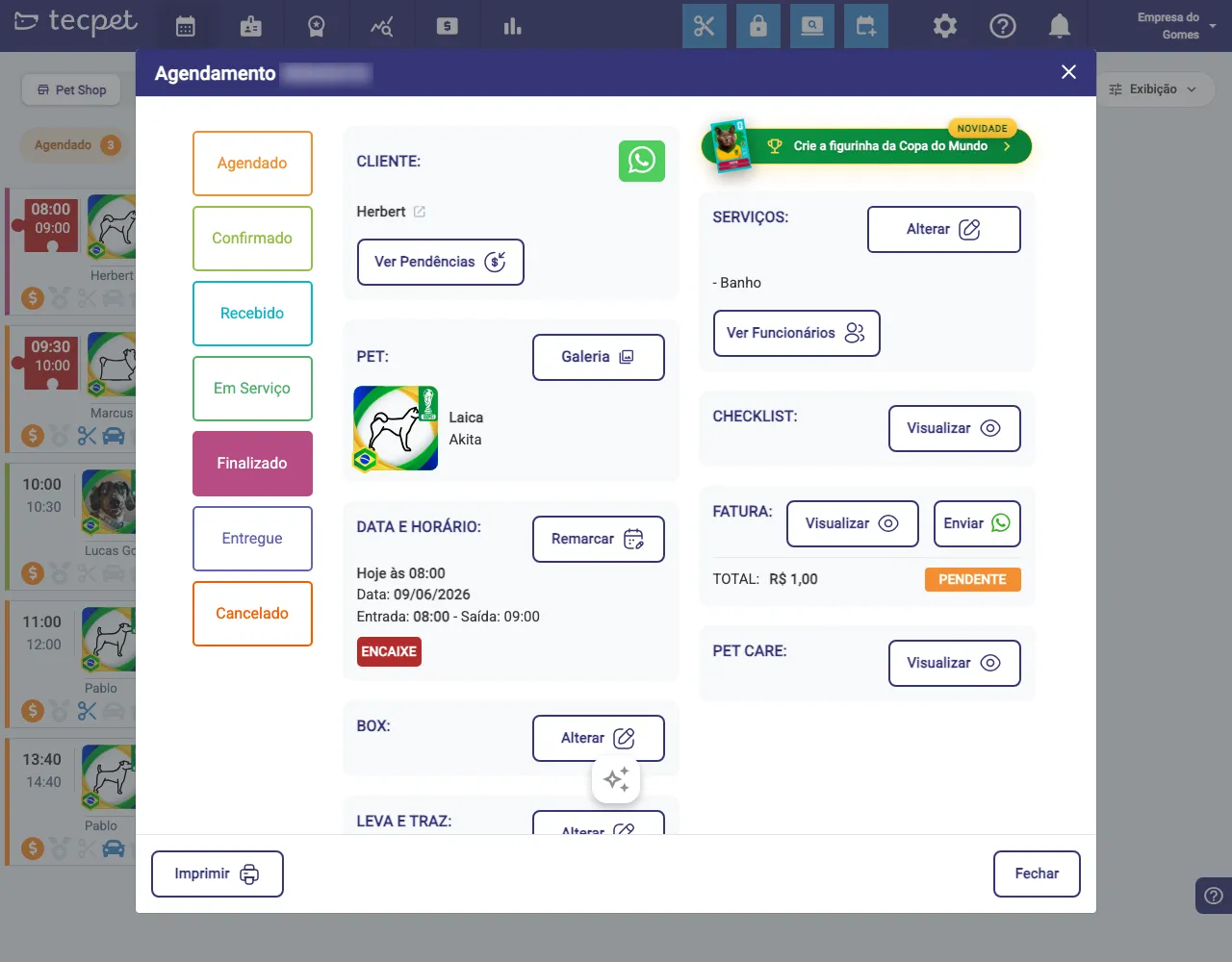
Seção intitulada “A janela de detalhes”A janela mostra, de um lado, o fluxo de status e, do outro, os blocos do atendimento: Cliente, Pet, Data e Horário, Box, Leva e Traz, Serviços, Checklist, Fatura e Pet Care. Cada bloco tem o seu botão de ação.
Mudar o status
Seção intitulada “Mudar o status”Na coluna da esquerda, clique no status para onde o atendimento avançou:
- Agendado → Confirmado → Recebido → Em Serviço → Finalizado → Entregue, ou Cancelado.
O card muda de coluna na Agenda na hora. É assim que a equipe acompanha onde cada pet está.
Remarcar (data e horário)
Seção intitulada “Remarcar (data e horário)”No bloco Data e Horário, clique em Remarcar para escolher uma nova data e um novo horário, sem precisar refazer o agendamento. (Se o atendimento foi encaixado, ele aparece com a tag ENCAIXE.)
Alterar serviços e adicionar um adicional
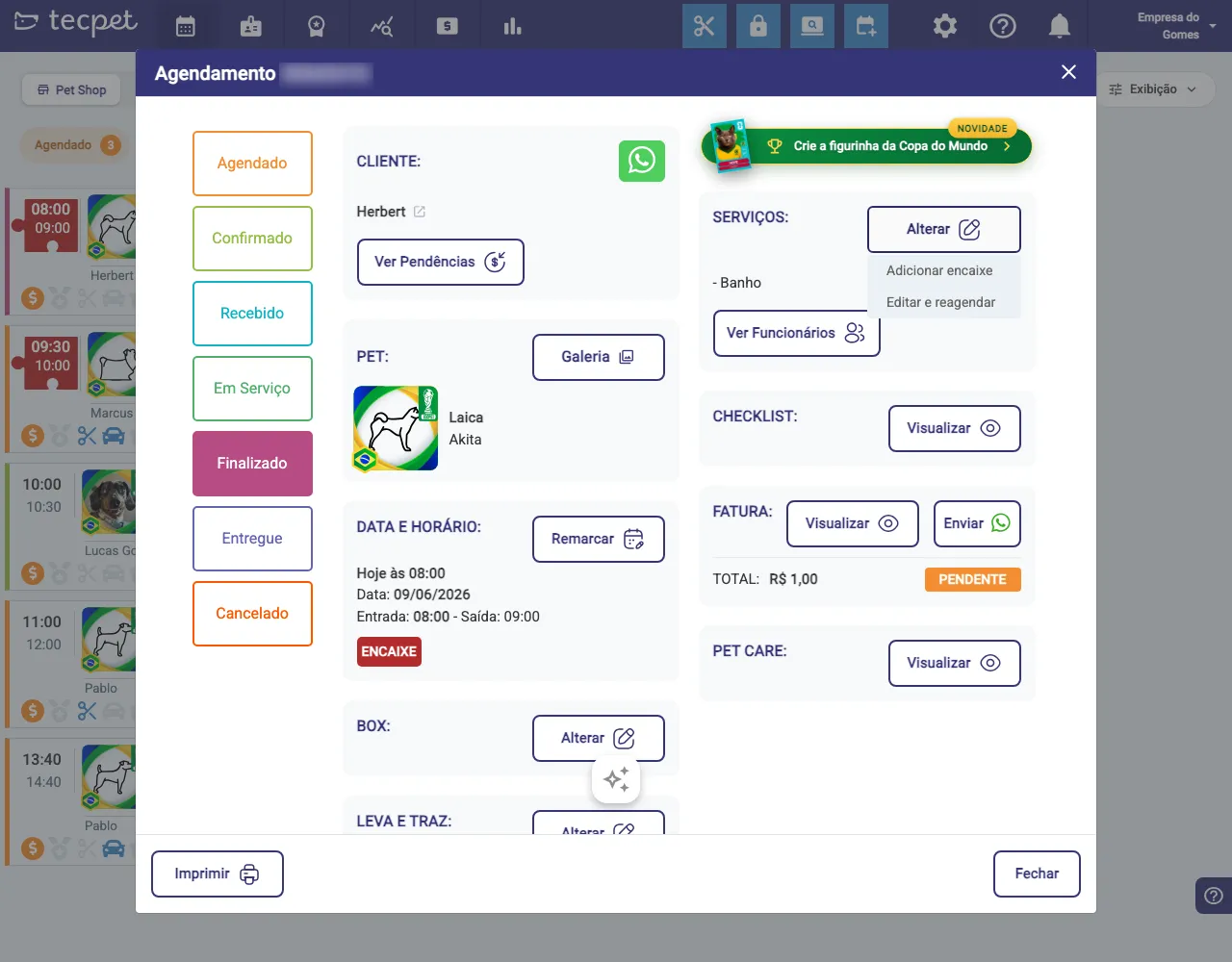
Seção intitulada “Alterar serviços e adicionar um adicional”No bloco Serviços, clique em Alterar. Abrem duas opções:
- Adicionar encaixe: acrescenta um atendimento extra (um adicional) rapidamente a esse mesmo pet/horário;
- Editar e reagendar: reabre o assistente do agendamento para você incluir ou remover serviços, mudar combos e ajustar data/horário.
Use Adicionar encaixe para um extra rápido e Editar e reagendar quando precisar mexer mais a fundo.
Box e Leva e Traz
Seção intitulada “Box e Leva e Traz”Os blocos Box e Leva e Traz têm cada um o botão Alterar: defina o box/baia do pet e ative ou ajuste o transporte (busca e entrega) daquele atendimento.
Outras ações da janela
Seção intitulada “Outras ações da janela”Ainda na janela você pode:
- Fatura, Visualizar ou Enviar a cobrança pelo WhatsApp;
- Checklist: Visualizar o checklist do atendimento;
- Pet Care, Visualizar o prontuário do pet;
- Galeria: fotos do atendimento;
- Ver Pendências e o atalho de WhatsApp do cliente;
- Imprimir a ficha.
Para criar um agendamento do zero, veja Criar um agendamento; para entender a tela, veja Entender a Agenda.