
Mantenha a saúde da sua conta Meta (WhatsApp)
Depois de conectar o WhatsApp à API oficial, o risco de perder o número cai muito, mas não vai a zero. As lojas que foram bloqueadas mesmo no canal oficial caíram sempre pelo mesmo motivo: a conta da empresa na Meta estava fraca. Esta página reúne o que segura o seu número no ar, o que a tela de WhatsApp já te mostra sobre a saúde da conta e o que fazer quando a Meta limita ou bloqueia os envios. É o complemento de segurança do passo a passo da conexão e de quanto custa o WhatsApp oficial.
Isso é burocracia da Meta ou é o que segura meu número? #
Conta fraca derruba número forte
A API oficial reduz muito o risco de bloqueio, mas quem segura o número é a saúde da sua conta.
“O que derruba loja no canal oficial não é a mensagem, é a conta mal explicada.”
Existe uma promessa correndo solta no mercado: "vai para a API oficial e nunca mais toma bloqueio". Não é verdade, e acreditar nisso é o que faz a loja relaxar justamente na parte que decide. As lojas que caíram mesmo no canal oficial caíram pelo mesmo motivo: a conta da empresa na Meta estava fraca, sem verificação, sem site, com um CNAE que, lido por um robô, parece outra coisa.
O ponto que quase ninguém conta: a descrição oficial do seu CNAE fala em "animais vivos" e em "medicamentos e drogas de uso veterinário", e as duas coisas estão na lista do que a Meta proíbe vender por WhatsApp. Não é para trocar o CNAE, é para dar contexto: um site simples com o CNPJ, o endereço e o que a loja faz transforma uma palavra suspeita numa empresa real. Feito isso, o seu teto de conversas por dia sobe, a qualidade do número sobe junto e você passa a enxergar, dentro do sistema, todo aviso que a Meta manda sobre a sua conta.
A verdade que ninguém conta: oficial reduz o risco, não elimina
Seção intitulada “A verdade que ninguém conta: oficial reduz o risco, não elimina”Circula no mercado a ideia de que, na API oficial, o número nunca mais cai. Não é assim. O canal oficial dá três coisas que o QR Code não dá, e é aí que está o ganho real:
- Você enxerga o motivo. Quando algo dá errado, existe um painel com o aviso, não um número que simplesmente some;
- Dá para corrigir. A pendência tem nome e caminho de solução;
- Dá para recorrer. Se você discorda, contesta com a Meta.
No QR Code, o número some sem painel, sem motivo e sem recurso. O que muda o jogo é a combinação: canal oficial mais conta saudável.
O ponto que ninguém conta: o seu CNAE parece suspeito para a Meta
Seção intitulada “O ponto que ninguém conta: o seu CNAE parece suspeito para a Meta”Quem analisa a sua empresa na Meta não é uma pessoa, é um robô, e ele lê a descrição oficial do seu CNAE, do jeito que ela está no cartão CNPJ.
Os dois CNAEs mais comuns do mercado pet são:
- Comércio varejista de animais vivos e artigos para animais de estimação;
- Comércio de medicamentos e drogas de uso veterinário.
Agora compare com a política do WhatsApp Business, que proíbe a venda de: animais vivos, medicamentos e drogas, e produtos médicos. As palavras batem literalmente. Para o robô, é sinal vermelho.
Na base de lojas atendidas pela tecpet, 78% têm pelo menos um CNAE nessa situação, e já houve loja bloqueada exatamente por isso: o CNAE incluía a venda de medicamentos e não havia nenhum site ligando o CNPJ à loja. Sem contexto, a Meta leu o que estava escrito.
O que resolve não é trocar o CNAE, é ter um site
Seção intitulada “O que resolve não é trocar o CNAE, é ter um site”O CNAE descreve corretamente a sua atividade, o problema não é ele. O que falta é contexto para quem lê.
O caminho é simples:
- O CNAE diz “animais vivos”;
- O seu site explica CNPJ, endereço, e que ali é um petshop que vende ração, banho e tosa, antipulga;
- A Meta cruza as duas coisas e entende: “é um petshop de verdade”.
Detalhes que fazem o site funcionar para esse fim:
- O CNPJ e a razão social precisam aparecer no site, tipicamente no rodapé. É por esse número que a Meta liga o site à empresa do cartão CNPJ;
- Descreva o que a loja faz em texto, não só em imagem;
- Endereço e contato visíveis;
- Uma página oficial no Facebook ou um Instagram ajudam, mas para subir o limite de conversas por dia o que pesa é o site.
Sem site, sobra a palavra solta, e a palavra solta parece outra coisa.
A verificação da empresa e o teto de 250 conversas por dia
Seção intitulada “A verificação da empresa e o teto de 250 conversas por dia”A Verificação de Negócio (Business Verification) é a Meta confirmando que a sua empresa existe de verdade. Enquanto ela não sai, a Meta limita quantas conversas a sua loja pode iniciar por dia.
Os patamares são:
| Situação | Conversas iniciadas por dia |
|---|---|
| Sem verificação da empresa | 250 |
| Empresa verificada | 1.000 |
| Conforme o número prova qualidade | 10.000 |
| Patamar máximo | Ilimitado |
O limite sobe sozinho conforme você envia mensagens de qualidade, mas o primeiro degrau só destrava com a verificação. E passar do limite várias vezes sem verificar aumenta o risco de bloqueio.
Como fazer, no Meta Business (business.facebook.com):
- Abra Configurações da empresa → Central de Segurança. Se houver itens em vermelho no topo, são exatamente as pendências que derrubam a sua qualidade;
- Clique em Verificação da empresa e siga o passo a passo;
- A Meta pergunta o tipo de empresa, como ela está registrada, e pede um documento: o cartão CNPJ ou o contrato social, em PDF (print de tela não é aceito);
- Informe o site da empresa, o mesmo que traz o CNPJ no rodapé;
- Envie e aguarde. A análise costuma levar alguns dias úteis.
A qualidade do número e o que a derruba
Seção intitulada “A qualidade do número e o que a derruba”Além do limite, a Meta dá ao seu número uma nota de qualidade: alta (verde), média (amarela) ou baixa (vermelha). Ela não vem do conteúdo das suas mensagens (a Meta diz não ler o teor das conversas), vem do comportamento de quem recebe.
O que derruba a qualidade:
- Clientes bloqueando o seu número ou marcando as mensagens como spam. Já tivemos caso de bloqueio com poucas denúncias;
- Mandar para quem não espera o seu contato, inclusive números antigos que mudaram de dono;
- Uma desproporção grande entre quantas conversas você inicia e quantas os clientes iniciam com você. Um número que só dispara e nunca recebe é indício claro de spam;
- Disparo em massa, mesmo feito na mão pelo aplicativo, mesmo por lista de transmissão.
O que recupera: enviar só para quem espera o seu contato, reduzir o volume por alguns dias e melhorar o conteúdo. A Meta libera sozinha quando a qualidade melhora.
Onde ver a saúde da conta dentro do sistema
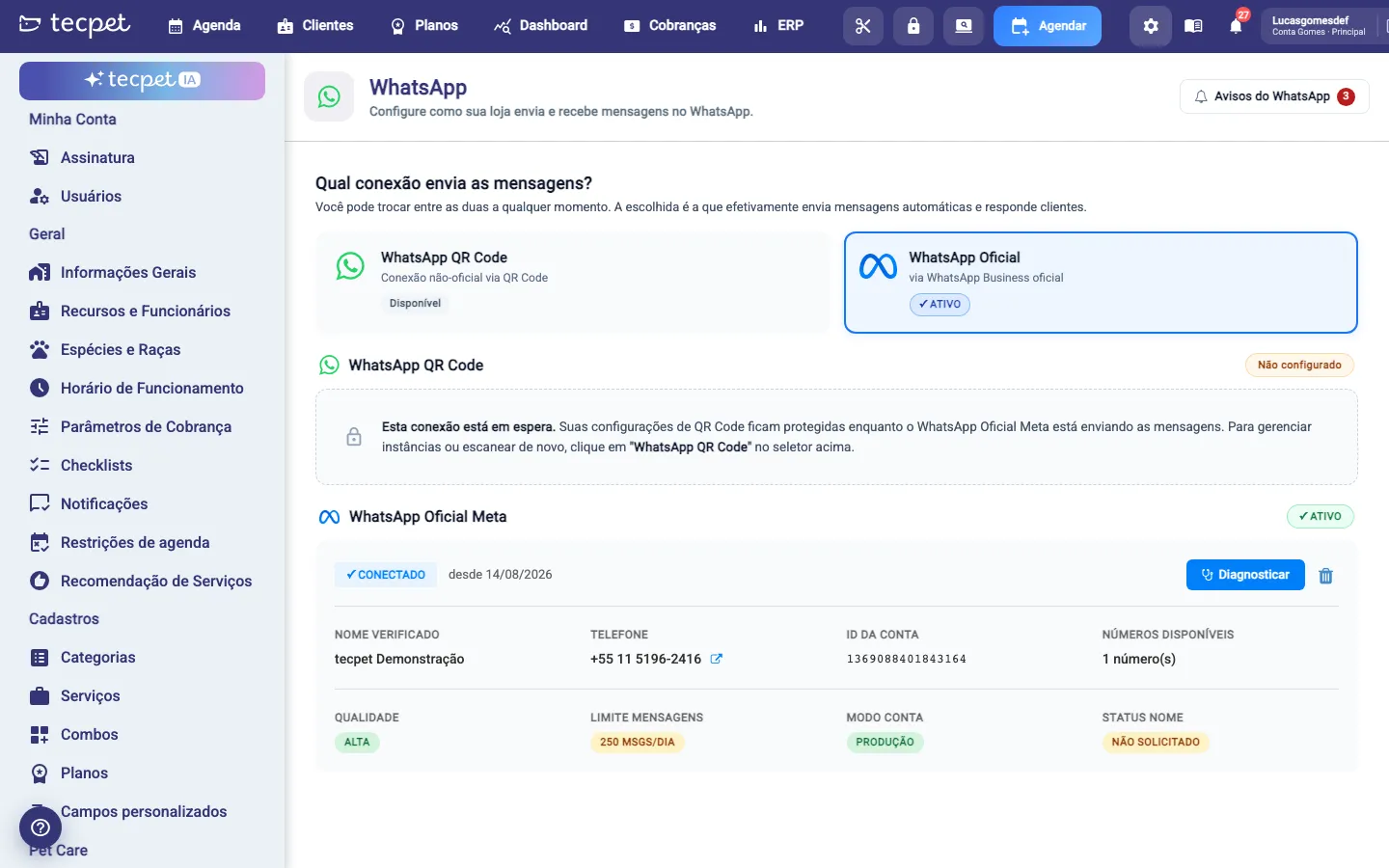
Seção intitulada “Onde ver a saúde da conta dentro do sistema”Você não precisa entrar na Meta para saber como está o seu número. Em Configurações → Sistema → WhatsApp, o cartão do WhatsApp Oficial Meta mostra, quando a conexão está ativa:
- Nome verificado: o nome que aparece para o cliente;
- Telefone: o número conectado;
- ID da conta e Números disponíveis;
- Qualidade: a nota do número (alta, média, baixa);
- Limite mensagens: quantas conversas você pode iniciar por dia (é aqui que aparece o 250 msgs/dia de quem ainda não verificou a empresa);
- Modo conta: produção ou teste;
- Status nome: se o nome de exibição já foi aprovado pela Meta.
No topo à direita ficam os botões Diagnosticar e Avisos do WhatsApp, e o ícone de lixeira desconecta a conta.
O diagnóstico: sete checagens em um clique
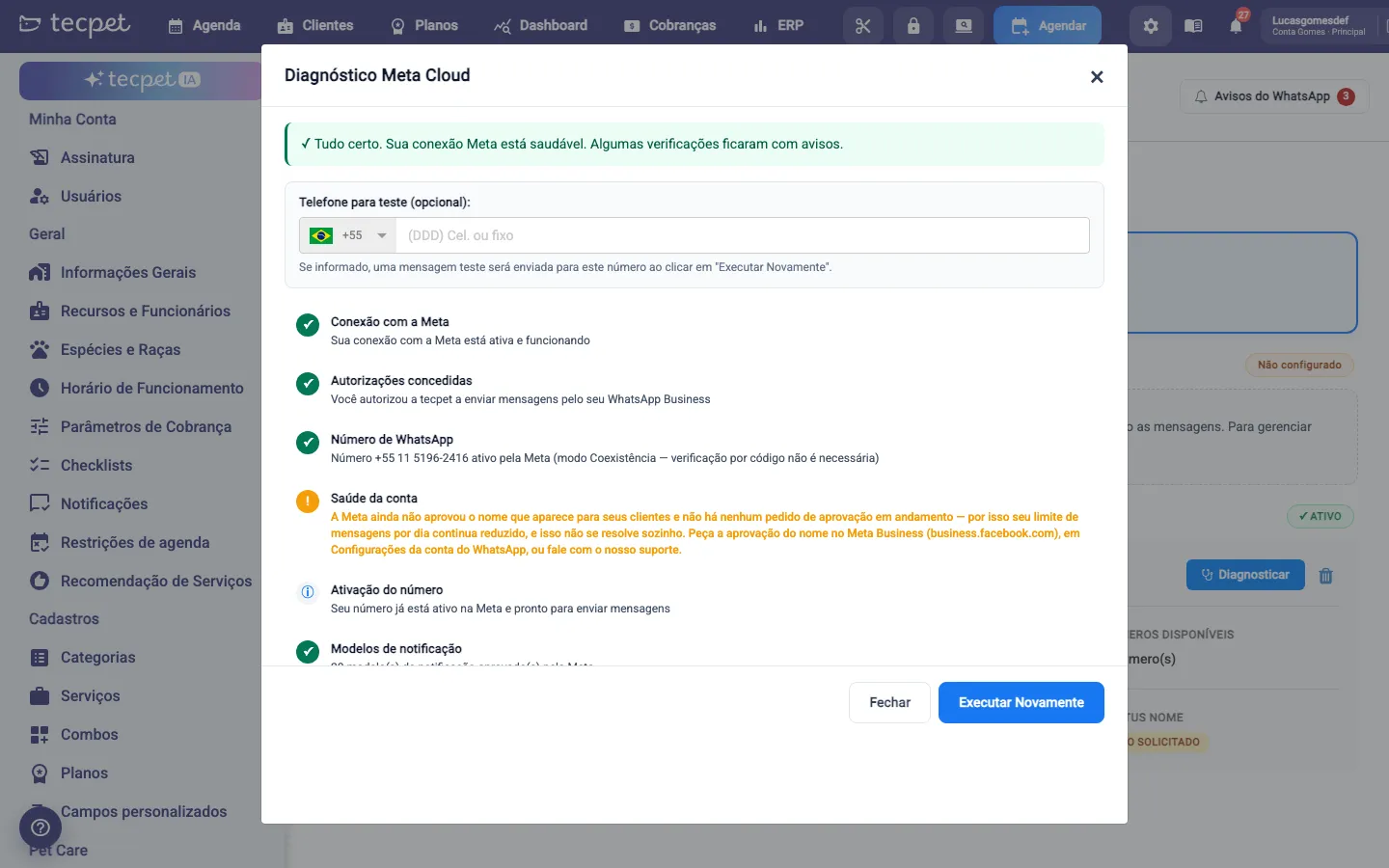
Seção intitulada “O diagnóstico: sete checagens em um clique”O botão Diagnosticar abre a janela Diagnóstico Meta Cloud, que roda as checagens na hora e explica, em português de gente, o que está pendente:
- Conexão com a Meta: confirma que a tecpet ainda consegue falar com a Meta;
- Autorizações concedidas: a permissão para a tecpet enviar pelo seu WhatsApp Business continua ativa;
- Número de WhatsApp: o número foi confirmado pela Meta (em Coexistência, a verificação por código não é necessária);
- Saúde da conta: se há bloqueios, limites ou avisos ativos na Meta. É aqui que aparece, por exemplo, o aviso de que o nome de exibição ainda não foi aprovado e por isso o limite diário segue reduzido;
- Ativação do número: o número está pronto para enviar;
- Modelos de notificação: quantos modelos já foram aprovados pela Meta;
- Mensagem de teste: opcional. Digite um celular no campo do topo e clique em Executar Novamente para receber uma mensagem de verdade e confirmar a ponta a ponta.
Cada item aparece com um ícone: verde (tudo certo), laranja (atenção, com o texto do que resolver) ou azul (informativo). Rode o diagnóstico sempre que uma notificação parar de chegar nos clientes.
Avisos do WhatsApp: o histórico da sua conta
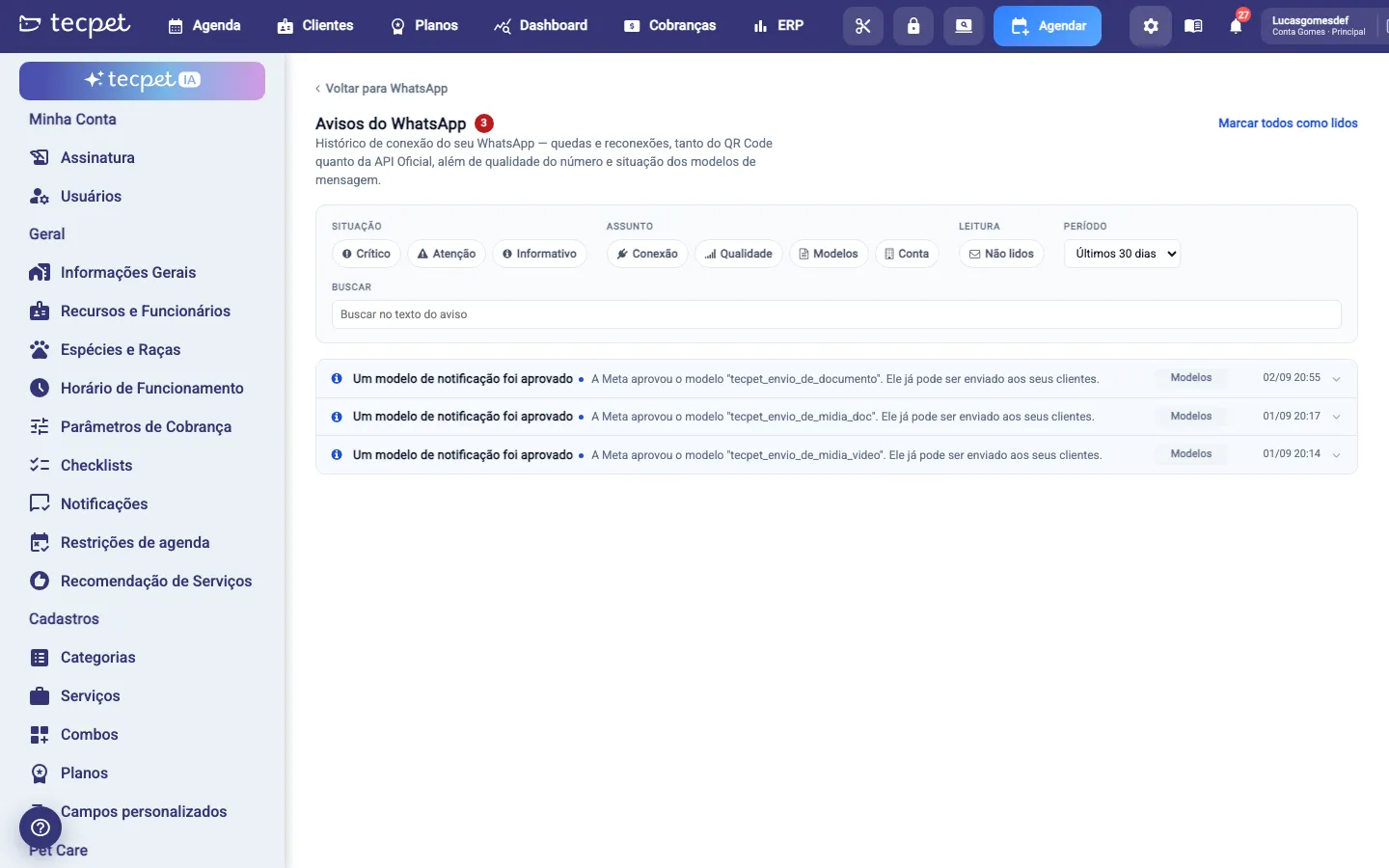
Seção intitulada “Avisos do WhatsApp: o histórico da sua conta”A tela Avisos do WhatsApp guarda o histórico de tudo que aconteceu com a sua conexão: quedas e reconexões (tanto do QR Code quanto da API oficial), mudanças de qualidade do número e a situação dos modelos de mensagem. É o painel que o canal não oficial nunca teve.
Os filtros ajudam a achar o que interessa:
- Situação: Crítico (parou de funcionar), Atenção (vai parar ou está limitado) e Informativo;
- Assunto: Conexão, Qualidade, Modelos e Conta;
- Leitura: só os Não lidos;
- Período: últimos 7, 30 ou 90 dias, ou todo o período;
- Buscar: por palavra no texto do aviso.
O contador vermelho ao lado do botão mostra quantos avisos você ainda não leu, e Marcar todos como lidos zera a lista.
O que a Meta te avisa por aqui
Seção intitulada “O que a Meta te avisa por aqui”Os avisos mais comuns, e o que cada um significa:
Conexão
- Seu WhatsApp foi desconectado da tecpet (crítico): enquanto isso, as notificações automáticas não saem e o atendimento automático fica parado. Os motivos que a Meta costuma informar são: a conta foi desconectada pelo app da loja; o número foi registrado no WhatsApp comum, o que desfaz a ligação com a API oficial; o número foi trocado; o celular principal ficou cerca de 14 dias sem abrir o WhatsApp Business; um aparelho conectado ficou cerca de 30 dias sem uso; ou o número foi registrado de novo em outro aparelho (troca de celular, reinstalação ou restauração de backup);
- Seu WhatsApp foi reconectado (informativo): voltou a funcionar;
- Seu WhatsApp por QR Code foi desconectado (crítico): a conexão antiga caiu, normalmente porque o celular ficou sem internet, desligado por muito tempo ou foi desconectado em Aparelhos conectados;
- Seu WhatsApp oficial está pronto para ativar (informativo): a Meta liberou a conta, falta você confirmar a ativação na tela de WhatsApp.
Qualidade
- A qualidade do seu número caiu (atenção): a Meta classificou o número como qualidade média ou baixa. Envie só para quem espera o seu contato para recuperar a pontuação.
Modelos
- Um modelo de notificação foi aprovado (informativo): já pode ser enviado;
- Um modelo de notificação foi reprovado (atenção): enquanto não for corrigido e aprovado, essa notificação não é enviada;
- Um modelo de notificação foi pausado pela Meta (atenção): pausado por baixa qualidade, e também não é enviado.
Conta
- A Meta bloqueou sua conta do WhatsApp (crítico): a Meta identificou violação das regras. Acesse o Meta Business para ver o aviso e contestar, se discordar;
- A Meta limitou o envio de mensagens da sua conta (atenção): restrição temporária;
- Suas mensagens automáticas não estão sendo enviadas (crítico): a Meta continua bloqueando os envios, resolva a pendência no Meta Business.
Quando a Meta limita ou bloqueia: as pendências e o que fazer
Seção intitulada “Quando a Meta limita ou bloqueia: as pendências e o que fazer”O diagnóstico traduz a pendência que a Meta reportou. Estas são as que aparecem, e o caminho de cada uma:
- Spam: muitas pessoas marcaram suas mensagens como spam ou bloquearam o seu WhatsApp. Envie só para quem aceitou receber, reduza o volume por alguns dias e melhore o conteúdo. A Meta libera de novo sozinha quando a qualidade melhorar;
- Violação de política: alguma mensagem violou as regras do WhatsApp Business. Acesse o Meta Business para ver os avisos e contestar se discordar;
- Pagamento: cartão inativo ou fatura em aberto. Confirme no Meta Business que o cartão está ativo e as faturas pagas;
- Verificação de negócio: a empresa ainda não concluiu a verificação. Enquanto isso, a Meta limita os envios e pode recusar o meio de pagamento, então trocar o cartão sozinho não resolve. O caminho é Configurações → Central de Segurança;
- Nome de exibição: o nome que aparece para os clientes não foi aprovado, e por isso o limite diário fica reduzido. Conforme o caso, o texto do diagnóstico diz se ele está em análise (até 48 horas, automático), sem nenhum pedido em andamento (não se resolve sozinho, é preciso pedir a aprovação), recusado (escolha outro nome) ou expirado (peça de novo). Tudo em Configurações da conta do WhatsApp, no Meta Business;
- Qualidade: a nota do número caiu. Envie só para clientes que realmente esperam suas mensagens;
- Limite reduzido: normal para contas novas, o limite aumenta sozinho conforme você envia mensagens de qualidade;
- Envio bloqueado: a Meta bloqueou os envios da conta. Veja o motivo no Meta Business e, se precisar, fale com o suporte da tecpet.
O checklist do que protege de verdade
Seção intitulada “O checklist do que protege de verdade”Não é burocracia, é o que segura o número:
- ✅ Empresa verificada na Meta;
- ✅ Cartão CNPJ atualizado, em PDF, pronto para enviar;
- ✅ Site no ar explicando o que a loja faz, com CNPJ e endereço;
- ✅ Nome igual em tudo: o mesmo nome da empresa no cartão CNPJ, no site, na página do Facebook e no nome de exibição do WhatsApp;
- ✅ Só o que o tutor espera: mensagens de relacionamento, sobre um serviço que ele tem marcado ou já contratou;
- ✅ Nada de transmissão no aplicativo: sem lista de transmissão, sem disparo em massa na mão.
Se você fizer só um item esta semana, faça o primeiro: a verificação da empresa é a única em que quem manda no relógio é a Meta.
Mas eu nem uso Facebook
Seção intitulada “Mas eu nem uso Facebook”É a pergunta que sempre aparece, e a resposta muda a forma de encarar o assunto: aqui o Facebook não é rede social, é a chave do cofre. Você não precisa postar nada.
O que ele é, na prática:
- É onde a conta mora. A conta oficial do WhatsApp da sua empresa fica dentro do Meta Business, que é o painel de gestão da Meta (dona do WhatsApp, do Instagram e do Facebook);
- É o login que autoriza. É com ele que você autoriza a tecpet a enviar mensagens pelo seu WhatsApp Business;
- É onde fica o pagamento. O cartão que a Meta cobra pelas mensagens está cadastrado ali;
- É onde ficam a verificação e o nome. A verificação da empresa e o nome que aparece para o cliente moram nesse painel.
Para chegar lá: entre no seu Facebook, abra Ver mais → Páginas, acesse a página da sua empresa (com site, contato e e-mail preenchidos) e clique em Meta Business Suite.