
Criar categorias de arquivos
Em Configurações → Pet Care → Categoria de arquivos você define como os arquivos do pet são organizados. Toda foto, vídeo ou documento que você anexa no Pet Care é classificado por uma dessas categorias, é isso que mantém a Galeria arrumada e deixa fácil achar um exame, um laudo ou as fotos de “Antes x Depois” no histórico do pet. A tela já vem com algumas categorias prontas, e você pode criar quantas quiser.
Passo 1: Abra a tela de Categoria de arquivos
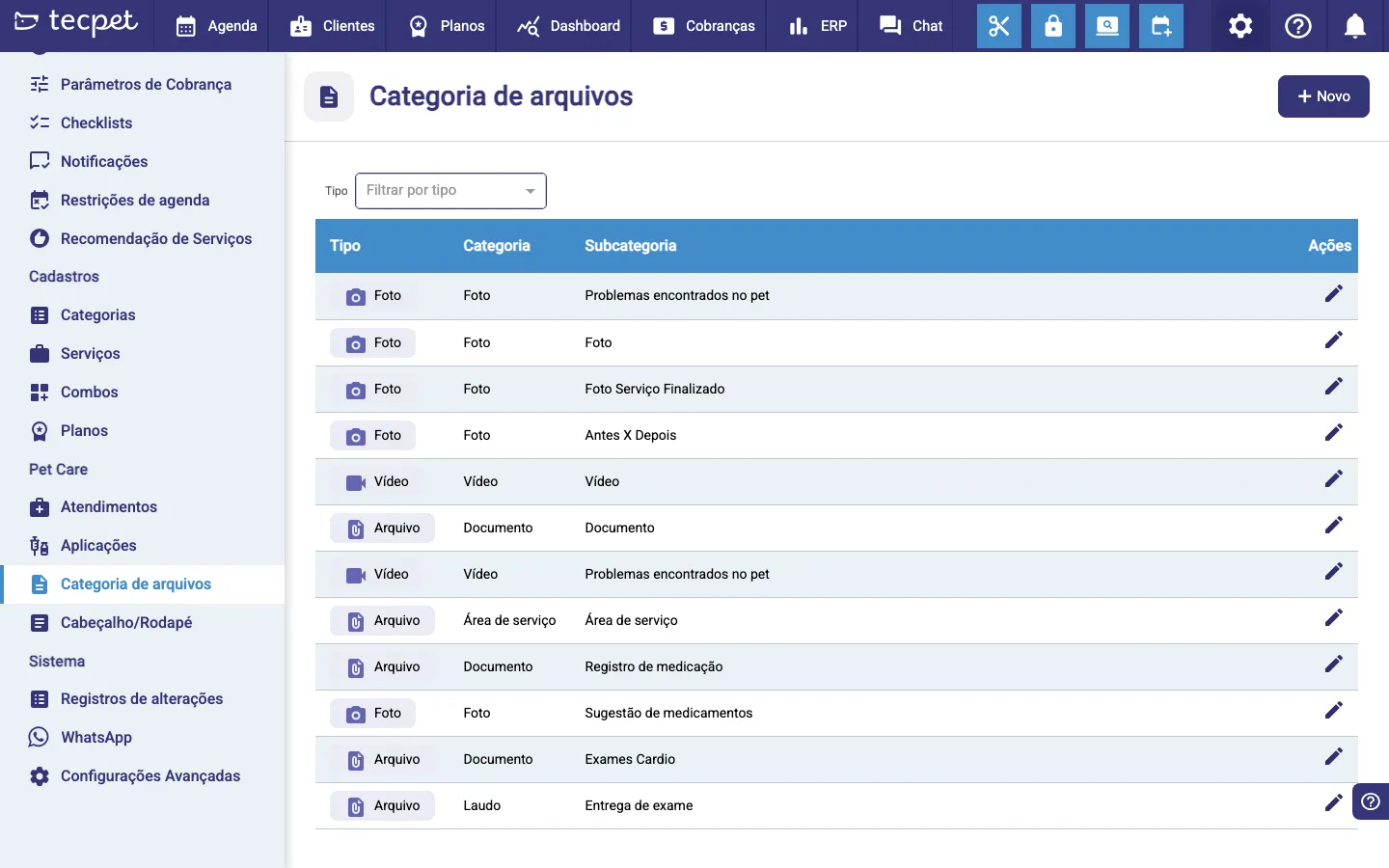
Seção intitulada “Passo 1: Abra a tela de Categoria de arquivos”Vá em Configurações (a engrenagem no menu do topo) e, no menu lateral, na seção Pet Care, clique em Categoria de arquivos. A tela mostra a lista do que já existe, com as colunas Tipo, Categoria, Subcategoria e Ações, e um filtro Tipo no topo para mostrar só fotos, só vídeos ou só arquivos.
Passo 2: Clique em + Novo
Seção intitulada “Passo 2: Clique em + Novo”No canto superior direito, clique em + Novo. Abre a janela Nova categoria, onde você monta a classificação em três campos: Tipo, Categoria e Subcategoria.
Os campos da janela Nova categoria
Seção intitulada “Os campos da janela Nova categoria”Preencha os três campos, de cima para baixo:
- Tipo*: o formato do arquivo. As opções são Foto, Vídeo e Arquivo (documento). É o primeiro campo a preencher, porque ele filtra as categorias do próximo passo;
- Categoria*: o agrupamento maior (ex.: Foto, Documento, Área de serviço). Só fica disponível depois de escolher o Tipo. Você pode escolher uma categoria que já existe ou digitar um nome novo e clicar em “Nova categoria: …” para criá-la na hora;
- Subcategoria*: o nome específico que vai aparecer na lista e no momento de anexar o arquivo (ex.: “Antes x Depois”, “Foto Serviço Finalizado”, “Registro de medicação”, “Entrega de exame”). É um campo de texto livre.
Passo 3: Salve
Seção intitulada “Passo 3: Salve”Com Tipo, Categoria e Subcategoria preenchidos, clique em Salvar. A nova categoria aparece na lista na hora e já pode ser escolhida quando você anexar uma foto, vídeo ou documento no prontuário do pet. Se você fechar a janela sem salvar (botão Fechar ou o X), nada é gravado.
Como editar ou excluir depois
Seção intitulada “Como editar ou excluir depois”Na lista, clique no lápis da coluna Ações da linha que quer mudar, a mesma janela Nova categoria reabre com os campos preenchidos. Ajuste o Tipo, a Categoria ou a Subcategoria e clique em Salvar. Para as subcategorias que você criou, aparece também o botão Excluir nessa janela; clicar nele tira a subcategoria da lista (ela deixa de aparecer ao anexar novos arquivos). As subcategorias que já vêm prontas com o Pet Care não têm esse botão e não podem ser excluídas.