
Acompanhar cobranças
A tela de Cobranças é onde você acompanha todas as faturas dos seus clientes num só lugar: o que está em aberto, o que já foi pago, o que venceu. Os números ficam no topo, os filtros ficam na própria tela e cada linha abre a fatura completa, de onde você dá baixa no pagamento, envia a cobrança pelo WhatsApp ou estorna um pagamento lançado errado.
Passo 1: Abra a tela de Cobranças
Seção intitulada “Passo 1: Abra a tela de Cobranças”No menu do topo, clique em Cobranças. A tela abre com o título Faturas e já lista as faturas criadas nos últimos 30 dias.
Passo 2: Leia os indicadores por situação
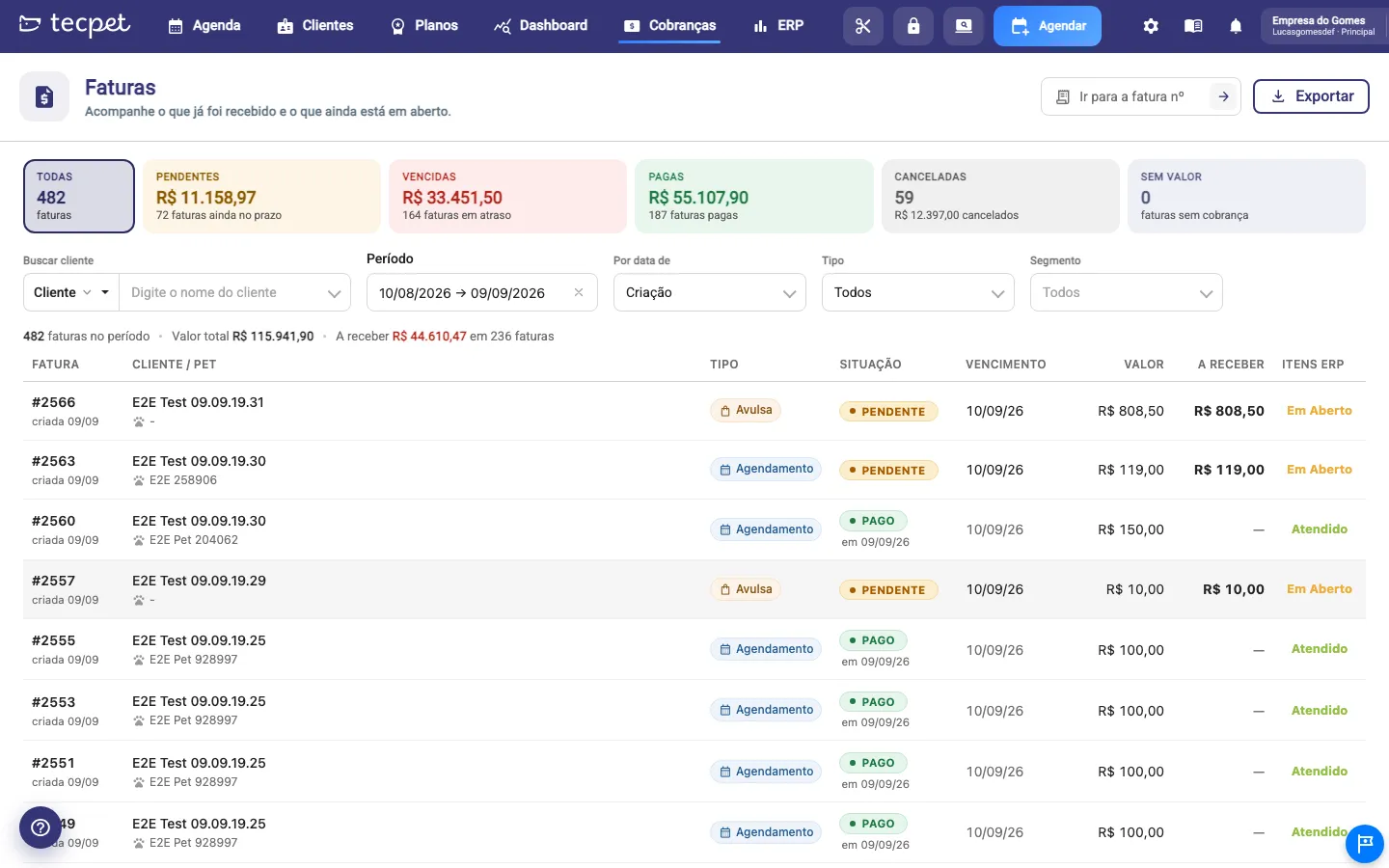
Seção intitulada “Passo 2: Leia os indicadores por situação”Logo abaixo do título ficam seis cartões, um por situação. Eles somam tudo o que está no período e nos filtros escolhidos:
- Todas: quantas faturas existem no período;
- Pendentes: o valor que ainda vai vencer e quantas faturas estão no prazo;
- Vencidas: o valor em atraso e quantas faturas já passaram do vencimento;
- Pagas: o valor recebido e quantas faturas foram pagas;
- Canceladas: quantas foram canceladas e o valor que deixou de ser cobrado;
- Sem valor: faturas sem cobrança (valor zero).
Clique em um cartão para filtrar a lista por aquela situação. Os números dos outros cartões continuam visíveis, então dá para pular de uma situação para outra sem perder a visão do todo. Para voltar a ver tudo, clique no × do cartão selecionado ou em Todas.
Passo 3: Ajuste os filtros
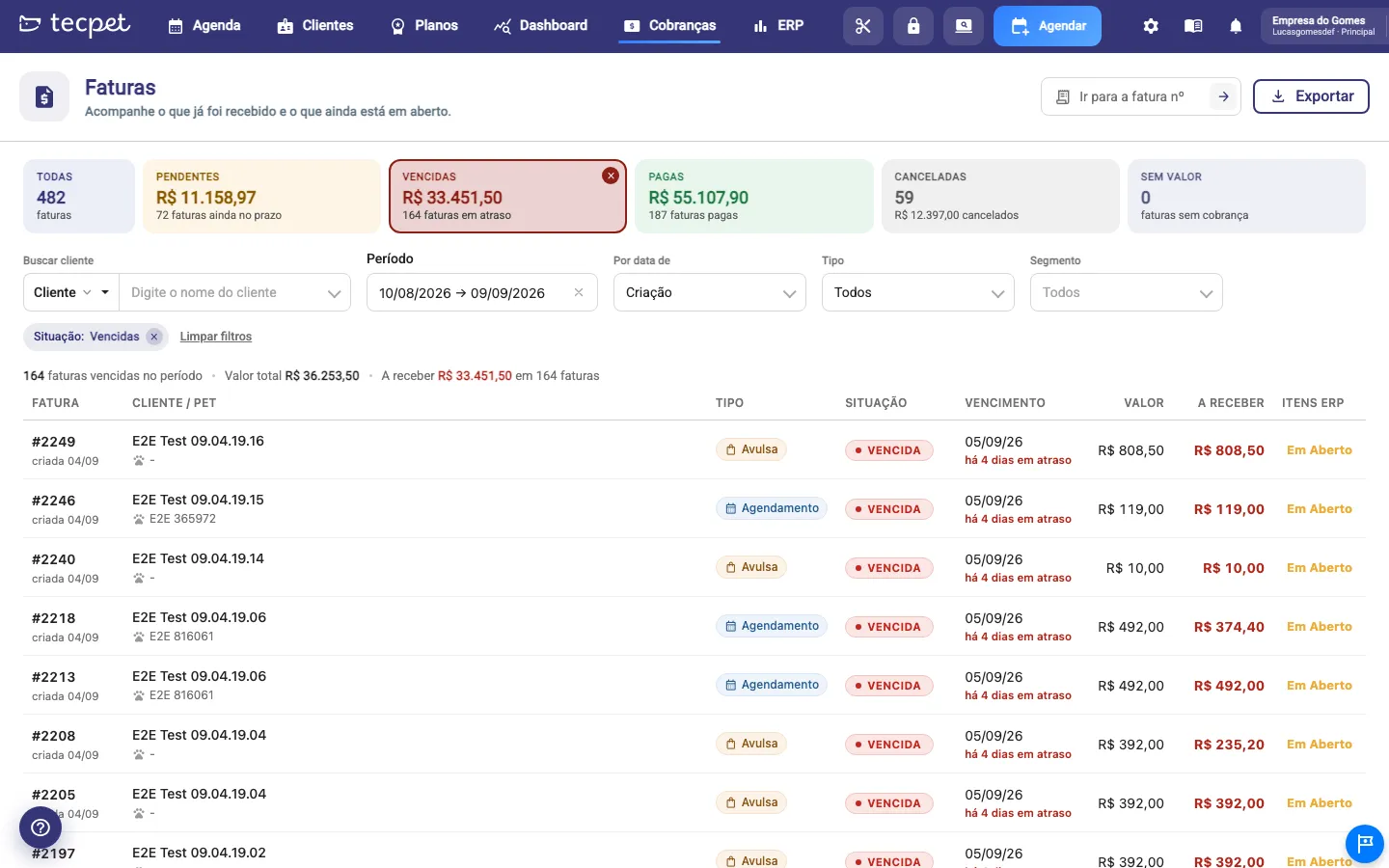
Seção intitulada “Passo 3: Ajuste os filtros”Os filtros ficam na própria tela, na linha abaixo dos indicadores. Cada mudança recarrega a lista na hora, sem botão de aplicar:
- Buscar cliente: escolha antes o que vai digitar, Cliente, Pet ou Telefone, e digite ao menos 3 letras. Aparecem os clientes encontrados; escolha um para ver só as faturas dele;
- Período: o intervalo de datas. Vem com Hoje, Últimos 7 dias, Últimos 30 dias e Mês atual prontos, ou escolha as duas datas à mão. O intervalo pode ter no máximo 12 meses;
- Por data de: diz qual data o período considera: Criação (o padrão), Vencimento ou Pagamento;
- Tipo: Todos, Agendamento, Plano/Pacote, Avulsa ou Voucher;
- Segmento: só aparece quando a loja trabalha com mais de um segmento (Pet Shop, Clínica, Creche/Hotel). Vem com todos marcados.
Os filtros em uso aparecem como etiquetas acima da lista (situação, cliente e tipo), cada uma com um × para remover. Limpar filtros volta ao padrão. Logo abaixo, a linha de resultado resume: quantas faturas há no período, o valor total e o a receber (com a contagem de faturas em aberto). Com uma situação selecionada, esses totais passam a ser só daquela situação.
Passo 4: Encontre uma fatura pelo número
Seção intitulada “Passo 4: Encontre uma fatura pelo número”No canto superior direito, o campo Ir para a fatura nº procura uma fatura específica pelo número. Digite só os dígitos (sem o #) e tecle Enter ou clique na seta.
Essa busca é diferente dos filtros: o número é procurado na loja inteira, então período, situação, tipo e segmento ficam suspensos enquanto ela está ativa. A tela avisa isso numa faixa azul. Para voltar à lista normal, limpe o campo com o × ou clique em Voltar à lista.
Passo 5: Entenda a lista de faturas
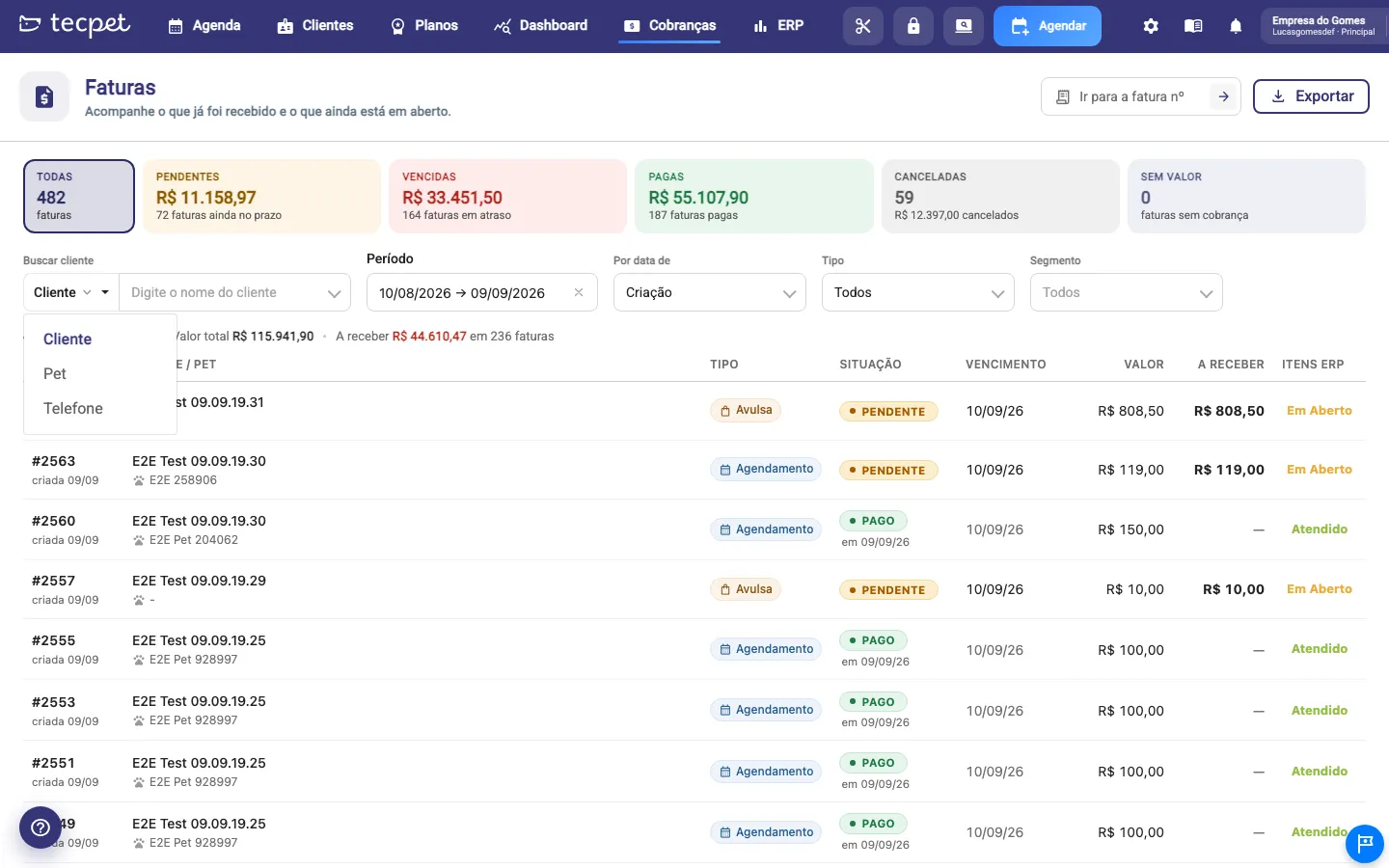
Seção intitulada “Passo 5: Entenda a lista de faturas”Cada linha é uma fatura. As colunas mostram:
- Fatura: o número (ex.: #2566) e, embaixo, a data em que foi criada;
- Cliente / Pet: o nome do cliente e o pet ligado à fatura. Clicar no nome do cliente abre o perfil dele. Se o nome do cliente ou do pet era outro quando a fatura foi feita, o nome antigo aparece ao lado, com um lápis;
- Tipo: Agendamento, Plano, Avulsa ou Voucher, cada um com a própria cor;
- Situação: Pendente, Vencida, Pago, Cancelada ou Sem valor. Em fatura paga aparece também a data do pagamento;
- Vencimento: a data de vencimento e, em fatura vencida, há quantos dias está em atraso;
- Valor: o valor total da fatura;
- A receber: quanto ainda falta receber; fatura quitada, cancelada ou sem valor mostra um traço;
- Itens ERP: só aparece quando a loja tem um sistema (ERP) integrado; mostra o status fiscal/ERP da fatura.
Quando há mais faturas do que cabe numa página, a paginação aparece no rodapé. Trocar de indicador ou de filtro volta para a primeira página.
Passo 6: Abra a fatura e aja sobre ela
Seção intitulada “Passo 6: Abra a fatura e aja sobre ela”Clique em qualquer lugar da linha (ou no número da fatura) para abrir a fatura completa. Não existem mais botões de ação na lista: tudo acontece dentro da fatura, que traz os itens, o desconto, a observação e o rodapé com Pagar, Enviar e Estornar. Esse modal está explicado em A fatura por dentro.
Para dar baixa no pagamento:
- Abra a fatura e clique em Pagar;
- Escolha a Forma de pagamento (dinheiro, cartão, Pix, etc.);
- Confira o Valor a receber* (campo obrigatório). Em dinheiro, o sistema calcula o troco; em cartão ou Pix, um valor extra se sobrar;
- Se o cliente tiver saldo de Voucher, marque Utilizar Voucher para abater do crédito;
- Clique em Pagar. A fatura passa para a situação Pago e a lista se atualiza sozinha.
Para enviar a cobrança, use Enviar dentro da fatura: a mensagem vai direto para o WhatsApp do cliente. Para estornar um pagamento lançado errado, use Estornar (só aparece em fatura já paga): todos os pagamentos daquela fatura são desfeitos de uma vez e ela volta a ficar em aberto.
Pagar, enviar ou imprimir várias faturas de uma vez
Seção intitulada “Pagar, enviar ou imprimir várias faturas de uma vez”A seleção em lote saiu da tela de Cobranças e mora no perfil do cliente: abra o cliente e clique em Ver Pendências. Lá, marque as faturas desejadas e use Pagar faturas (a partir de duas selecionadas; só em loja sem ERP integrado), Enviar ou Imprimir. Como a seleção é por cliente, o pagamento em lote nunca mistura faturas de clientes diferentes.
Exportar a lista
Seção intitulada “Exportar a lista”O botão Exportar, ao lado da busca por número, baixa uma planilha com as faturas do período e dos filtros que estão na tela. Útil para conferência com o financeiro ou com o contador.
O que muda com o seu sistema (ERP)
Seção intitulada “O que muda com o seu sistema (ERP)”Sem ERP integrado, a coluna Itens ERP não aparece na lista. No Ver Pendências do cliente você ganha o botão Pagar faturas, que quita várias de uma vez. Dar baixa apenas marca a fatura como paga na tecpet; a nota fiscal, se você emitir, é feita à parte no seu emissor.
Se você usa VHSYS
Com a VHSYS integrada, aparece a coluna Itens ERP mostrando o status na linguagem do ERP (Em Aberto, Atendido, Erro, Cancelada…). O botão Pagar faturas em lote não aparece no Ver Pendências: com integração, cada fatura é paga uma a uma para manter os itens em sincronia com a VHSYS. O Estornar continua disponível dentro da fatura.