
Configurar o link de agendamento
O Link de agendamento é a parte da Página da loja onde o tutor marca sozinho: ele entra com o celular, escolhe o pet, os serviços e um horário livre, e o agendamento cai direto na sua agenda. Os horários oferecidos são os mesmos que a agenda calcula (horário de funcionamento, funcionários, bloqueios e restrições), e os preços saem da tabela de cada serviço para o porte e a pelagem do pet. Aqui você define as regras desse agendamento. O link funciona sozinho, mesmo com a bio desligada, em bio.tec.pet/seu-endereco/agendar. Para ver o caminho do lado do tutor, leia Como o tutor agenda pelo link.
Passo 1: Abra a aba Link de agendamento
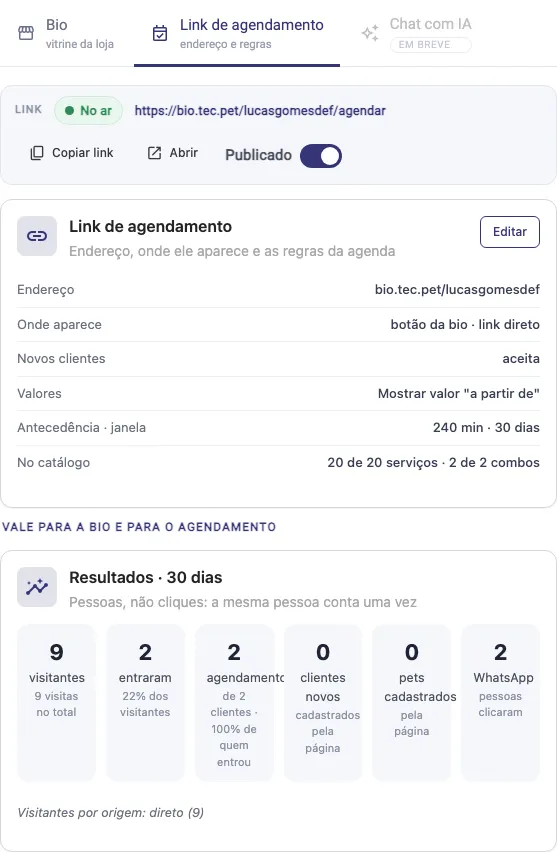
Seção intitulada “Passo 1: Abra a aba Link de agendamento”Em Configurações › Página da loja › Link da bio, clique na aba Link de agendamento. A faixa do topo mostra o estado (No ar, Desligado ou Fora do formato), o link de agendamento e os botões Copiar link e Abrir, além da chave Publicado. O card Link de agendamento resume a configuração atual: endereço, onde o link aparece, se aceita novos clientes, como mostra os valores, antecedência e janela, e quantos serviços e combos estão no catálogo.
Para o link ficar no ar, o formato de publicação precisa ter agendamento (Vitrine + agendamento ou Só agendamento, no meu site). Em Só vitrine, a tela avisa que o link fica fora do ar mesmo com Publicado ligado.
Clique em Editar no card. A janela tem cinco abas: Endereço, Quem agenda, Serviços e valores, Agenda e No meu site. Você pode passar por todas antes de salvar: o botão Salvar do rodapé grava as cinco de uma vez.
Passo 2: Aba Endereço, publicação e regras da IA
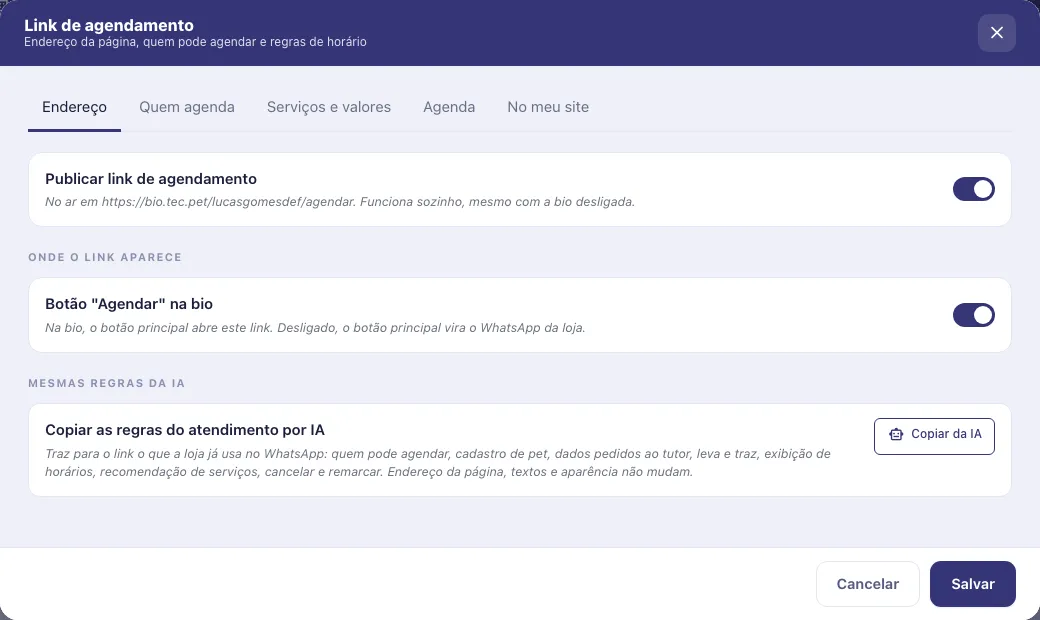
Seção intitulada “Passo 2: Aba Endereço, publicação e regras da IA”- Publicar link de agendamento: liga ou desliga o agendamento (é a mesma chave Publicado da aba). A dica embaixo mostra o que acontece: no ar no seu link; publicado mas fora do formato; ou desligado, quando agendar, entrar e meus agendamentos ficam indisponíveis e o botão principal da bio vira o WhatsApp da loja.
- Botão “Agendar” na bio (em Onde o link aparece): ligado, o botão principal da bio abre o agendamento. Desligado, o botão principal vira o WhatsApp da loja, mas o link direto continua valendo.
- Copiar da IA (em Mesmas regras da IA): traz para o link as regras que a loja já usa no atendimento por IA no WhatsApp: quem pode agendar, cadastro de pet, dados pedidos ao tutor, leva e traz, exibição de horários, recomendação de serviços, cancelar e remarcar. Endereço da página, textos e aparência não mudam. Ao clicar, a tela pede confirmação (“As regras de agendamento desta página serão substituídas pelas que a IA usa hoje”); clique em Sim, copiar.
Passo 3: Aba Quem agenda
Seção intitulada “Passo 3: Aba Quem agenda”Quem pode agendar
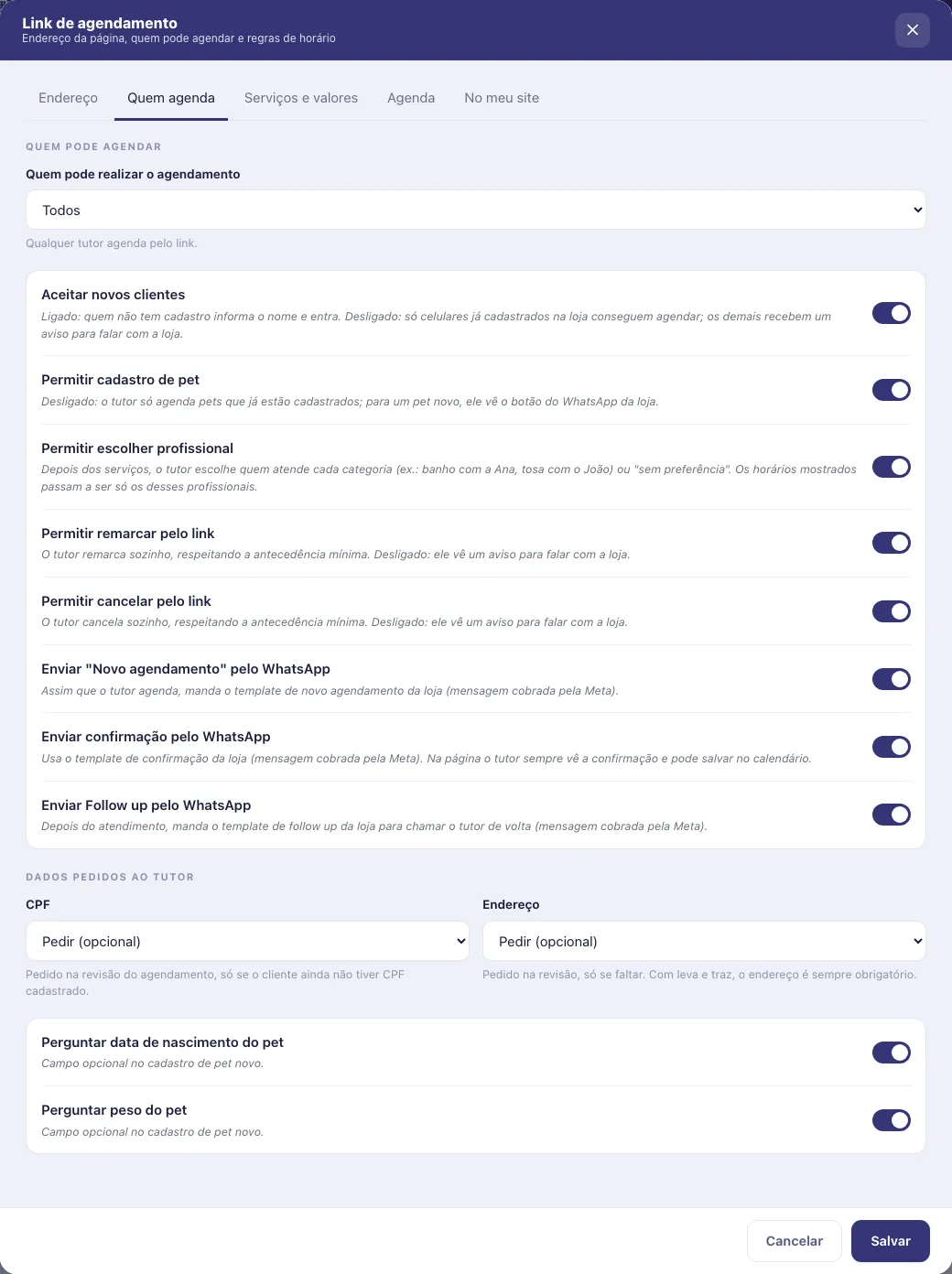
- Quem pode realizar o agendamento: Todos (qualquer tutor agenda pelo link); Clientes que já agendaram (só quem já tem agendamento na loja; quem nunca agendou vê um aviso com o WhatsApp da loja, e o cadastro de cliente novo fica bloqueado); ou Clientes que nunca agendaram (só o primeiro atendimento; quem já é cliente vê o aviso com o WhatsApp).
- Aceitar novos clientes: ligado, quem não tem cadastro informa só o nome e entra. Desligado, só celulares já cadastrados na loja conseguem agendar; os demais recebem um aviso para falar com a loja.
- Permitir cadastro de pet: desligado, o tutor só agenda pets que já estão cadastrados; para um pet novo, ele vê o botão do WhatsApp da loja.
- Permitir escolher profissional: depois dos serviços, o tutor escolhe quem atende cada categoria (por exemplo banho com a Ana, tosa com o João) ou Sem preferência. Os horários passam a ser só os desses profissionais.
- Permitir remarcar pelo link e Permitir cancelar pelo link: o tutor remarca ou cancela sozinho em Meus agendamentos, respeitando a antecedência mínima. Desligado, ele vê um aviso para falar com a loja.
- Enviar confirmação pelo WhatsApp: manda a mensagem de confirmação da loja pelo WhatsApp (mensagem cobrada pela Meta, veja Quanto custa o WhatsApp oficial). Desligado, o tutor continua vendo a confirmação na página e pode salvar no calendário do celular.
- Enviar “Novo agendamento” pelo WhatsApp: assim que o tutor agenda, manda o modelo Novo agendamento da loja (mensagem cobrada pela Meta). Vem ligado. Funciona separado da confirmação: dá para mandar só um dos dois.
- Enviar Follow up pelo WhatsApp: depois do atendimento, manda o modelo Follow up da loja para chamar o tutor de volta (mensagem cobrada pela Meta). Vem ligado.
Essas três chaves só valem para agendamentos feitos pela página, e a mensagem só sai se o modelo estiver ativo em Notificações automáticas. Quando o tutor remarca pelo link, a confirmação e o Follow up seguem as mesmas chaves (as mensagens da data antiga são canceladas); o “Novo agendamento” não é enviado de novo na remarcação.
Dados pedidos ao tutor
- CPF e Endereço: Não pedir, Pedir (opcional) ou Pedir (obrigatório). São pedidos na revisão do agendamento, e só quando o cliente ainda não tem o dado no cadastro. Se a conta exige CPF ou endereço do cliente em Configurações avançadas, o campo fica travado em obrigatório. Com leva e traz, o endereço é sempre obrigatório.
- Perguntar data de nascimento do pet e Perguntar peso do pet: acrescentam esses campos, opcionais, no cadastro de pet novo.
Passo 4: Aba Serviços e valores
Seção intitulada “Passo 4: Aba Serviços e valores”Serviços
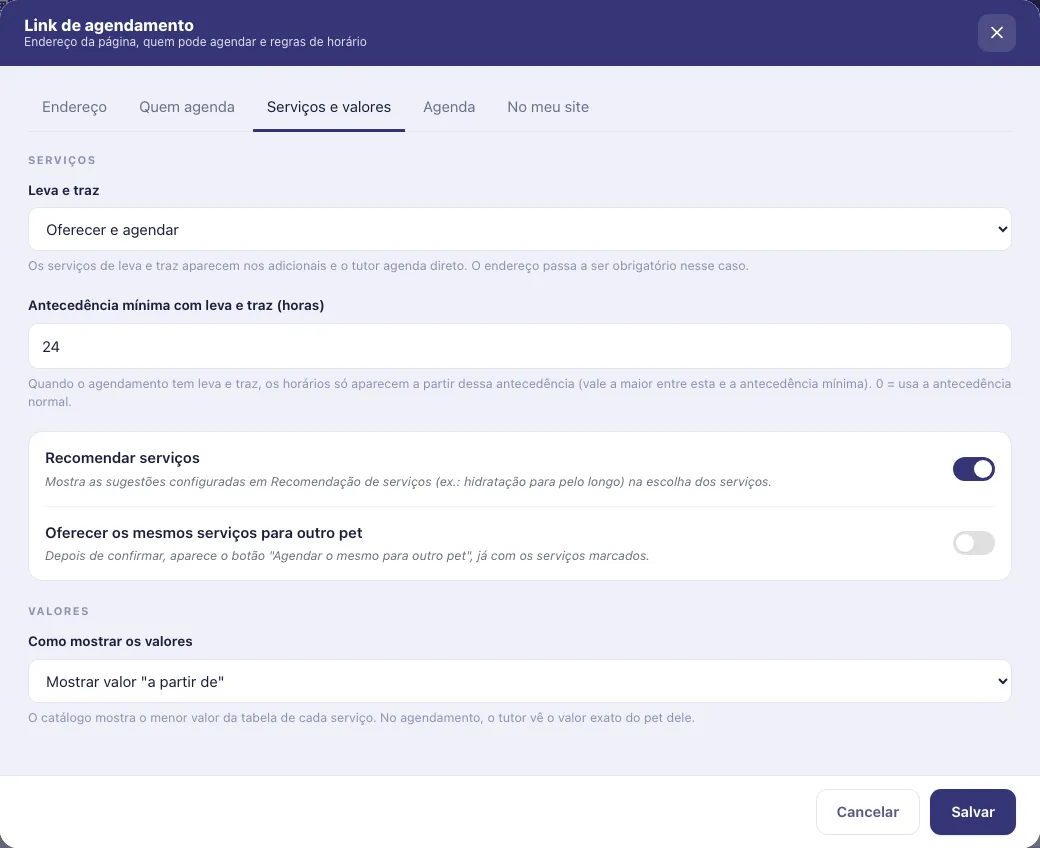
- Leva e traz: Oferecer e agendar (os serviços de leva e traz aparecem nos adicionais e o tutor agenda direto; o endereço passa a ser obrigatório); Oferecer e combinar pelo WhatsApp (o leva e traz aparece, mas não dá para marcar: o tutor agenda o serviço e combina a busca com a loja pelo WhatsApp); ou Não oferecer (os serviços de leva e traz não aparecem na página, nem no catálogo).
- Antecedência mínima com leva e traz (horas): só aparece quando o leva e traz é oferecido. Com leva e traz no agendamento, os horários só aparecem a partir dessa antecedência (vale a maior entre esta e a antecedência mínima geral). 0 usa a antecedência normal. Máximo de 72 horas.
- Recomendar serviços: mostra, na escolha dos serviços, as sugestões configuradas em Recomendação de serviços (por exemplo hidratação para pelo longo).
- Oferecer os mesmos serviços para outro pet: depois de confirmar, aparece o botão Agendar o mesmo para outro pet, já com os serviços marcados.
Valores
- Como mostrar os valores: Não mostrar valores (nenhum valor aparece na página nem no agendamento; o tutor combina o preço com a loja); Mostrar valor “a partir de” (o catálogo mostra o menor valor da tabela de cada serviço e, no agendamento, o tutor vê o valor exato do pet dele); ou Mostrar valor exato (o catálogo mostra a tabela completa, por porte e pelagem, e o agendamento mostra o valor exato do pet).
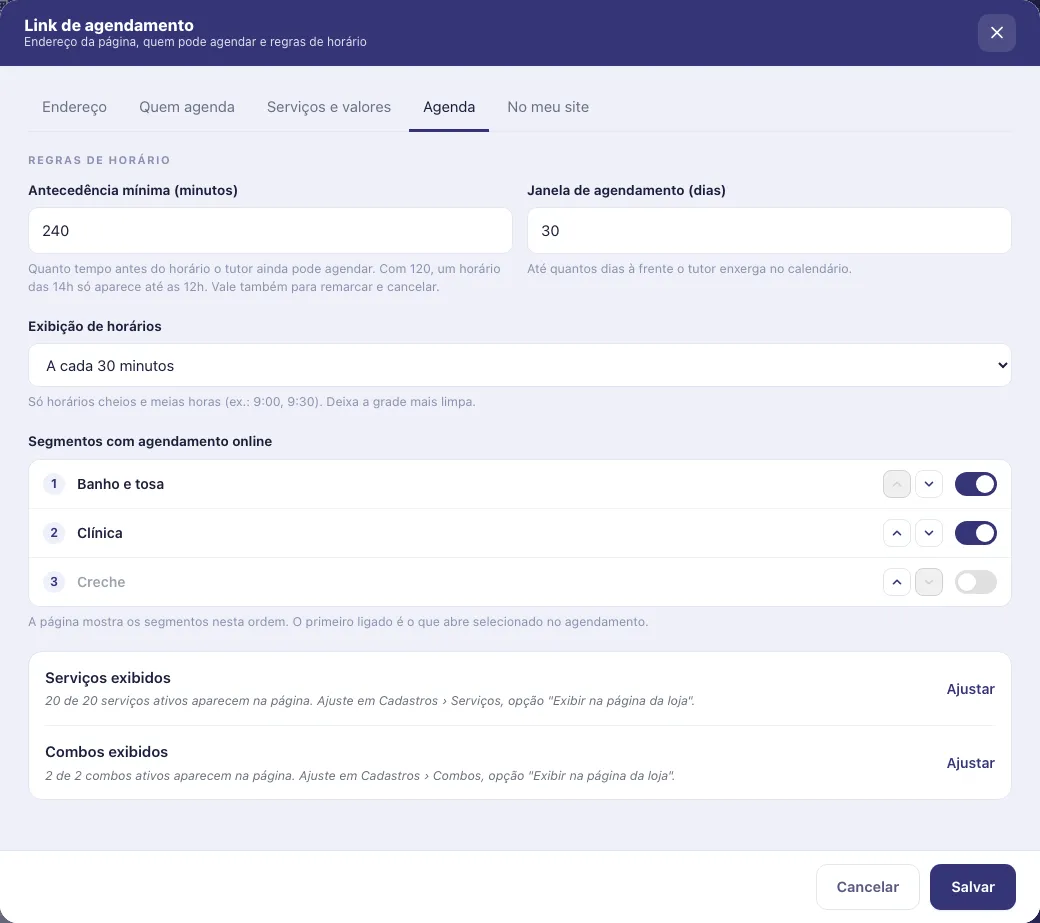
Passo 5: Aba Agenda
Seção intitulada “Passo 5: Aba Agenda”Regras de horário
- Antecedência mínima (minutos): quanto tempo antes do horário o tutor ainda pode agendar. Com 120, um horário das 14h só aparece até as 12h. Vale também para remarcar e cancelar pelo link (o tutor vê na revisão, por exemplo, “Remarcação e cancelamento por aqui até 4h antes”).
- Janela de agendamento (dias): até quantos dias à frente o tutor enxerga no calendário, de 1 a 120.
- Exibição de horários: Todos os horários disponíveis (todos os horários livres da agenda); A cada 30 minutos (só horas cheias e meias horas, como 9:00 e 9:30, para uma grade mais limpa); ou A cada 1 hora (só horas cheias).
- Segmentos com agendamento online: aparece quando a loja tem mais de um segmento (por exemplo Banho e tosa, Clínica, Creche). Ligue os segmentos que aceitam agendamento pelo link e use as setas para definir a ordem: a página mostra os segmentos nessa ordem, e o primeiro ligado é o que abre selecionado no agendamento.
Catálogo
- Serviços exibidos e Combos exibidos: mostram quantos serviços e combos ativos aparecem na página. Para tirar um item da página, clique em Ajustar e desmarque a opção Exibir na página da loja no cadastro do serviço ou do combo.
Passo 6: Aba No meu site (opcional)
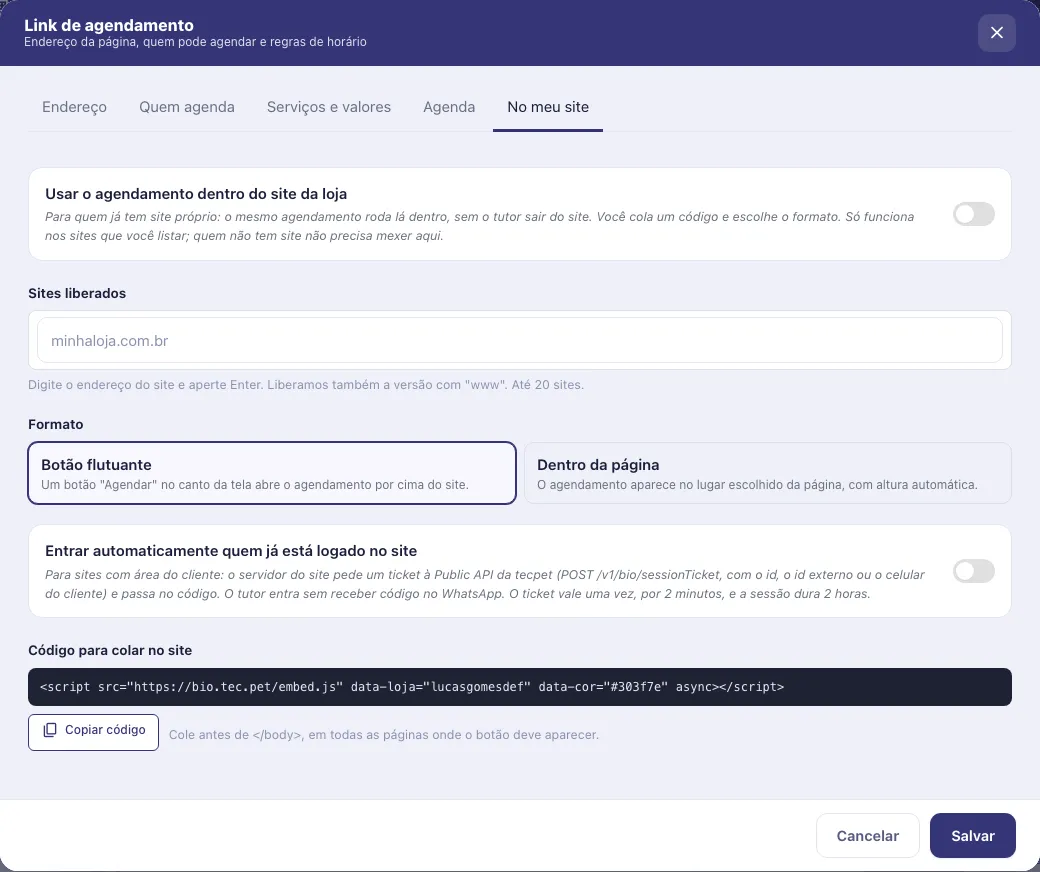
Seção intitulada “Passo 6: Aba No meu site (opcional)”Só para quem já tem site próprio. Aqui o mesmo agendamento roda dentro do site da loja, sem o tutor sair dele. Quem não tem site não precisa mexer nesta aba.
- Usar o agendamento dentro do site da loja: liga o recurso.
- Sites liberados: digite o endereço do site (por exemplo minhaloja.com.br) e aperte Enter. A versão com www é liberada junto. Até 20 sites. O agendamento só funciona nos sites da lista; em qualquer outro, aparece Agendamento indisponível neste site. Com o recurso ligado, é preciso informar pelo menos um site para salvar.
- Formato: Botão flutuante (um botão Agendar no canto da tela abre o agendamento por cima do site) ou Dentro da página (o agendamento aparece no lugar escolhido da página, com altura automática).
- Entrar automaticamente quem já está logado no site: para sites com área do cliente. O site pede à tecpet uma autorização de uso único para o cliente logado, e ele entra no agendamento sem receber código no WhatsApp. Essa autorização vale uma vez, por 2 minutos, e a sessão dura 2 horas. Precisa de uma chave da Public API com a permissão Abrir sessão no link de agendamento: se não houver, a tela avisa para pedir ao suporte. É uma configuração para o desenvolvedor do site.
- Código para colar no site: clique em Copiar código e entregue ao responsável pelo site. No botão flutuante, o código vai antes de
</body>em todas as páginas onde o botão deve aparecer; no formato dentro da página, vai no lugar onde o agendamento deve aparecer.
Para usar só este canal, escolha o formato Só agendamento, no meu site.
Passo 7: Salve e publique
Seção intitulada “Passo 7: Salve e publique”Clique em Salvar, no rodapé da janela. As regras passam a valer na hora para quem abrir o link. Confira se a chave Publicado da aba Link de agendamento está ligada e se o formato tem agendamento. Depois copie o link em Copiar link ou pelo menu Divulgar (link direto e QR do agendamento), como mostrado em Criar a página da loja.
Como editar depois
Seção intitulada “Como editar depois”Volte na aba Link de agendamento e clique em Editar no card. Qualquer mudança vale depois de Salvar. Para pausar o agendamento sem perder nada, desligue Publicado: agendar, entrar e Meus agendamentos ficam indisponíveis, o botão principal da bio vira o WhatsApp e as regras ficam guardadas para quando você ligar de novo. Se quiser voltar às regras da IA, use Copiar da IA outra vez.