
Recursos e funcionários
Em Configurações → Recursos e Funcionários você cadastra quem atende na loja. Cada funcionário pode ter uma agenda própria e define o que atende, quando trabalha e o que pode fazer no sistema.
A tela tem, de cima para baixo: o botão Novo Cadastro no canto superior direito; o cartão Como o sistema escolhe quem atende, com o resumo da regra de alocação e o botão Alterar (veja mais abaixo); o cartão Uso do plano, com quanto dos limites de Agenda e Funcionário da sua assinatura você já usa e o link Aumentar limites na Assinatura; as abas Agendas ativas (quem tem ao menos uma categoria de trabalho e por isso aparece na agenda) e Funcionários (sem agenda) (quem não tem categoria); a busca Buscar por nome, categoria, e-mail ou telefone, que ignora acentos e maiúsculas; e a lista com Funcionário, Espécies, Categorias, Dias de trabalho (S T Q Q S S D, com os dias de folga em cinza) e Senha. Clique na linha para editar o funcionário. A coluna Senha mostra ••••: clicar pede a senha de administrador e revela o código de operador de todos por um minuto.
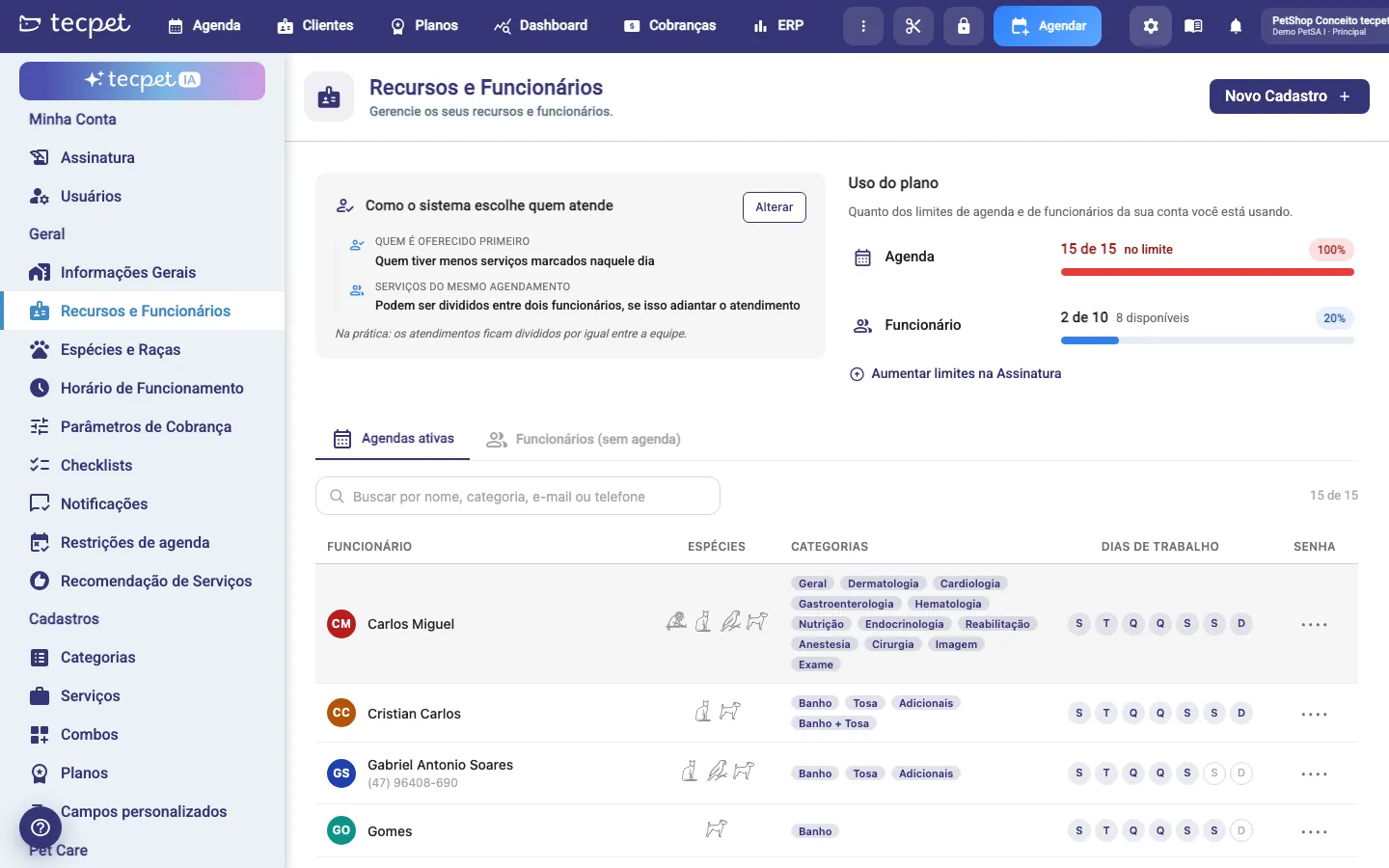
Passo 1: Novo Cadastro
Seção intitulada “Passo 1: Novo Cadastro”Clique em Novo Cadastro para abrir o formulário do funcionário. Para editar alguém que já existe, clique na linha dele na lista: o mesmo formulário abre com o título Editar e o nome.
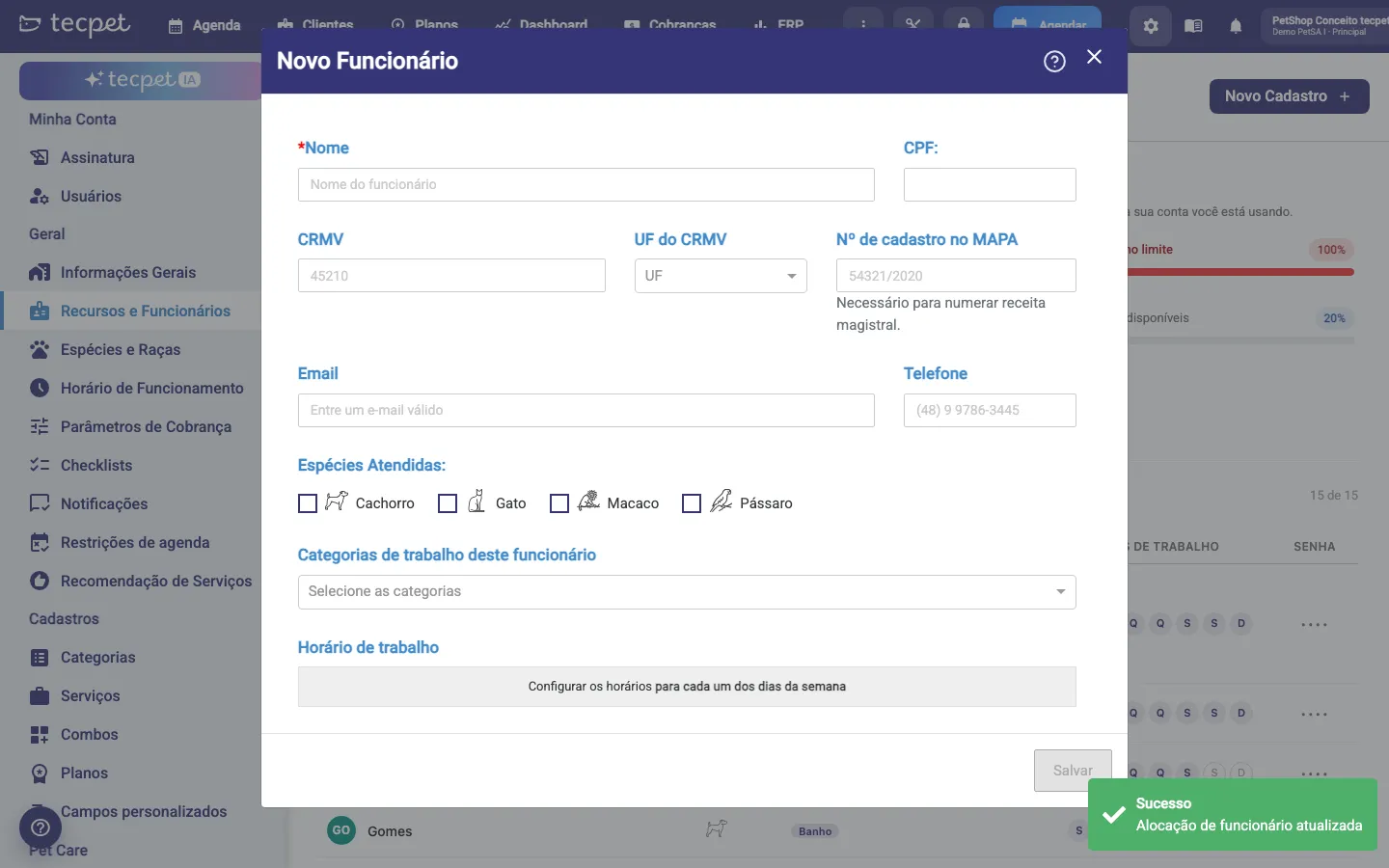
Passo 2: Dados e o que ele atende
Seção intitulada “Passo 2: Dados e o que ele atende”Preencha:
- Nome* (obrigatório), CPF, Email e Telefone;
- CRMV, UF do CRMV e Nº de cadastro no MAPA: só para veterinários. Com o CRMV preenchido o funcionário ganha a etiqueta veterinário e passa a poder emitir a receita controlada; o número no MAPA (formato 54321/2020) é o que numera a receita magistral;
- Espécies atendidas: Cachorro, Gato, Roedor;
- Categorias de trabalho: quais categorias de serviço esse funcionário executa (ex.: só Banho, ou Banho e Tosa). Isso controla quais atendimentos ele pode pegar.
Passo 3: Horário de trabalho
Seção intitulada “Passo 3: Horário de trabalho”Em Horário de trabalho, ligue os dias em que ele trabalha (Segunda a Domingo) e defina a faixa de horário de cada dia. Dias desmarcados ficam como Não trabalha. É esse horário que limita a agenda do profissional.
Passo 4: Senha de operador e permissões
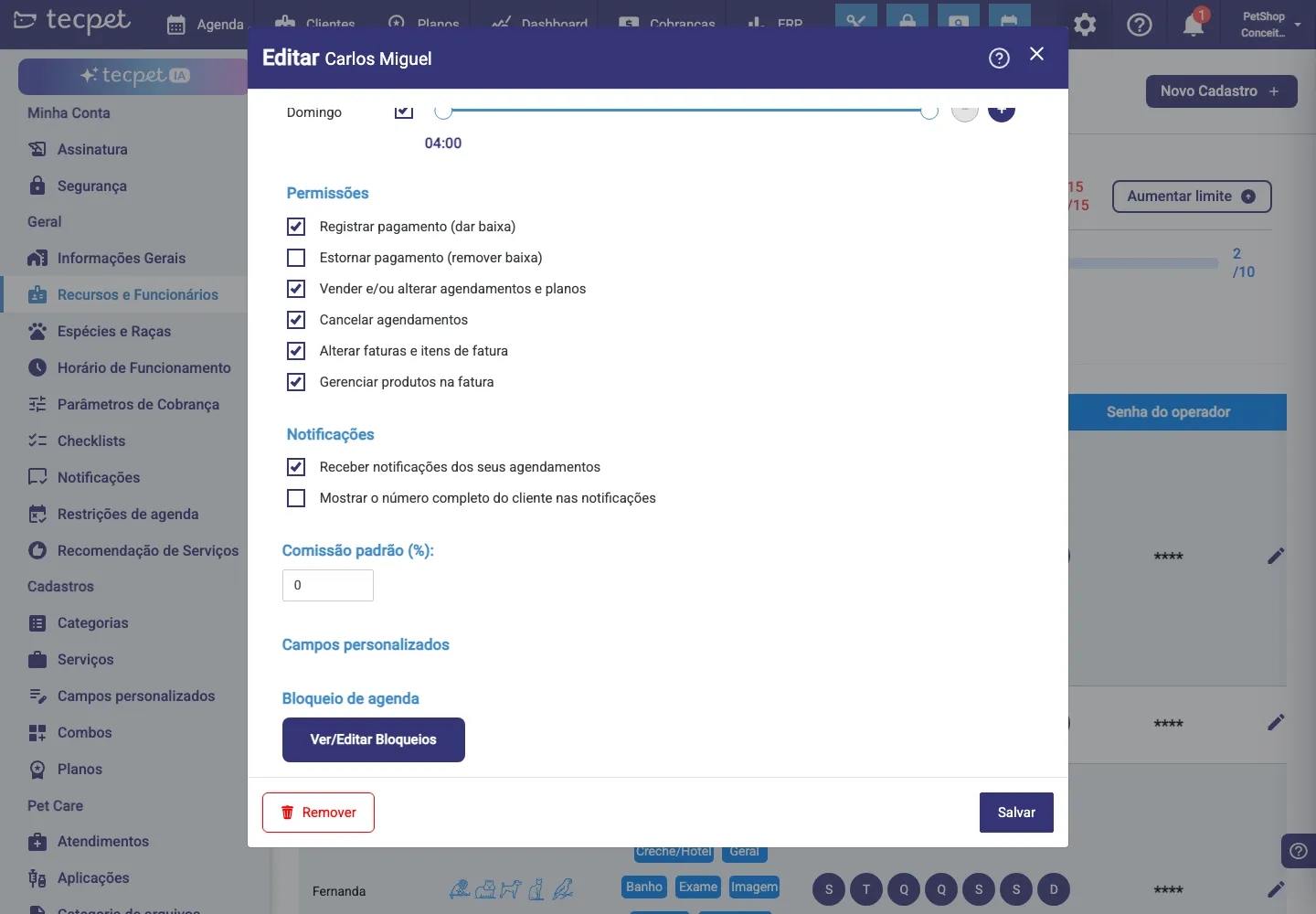
Seção intitulada “Passo 4: Senha de operador e permissões”Defina a senha de operador (o código que identifica o funcionário ao operar) e marque as permissões que ele terá:
- Registrar pagamento (dar baixa) e Estornar pagamento (remover baixa);
- Vender e/ou alterar agendamentos e planos;
- Cancelar agendamentos;
- Alterar faturas e itens de fatura (veja A fatura por dentro);
- Gerenciar produtos na fatura: incluir e remover produtos na fatura, quando a loja tem integração com ERP.
Mais abaixo, o botão Bloqueio de agenda → Ver/Editar Bloqueios abre os bloqueios desse profissional. Ao final, clique em Salvar.
Como o sistema escolhe quem atende
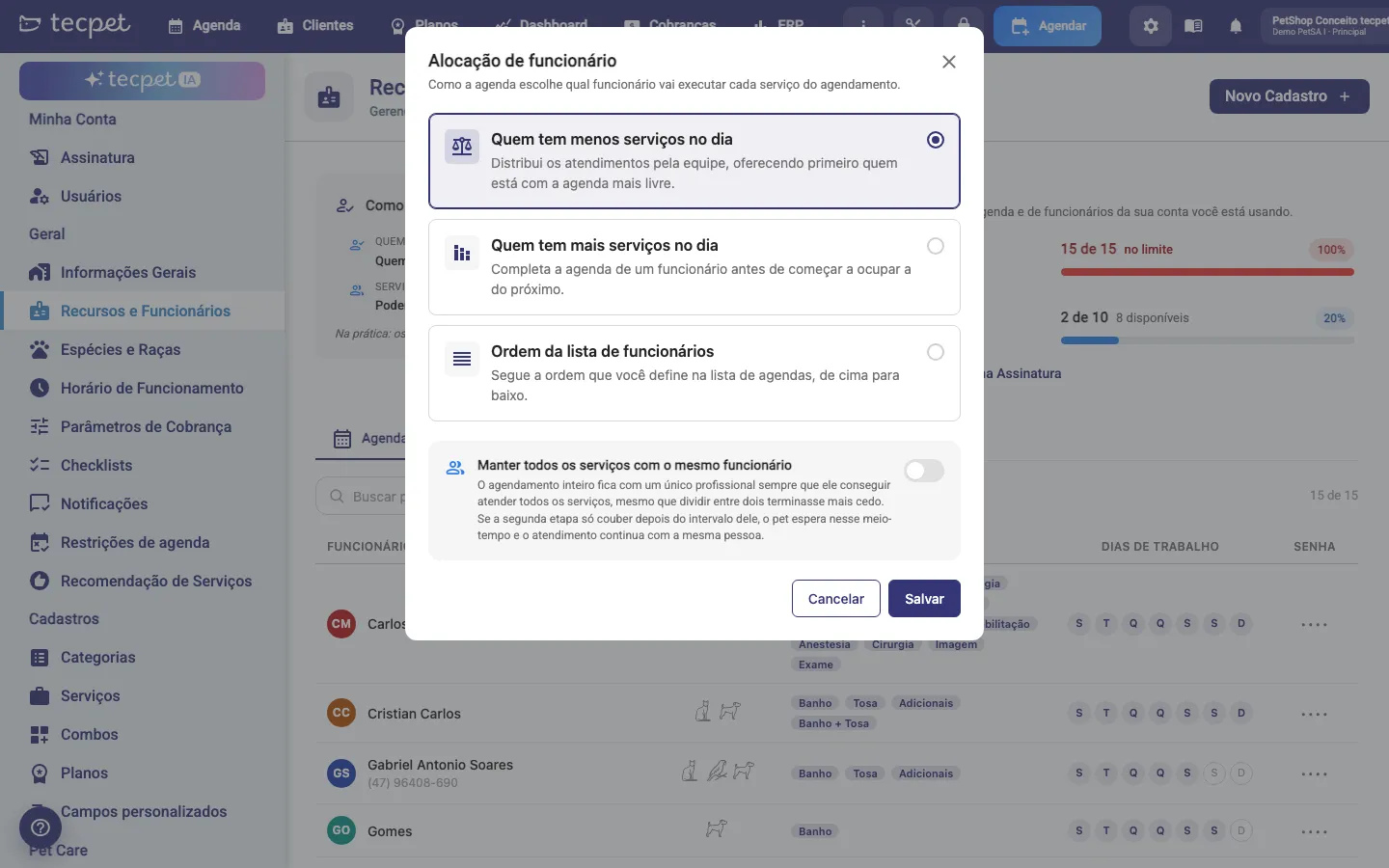
Seção intitulada “Como o sistema escolhe quem atende”Quando um agendamento tem um horário e ninguém escolheu o profissional, a tecpet decide quem faz cada serviço. A regra vale para o assistente de agendamento, a busca rápida de horários, a venda de planos, o horário fixo, o encaixe com bloqueio e também para os horários que a IA e o chatbot oferecem no WhatsApp. O cartão Como o sistema escolhe quem atende resume a regra atual; clique em Alterar para abrir a janela Alocação de funcionário e escolher:
- Quem tem menos serviços no dia (padrão): distribui os atendimentos pela equipe, oferecendo primeiro quem está com a agenda mais livre. Na prática, os atendimentos ficam divididos por igual;
- Quem tem mais serviços no dia: completa a agenda de um funcionário antes de começar a ocupar a do próximo. Uma agenda enche antes de a outra começar a receber;
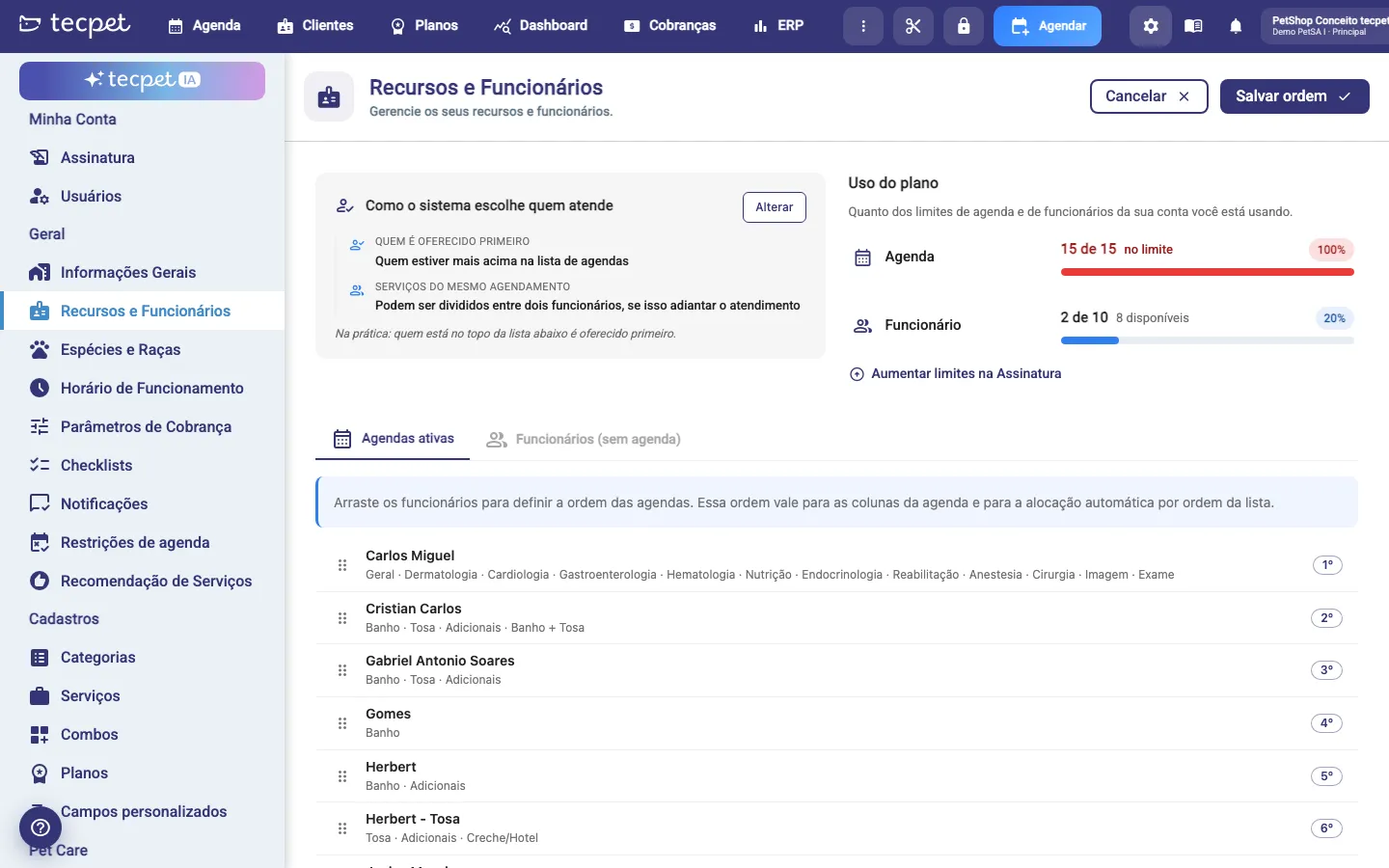
- Ordem da lista de funcionários: segue a ordem que você define na lista de agendas, de cima para baixo (veja Reordenar as agendas).
A carga considerada é o número de serviços que cada um já tem marcados naquele dia, e o desempate segue a ordem da lista. Abaixo das opções fica a chave Manter todos os serviços com o mesmo funcionário: ligada, o agendamento inteiro fica com um único profissional sempre que ele conseguir atender todos os serviços, mesmo que dividir entre dois terminasse mais cedo. Se a segunda etapa só couber depois do intervalo dele, o pet espera esse meio-tempo e continua com a mesma pessoa. A tecpet avisa: com isso a agenda rende menos. A preferência só age quando Permitir agendamentos divididos pelo intervalo do funcionário está em Sim nas Configurações avançadas e quando existe um profissional que atende todas as categorias e a espécie do pet; Leva e Traz não entra na conta. Clique em Salvar. Cada mudança fica registrada em Configurações → Registros de alterações, nos tipos Alocação de funcionário e Mesmo funcionário no agendamento.
Reordenar as agendas
Seção intitulada “Reordenar as agendas”A ordem dos funcionários na lista de Agendas ativas controla duas coisas: a ordem das colunas por profissional na Agenda (visão Por profissional) e a preferência de alocação quando a regra é Ordem da lista de funcionários, inclusive no desempate das outras regras. Para mudar a ordem: escolha Ordem da lista de funcionários em Alterar e salve; o botão Reordenar agendas aparece no cartão.
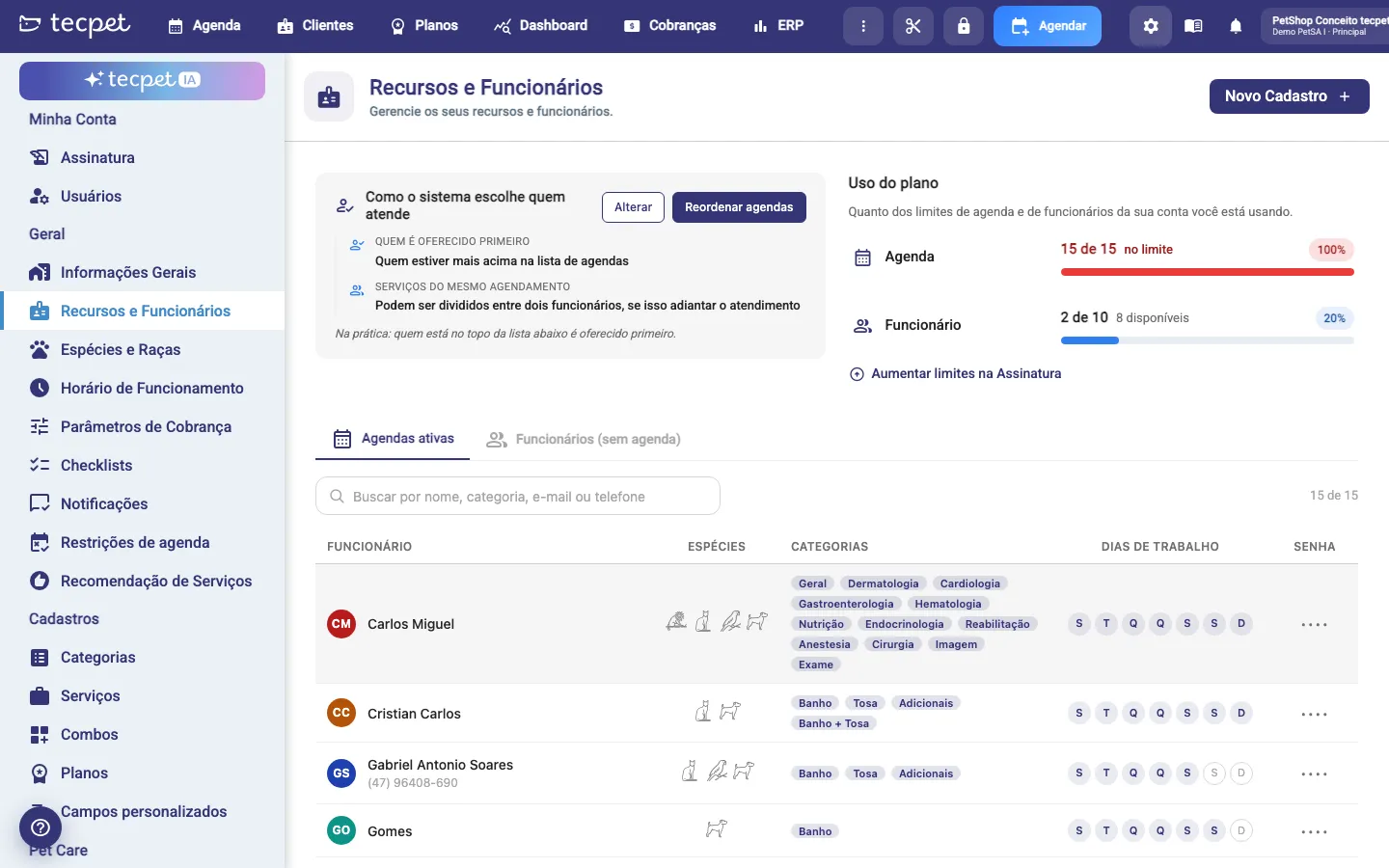
Clique em Reordenar agendas: a lista vira uma sequência com a posição de cada um (1º, 2º, 3º…). Arraste os funcionários para a ordem desejada e clique em Salvar ordem no topo (Cancelar descarta). A ordem vale para todos os segmentos. Funcionários sem categoria não entram na lista, porque não têm coluna na agenda nem recebem serviços.
Notificações e privacidade do telefone do cliente
Seção intitulada “Notificações e privacidade do telefone do cliente”Na seção Notificações do cadastro do funcionário:
- Receber notificações dos seus agendamentos: liga os avisos internos dos agendamentos para esse funcionário.
- Mostrar o número completo do cliente nas notificações: controla a privacidade do telefone. Por padrão, o número do cliente aparece mascarado nas notificações internas da equipe: só os 2 últimos dígitos ficam visíveis (ex.:
•••••••••88). Marque esta opção apenas para os funcionários que podem ver o número completo. Ela aparece quando Receber notificações dos seus agendamentos está ligada.
Controlar o que a equipe vê (receita e dados do cliente)
Seção intitulada “Controlar o que a equipe vê (receita e dados do cliente)”Se a preocupação é que o time operacional veja receita, preços e informações além do necessário, o controle acontece em camadas diferentes:
- Permissões financeiras e administrativas do funcionário: aqui em Recursos e Funcionários (Passo 4), você desmarca as ações sensíveis de cada colaborador (registrar/estornar pagamento, vender e alterar agendamentos, alterar faturas e itens de fatura). Assim ele opera o atendimento sem mexer em cobranças. Importante: desmarcar uma ação impede a ação, mas não esconde as telas: o colaborador ainda navega pelo menu.
- Relatórios de faturamento (a receita da empresa): quem protege esses relatórios é a senha de administrador de 6 dígitos. Para que o funcionário não veja a receita da loja, o responsável deve manter essa senha em sigilo (e trocá-la se ela vazou), sem a senha de 6 dígitos, os relatórios de faturamento não abrem.
- Acesso aos dados do cliente: para exigir identificação ao abrir a ficha de um cliente, ligue Solicitar funcionário ao acessar informações de cliente em Configurações avançadas: com isso o sistema pede o código de operador do funcionário para abrir os dados do cliente.
Com agenda × sem agenda
Seção intitulada “Com agenda × sem agenda”Quem tem pelo menos uma categoria de trabalho aparece na aba Agendas ativas: tem coluna na agenda e pode receber serviços. Quem não tem nenhuma categoria fica na aba Funcionários (sem agenda): existe para comissões, operação e senha de operador, mas não recebe atendimentos. Para mover alguém de uma aba para a outra, basta incluir ou remover as categorias no cadastro dele.