
Criar modelos de documentos
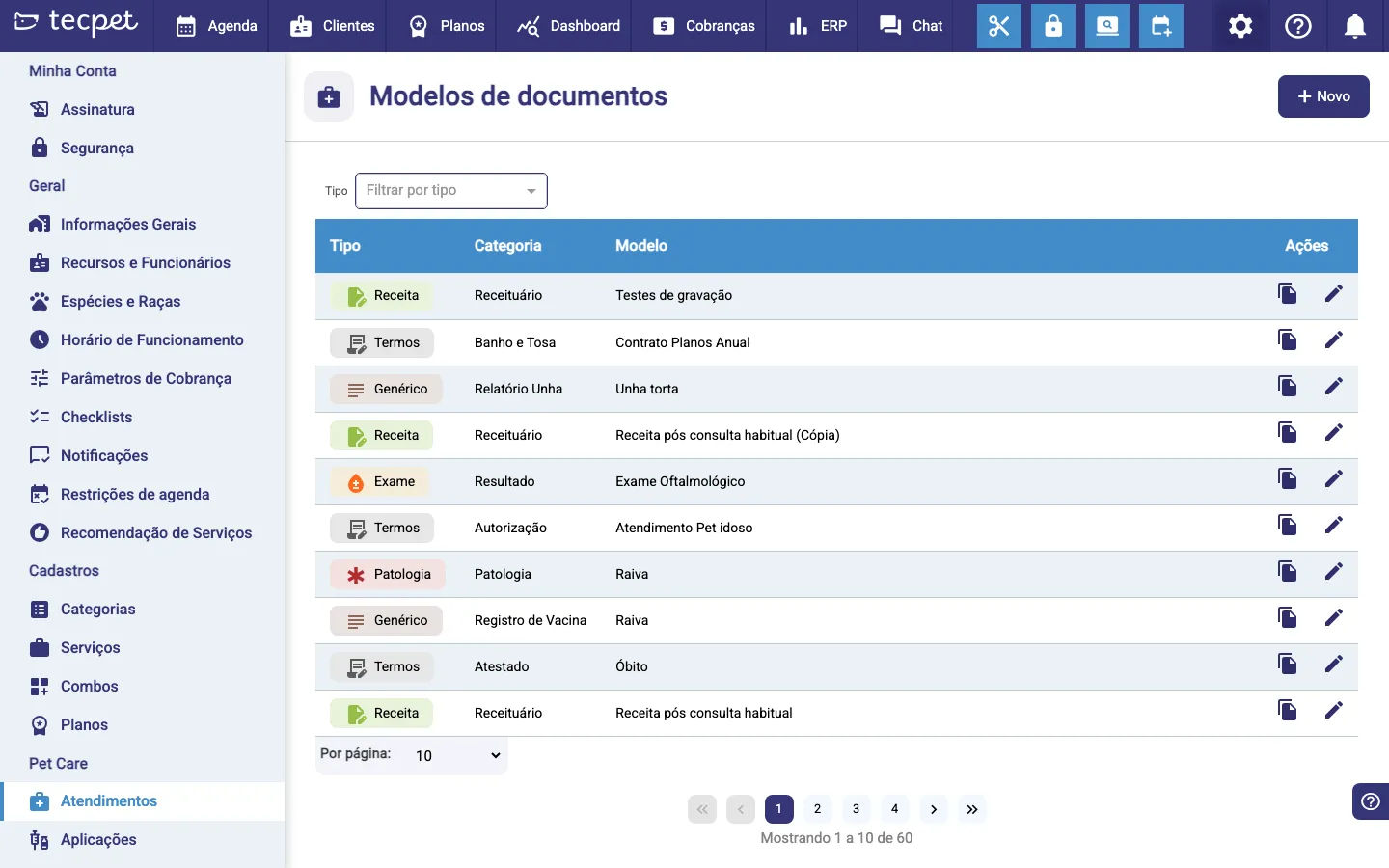
Em Configurações → Pet Care → Atendimentos ficam os Modelos de documentos: textos prontos e reutilizáveis que você usa ao registrar um atendimento no prontuário do pet. Em vez de digitar tudo de novo a cada consulta, você escolhe o modelo e o documento já sai preenchido com os dados certos. Os modelos alimentam o que você gera no Pet Care, receitas, exames, laudos, termos e anamneses.
Passo 1: Abra Modelos de documentos e clique em Novo
Seção intitulada “Passo 1: Abra Modelos de documentos e clique em Novo”No menu lateral, vá em Configurações → Pet Care → Atendimentos. A tela Modelos de documentos mostra a lista do que já existe, organizada por Tipo, Categoria e Modelo. No canto superior direito, clique no botão Novo (com o sinal de +) para abrir o formulário de criação.
Passo 2: Preencha o formulário de criação
Seção intitulada “Passo 2: Preencha o formulário de criação”A janela Novo atendimento abre com os campos do modelo no topo (Tipo, Categoria e Modelo), o seletor de Cabeçalho/Rodapé e, abaixo, o editor de conteúdo. Comece escolhendo o Tipo: só depois disso a Categoria fica liberada. Veja abaixo o que é cada campo.
Campos do modelo
Seção intitulada “Campos do modelo”- Tipo: define onde o modelo aparece no prontuário. As opções são Anamnese, Exame, Receita, Patologia, Termos e Genérico;
- Categoria: uma subdivisão dentro do tipo (ex.: dentro de Receita, categorias como Antibiótico ou Antipulgas). Só fica disponível depois de escolher o tipo. Se a categoria que você quer ainda não existe, digite o nome no campo e escolha “Nova categoria” para criá-la na hora;
- Modelo: o nome do modelo, como ele vai aparecer na lista (ex.: “Receita de antibiótico”);
- Cabeçalho/Rodapé: opcional; vincula o papel-timbrado da clínica ao documento. Monte os seus em Cabeçalho e rodapé.
Passo 3: Escreva o conteúdo e insira variáveis
Seção intitulada “Passo 3: Escreva o conteúdo e insira variáveis”No editor, escreva o texto do documento normalmente. Para inserir um dado que se preenche sozinho, digite @ e escolha a variável na lista que aparece. As variáveis disponíveis são:
- Do pet: nome, espécie, raça, porte, sexo, idade, data de nascimento, peso, cor do pelo e microchip;
- Do tutor: nome, CPF, telefone e endereço;
- Da loja: nome e endereço;
- Automáticas: data e horário da emissão.
Além dessas, aparecem também os campos personalizados de Cliente, Pet e Funcionário que a loja tenha cadastrado. As variáveis de Funcionário são preenchidas com quem assina o documento na hora da emissão. Assim, um único modelo serve para todos os pacientes, os dados certos entram sozinhos.
Passo 4: Salve
Seção intitulada “Passo 4: Salve”Clique em Salvar. O modelo passa a aparecer na lista e já fica disponível para ser usado no prontuário do pet, na hora de gerar o documento no Pet Care.
Como editar ou copiar depois
Seção intitulada “Como editar ou copiar depois”Na lista de modelos, cada linha tem dois ícones na coluna Ações:
- Copiar (ícone de papéis), duplica um modelo parecido, ótimo para criar variações sem começar do zero;
- Editar (ícone de lápis), reabre o modelo com os campos preenchidos; altere o que precisar e clique em Salvar. Para excluir, abra o modelo e use o botão Excluir.
Lembre que editar um modelo não altera os documentos que você já gerou: a mudança só vale para os próximos.
Na matriz (ou em uma loja única), você cria e edita livremente todos os modelos. Os modelos que a matriz marca para a rede são distribuídos para as filiais. Veja Sincronização da rede para entender como esse compartilhamento funciona.
Filial
Na filial, a lista ganha uma coluna Origem: modelos marcados como Da Rede vêm da matriz e ficam somente para visualização (o ícone vira um olho, não o lápis), você não pode editá-los. Os modelos Minha Loja, criados aqui mesmo, você cria e edita normalmente.