
Criar a página da loja (link da bio)
A Página da loja é o link público da sua loja em bio.tec.pet/nome-da-loja, feito para ficar na bio do Instagram, no WhatsApp, no Google e no QR do balcão. Ela tem duas partes, que você liga separadamente: a Bio, uma vitrine com a cara da loja (logo, cores, serviços com valores, planos, endereço e botão do WhatsApp), e o Link de agendamento, onde o tutor entra com o celular e marca sozinho, 24 horas por dia, usando os horários livres da sua agenda e os preços do seu cadastro de serviços. Este artigo mostra como montar e publicar a página. As regras do agendamento (quem pode agendar, antecedência, valores, leva e traz) ficam em Configurar o link de agendamento, e o que o tutor vê está em Como o tutor agenda pelo link.
Quantos tutores desistem antes de você responder? #
Link na bio que só leva ao WhatsApp
Quem clica no seu Instagram quer agendar agora, não esperar resposta.
“A loja que deixa o tutor marcar sozinho, a qualquer hora, fica com o banho de quem tinha pressa.”
O tutor vê seu post às onze da noite, toca no link da bio e cai numa conversa de WhatsApp. Ele manda "tem horário sábado?" e vai dormir. De manhã a equipe está no meio dos banhos, a resposta sai à tarde e, nessa hora, ele já marcou com quem respondeu primeiro. O interesse era real, o que faltou foi um caminho curto.
Com a Página da loja da tecpet, o mesmo link da bio vira uma vitrine com a cara da sua loja e um agendamento de verdade: o tutor entra com o celular, escolhe o pet, o serviço e um horário livre da sua agenda e marca sozinho, com o preço certo para o porte e a pelagem. O agendamento cai direto na agenda, e você acompanha no painel quantas pessoas visitaram, entraram e agendaram.
Passo 1: Abra a tela Página da loja
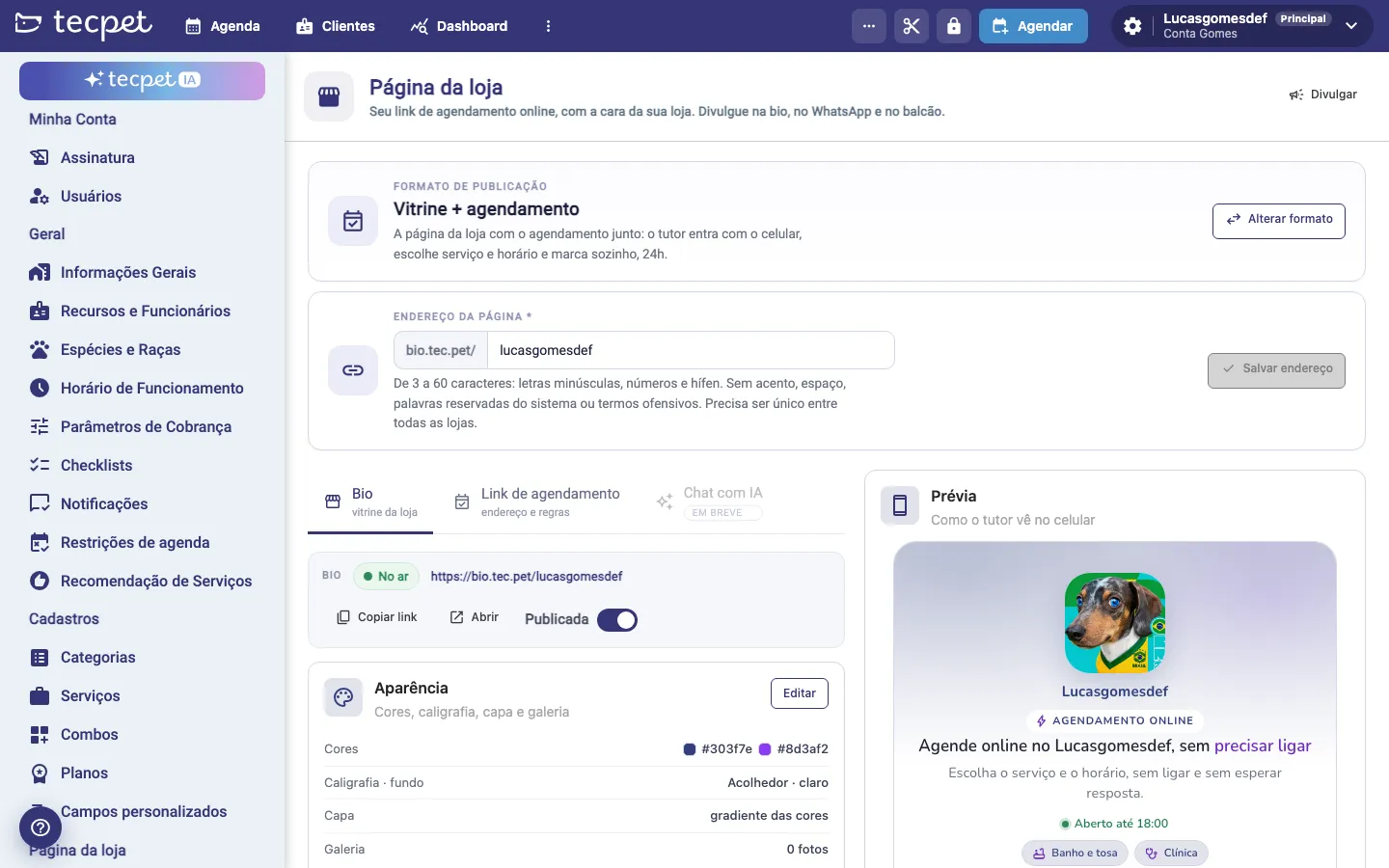
Seção intitulada “Passo 1: Abra a tela Página da loja”Entre nas Configurações (ícone de engrenagem ao lado do nome da loja, no canto superior direito) e informe a senha de administrador se ela for pedida. No menu lateral, desça até o grupo Página da loja e clique em Link da bio.
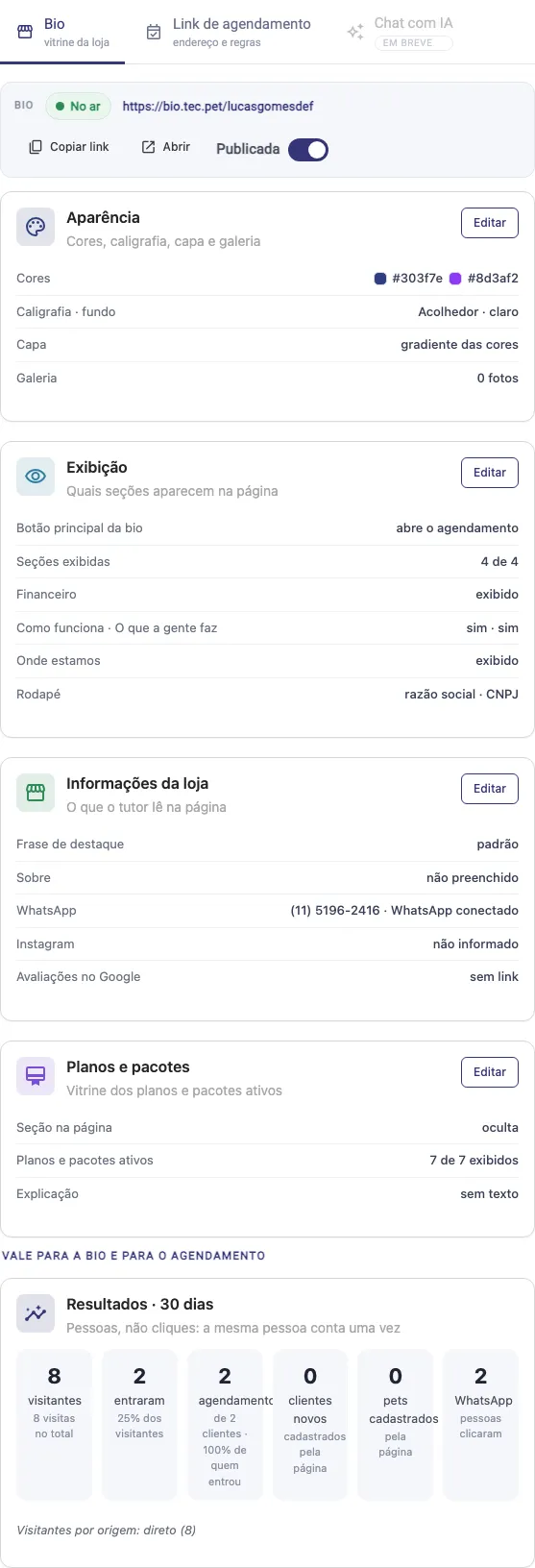
A tela abre com o Formato de publicação e o Endereço da página no topo, as abas Bio, Link de agendamento e Chat com IA (em breve) no meio e, à direita, a Prévia, que mostra a página como o tutor vê no celular. No canto superior direito fica o botão Divulgar.
Se aparecer o aviso amarelo O módulo Página da loja ainda não está ativo nesta conta, você já pode configurar tudo, mas só consegue publicar depois que o suporte liberar o módulo. Ele está incluso no plano (veja Módulos do sistema).
Passo 2: Escolha o formato de publicação
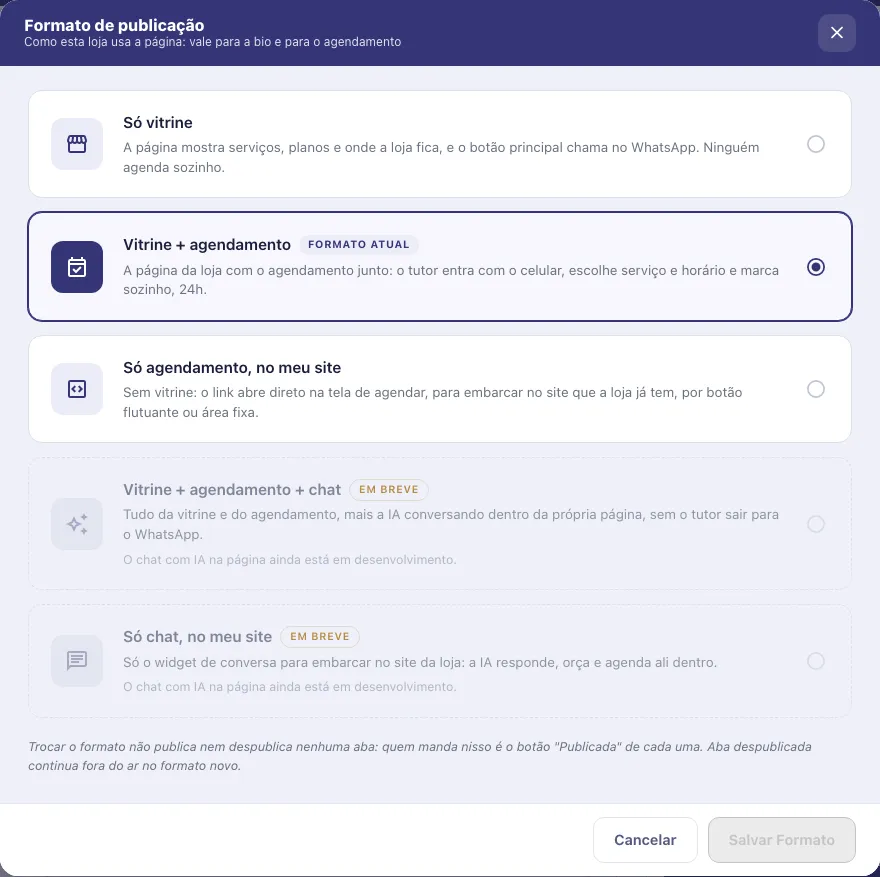
Seção intitulada “Passo 2: Escolha o formato de publicação”O formato diz como a loja usa a página e vale para a bio e para o agendamento. Clique em Alterar formato, escolha uma das opções e clique em Salvar formato:
- Só vitrine: a página mostra serviços, planos e onde a loja fica, e o botão principal chama no WhatsApp. Ninguém agenda sozinho. É o formato de toda página nova.
- Vitrine + agendamento: a página da loja com o agendamento junto. O tutor entra com o celular, escolhe serviço e horário e marca sozinho, 24h.
- Só agendamento, no meu site: sem vitrine. O link abre direto na tela de agendar, para colocar no site que a loja já tem, com botão flutuante ou área fixa (veja a aba No meu site em Configurar o link de agendamento).
- Vitrine + agendamento + chat e Só chat, no meu site: aparecem com o selo Em breve e ainda não podem ser escolhidos. O chat com IA dentro da página está em desenvolvimento.
O formato atual aparece com o selo Formato atual.
Passo 3: Defina o endereço da página
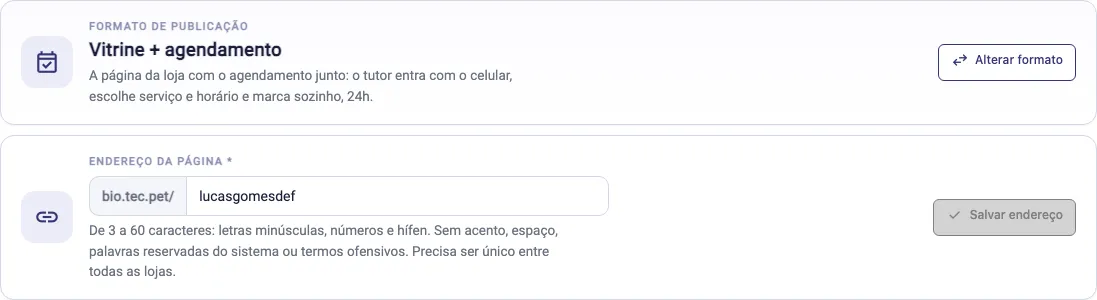
Seção intitulada “Passo 3: Defina o endereço da página”No card Endereço da página *, digite o final do link depois de bio.tec.pet/. Quando a loja ainda não tem endereço, o campo já vem com uma sugestão tirada do nome da loja (ou um link Sugestão: para aplicar). Enquanto você digita, a tela confere e mostra Endereço disponível ou o motivo da recusa. Clique em Salvar endereço.
Regras do endereço: de 3 a 60 caracteres, só letras minúsculas, números e hífen, sem acento nem espaço. Não pode usar palavras reservadas do sistema nem termos ofensivos, e precisa ser único entre todas as lojas da tecpet (se já estiver em uso, aparece “Esse endereço já está em uso por outra loja”).
O endereço gera dois links: bio.tec.pet/seu-endereco (a bio) e bio.tec.pet/seu-endereco/agendar (direto no agendamento).
Passo 4: Ajuste a aparência
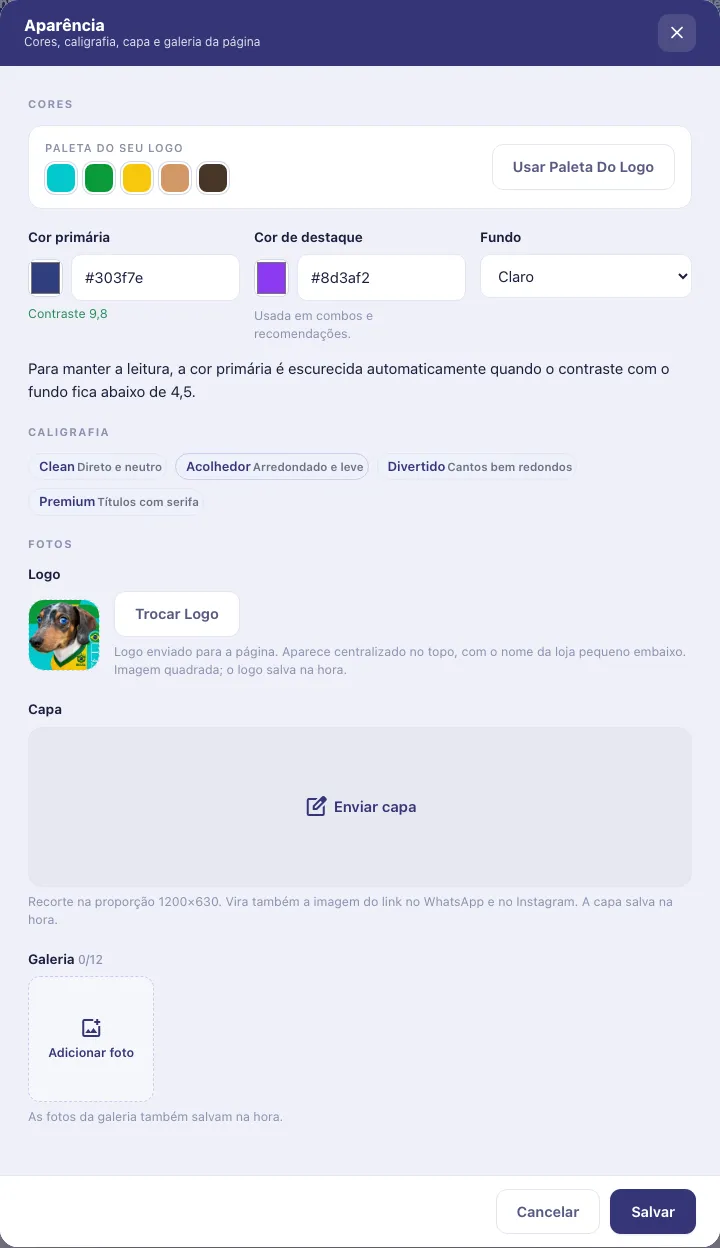
Seção intitulada “Passo 4: Ajuste a aparência”Na aba Bio, no card Aparência, clique em Editar. Os campos:
Cores
- Paleta do seu logo: aparece quando a loja tem logo. Mostra as cores tiradas do logo; clique numa cor para usá-la como primária, ou em Usar paleta do logo para aplicar a paleta sugerida.
- Cor primária: cor dos botões e títulos. Abaixo aparece o Contraste com o fundo; se ficar abaixo de 4,5, a tela avisa “vamos escurecer ao salvar” e a cor é escurecida automaticamente para manter a leitura.
- Cor de destaque: usada em combos e recomendações.
- Fundo: Claro ou Escuro.
Caligrafia: o estilo das letras e dos cantos. Clean (direto e neutro), Acolhedor (arredondado e leve), Divertido (cantos bem redondos) ou Premium (títulos com serifa).
Fotos
- Logo: imagem quadrada, aparece centralizada no topo com o nome da loja pequeno embaixo. Sem logo próprio, a página usa o logo cadastrado na loja; sem nenhum, mostra o nome em destaque.
- Capa: recortada na proporção 1200×630. Vira também a imagem do link quando ele é compartilhado no WhatsApp e no Instagram. Sem capa, o topo usa um gradiente das suas cores.
- Galeria: até 12 fotos quadradas, que você reordena com as setas e remove no X. Com pelo menos uma foto, a página ganha a seção Nossos momentos.
Logo, capa e fotos da galeria salvam na hora, assim que você termina o recorte. Cores e caligrafia só valem depois de clicar em Salvar.
Passo 5: Escolha as seções que aparecem
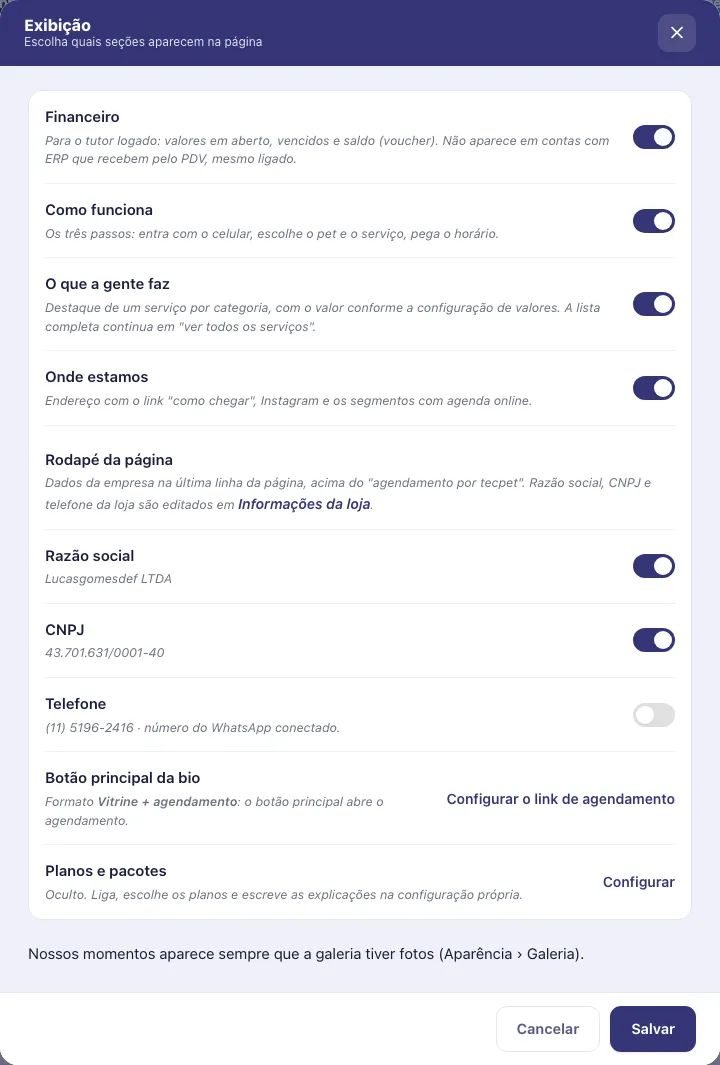
Seção intitulada “Passo 5: Escolha as seções que aparecem”No card Exibição, clique em Editar. Cada linha liga ou desliga uma parte da página:
- Financeiro: para o tutor logado, mostra valores em aberto, vencidos e saldo de voucher. Não aparece em contas com ERP que recebem pelo PDV, mesmo ligado.
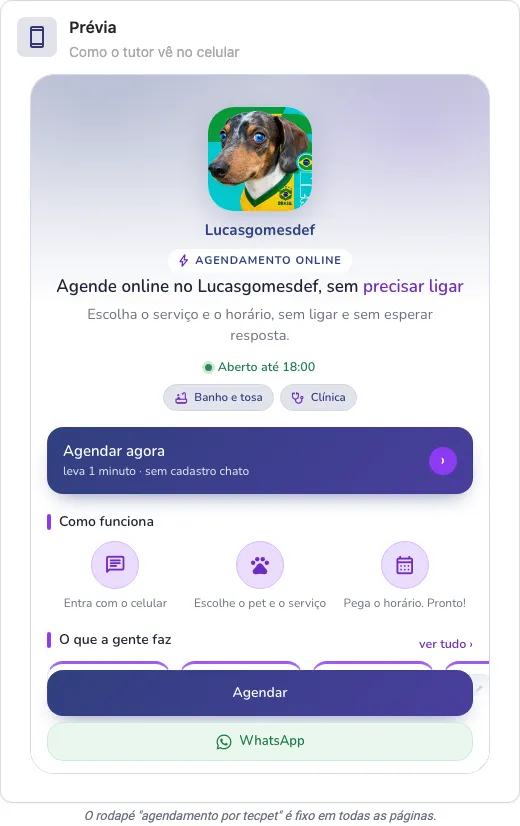
- Como funciona: os três passos (entra com o celular, escolhe o pet e o serviço, pega o horário).
- O que a gente faz: destaque de um serviço por categoria, com o valor conforme a configuração de valores do link. A lista completa continua em ver todos os serviços.
- Onde estamos: endereço com o link como chegar, Instagram e os segmentos com agenda online.
- Rodapé da página: dados da empresa na última linha, acima do agendamento por tecpet. Ligue ou desligue Razão social, CNPJ e Telefone (o telefone usa o WhatsApp conectado ou, sem ele, o telefone do cadastro). Dado que faltar aparece como ”-” enquanto ligado; razão social, CNPJ e telefone são editados em Informações gerais.
- Botão principal da bio: mostra o que o botão grande faz no formato atual (abre o agendamento ou chama no WhatsApp) e leva à configuração do link.
- Planos e pacotes: atalho para o Passo 7.
Clique em Salvar.
Passo 6: Preencha as informações da loja
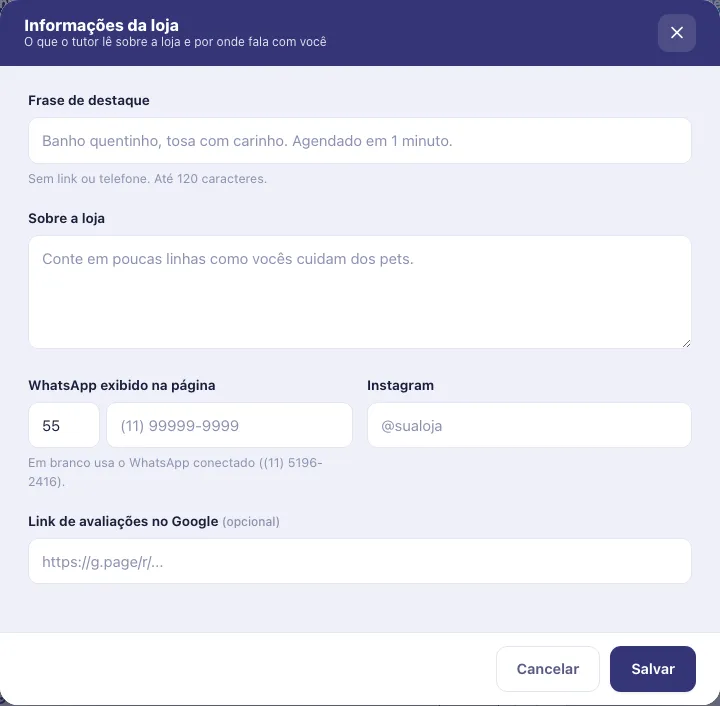
Seção intitulada “Passo 6: Preencha as informações da loja”No card Informações da loja, clique em Editar:
- Frase de destaque: o título grande do topo, até 120 caracteres, sem link nem telefone. Em branco, a página usa uma frase padrão com o nome da loja.
- Sobre a loja: um texto curto sobre como vocês cuidam dos pets, até 1.200 caracteres.
- WhatsApp exibido na página: DDI e número do botão de WhatsApp. Em branco, usa o WhatsApp conectado à tecpet ou, se não houver, o telefone do cadastro da loja (a dica abaixo do campo mostra qual número será usado).
- Instagram: o @ da loja.
- Link de avaliações no Google (opcional): o link do seu perfil no Google para o tutor avaliar.
Clique em Salvar.
Passo 7: Mostre os planos e pacotes (opcional)
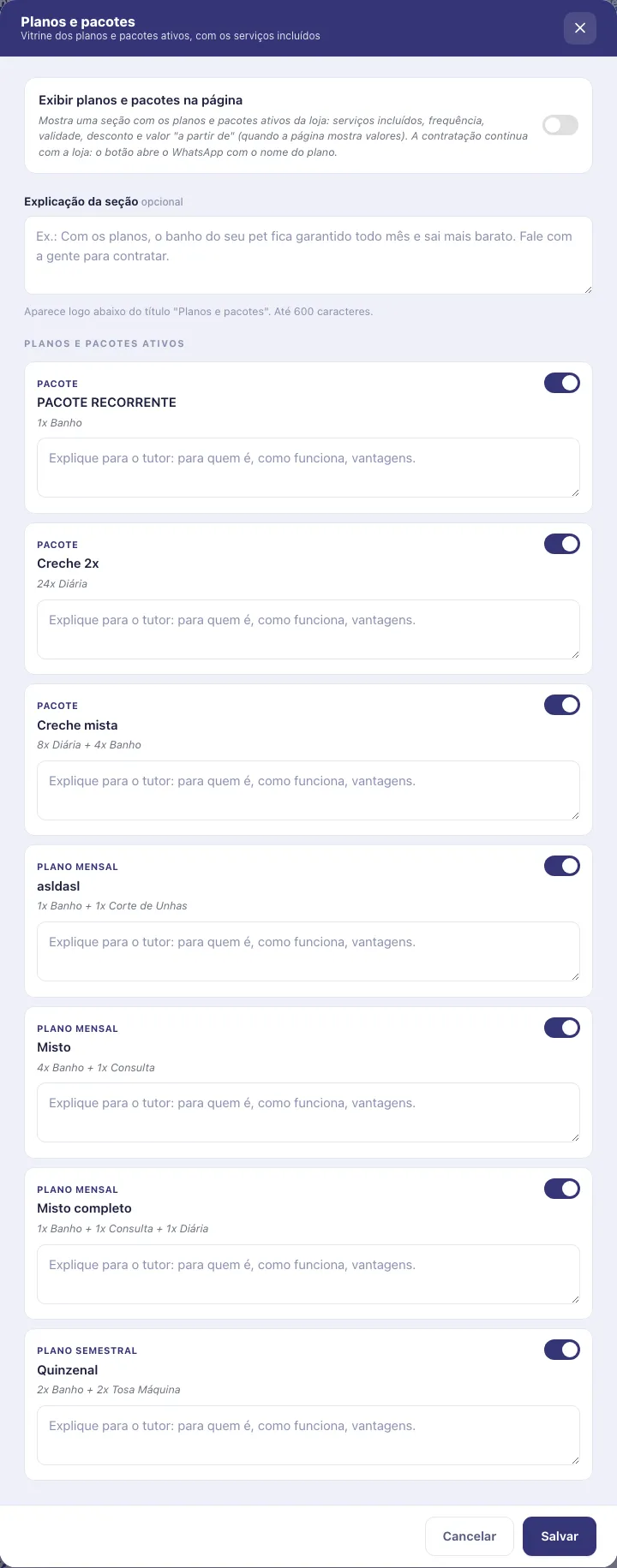
Seção intitulada “Passo 7: Mostre os planos e pacotes (opcional)”No card Planos e pacotes, clique em Editar:
- Exibir planos e pacotes na página: liga uma seção com os planos e pacotes ativos da loja, com serviços incluídos, frequência, validade, desconto e valor “a partir de” (quando a página mostra valores). A contratação continua com a loja: o botão do plano abre o WhatsApp com o nome dele.
- Explicação da seção (opcional): aparece logo abaixo do título, até 600 caracteres.
- Planos e pacotes ativos: cada plano tem uma chave para aparecer ou não e, quando ligado, um campo de texto para explicar ao tutor para quem é e como funciona (até 400 caracteres). Em branco, usa a descrição do cadastro do plano. Plano sem serviços não aparece.
Clique em Salvar.
Passo 8: Publique a bio
Seção intitulada “Passo 8: Publique a bio”Na aba Bio, a faixa do topo mostra o estado da vitrine: No ar, Desligada ou Fora do formato, o link da bio e os botões Copiar link e Abrir. Ligue a chave Publicada para colocar a bio no ar. Para publicar é preciso ter um endereço válido e o módulo ativo.
O agendamento é publicado à parte, com a chave Publicado da aba Link de agendamento (veja Configurar o link de agendamento). As duas partes funcionam de forma independente: o link de agendamento funciona sozinho mesmo com a bio desligada, e com o agendamento desligado o botão principal da bio vira o WhatsApp da loja.
Embaixo dos cards, o bloco Vale para a bio e para o agendamento traz o card Resultados · 30 dias (veja Acompanhe os resultados, mais abaixo).
Passo 9: Confira a prévia
Seção intitulada “Passo 9: Confira a prévia”A coluna Prévia mostra a página como o tutor vê no celular e atualiza depois de cada alteração salva. Ela só aparece com a página publicada (antes disso, mostra Sem prévia). O rodapé agendamento por tecpet é fixo em todas as páginas. Para ver a página inteira no navegador, use o botão Abrir.
Passo 10: Divulgue o link
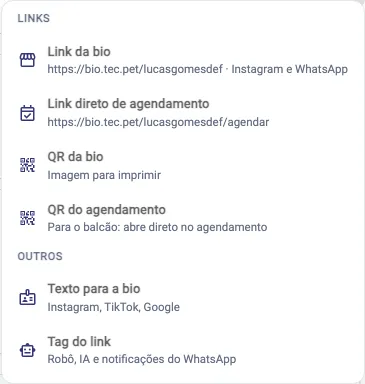
Seção intitulada “Passo 10: Divulgue o link”Clique em Divulgar, no canto superior direito. O menu tem:
Links
- Link da bio: copia bio.tec.pet/seu-endereco, para o Instagram e o WhatsApp.
- Link direto de agendamento: copia bio.tec.pet/seu-endereco/agendar, que abre direto no agendamento.
- QR da bio: baixa a imagem do QR Code da bio para imprimir.
- QR do agendamento: baixa o QR que abre direto no agendamento, ideal para o balcão.
Outros
- Texto para a bio: copia um texto pronto (Agende online no nome da loja 🐾 + link) para Instagram, TikTok e Google.
- Tag do link: copia
{LINK_PAGINA_LOJA}. Cole essa tag nas mensagens do robô, da IA e nas notificações automáticas: no envio ela vira o link publicado da loja (a bio ou, se a bio estiver desligada, o link de agendamento).
Os links copiados e os QR já vêm marcados com a origem (Instagram, balcão), o que alimenta a linha Visitantes por origem dos resultados.
Acompanhe os resultados
Seção intitulada “Acompanhe os resultados”O card Resultados · 30 dias conta pessoas, não cliques (a mesma pessoa conta uma vez):
- visitantes: quantas pessoas abriram a página, com o total de visitas embaixo;
- entraram: quantas confirmaram o celular com o código, e a porcentagem dos visitantes;
- agendamentos: quantos agendamentos foram feitos pela página, de quantos clientes, e a porcentagem de quem entrou;
- clientes novos e pets cadastrados: cadastros criados pela própria página;
- WhatsApp: quantas pessoas clicaram no botão de WhatsApp.
Abaixo aparece Visitantes por origem, com a origem de cada visita (por exemplo direto, instagram ou qr). Sem visitas ainda, a dica é colocar o link na bio e nas mensagens automáticas.
Como editar ou tirar do ar depois
Seção intitulada “Como editar ou tirar do ar depois”Volte em Configurações › Página da loja › Link da bio a qualquer momento. Cada card tem o seu Editar, e as alterações salvas aparecem na página na hora. Para tirar a vitrine do ar, desligue Publicada na aba Bio; para parar o agendamento, desligue Publicado na aba Link de agendamento. O endereço e toda a configuração ficam guardados, e basta ligar de novo para voltar. Lembre que desligar a página não apaga os links já divulgados: quem abrir um link antigo não encontra a página.
Loja avulsa, master e filial
Seção intitulada “Loja avulsa, master e filial”A tela se chama Página da loja e tudo o que está neste artigo vale como descrito: a loja escolhe o formato, o endereço, a aparência e as regras, e publica quando quiser.
Conta master da rede
A tela se chama Página da rede. É um link só para a rede inteira: o tutor escolhe a unidade (redes com mais de 10 unidades em mais de uma cidade perguntam a cidade primeiro) e agenda nela. Aparência, textos e regras definidos aqui valem para todas as unidades do link. Aparece o card Unidades, com o botão Gerenciar, onde você define para cada unidade uma de três opções: No link da rede (aparece na escolha e ganha o endereço direto bio.tec.pet/rede/unidade), Link próprio liberado (sai do link da rede e a unidade pode montar a própria página) ou Não aparece (sem agendamento online). O botão Padrão pelo sincronismo coloca no link da rede as unidades sincronizadas. Cada linha tem os botões de copiar o link, baixar o QR e copiar o código para o site da unidade. Unidade marcada como No link da rede mas sem o módulo ativo não aparece para o tutor. O card Resultados mostra também os números por unidade.
Filial de rede
Se a master colocou a unidade no link da rede, a filial vê um card só de leitura (Sua unidade está na página da rede) com o endereço direto da unidade, os botões Copiar link e Baixar QR e o botão Copiar tag para as mensagens. Aparência, textos e regras são definidos pela conta master. Se a master liberou link próprio, a filial vê a tela completa deste artigo e monta a página dela. Se a master escolheu Não aparece, a tela avisa que o agendamento online não foi liberado para a unidade: fale com quem administra a conta master.