
Emitir uma receita controlada
A Receita controlada é o registro do Pet Care que gera, numera e guarda o documento legal de prescrição de medicamento controlado: a Notificação de Receita Veterinária (medicamento industrializado) e a Receita de Controle Especial (formulação magistral ou antimicrobiano de uso humano). Ela usa os dados que já estão na tecpet (pet, tutor, veterinário e loja), monta a folha com as vias certas, numera a receita magistral no padrão MAPA/sequencial/ano e deixa tudo no Histórico Pet Care do pet, onde só pode ser impressa ou cancelada, nunca editada ou apagada. Está disponível para toda conta com o módulo Pet Care.
Por que isso importa? #

Receita controlada não admite rasura
Um talão preenchido à mão é a fiscalização que você não quer receber.
“A receita certa, numerada e guardada é o que separa a clínica organizada da clínica que torce para ninguém pedir.”
Fenobarbital, tramadol, antibiótico de uso humano: a prescrição desses medicamentos exige documento com numeração legal, vias corretas, dados do tutor e do animal e guarda por anos. Quando isso mora num talão de papel, a numeração pula, a via some, a letra não se entende e ninguém sabe o que foi prescrito ao pet seis meses atrás.
Com a Receita controlada no Pet Care, o veterinário escolhe a modalidade, preenche os itens e a tecpet monta o documento com os dados que já estão no cadastro, numera a magistral sozinha, imprime todas as vias de uma vez e guarda tudo no histórico do pet. Errou? Cancela com motivo e gera outra, sem apagar nada. A clínica ganha padrão, e o tutor ganha uma receita que a farmácia aceita sem perguntar.
Antes de começar: cadastre o veterinário
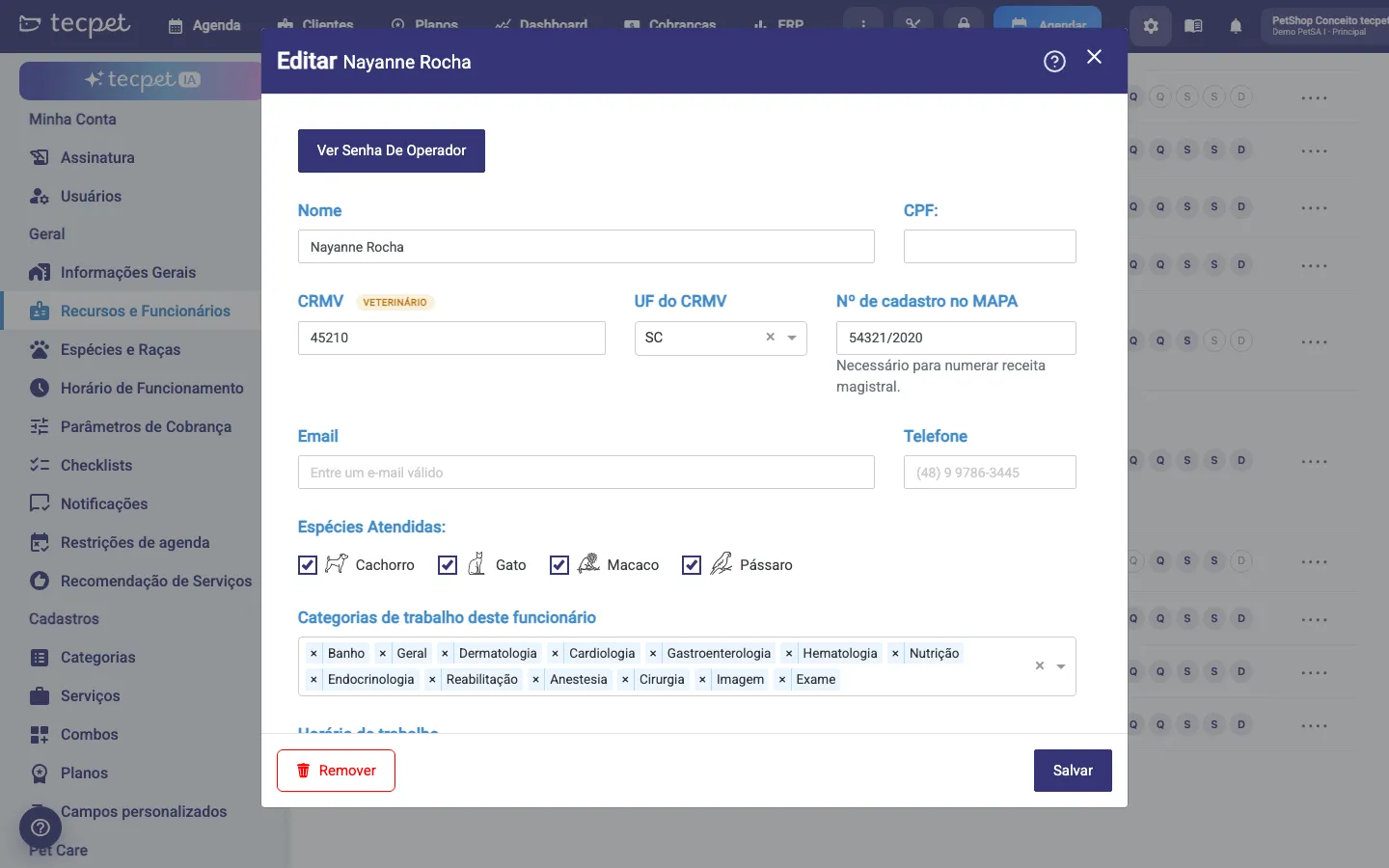
Seção intitulada “Antes de começar: cadastre o veterinário”Só quem tem CRMV cadastrado aparece como prescritor. Em Configurações → Geral → Recursos e Funcionários, abra o cadastro do veterinário e preencha:
- CRMV* e UF do CRMV*: o número e o estado do conselho. Com o CRMV preenchido o funcionário ganha a etiqueta veterinário;
- Nº de cadastro no MAPA: o registro no SIPEAGRO, no formato 54321/2020 (só números e barra). É obrigatório para numerar a receita magistral;
- Senha de operador: a emissão é confirmada só com o código do próprio veterinário, então ele precisa ter um.
Sem veterinário com CRMV, a receita abre com o aviso Nenhum veterinário com CRMV cadastrado e o botão Cadastrar veterinário.
Passo 1: Abra o Pet Care do pet e clique em Novo registro
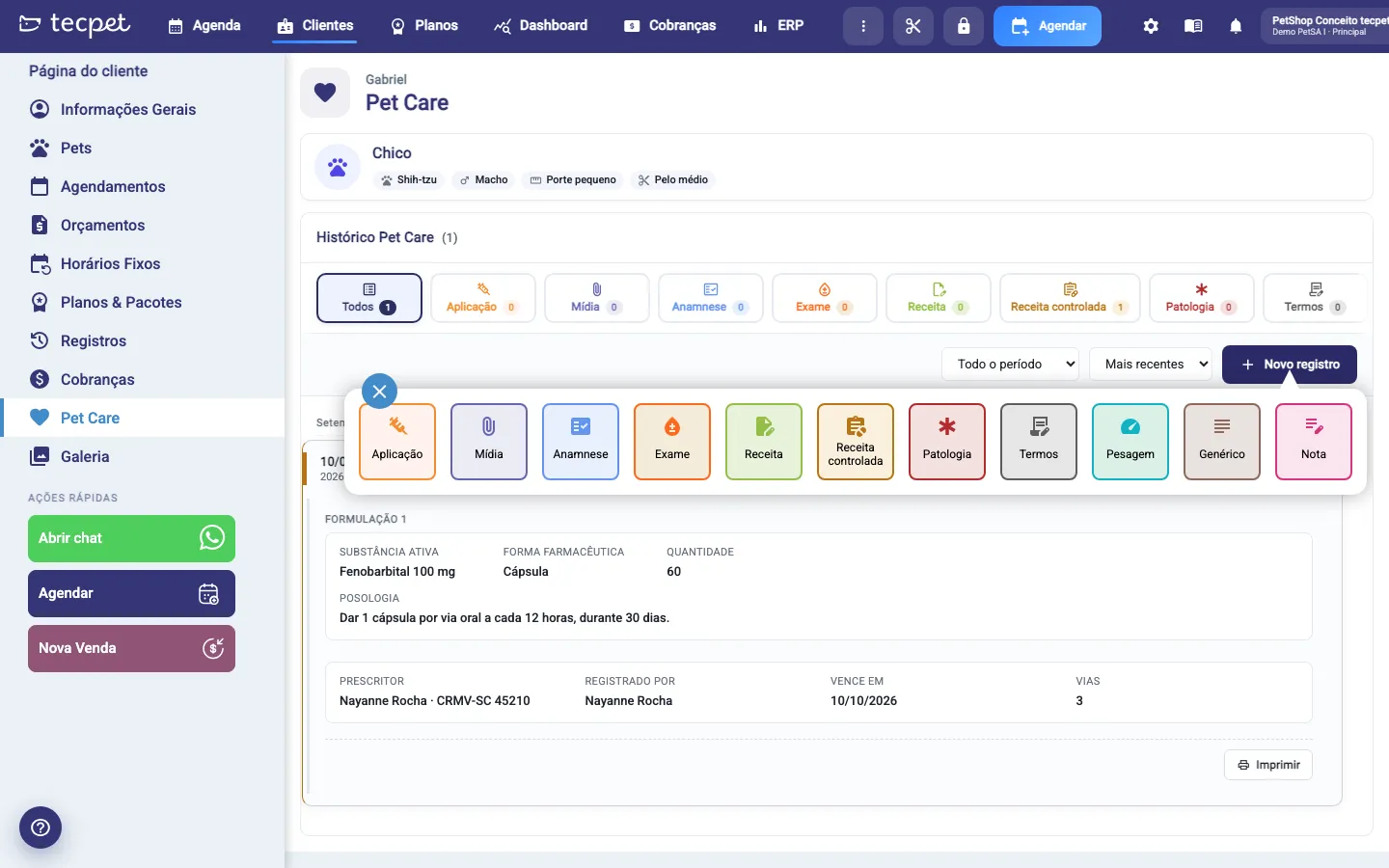
Seção intitulada “Passo 1: Abra o Pet Care do pet e clique em Novo registro”No perfil do cliente, entre em Pet Care, selecione o pet e clique em + Novo registro. No seletor de tipo, escolha o cartão Receita controlada. Ele também abre pelo botão Nova receita controlada da aba Receita controlada do histórico (quando ainda não há nenhuma) e pela tela Pet Care de um agendamento.
Passo 2: Escolha o tipo de receita
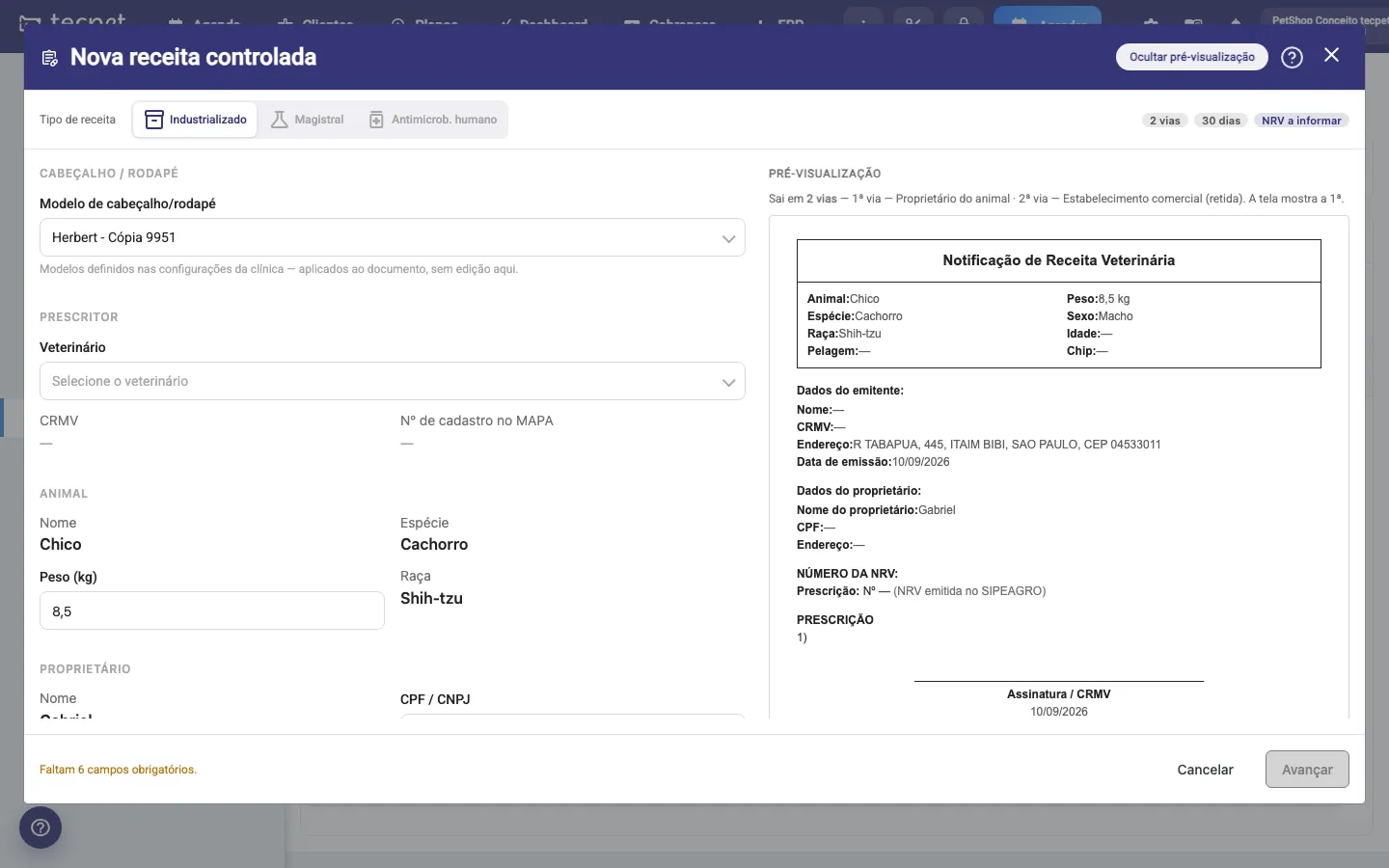
Seção intitulada “Passo 2: Escolha o tipo de receita”A janela Nova receita controlada abre em Industrializado. Em Tipo de receita escolha a modalidade; as etiquetas ao lado mostram as vias, a validade e a numeração de cada uma:
- Industrializado: gera a Notificação de Receita Veterinária, em 2 vias (tutor e estabelecimento comercial), válida por 30 dias. O número é a NRV emitida no SIPEAGRO, que você digita; a tecpet só transcreve. Aceita 1 medicamento;
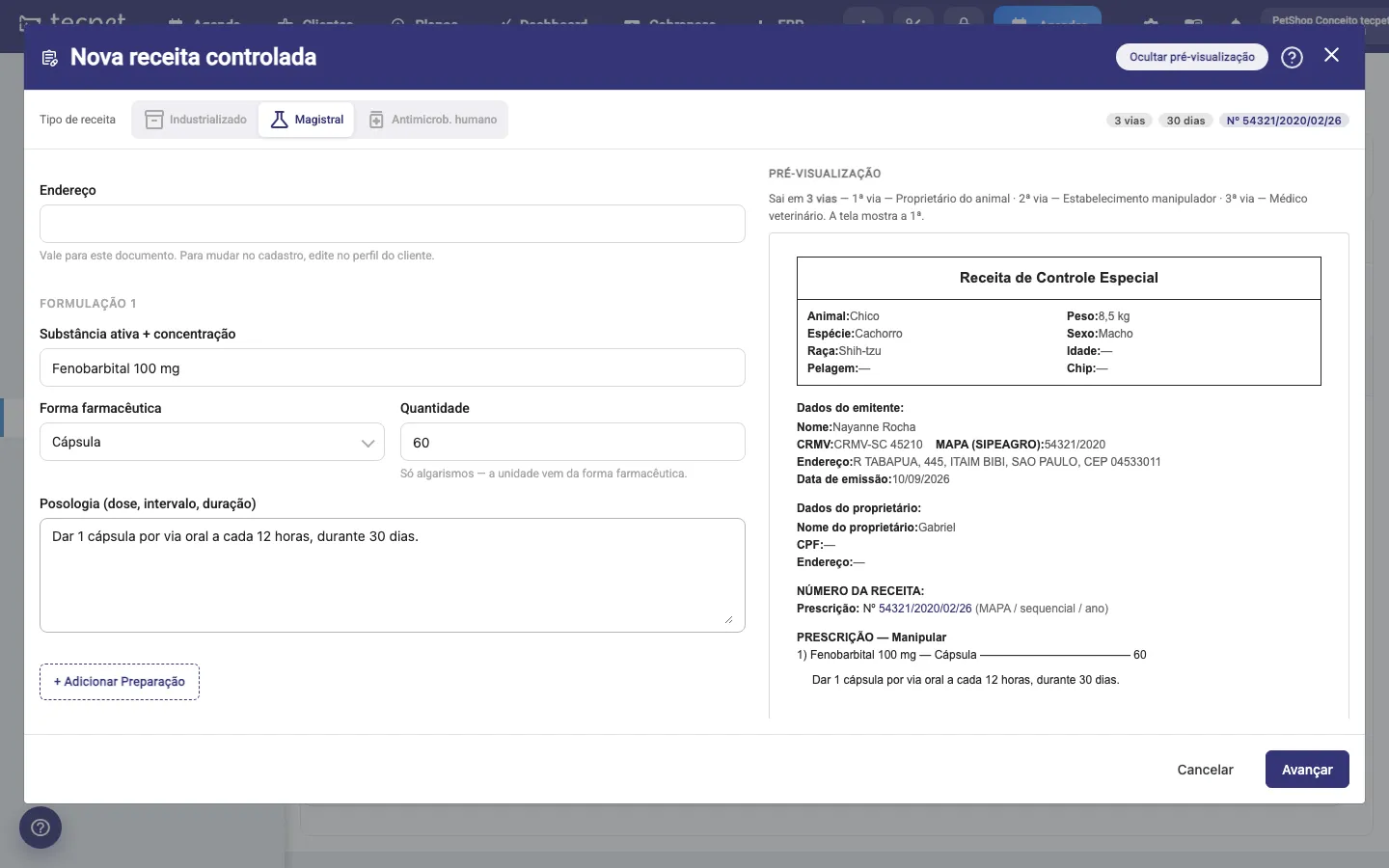
- Magistral: gera a Receita de Controle Especial para manipulação, em 3 vias (tutor, estabelecimento manipulador e veterinário), válida por 30 dias. O número é gerado pela tecpet no formato cadastro MAPA / sequencial / ano (ex.: 54321/2020/01/26). Aceita até 3 formulações;
- Antimicrob. humano: Receita de Controle Especial para antimicrobiano de uso humano, em 2 vias, válida por 10 dias fixos, sem talão numerado. Aceita até 3 medicamentos.
Nas modalidades de 30 dias, a opção Uso contínuo estende a validade para 180 dias. Trocar de modalidade mantém o que você já digitou nos campos comuns.
Passo 3: Preencha o formulário
Seção intitulada “Passo 3: Preencha o formulário”A coluna da esquerda é o formulário e a da direita é a pré-visualização da 1ª via, atualizada a cada campo (o botão Ocultar pré-visualização esconde). Os blocos são:
- Cabeçalho / rodapé: Modelo de cabeçalho/rodapé, opcional, entre os modelos de Cabeçalho e rodapé da clínica. Fica gravado na receita, mas a impressão feita pela tecpet ainda não desenha o timbrado na folha;
- Prescritor: Veterinário* (só os funcionários com CRMV). O CRMV e o Nº de cadastro no MAPA aparecem para conferência;
- Animal: Nome, Espécie e Raça vêm do cadastro. Peso (kg) é obrigatório na magistral e no antimicrobiano (a dose depende dele), no formato 12,5, e o valor salva no cadastro do pet;
- Proprietário: Nome do tutor; CPF / CNPJ, obrigatório no industrializado e no antimicrobiano (se o cliente não tem, você digita aqui e ele salva no cadastro do cliente); Endereço, que vale só para este documento;
- Medicamento ou Formulação N: na magistral, Substância ativa + concentração*, Forma farmacêutica* (Cápsula, Comprimido, Solução oral, Suspensão oral, Xarope, Pasta oral, Pomada, Creme, Gel, Sachê / pó, Solução injetável, Colírio, Solução otológica, Spray ou Outra…, que abre um campo para descrever) e Quantidade* (só algarismos, a unidade vem da forma). No industrializado e no antimicrobiano, Medicamento* ou Antimicrobiano*, Apresentação / concentração* e Quantidade*. Em todos, Posologia (dose, intervalo, duração)*, com até 1.000 caracteres. + Adicionar Preparação ou + Adicionar Medicamento inclui outro item (até 3);
- Prescrição: Data da prescrição* (hoje por padrão, não aceita data futura), Validade calculada e a caixa Uso contínuo (validade estende para 180 dias);
- Numeração & documento: na magistral, o Número desta receita previsto e a Sequência do veterinário. Se o veterinário já emitiu receitas magistrais fora da tecpet neste ano, marque Número sequencial incorreto e informe o Próximo número correto, para não repetir numeração; isso só é aceito antes da primeira magistral dele na tecpet. No industrializado, Número da NRV (emitida no SIPEAGRO) e Data de emissão.
O rodapé diz quantos campos obrigatórios faltam. Quando tudo está certo, clique em Avançar.
Passo 4: Revise o documento
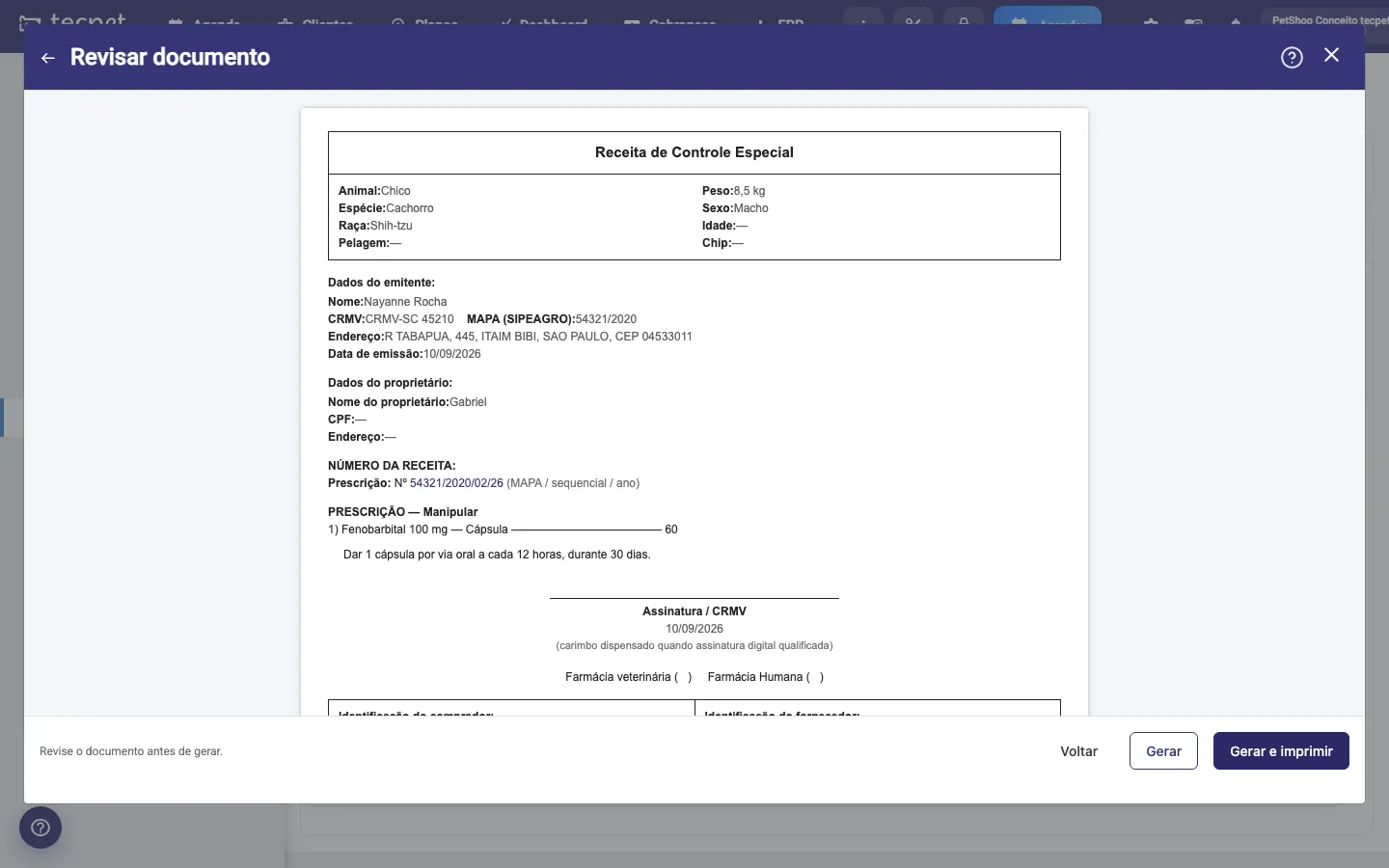
Seção intitulada “Passo 4: Revise o documento”A tela Revisar documento mostra a 1ª via inteira como vai sair no papel. Confira o animal, o emitente, o proprietário, o número e a prescrição. Se algo estiver errado, Voltar (ou a seta no título) retorna ao formulário sem perder nada. Os botões finais mudam com a modalidade: Registrar sem imprimir / Registrar e imprimir no industrializado (a NRV já existe, a tecpet só registra) e Gerar / Gerar e imprimir na magistral e no antimicrobiano (o documento nasce aqui).
Passo 5: Confirme com o código do veterinário
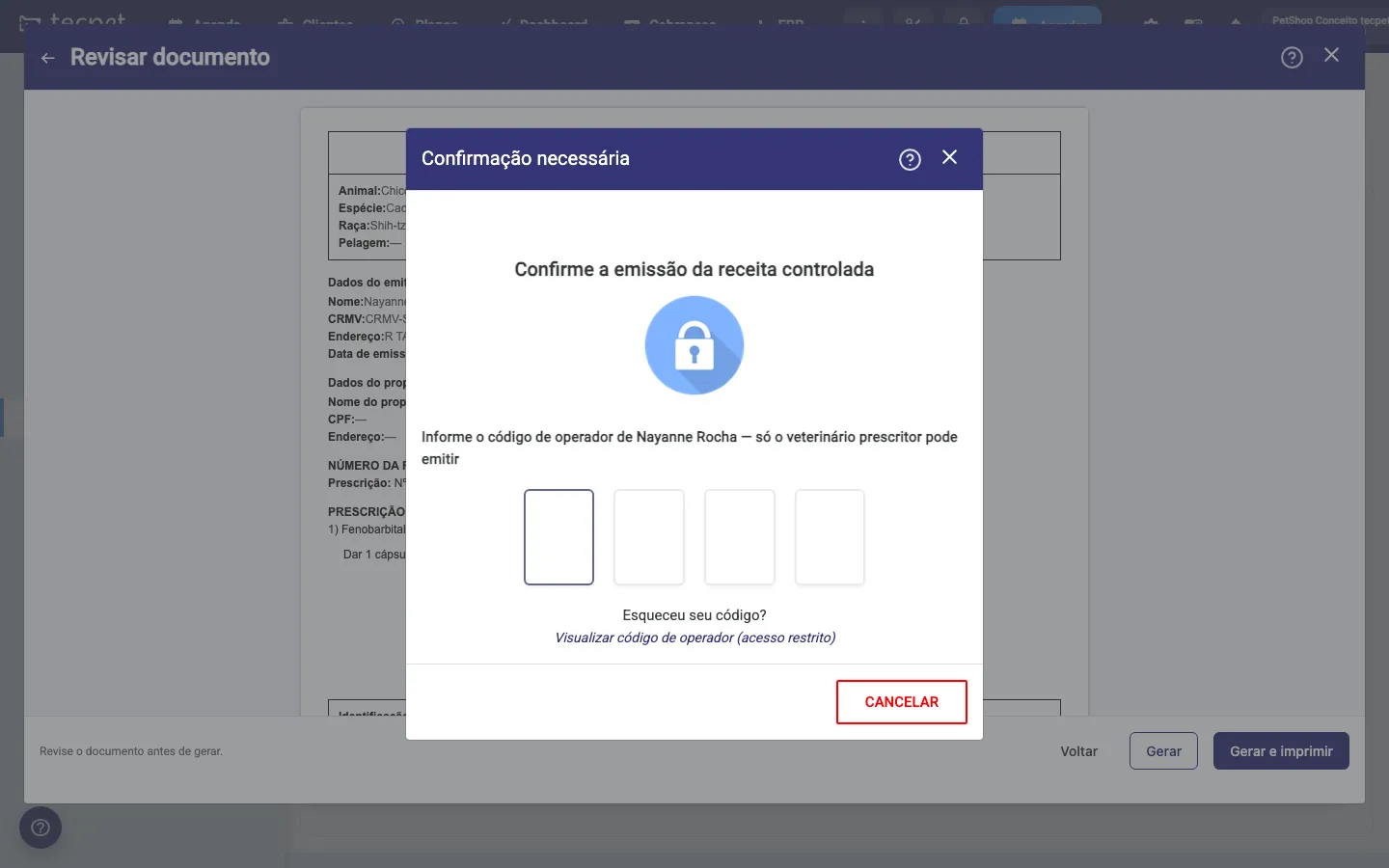
Seção intitulada “Passo 5: Confirme com o código do veterinário”A janela Confirme a emissão da receita controlada pede o código de operador do veterinário prescritor, e só o dele: o código de outro funcionário é recusado, mesmo em lojas que não exigem código nas outras telas. Ao confirmar, a receita é gravada, o número da magistral é consumido, o peso e o CPF digitados são salvos nos cadastros e, se você escolheu imprimir, a impressão abre na hora.
Passo 6: Acompanhe no histórico
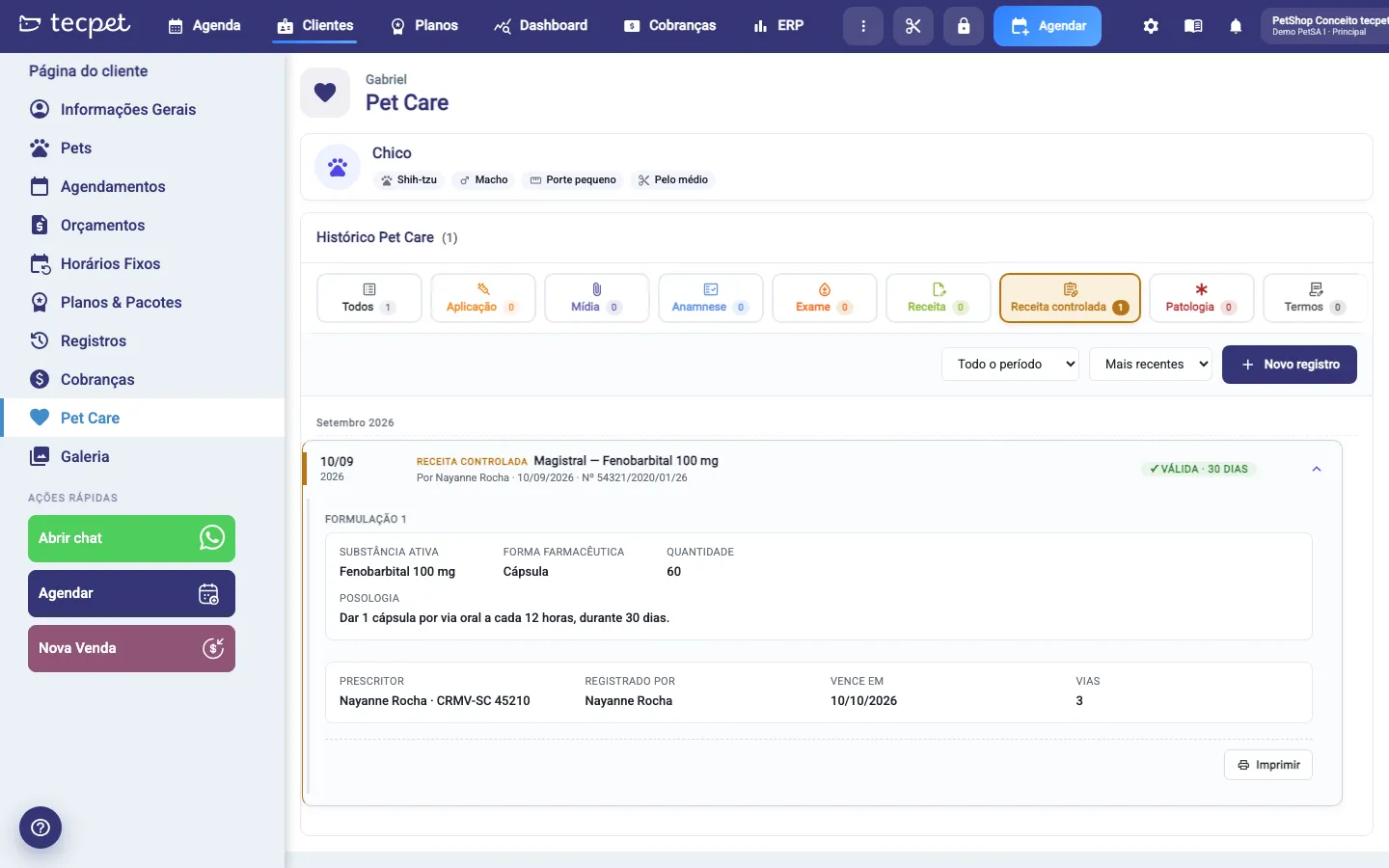
Seção intitulada “Passo 6: Acompanhe no histórico”A receita entra no Histórico Pet Care com a etiqueta Receita controlada, o título Modalidade, produto (ex.: Magistral, Fenobarbital 100 mg), o prescritor, a data e o número. O selo de situação é calculado todo dia: VÁLIDA · N dias, VENCE EM N DIAS (a partir de 5 dias do fim, 2 no antimicrobiano), VENCIDA · há N dias ou CANCELADA. A linha abre expandida com cada formulação ou medicamento, a posologia, o prescritor com o CRMV, quem registrou, Vence em e as Vias, além do botão Imprimir. A aba Receita controlada do histórico filtra só esse tipo.
Imprimir e reimprimir
Seção intitulada “Imprimir e reimprimir”Imprimir (na linha ou logo após gerar) abre a impressão do próprio navegador com todas as vias, uma por folha A4, idênticas e identificadas no rodapé (1ª via, Proprietário do animal, 2ª via, Estabelecimento manipulador…). A assinatura e o carimbo do veterinário vão à mão no papel. Numa receita vencida, a tecpet avisa Receita vencida e oferece Gerar nova a partir desta ou Imprimir mesmo assim. Numa receita cancelada, cada folha sai com a tarja CANCELADA.
Cancelar uma receita
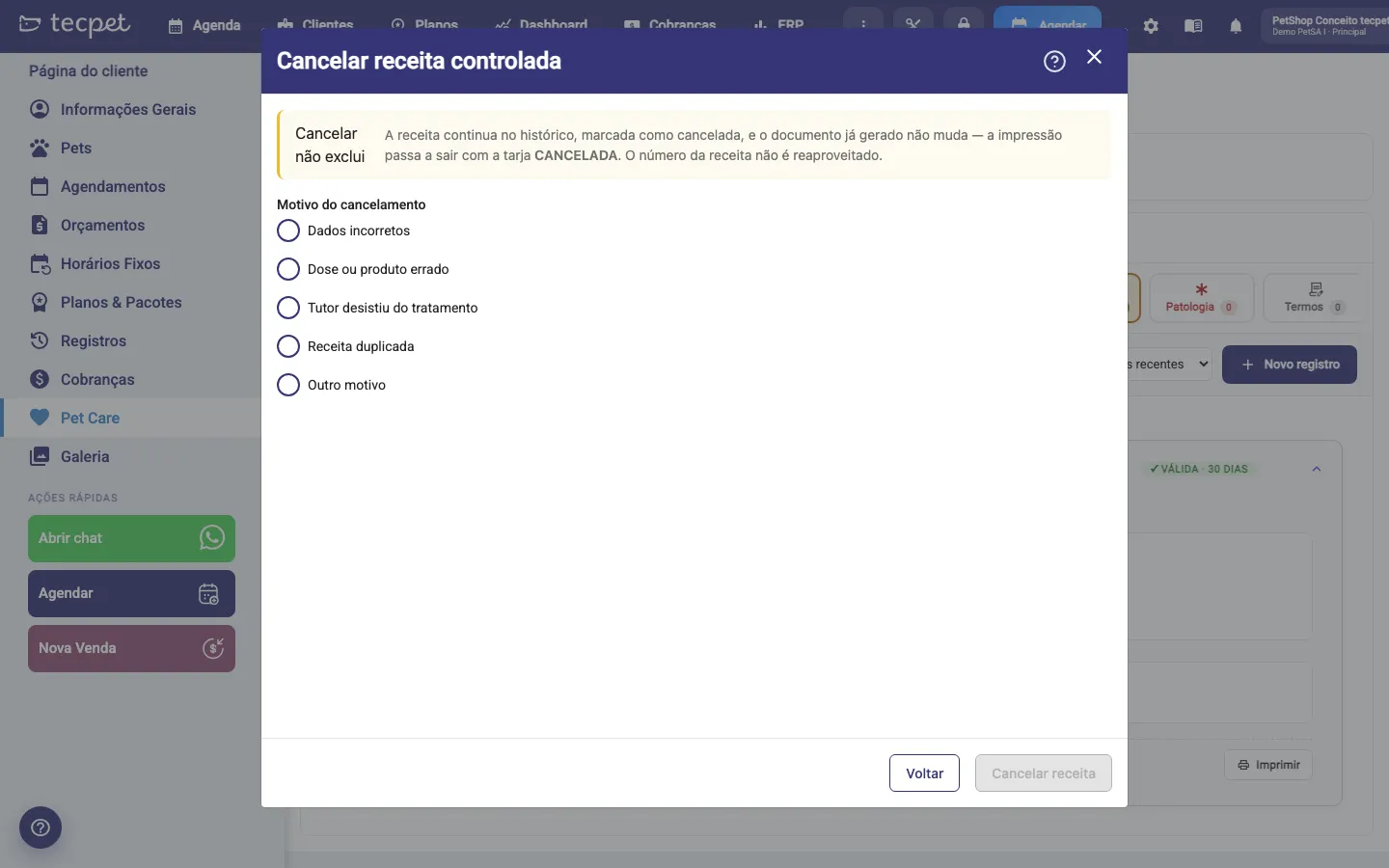
Seção intitulada “Cancelar uma receita”Como a receita não pode ser apagada, o caminho para invalidar é cancelar: o ícone de bloqueio na linha (Cancelar receita) abre a janela Cancelar receita controlada. Escolha o Motivo do cancelamento: Dados incorretos, Dose ou produto errado, Tutor desistiu do tratamento, Receita duplicada ou Outro motivo (com descrição obrigatória), clique em Cancelar receita e confirme com um código de operador (aqui pode ser de qualquer funcionário; ele fica registrado como quem cancelou). A receita continua no histórico com o selo CANCELADA, o número não é reaproveitado e o documento passa a imprimir com a tarja.
Gerar nova a partir desta
Seção intitulada “Gerar nova a partir desta”Em receita vencida ou cancelada, o botão Gerar nova a partir desta abre o formulário já preenchido com a mesma modalidade, o prescritor e todos os itens. Data, validade e numeração nascem novas, e a receita anterior permanece intacta no histórico. No industrializado, a NRV e a data de emissão não são copiadas, porque cada notificação tem a sua.
Como editar ou desfazer depois
Seção intitulada “Como editar ou desfazer depois”Uma receita emitida não pode ser editada nem excluída, por exigência legal: a tecpet recusa as duas ações. Errou algum dado? Cancele a receita com o motivo certo e use Gerar nova a partir desta para emitir a versão corrigida. Os dados que a receita salvou no cadastro (peso do pet e CPF do tutor) podem ser corrigidos normalmente no perfil do cliente.