
Acompanhar planos e pacotes
A tela Planos mostra todos os planos e pacotes contratados pelos seus clientes, com o status de cada um, para você acompanhar renovações e vencimentos.
Filtros por vencimento
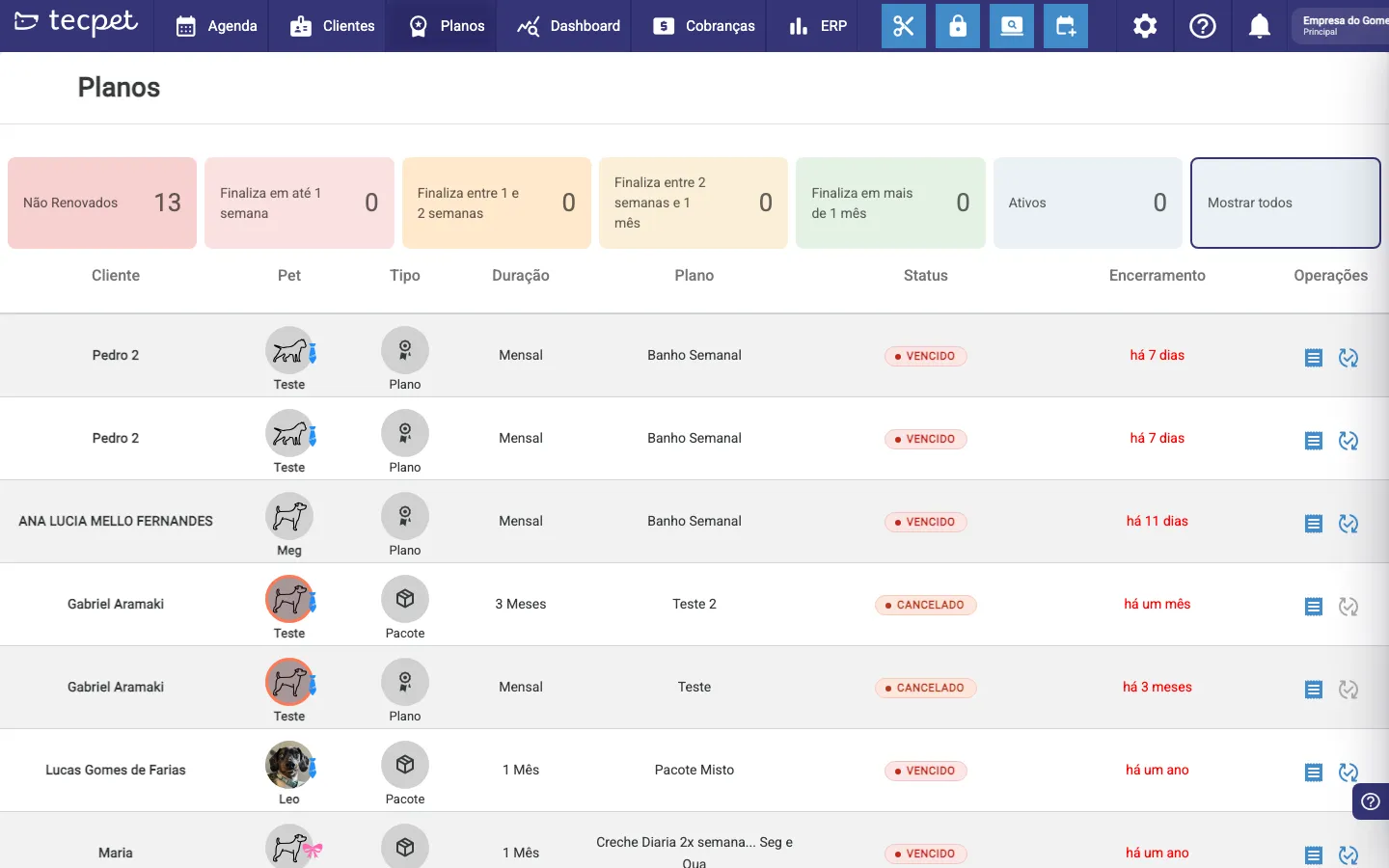
Seção intitulada “Filtros por vencimento”Os cartões no topo agrupam os planos por proximidade do fim: Não Renovados, Finaliza em até 1 semana, entre 1 e 2 semanas, entre 2 semanas e 1 mês, em mais de 1 mês e Ativos. Clique em Mostrar todos para ver a lista completa.
A lista de planos
Seção intitulada “A lista de planos”Cada linha traz o Cliente, o Pet, o Tipo (Plano ou Pacote), a Duração, o nome do Plano, o Status (Ativo, Vencido ou Cancelado) e a data de Encerramento.
Agir sobre um plano
Seção intitulada “Agir sobre um plano”Na coluna Operações, à direita, ficam o atalho para as faturas do plano e o botão de renovar.
A lista de planos do cliente
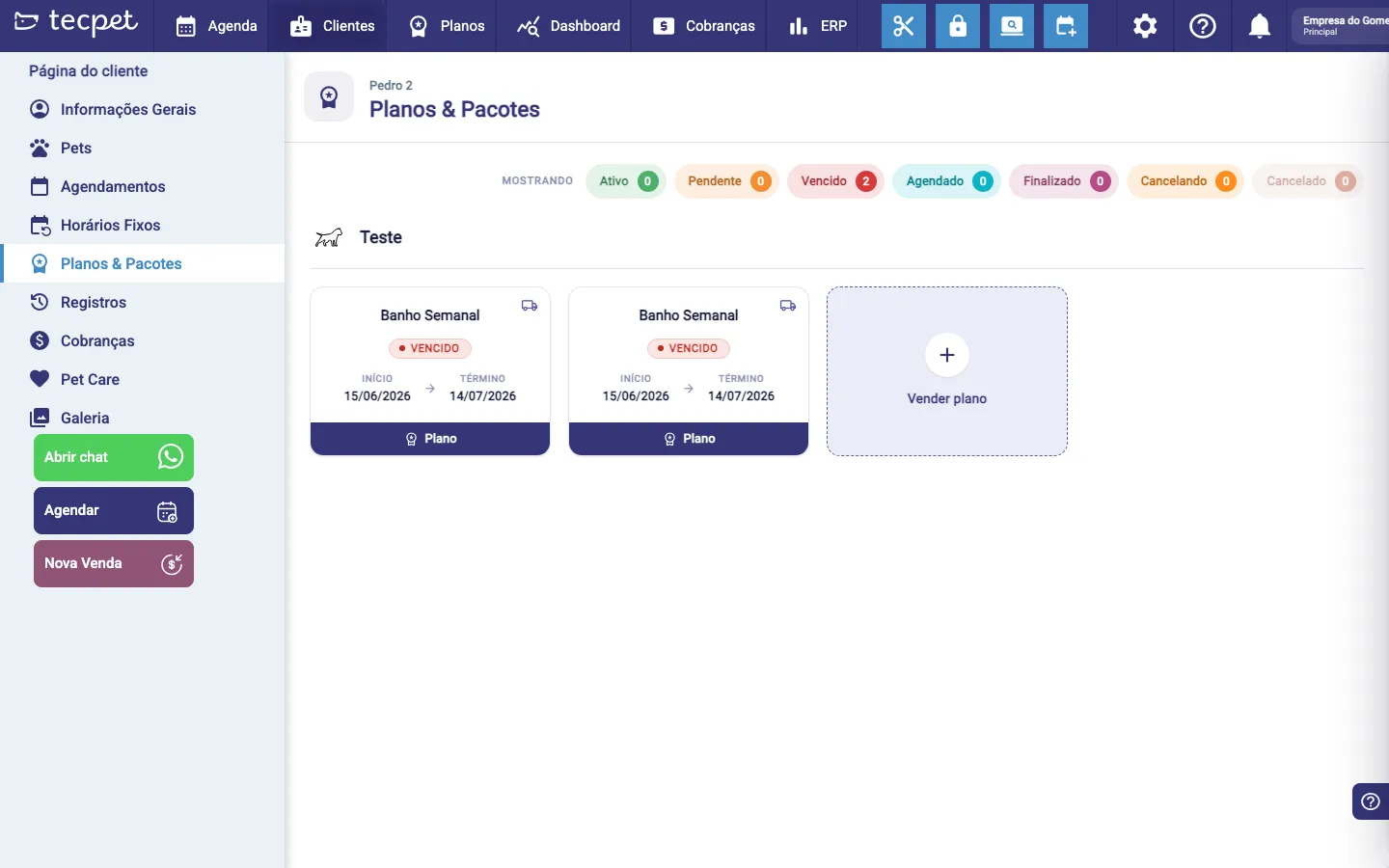
Seção intitulada “A lista de planos do cliente”Para ver os planos de um cliente específico, abra o perfil dele e vá em Planos & Pacotes. A tela agrupa os planos por pet e traz, no topo, um filtro com a contagem de cada situação:
- Ativo: em uso, dentro da validade;
- Pendente: vendido, aguardando o início ou a primeira cobrança;
- Vencido: passou da data de término;
- Agendado: com os atendimentos já marcados;
- Finalizado: o cliente usou tudo o que tinha direito;
- Cancelando: cancelamento em andamento;
- Cancelado: encerrado.
Clique em qualquer situação para filtrar. Cancelando e Cancelado são situações diferentes e aparecem com cores distintas, não confunda um cancelamento ainda em andamento com um já concluído.
A tela do plano vendido
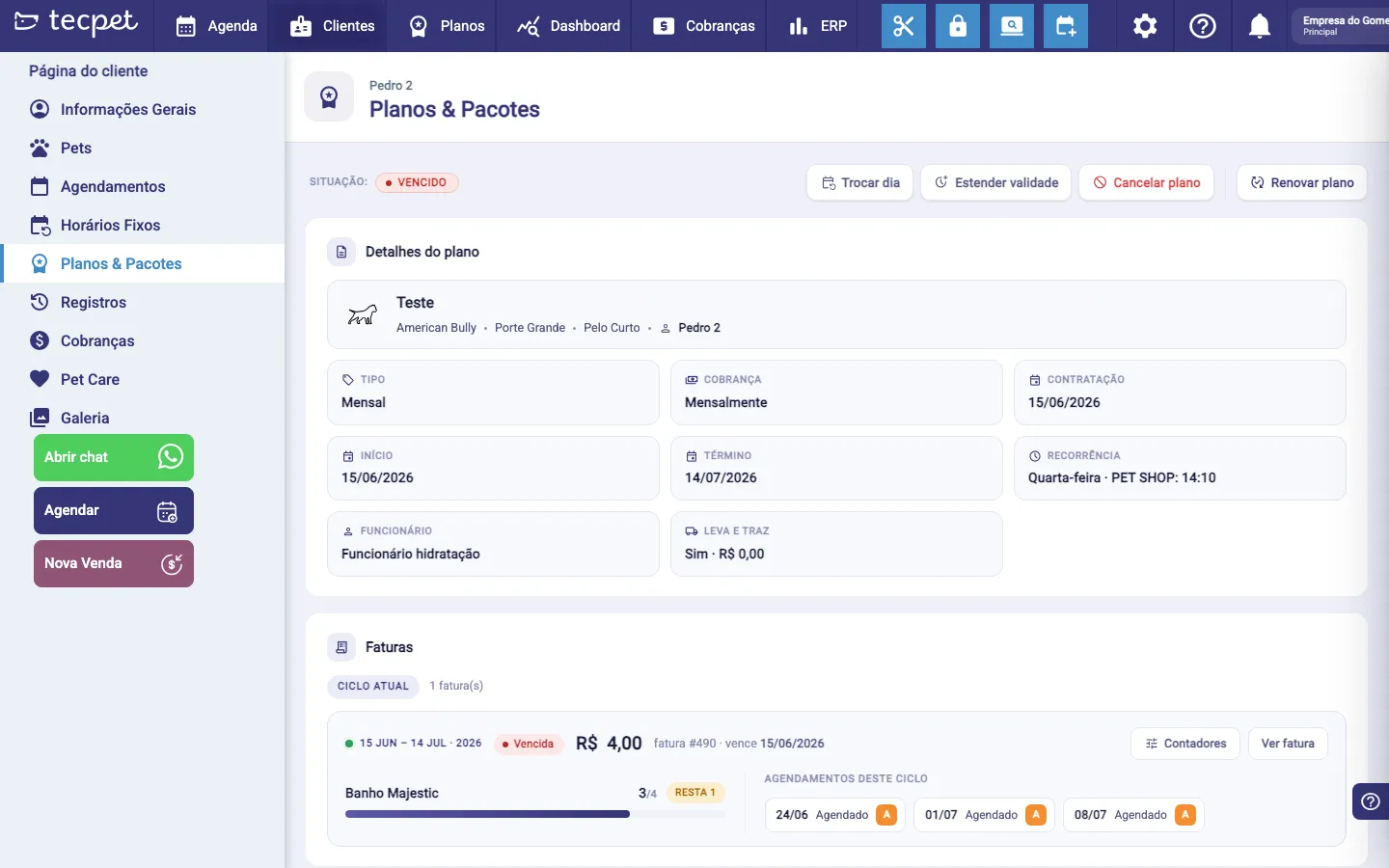
Seção intitulada “A tela do plano vendido”Clique no cartão do plano para abrir o detalhe. No topo ficam a Situação e as ações, Trocar dia, Estender validade, Cancelar plano e Renovar plano.
A página reúne, numa tela só:
- Detalhes do plano: o pet (raça, porte e pelagem), o cliente, o Tipo, a Cobrança, as datas de Contratação, Início e Término, a Recorrência (dia da semana e horário), o Funcionário e se tem Leva e traz;
- Faturas: o ciclo atual, com o período, a situação e o valor de cada fatura, e o atalho Ver fatura;
- Contadores: quanto de cada serviço já foi usado e quanto resta (ex.: Banho 3/4 · resta 1);
- Agendamentos deste ciclo: a lista das visitas do ciclo com data e situação;
- Histórico de uso: o calendário de tudo o que já foi consumido no plano;
- Registros do plano: a linha do tempo do que aconteceu (venda, alterações, cancelamentos).
Remarcar × cancelar um atendimento do pacote
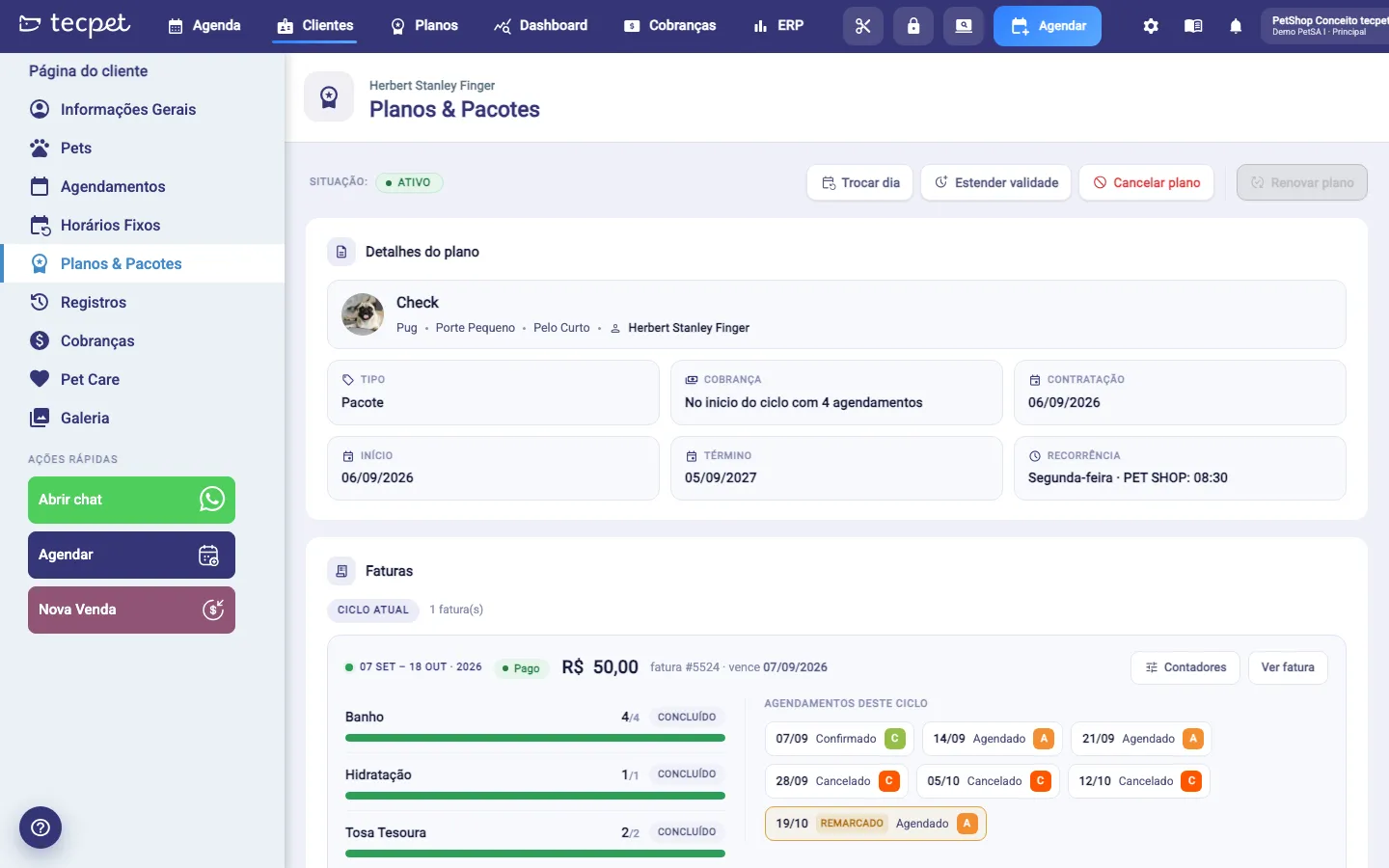
Seção intitulada “Remarcar × cancelar um atendimento do pacote”Quando um cliente tem um pacote com vários atendimentos já agendados, mexer em um deles reorganiza o pacote inteiro: os ciclos, as datas e os vencimentos. Vale entender como, antes de mexer.
Antes, três conceitos rápidos:
- Os atendimentos de um pacote são organizados em ciclos, e cada ciclo é uma fatura. Por exemplo, um pacote de banho semanal pode agrupar 4 banhos em uma fatura.
- O vencimento de cada fatura é calculado a partir das datas dos atendimentos daquele ciclo: se a loja cobra ao iniciar o bloco, o vencimento é o dia do primeiro atendimento; se cobra ao encerrar, é o dia do último.
- Cada ciclo tem um período e uma quantidade de atendimentos incluídos. É isso que define se ainda cabe atendimento naquele ciclo.
A reorganização, em dois passos
Seção intitulada “A reorganização, em dois passos”Cancelar ou remarcar um atendimento dispara a reorganização do pacote:
- Quem fica em qual ciclo. Os atendimentos são distribuídos em ordem de data, e cada um entra no primeiro ciclo que ainda tem crédito para todos os serviços dele. Na prática, os seguintes sobem, e a vaga livre acaba no último ciclo, que é onde a reposição cabe. Dentro de cada ciclo, a ordem das visitas volta para a cadência da venda: o serviço que aparece de tempos em tempos (a tosa quinzenal, a hidratação mensal) ocupa as mesmas posições em que foi vendido, abrindo o bloco e voltando no espaçamento certo, em vez de cair em duas semanas seguidas. Só o que faz parte do pacote entra nessa conta: um serviço extra pago que você colocou numa visita específica fica na data que você escolheu.
- Quem fica em qual data. As datas dos atendimentos futuros são redistribuídas em ordem cronológica, seguindo a ordem dos ciclos: os atendimentos trocam de data entre si, cada um levando os próprios serviços. Nenhuma vaga nova é criada.
Só depois disso o vencimento de cada fatura é recalculado, já com as datas finais. É assim que a cobrança acompanha as visitas, que é o combinado com o cliente: cobrar depois dos atendimentos feitos.
O que não se mexe:
- atendimentos já realizados (Finalizado, Entregue) e os que já passaram não trocam de data;
- faturas pagas, canceladas ou com nota fiscal emitida ficam congeladas: não mudam de vencimento nem de itens, e a reorganização acontece nas demais;
- nada é cobrado a mais: a distribuição respeita a cota de cada ciclo, então a reorganização não cria “(Extra)”.
Quando o atendimento que chega não cabe no horário de destino com o profissional que já tinha, porque ele está ocupado ou porque aquele horário nem é oferecido (almoço, folga, bloqueio), a tecpet procura outro profissional livre para cada serviço: primeiro quem acabou de liberar aquele horário, depois quem atende a categoria e a espécie do pet, na ordem de Como o sistema escolhe quem atende. Se o plano foi vendido com Sempre o mesmo profissional? = Sim, a troca só acontece entre os profissionais escolhidos na venda. Só o serviço que não cabe em ninguém entra como encaixe com bloqueio em vez de travar a reorganização, e fica marcado na agenda. A data e a hora não mudam por causa disso.
Quando sobram cortesias e faltam ciclos
Seção intitulada “Quando sobram cortesias e faltam ciclos”Depois de alguns cancelamentos, as visitas que sobraram podem carregar mais cortesias do que os ciclos restantes comportam: três hidratações mensais para dois blocos, por exemplo. Como cada ciclo aceita uma só, cada cortesia a mais exigiria um bloco só para ela, e o cliente acabaria pagando um bloco inteiro por uma única visita.
Nesse caso a reorganização devolve a cortesia para a visita que abre o ciclo, a mesma regra da venda, e a retira das seguintes. Isso custa uma cortesia ao cliente, então só acontece quando evita um bloco inteiro cobrado a mais; se a quantidade de ciclos ocupados não cair, a distribuição anterior continua valendo. Um atendimento já entregue nunca perde serviço. A retirada fica registrada no histórico do atendimento, com o texto “retirado(s) pelo ciclo do pacote: a cortesia deste bloco já foi usada em outro atendimento”, para a loja saber o que aconteceu e por quê.
Remarcar
Seção intitulada “Remarcar”- Muda apenas a data daquele atendimento e preserva a sessão: nada é devolvido nem perdido.
- O atendimento que você acabou de mexer fica na fatura em que está; são os outros que se acomodam em volta dele.
- Remarcar sem passar na frente de outra visita do pacote em geral não mexe em mais nada. Remarcar cruzando outra visita reorganiza os ciclos e as datas do mesmo jeito que um cancelamento.
- Remarcar para uma data fora da validade do pacote é bloqueado. Nesse caso, use Estender validade antes.
- É a opção certa quando o cliente só quer trocar o dia, sem perder a sessão.
Cancelar
Seção intitulada “Cancelar”- O atendimento é cancelado e a sessão volta para o pacote: os seguintes sobem e o crédito livre fica no último ciclo, pronto para a reposição.
- Os vencimentos das faturas ainda abertas acompanham as datas que ficaram em cada ciclo.
- A visita cancelada continua aparecendo no card do ciclo, só como histórico: ela não usa crédito e não conta como “fora do período”.
- Se um bloco ficar sem nenhuma visita depois dos cancelamentos, ele continua na lista de Próximas, com a explicação de quantos atendimentos foram cancelados. Pelo prazo do plano ele ainda cabe: você pode agendar as visitas dele ou deixar como está.
- Clicar duas vezes em cancelar não devolve a sessão duas vezes.
Trocar o dia do plano inteiro
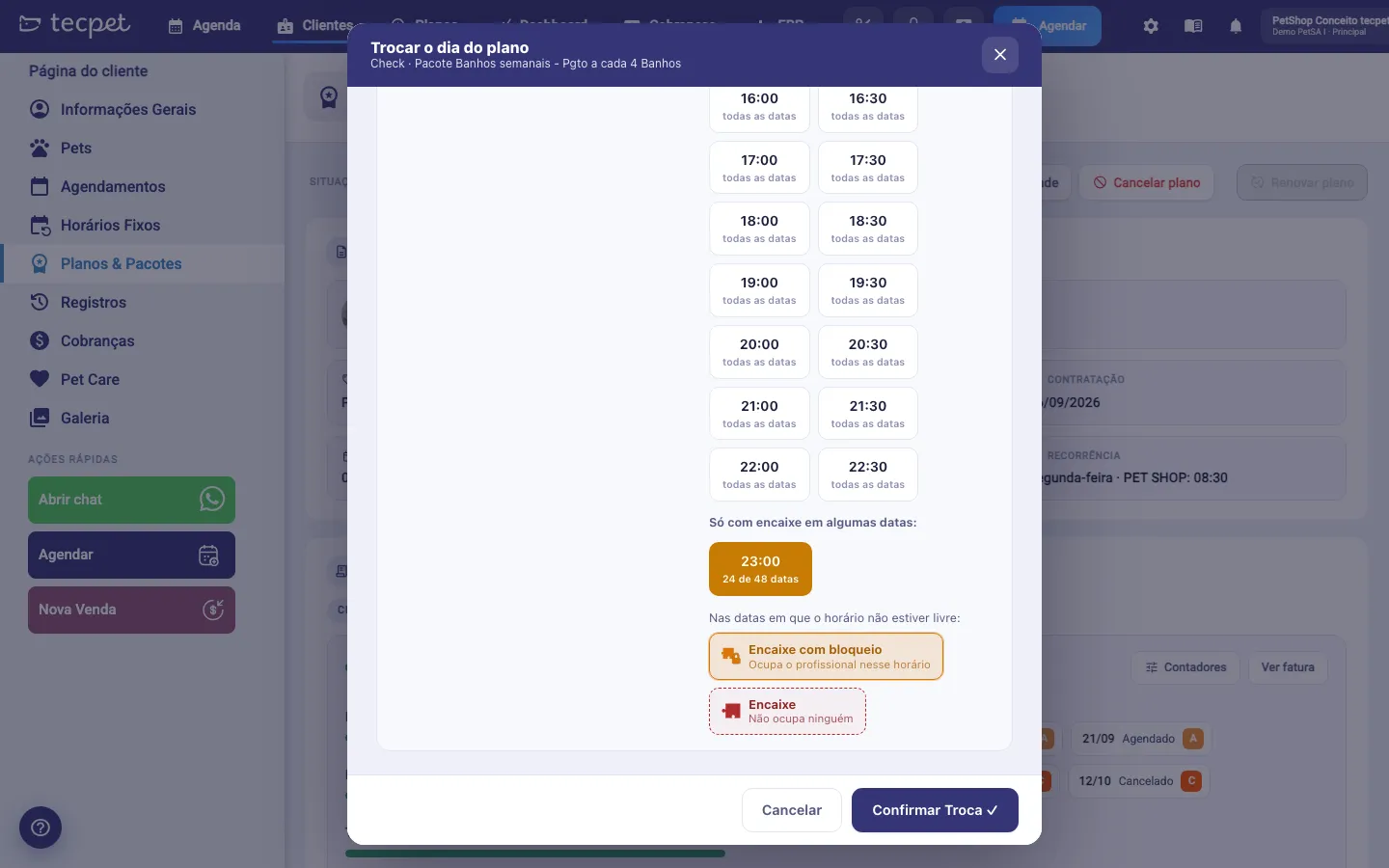
Seção intitulada “Trocar o dia do plano inteiro”Para mudar o dia da semana de todos os atendimentos futuros de uma vez, use Trocar dia, no topo da tela do plano. A janela Trocar o dia do plano pede, nesta ordem:
- o Novo dia da semana (os dias em que a loja não abre ficam indicados);
- a data a partir da qual aplicar a troca: só os agendamentos dessa data em diante são movidos, os anteriores ficam como estão;
- o novo horário, na mesma grade da venda: o grupo Livre em todas as datas lista os horários que cabem em todas as semanas, e o grupo Só com encaixe em algumas datas os que só cabem por encaixe em parte delas, com a fração (ex.: 24 de 48 datas). Ao escolher um horário desse segundo grupo, aparece o seletor “Nas datas em que o horário não estiver livre”: Encaixe com bloqueio (ocupa o profissional nesse horário) ou Encaixe (não ocupa ninguém).
Cada atendimento é remarcado dentro da própria semana, no horário escolhido. A troca não altera valores, faturas nem contadores.
Agendar usando o pacote, e quando o atendimento fica avulso
Seção intitulada “Agendar usando o pacote, e quando o atendimento fica avulso”Ter um pacote ativo não faz o atendimento entrar nele sozinho: o agendamento só consome o pacote quando é marcado com o plano na hora de agendar.
- O sistema procura a vaga a partir da data do atendimento, olhando primeiro para os ciclos seguintes e só depois para os anteriores. Assim um atendimento de agosto não cai no ciclo de julho.
- A sessão só é descontada depois que o agendamento é criado de verdade. Uma tentativa que dá erro no meio não consome sessão.
- Se não houver vaga em nenhum ciclo, o agendamento não é criado e o sistema avisa. Para atender fora do pacote, é só agendar sem marcar o plano: aí ele entra como avulso e é cobrado normalmente.
- Na fatura, o que passa do que está incluído aparece como “(Extra)” e é cobrado; o que está dentro fica vinculado ao pacote.
- Na Área de Serviços, cada serviço mostra se faz parte de plano ou pacote, sem precisar abrir o agendamento.