
Notificações automáticas
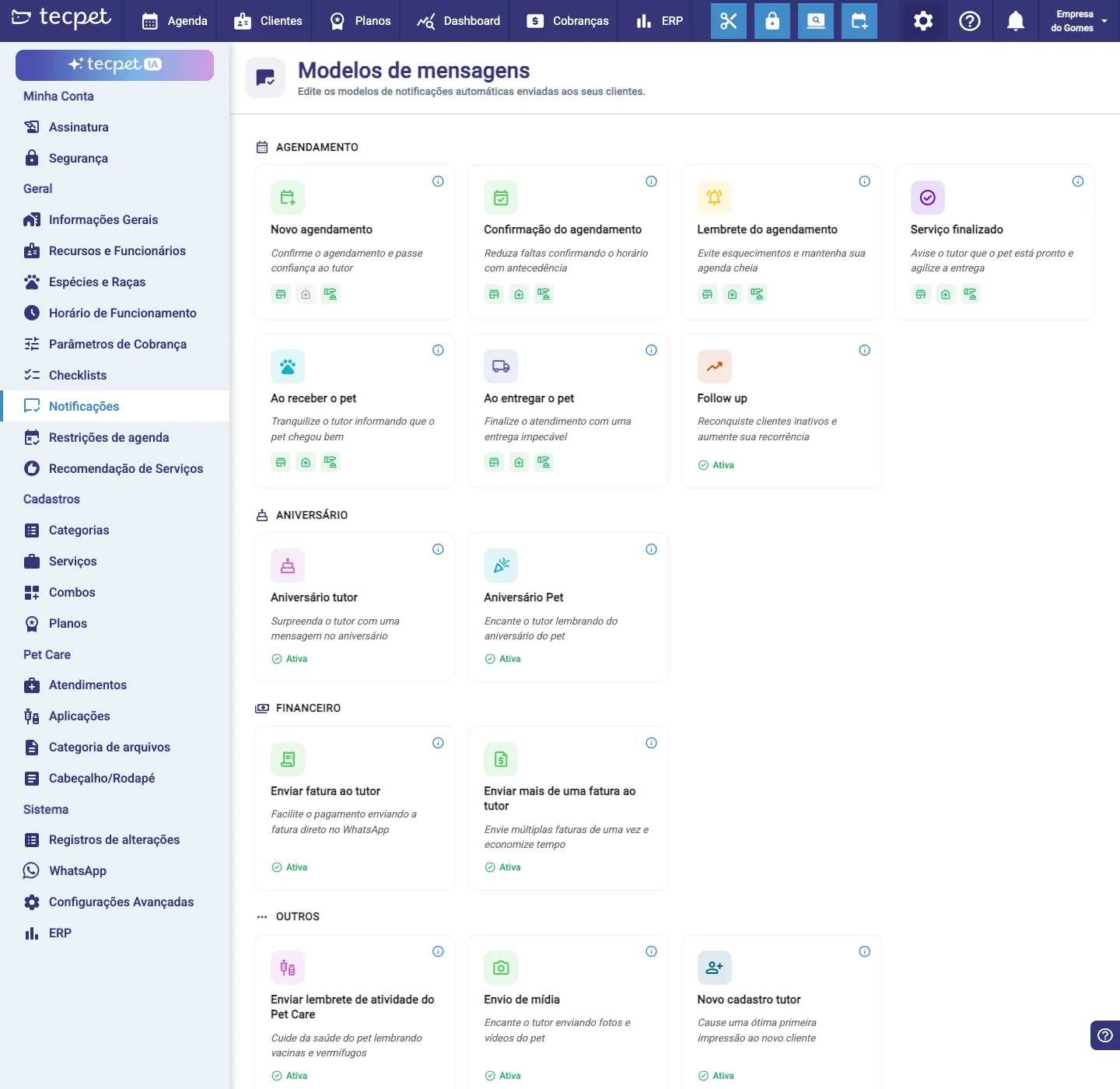
Em Configurações → Notificações ficam os Modelos de mensagens: as mensagens que o sistema envia ao tutor pelo WhatsApp (a maioria de forma automática, algumas sob demanda). Os modelos vêm agrupados em categorias: Agendamento, Aniversário, Financeiro e Outros, e cada um é um card. Quase tudo depende da loja ter o WhatsApp conectado (veja o que muda com a integração).
Como encher a agenda sem ficar no telefone? #
Cadeira vazia é prejuízo
Todo horário furado por no-show é dinheiro que não volta.
“O tutor não faltou de propósito. Ele só esqueceu, e ninguém lembrou.”
Lembrar cada cliente do horário, confirmar na véspera, avisar que o pet ficou pronto… na correria do balcão isso não acontece, e a agenda fura.
As notificações automáticas mandam confirmação, lembrete e avisos pelo WhatsApp na hora certa, sozinhas. O tutor confirma com um toque e a sua agenda enche sem ninguém parar pra ligar.
Agendamento
Seção intitulada “Agendamento”São as mensagens ligadas à agenda. Cada uma tem um gatilho próprio:
- Novo agendamento: quando um serviço é agendado no sistema;
- Confirmação do agendamento: antes do horário, pedindo para o tutor confirmar (o momento exato é configurável, veja “O momento de envio”);
- Lembrete do agendamento: no dia do serviço, algumas horas antes (só se o agendamento já foi confirmado);
- Serviço finalizado: logo que o atendimento é concluído (“venha buscar o pet”);
- Ao receber o pet: quando o pet dá entrada no estabelecimento;
- Ao entregar o pet: quando o pet é entregue ou sai para a entrega;
- Follow up: 15 dias após o último banho, oferecendo um novo serviço a quem sumiu (não é enviada a quem tem plano/pacote).
Aniversário
Seção intitulada “Aniversário”Mensagens de relacionamento, enviadas na data:
- Aniversário do tutor: parabeniza o tutor no dia do aniversário dele;
- Aniversário do pet: parabeniza no aniversário do pet (depende de a data de nascimento estar preenchida na ficha do pet).
Nas duas você escolhe a faixa de horário do envio.
Financeiro
Seção intitulada “Financeiro”Mensagens ligadas à cobrança:
- Enviar fatura ao tutor: manda o link da fatura pelo WhatsApp; é sob demanda (você dispara a partir da fatura, não sai sozinha);
- Enviar mais de uma fatura ao tutor: junta o link de várias faturas numa só mensagem, também sob demanda.
- Enviar solicitação de pagamento via voucher: este modelo só aparece para lojas de uma rede específica que usa pagamento via voucher; na maioria das contas ele nem é exibido.
- Novo cadastro do tutor: uma mensagem de boas-vindas no dia em que o tutor é cadastrado;
- Lembrete de atividade do Pet Care: avisa, no dia anterior, sobre vacinas, vermífugos e demais aplicações do Pet Care;
- Envio de mídia: envia ao tutor uma foto ou vídeo registrado no Pet Care; é sob demanda.
- Envio de documento: envia ao tutor o link de um documento do Pet Care (receita, exame, termo, laudo, anamnese ou documento genérico); é sob demanda, você dispara pelo botão Enviar ao tutor no próprio registro. Se este modelo estiver desativado, o botão avisa e nada é enviado.
Como o card mostra o status
Seção intitulada “Como o card mostra o status”No card de cada modelo aparece uma etiqueta Ativa (verde) ou Inativa (cinza), só as ativas são enviadas. Para os modelos de Agendamento, em vez de uma única etiqueta o card mostra um ícone por segmento (Pet Shop, Clínica e Creche/Hotel), porque cada um pode estar ligado ou desligado separadamente. Não há um interruptor no próprio card: para ligar, desligar ou editar, você clica no card e abre o editor.
Como editar um modelo
Seção intitulada “Como editar um modelo”Clique no card do modelo para abrir o editor (Editar modelo de notificação). Dentro dele você tem:
- Notificação ativa / desativada: o interruptor que liga ou desliga o envio daquele modelo;
- O texto da mensagem: uma caixa onde você escreve o que o tutor recebe. Para inserir um dado que muda a cada envio, digite @ e escolha a palavra-chave na lista (ex.: Nome do tutor, Nome do pet, Data do agendamento, Horário do agendamento, Link da fatura, Nome do estabelecimento, Checklist, Orientação dos serviços do agendamento). Esses marcadores aparecem destacados e são trocados pelo valor real na hora do envio;
- Momento de envio: mostra quando aquele modelo dispara (veja a seção a seguir);
- Em alguns modelos de agendamento ainda há ajustes extras, como Leva e Traz (enviar só para quem usa o serviço) e botões de direcionamento.
No fim, clique em Salvar.
Enriqueça a mensagem com o Checklist e a Orientação do serviço
Seção intitulada “Enriqueça a mensagem com o Checklist e a Orientação do serviço”Além dos dados básicos (nome, data, horário), você pode enviar ao tutor informações complementares do atendimento usando duas palavras-chave:
- Checklist (
@→ Checklist), envia, dentro do texto da notificação, o checklist que a equipe preencheu naquele atendimento. Como o checklist é ligado à etapa do agendamento, o valor só sai se o pet já tiver passado pela etapa e o checklist tiver sido preenchido. Exemplo: quando o pet é recebido (check-in) e o checklist de recebimento é preenchido, se a notificação Ao receber o pet tiver a palavra-chave Checklist, o checklist preenchido vai junto na mensagem. Vale igual para Novo agendamento, Confirmação, Serviço finalizado e Ao entregar o pet: cada uma envia o checklist da sua respectiva etapa. - Orientação dos serviços do agendamento (
@→ Orientação dos serviços do agendamento), envia a orientação cadastrada nos serviços daquele agendamento (o texto de orientação que você definiu ao criar o serviço), útil para passar recomendações e cuidados ao tutor.
Assim as notificações automáticas ficam mais ricas: além de avisar, elas entregam ao tutor o que foi conferido no pet e as orientações do serviço.
O momento de envio (antecedência)
Seção intitulada “O momento de envio (antecedência)”Cada modelo dispara em um gatilho fixo (no agendamento, na entrega, no dia do aniversário, sob demanda, etc.). Para alguns, Confirmação, Lembrete, Follow up e os dois de Aniversário: dá para personalizar o momento de envio (a faixa de horário e a antecedência) dentro do editor. Esse ajuste fino é um recurso liberado pela tecpet: se a opção aparecer travada, o sistema mostra um aviso com um botão para falar com o Comercial e solicitar a liberação.
Por segmento (Pet Shop, Clínica, Creche/Hotel)
Seção intitulada “Por segmento (Pet Shop, Clínica, Creche/Hotel)”Se a sua loja trabalha com mais de um segmento, as notificações de Agendamento podem ser ligadas/desligadas e ter textos diferentes por segmento. No editor desses modelos aparecem abas (Pet Shop, Clínica, Creche/Hotel): escolha a aba do segmento, ajuste o interruptor e o texto, e salve. Assim você pode, por exemplo, deixar o lembrete só para a Clínica, ou usar uma linguagem própria para a Creche. As demais categorias (Aniversário, Financeiro, Outros) não se dividem por segmento.
Quando a loja usa a API oficial do WhatsApp (Meta)
Seção intitulada “Quando a loja usa a API oficial do WhatsApp (Meta)”Se a loja estiver na API oficial da Meta, cada modelo precisa de um template aprovado pela Meta. Nesse caso o card mostra o status do template: Aprovado, Pendente, Reprovado ou Sem template Meta (quando ainda não foi vinculado). Modelos sem template aprovado não conseguem ser enviados, escolha/vincule o template aprovado dentro do editor antes de contar com o envio.