
Acompanhar uma campanha
Depois do disparo, cada campanha ganha uma tela de acompanhamento com o que ela já trouxe (receita, agendamentos e quanto cada crédito virou), o caminho das mensagens (enviadas, entregues, lidas, respondidas e agendadas), a lista de quem recebeu com a resposta de cada cliente, e os botões para Pausar, Retomar, Cancelar restante e Duplicar. É também ali que você descobre por que uma campanha parou e o que fazer para ela continuar. Para criar uma campanha, veja Criar uma campanha.
Passo 1: Encontre a campanha
Seção intitulada “Passo 1: Encontre a campanha”Em ⋮ > Campanhas, as campanhas em andamento aparecem em Rodando agora, com a barra de progresso e a previsão de término. A lista completa fica em Suas campanhas, no fim da tela, separada em três abas:
- Ativas: em envio, agendadas, pausadas ou aguardando aprovação;
- Concluídas: terminadas ou canceladas;
- Rascunhos: ainda não disparadas.
Cada linha mostra a Campanha (nome, objetivo, conexão e data de criação), a Situação, o Envio (quantas saíram do total), o Resultado (lidas, respostas e quantos agendaram) e a Receita. A lista mostra 10 campanhas por página. Clique na linha para abrir o acompanhamento (rascunhos abrem o assistente).
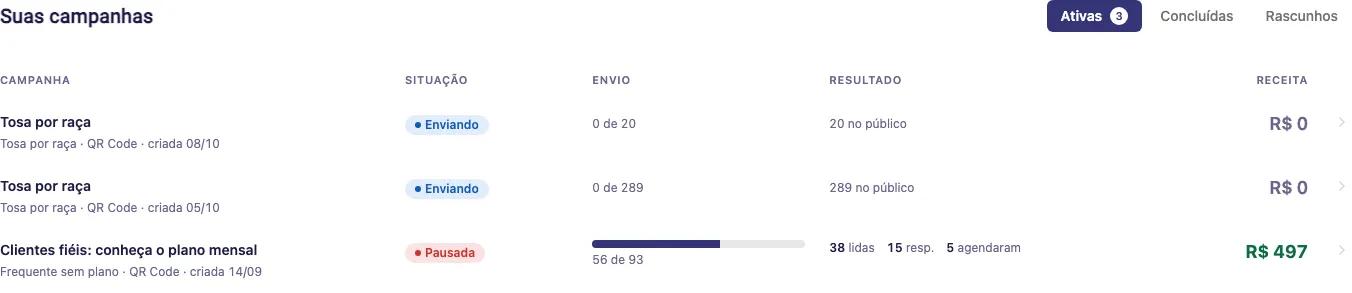
As situações de uma campanha
Seção intitulada “As situações de uma campanha”- Rascunho: ainda no assistente, não disparada;
- Aguardando aprovação: só na API oficial, a mensagem está com o WhatsApp (até 24h). Começa sozinha quando aprovada;
- Mensagem recusada: o WhatsApp recusou o texto. Use Corrigir mensagem;
- Pronta para disparar: tudo certo, falta só o disparo;
- Agendada: vai começar na data escolhida;
- Enviando ou Enviando em partes: as mensagens estão saindo aos poucos;
- Pausada: parada por você, pela proteção automática ou pela equipe da tecpet (veja os motivos abaixo);
- Concluída: todas as mensagens saíram, ou a campanha ficou 48 horas sem nada para enviar. Os créditos não usados voltam para o saldo;
- Cancelada: você cancelou o restante.
Passo 2: Leia os resultados
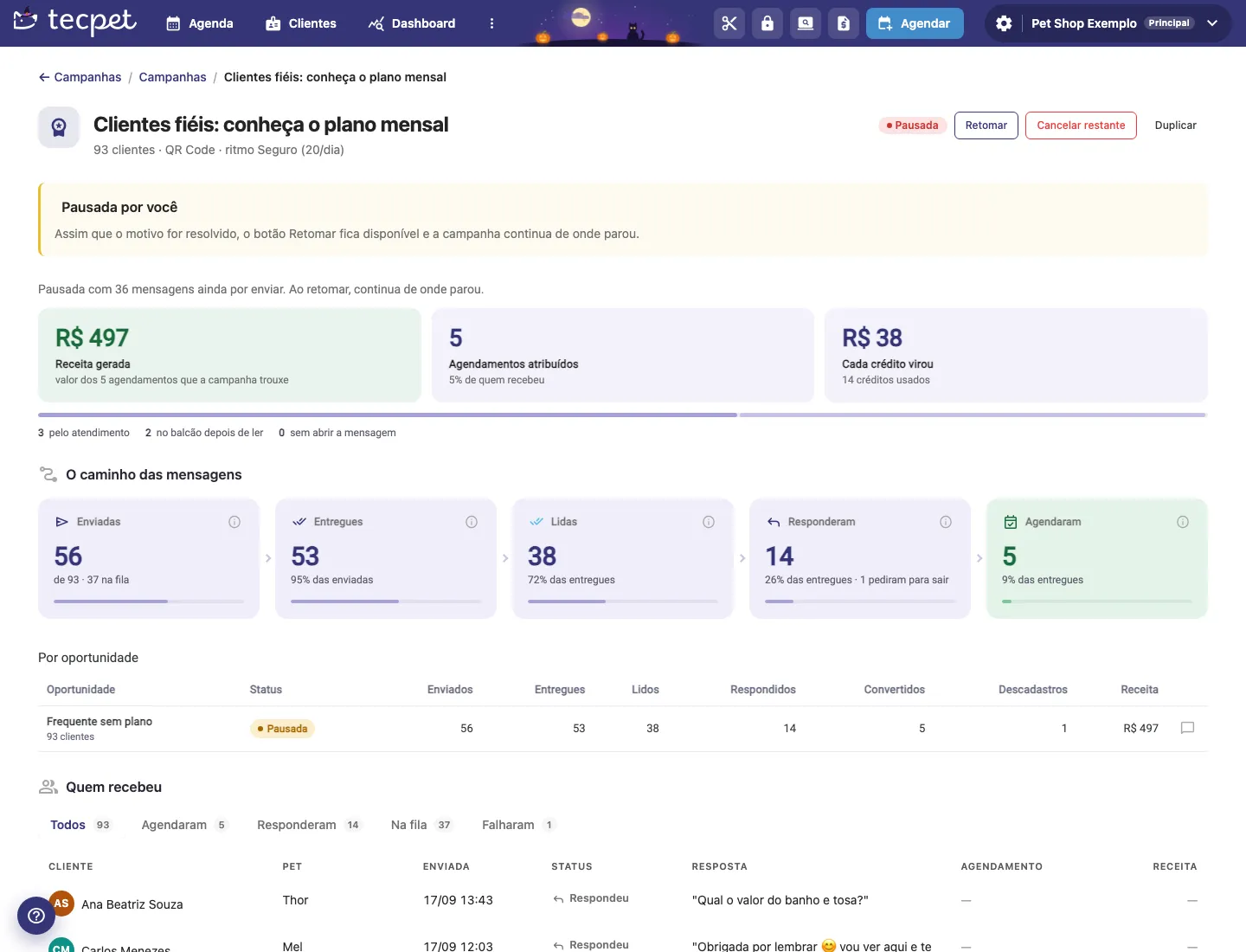
Seção intitulada “Passo 2: Leia os resultados”No topo do acompanhamento ficam o nome, o tamanho do público, a conexão e o ritmo, a situação e os botões de ação. Logo abaixo, os três números principais:
- Receita gerada: o valor dos agendamentos que a campanha trouxe;
- Agendamentos atribuídos: quantos agendamentos entraram na conta da campanha e a porcentagem de quem recebeu;
- Cada crédito virou: a receita dividida pelos créditos usados.
A barra embaixo deles separa os agendamentos por origem: pelo atendimento (tocou no botão ou agendou na conversa), no balcão depois de ler e sem abrir a mensagem (agendou sem ler, provavelmente voltaria sozinho). Para entender a janela de dias e como o valor é calculado, veja O que são as Campanhas.
O caminho das mensagens
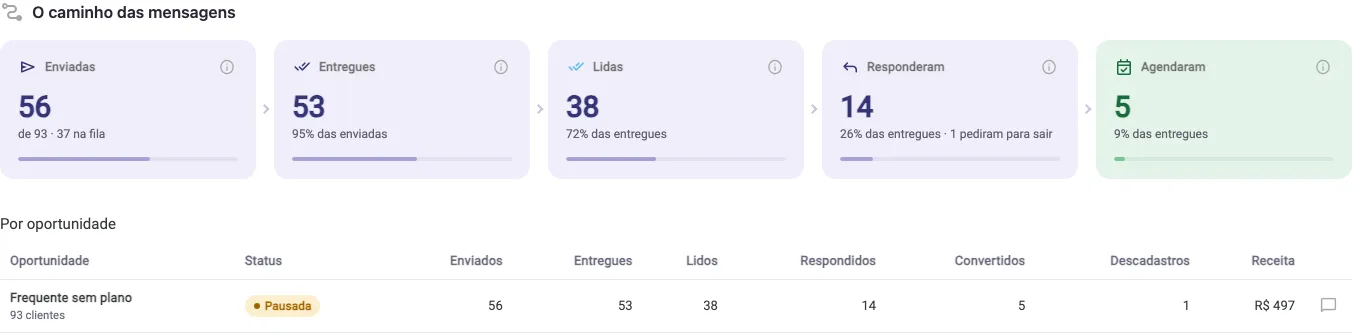
Seção intitulada “O caminho das mensagens”O funil mostra quantas mensagens avançaram em cada etapa:
- Enviadas: quantas já saíram do total, e quantas ainda estão na fila;
- Entregues: o WhatsApp confirmou que a mensagem chegou no aparelho. É o que a loja paga;
- Lidas: conta só quem mantém a confirmação de leitura ligada, então o número real é sempre maior;
- Responderam: quem tocou num botão ou escreveu, e quantos pediram para sair;
- Agendaram: quem marcou horário.
Em Por oportunidade, a tabela repete esses números por grupo (útil na campanha automática, que tem vários), com Descadastros e Receita. O ícone de balão mostra a mensagem que aquele grupo recebeu.
Passo 3: Veja quem recebeu e respondeu
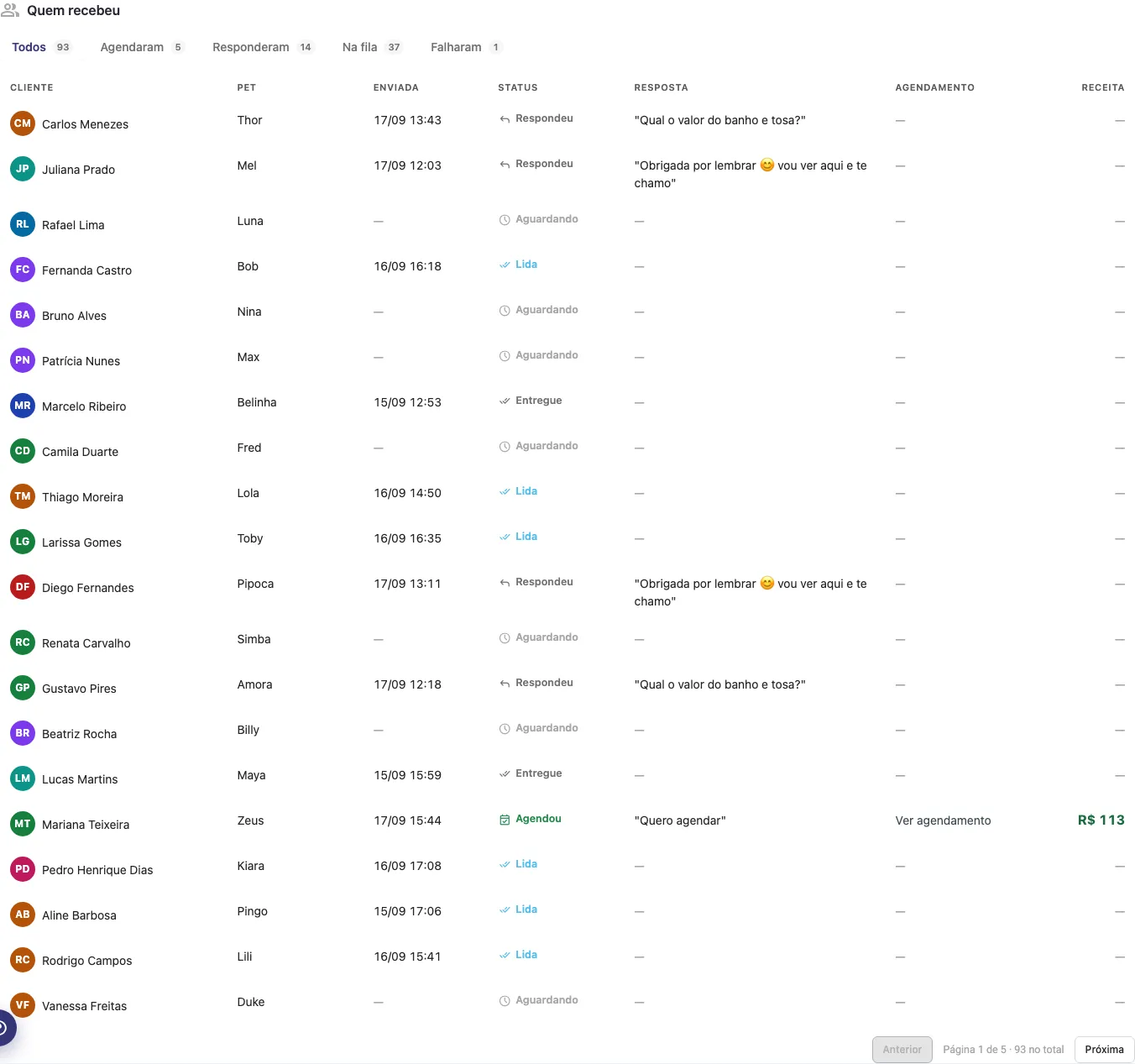
Seção intitulada “Passo 3: Veja quem recebeu e respondeu”A seção Quem recebeu lista cada cliente do público, em abas: Todos, Agendaram, Responderam, Na fila e Falharam. As colunas são Cliente, Pet, Enviada (data e hora), Status, Resposta (o que o cliente escreveu ou o botão que tocou), Agendamento (com o link Ver agendamento) e Receita. Na conta matriz, aparece também a coluna Loja.
O Status de cada cliente pode ser: Aguardando ou Na fila (ainda não saiu), Enviada, Entregue, Lida, Respondeu, Agendou, Pediu para sair, Adiada (o limite do dia já tinha sido atingido), Falhou ou Cancelada.
Passo 4: Pause, retome, cancele ou duplique
Seção intitulada “Passo 4: Pause, retome, cancele ou duplique”Os botões do topo mudam conforme a situação:
- Pausar: aparece enquanto a campanha está Enviando ou Agendada. As mensagens param de sair na hora e o que falta fica guardado;
- Retomar: aparece na campanha Pausada. Ela continua de onde parou. Se a pausa foi por WhatsApp desconectado ou pela proteção do número, o botão só libera depois que o motivo é resolvido;
- Falar com a gente: aparece no lugar de Retomar quando a pausa foi feita pela equipe da tecpet;
- Cancelar restante: encerra a campanha e cancela as mensagens que ainda não saíram. Os créditos reservados para elas voltam para o saldo;
- Duplicar: cria uma cópia como rascunho, com o mesmo objetivo, texto e configurações, e abre o assistente para você ajustar;
- Editar campanha ou Corrigir mensagem: aparece enquanto a campanha ainda não começou a enviar (Pronta para disparar ou Mensagem recusada).
Uma campanha Pronta para disparar mostra também o bloco de disparo, com as duas confirmações e o botão Disparar agora.
Por que uma campanha pausou
Seção intitulada “Por que uma campanha pausou”Quando a campanha está Pausada, um aviso amarelo no topo diz o motivo:
- Pausada por você: alguém da loja clicou em Pausar;
- Pausada pela proteção automática do número: as mensagens pararam de chegar nos clientes, um sinal de que o WhatsApp pode estar restringindo o número. Espere um pouco antes de retomar;
- Pausada: o WhatsApp da loja está desconectado: reconecte o WhatsApp e depois clique em Retomar;
- Pausada: a mensagem foi suspensa pelo WhatsApp ou a qualidade do número caiu para o nível vermelho: só na API oficial. Veja a saúde da conta Meta;
- Pausada: atendimento sobrecarregado: mais de 15 conversas aguardando resposta. Responda a fila e retome;
- Pausada: muitos clientes pediram para sair das campanhas deste número: 5% ou mais de quem recebeu pediu para sair. Enquanto isso durar, novos disparos e retomadas ficam bloqueados para proteger o número;
- Pausada pela equipe da tecpet: use Falar com a gente.
Como lemos esta campanha
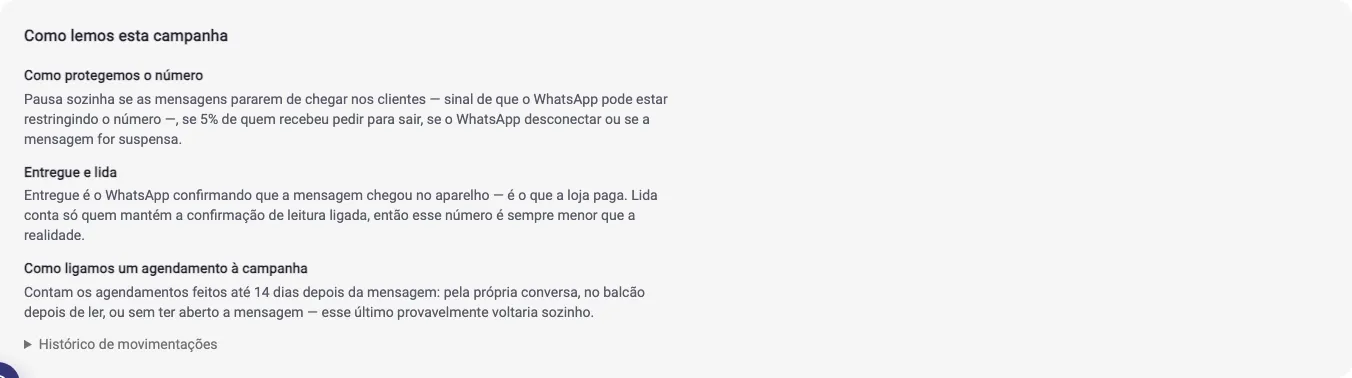
Seção intitulada “Como lemos esta campanha”No fim do acompanhamento, Como lemos esta campanha explica em linguagem simples como os números são contados (o que é entregue e lido, como um agendamento é ligado à campanha e como a tecpet protege o número). O Histórico de movimentações registra cada evento da campanha, com data e quem fez: criação, disparo, pausas, retomadas e conclusão.
Onde mais a campanha aparece
Seção intitulada “Onde mais a campanha aparece”- Na agenda: o modal do agendamento mostra o selo Veio da campanha, com o nome dela;
- No cadastro do cliente: quem pediu para sair aparece com o bloqueio de campanhas, que a loja não consegue remover, porque o pedido foi do próprio cliente;
- Nos créditos: o histórico de créditos mostra a reserva no disparo e a devolução do que não foi entregue.