
Criar um serviço
Os serviços são o que você agenda, executa e cobra (banho, tosa, consulta, day use…). Cada serviço fica dentro de uma categoria e de um segmento (PetShop, Clínica, Creche/Hotel, Hotel), e é o cadastro dele que alimenta o resto do sistema: a duração define quanto tempo o horário ocupa na agenda, o valor define quanto entra na fatura, as espécies atendidas definem para quais pets ele pode ser vendido, e o Exibir no PetBot define se a IA do WhatsApp pode oferecê-lo.
Passo 1: Abra os Serviços
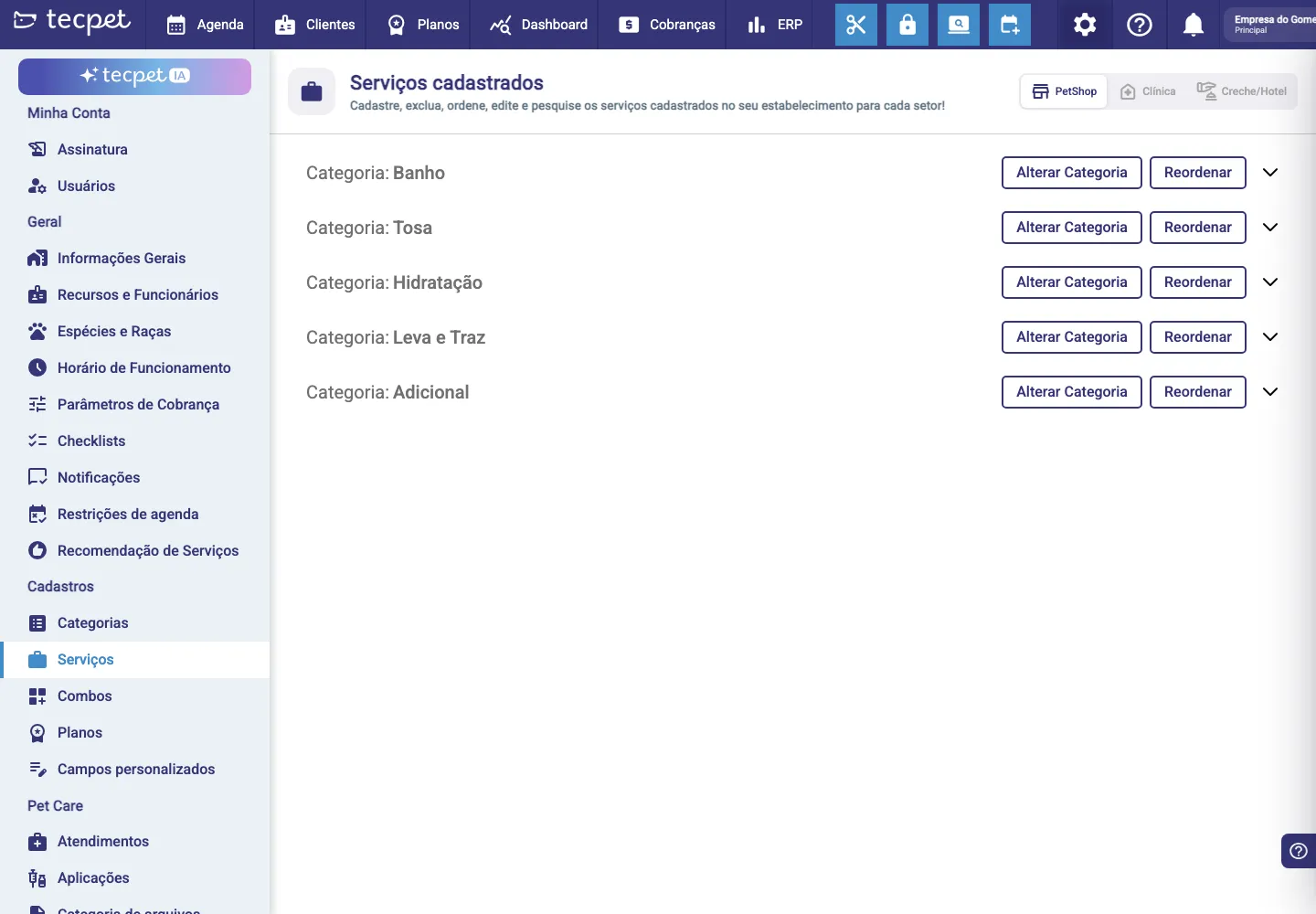
Seção intitulada “Passo 1: Abra os Serviços”Entre em Configurações (o sistema vai pedir a senha de administrador) e, no menu lateral, em Cadastros → Serviços. A tela abre em Serviços cadastrados.
No canto superior direito ficam as abas de segmento: PetShop, Clínica, Creche/Hotel e Hotel. Só aparecem as abas dos segmentos que a sua loja tem ativos, por isso, dependendo do contrato, você pode ver três, duas ou apenas uma. Escolha a aba antes de cadastrar: o serviço nasce dentro do segmento que está selecionado.
Os serviços aparecem agrupados por categoria, uma faixa por categoria no formato Categoria: nome (Banho, Tosa, Hidratação, Leva e Traz, Adicional…), todas fechadas.
Passo 2: Abra a categoria e clique em Novo serviço
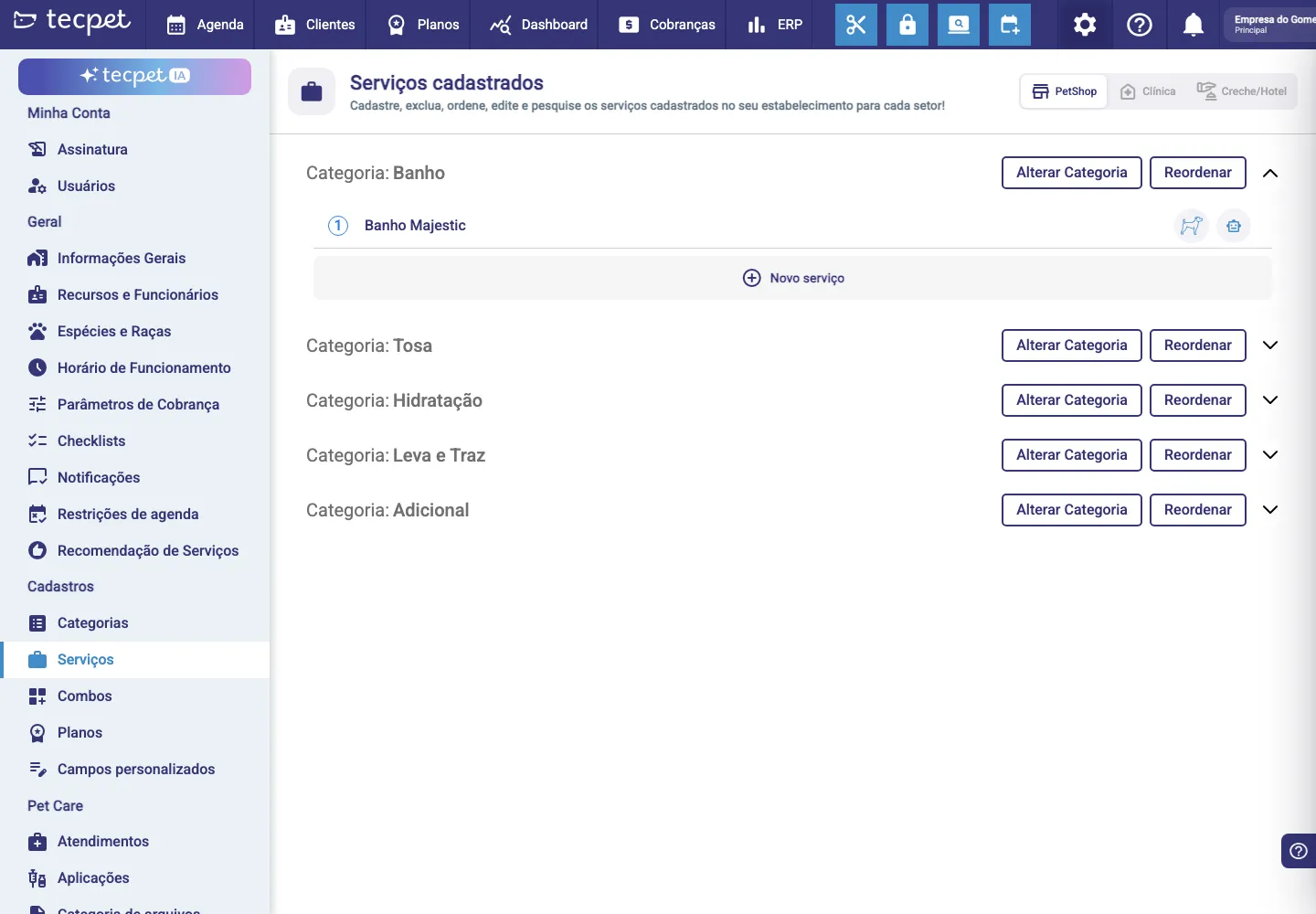
Seção intitulada “Passo 2: Abra a categoria e clique em Novo serviço”Clique na faixa da categoria onde o serviço vai entrar (ex.: Banho) para expandi-la. Aparecem:
- os serviços já cadastrados, em ordem, cada um com o número da posição, o nome, os ícones das espécies atendidas e, quando o serviço está marcado para a IA, um ícone de robô (passe o mouse e aparece Ofertado pelo PetBot);
- uma barra Pesquisar Serviço, que só aparece quando a categoria tem mais de um serviço;
- no fim da lista, o botão ⊕ Novo serviço.
Clique em ⊕ Novo serviço para abrir o formulário.
Passo 3: Preencha os dados do serviço
Seção intitulada “Passo 3: Preencha os dados do serviço”O modal abre com o título Novo serviço. Preencha, de cima para baixo:
- Nome do serviço*: como o serviço aparece na agenda, na fatura e para o cliente. Há um limite de caracteres, mostrado abaixo do campo enquanto você digita (ex.:
12/60). Sem nome, o Salvar fica bloqueado. - Exibir no PetBot: Sim ou Não (dica na tela: “Define se este serviço será ofertado pelo PetBot”). Já vem em Sim. Em Não, o serviço continua funcionando normalmente no balcão e na agenda, mas a IA do WhatsApp deixa de oferecê-lo.
- Espécies Atendidas: caixinhas com o ícone de cada espécie (Cachorro, Gato, Roedor, Pássaro, Peixe, Réptil…). A lista mostra só as espécies cadastradas na sua loja, em Espécies e Raças. Marque todas as espécies que podem receber esse serviço.
- Comissão padrão (%): percentual de comissão do profissional que executar o serviço. Aceita de 0 a 100 e começa em 0. Este campo só aparece se o Painel de Comissões estiver habilitado na sua conta; se você não estiver vendo, é porque a comissão não está ligada para a loja.
- Categoria*: a categoria do serviço, exibida como uma etiqueta colorida. Já vem preenchida com a categoria que você abriu no Passo 2, mas dá para trocar aqui mesmo.
- Descrição do serviço: texto livre, voltado ao cliente. É o que a IA usa para explicar o serviço no WhatsApp.
- Orientação do serviço: texto livre, voltado à equipe (cuidados, produtos, jeito de fazer). É uma nota interna.
Passo 4: Defina o preço e a duração
Seção intitulada “Passo 4: Defina o preço e a duração”Logo abaixo vem a precificação. O formato dela depende do modo de cobrança da sua loja: por porte e pelo ou por raça, definido em Parâmetros de cobrança. Escolha o seu caso no seletor no topo do artigo.
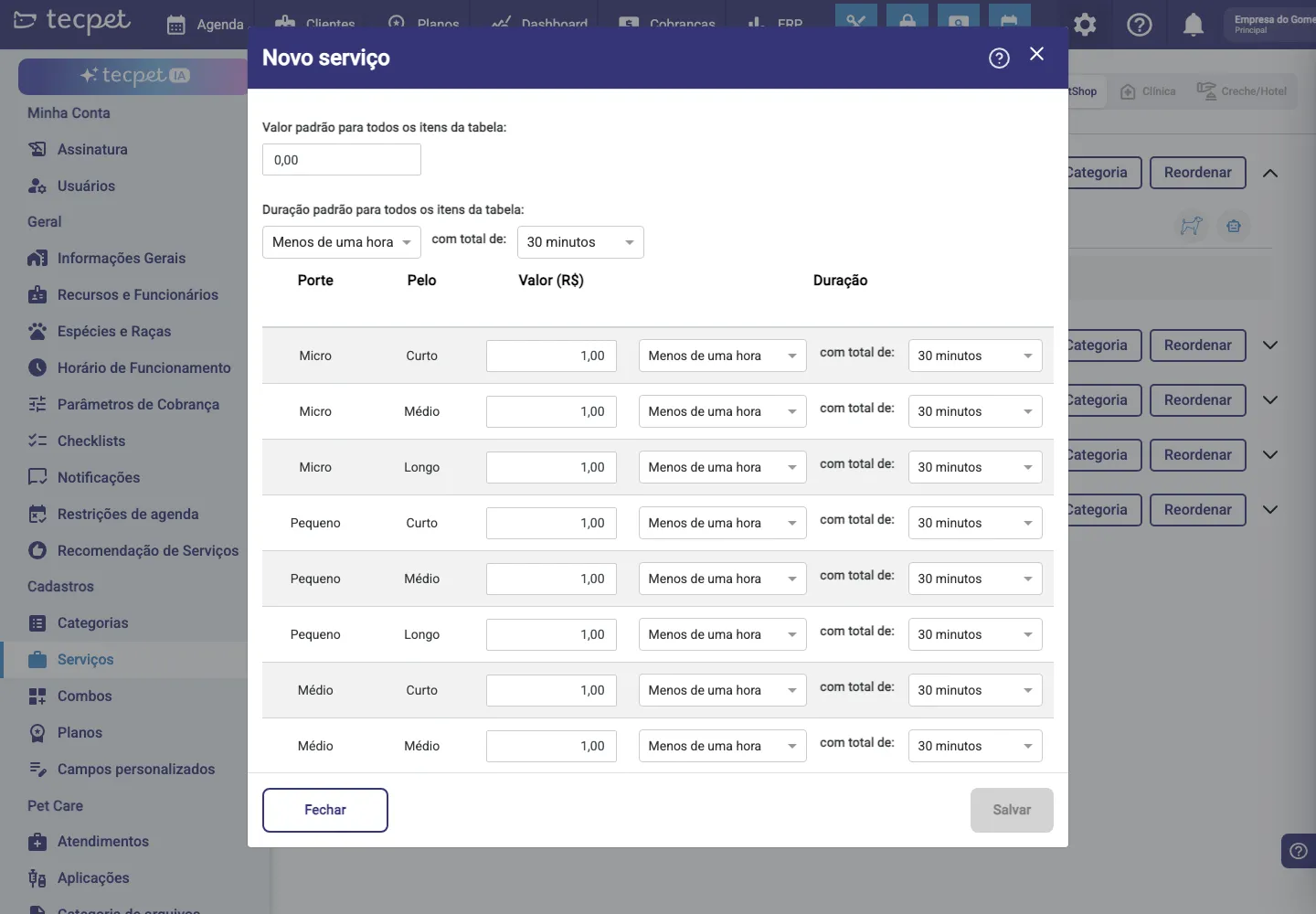
Sua loja cobra por porte e pelo. Você vê:
- Valor padrão para todos os itens da tabela: campo de dinheiro. Ao preencher, o valor é copiado para todas as linhas da tabela abaixo.
- Duração padrão para todos os itens da tabela: dois seletores lado a lado: as horas (ex.: Menos de uma hora) e os minutos (ex.: 30 minutos), separados pelo texto com total de:. Também é copiada para todas as linhas.
- A tabela, com as colunas Porte, Pelo, Valor (R$) e Duração. Há uma linha para cada combinação de porte (Micro, Pequeno, Médio, Grande, Gigante) e pelo (Curto, Médio, Longo), os nomes vêm dos seus Parâmetros de Cobrança. A tabela já vem preenchida com 1,00 e 30 minutos; ajuste linha a linha o que for diferente.
Por raça
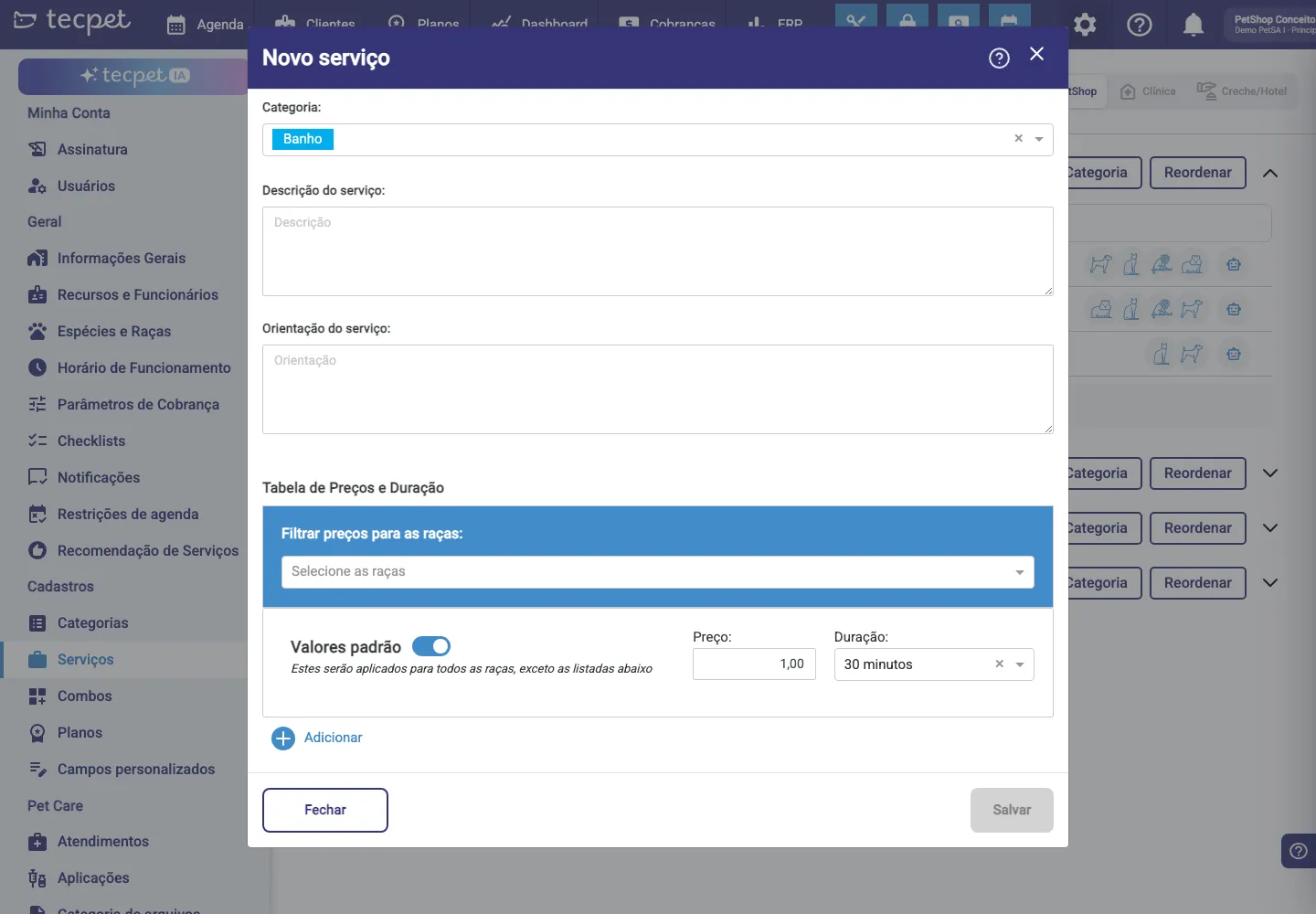
Sua loja cobra por raça. No lugar da tabela por porte, aparece o bloco Tabela de Preços e Duração:
- Filtrar preços para as raças (faixa azul, campo Selecione as raças), serve apenas para visualizar: escolhendo uma ou mais raças, a lista abaixo mostra só o que se refere a elas. Não define preço nenhum.
- Valores padrão: bloco com uma chave liga/desliga:
- Ligada (padrão): aparecem Preço e Duração, com o aviso “Estes serão aplicados para todos as raças, exceto as listadas abaixo”. Ou seja, é o preço-base que vale para qualquer raça.
- Desligada: Preço e Duração somem e o aviso vira “O serviço só será oferecido para raças com preço específico cadastrado abaixo”, o serviço passa a existir só para as raças que você listar.
- ⊕ Adicionar: cria um bloco de exceção com Raças selecionadas (dá para escolher várias), Preço, Duração (Selecione a duração) e uma lixeira para apagar o bloco. Repita para cada preço diferente.
Passo 5: Salve
Seção intitulada “Passo 5: Salve”Clique em Salvar (canto inferior direito). Se Fechar for clicado antes, nada é gravado.
O serviço passa a aparecer dentro da categoria escolhida, no fim da lista, e já pode ser usado em agendamentos, vendas e combos.
Campos extras no segmento Creche/Hotel
Seção intitulada “Campos extras no segmento Creche/Hotel”Na aba Creche/Hotel o serviço é configurado por período. Depois da Categoria aparecem os botões Manhã, Tarde e Integral; clique em um deles para configurar aquele período:
- Habilitar período (Sim), liga o período. Enquanto estiver desligado, os demais campos ficam escondidos.
- Capacidade: quantos pets cabem naquele período.
- Horário de check-in e Horário de check-out: os horários padrão de entrada e saída.
- Dias da semana: em quais dias esse período funciona.
- Valor padrão para todos os itens da tabela, Descrição do serviço e Orientação do serviço: são próprios de cada período, ou seja, você pode ter texto e valor diferentes para Manhã, Tarde e Integral.
Nessa aba a tabela de preços não tem a coluna Duração: quem define o tempo é o par check-in/check-out do período. Repita a configuração para cada período que a loja oferece e só então clique em Salvar.
Editar, clonar, remover, reordenar e mover de categoria
Seção intitulada “Editar, clonar, remover, reordenar e mover de categoria”- Editar: na lista, clique em qualquer ponto da linha do serviço. O modal abre como Editar nome do serviço, com os mesmos campos preenchidos. Altere e clique em Salvar.
- Clonar: dentro do modal de edição, o botão Clonar pede confirmação (“Clonar nome? Um novo serviço será criado com o nome: Cópia - nome”) e cria uma cópia com toda a tabela de preços. É o caminho mais rápido para criar variações parecidas.
- Remover: também no modal de edição. Pede confirmação: “Remover nome? Isso não poderá ser desfeito”.
- Reordenar: na faixa da categoria, clique em Reordenar. Os botões viram Ordenar A-Z, Cancelar e Salvar, e cada linha ganha uma alça para arrastar. Arraste (ou use Ordenar A-Z) e clique em Salvar. Essa é a ordem em que o serviço aparece para você e para o cliente.
- Alterar Categoria: também na faixa da categoria. Escolha a Nova Categoria no seletor, marque os serviços que devem mudar e confirme.