
O que muda com a integração ativa
Quando a sua loja tem uma integração com ERP ativa (VHSYS, Bling, Omie e outras), a tecpet passa a mostrar em que pé está a conversa com o sistema externo. Isso aparece em três lugares: na tela de Cobranças, na coluna Itens ERP de cada fatura; no cadastro do cliente, num ícone de nuvem ao lado do nome e numa seção Integração no fim do formulário; e, nos ERPs que sincronizam o catálogo, na lista de Serviços, com um ícone por serviço. Em todos eles existe um Histórico de sincronização que registra cada tentativa, com o motivo da falha quando algo dá errado. É por aqui que você descobre, sem abrir o ERP, se aquele cliente, aquele serviço ou aquela fatura realmente chegou do outro lado.
Passo 1: Veja a situação de cada fatura em Cobranças
Seção intitulada “Passo 1: Veja a situação de cada fatura em Cobranças”No menu superior, clique em Cobranças. Na lista, a última coluna antes de Operações chama-se Itens ERP: é ela que mostra em que ponto cada fatura está no seu ERP, de virar documento até a emissão da nota fiscal.
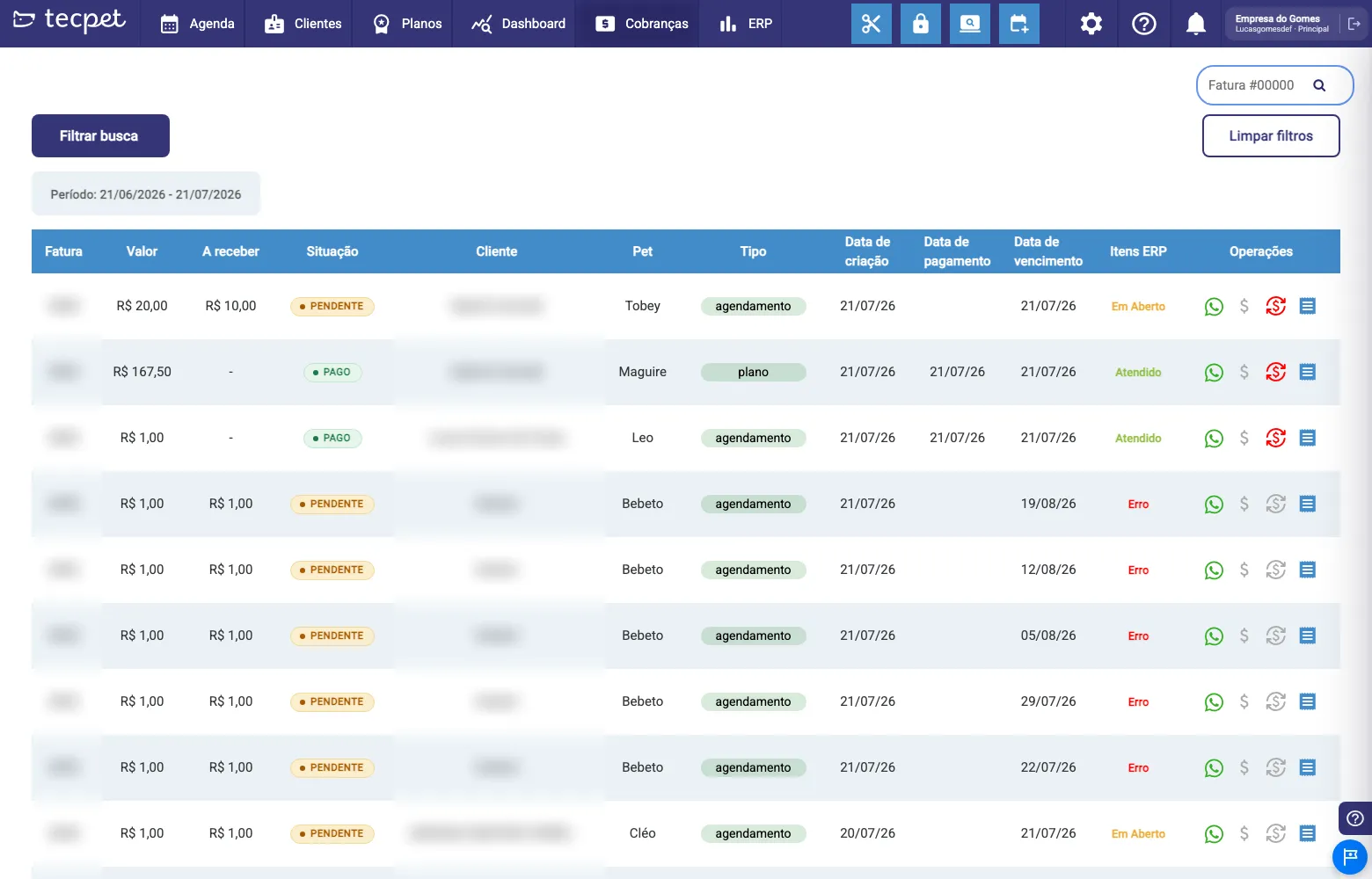
Não confunda as duas colunas de estado da lista:
- Situação: é o estado da fatura na tecpet (PENDENTE ou PAGO);
- Itens ERP: é o estado da sincronização com o ERP.
Uma fatura pode estar PAGA na tecpet e ainda assim mostrar Erro em Itens ERP: isso quer dizer que o dinheiro foi registrado aqui, mas o documento não chegou (ou não foi atualizado) no seu ERP.
Passo 2: Entenda o que cada estado quer dizer
Seção intitulada “Passo 2: Entenda o que cada estado quer dizer”Os nomes exibidos em Itens ERP mudam conforme o ERP da sua loja: nas lojas VHSYS, a tecpet usa os mesmos nomes que você vê dentro da VHSYS; nos demais ERPs, usa os nomes da própria tecpet. O significado é o mesmo, só o rótulo muda.
| O que aconteceu | Em loja VHSYS | Nos demais ERPs |
|---|---|---|
| Não entra no fluxo do ERP | - | Suspenso |
| Está sendo enviada agora (estado momentâneo) | Processando | Processando |
| Já virou documento no ERP, ainda não paga | Em Aberto | Aguardando Pagamento |
| O documento foi quitado/aceito no ERP | Atendido | Integrado |
| Pronta para a nota fiscal ser emitida | Aguardando Emissão | Aguardando Emissão |
| A nota fiscal saiu com sucesso | Emitido | Emitido |
| A fatura/documento/nota foi cancelada | Cancelada | Cancelada |
| A sincronização ou a emissão falhou | Erro (vermelho) | Erro (vermelho) |
Passo 3: Confira o ícone de integração no cadastro do cliente
Seção intitulada “Passo 3: Confira o ícone de integração no cadastro do cliente”Abra Clientes, encontre o cliente na lista e clique no botão de perfil (o último ícone da linha). Na aba Informações Gerais, ao lado do nome do cliente, aparece um ícone de nuvem colorido. Passe o mouse sobre ele para ver a dica.

As quatro situações possíveis do ícone:
- Integrado ao ERP: nuvem verde com um “certo”: a ficha do cliente está no ERP e em dia;
- Sincronizando com o ERP: nuvem verde com setas: o envio está em andamento neste momento;
- Falha na integração com o ERP: nuvem vermelha cortada: a última tentativa deu errado;
- Ainda não sincronizado com o ERP: nuvem cinza: esse cliente nunca foi enviado ao ERP.
Passo 4: Leia a seção Integração no fim do cadastro
Seção intitulada “Passo 4: Leia a seção Integração no fim do cadastro”Ainda em Informações Gerais, role o formulário até o fim. Depois de Notificações bloqueadas e antes de Campos personalizados fica a seção Integração, com o detalhe do que aconteceu na última sincronização.
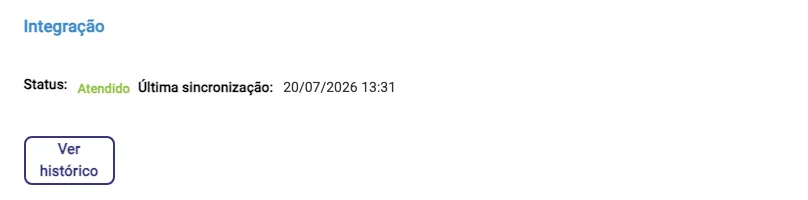
Os campos, um a um:
- Status: a situação atual da ficha no ERP, com os mesmos rótulos da coluna Itens ERP (no exemplo acima, Atendido, por ser uma loja VHSYS);
- Última sincronização: data e hora da última tentativa bem-sucedida, no formato
dd/mm/aaaa hh:mm; - Origem: de que lado partiu a alteração: tecpet (saiu daqui) ou Sistema externo (veio do ERP). Só aparece quando essa informação foi registrada;
- Falhando há N tentativa(s): caixa de aviso que só aparece quando há falhas seguidas. É o sinal de que o problema é permanente (cadastro divergente), não um tropeço momentâneo;
- Motivo da falha: caixa de aviso com a mensagem que o ERP devolveu. Só aparece quando o Status é Erro. É a informação mais valiosa da tela: normalmente diz exatamente o que corrigir (documento duplicado, cidade inválida, campo obrigatório vazio);
- Ver histórico: botão que abre a janela do Passo 5.
Se o cliente nunca foi enviado ao ERP, a seção mostra apenas o texto Ainda não sincronizado.: sem status, sem data e sem o botão de histórico.
Passo 5: Abra o Histórico de sincronização
Seção intitulada “Passo 5: Abra o Histórico de sincronização”Clique em Ver histórico. Abre a janela Histórico de sincronização, nome do cliente, com uma linha por tentativa, da mais recente para a mais antiga.
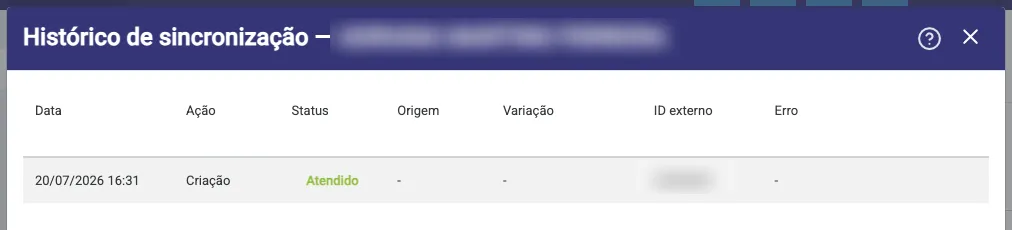
As colunas:
- Data: quando a tentativa aconteceu (
dd/mm/aaaa hh:mm); - Ação: o que se tentou fazer: Criação, Atualização ou Remoção;
- Status: como terminou, com os mesmos rótulos da coluna Itens ERP (Processando, Atendido/Integrado ou Erro);
- Origem: tecpet ou Sistema externo; quando não há registro, aparece -;
- Variação: usado no histórico de serviços, para dizer a qual faixa de preço a linha se refere (raça, ou porte e pelo). Em cliente vem -;
- ID externo: o número do registro dentro do ERP. É esse código que o suporte (e você) usa para achar o mesmo cadastro do outro lado;
- Erro: a mensagem devolvida pelo ERP naquela tentativa; - quando deu certo.
Para sair, clique em Fechar. Se nunca houve tentativa, a janela mostra Sem histórico de sincronização.
Passo 6: Abra o resumo de sincronização de um serviço
Seção intitulada “Passo 6: Abra o resumo de sincronização de um serviço”Vá em Configurações › Cadastros › Serviços (a tela Serviços cadastrados), escolha a aba do segmento, abra a categoria (ex.: Categoria: Banho) e clique no ícone de nuvem na ponta direita da linha. Abre o balão Sincronização, nome do serviço.
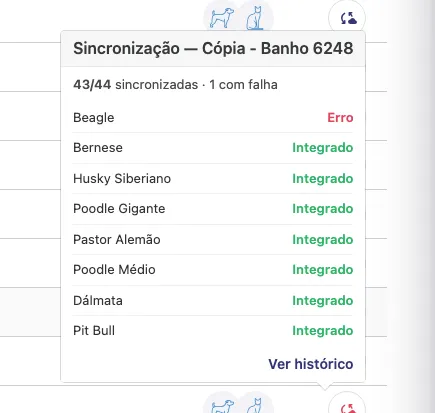
O que o balão traz:
- Resumo: no topo, no formato 43/44 sincronizadas. O trecho · 1 com falha só aparece quando existe alguma falha;
- Uma linha por faixa de preço: à esquerda o nome da variação, à direita o resultado, que só tem dois valores: Integrado (verde) ou Erro (vermelho);
- Ver histórico: link no rodapé que abre a mesma janela do Passo 5, agora com as tentativas daquele serviço.
O nome da variação depende de como a sua loja precifica:
- Cobrança por raça: aparece o nome da raça (Beagle, Bernese, Husky Siberiano, Poodle Gigante…);
- Cobrança por porte e pelo: aparece porte · pelo (ex.: Pequeno · Curto);
- Serviços de Creche e Hotel: entra ainda o período na frente, formando período · porte · pelo (ex.: Manhã · Pequeno · Curto). Os períodos possíveis são Manhã, Tarde e Integral.
Se aquele serviço nunca foi enviado, o balão mostra Ainda não sincronizado.
Serviços e produtos no ERP
Seção intitulada “Serviços e produtos no ERP”No ERP, a tecpet organiza a fatura em dois tipos de documento:
- Ordem de Serviço (OS): para os serviços do atendimento;
- Pedido de Venda (PV): para os produtos (que também dão baixa no estoque do ERP).
Uma fatura com serviços e produtos pode gerar os dois, por isso a coluna se chama Itens ERP, no plural. Com a integração ativa, você também pode incluir produtos do ERP direto na fatura, junto com os serviços, buscando o item no catálogo (local e do ERP). É um recurso liberado pelo suporte; o passo a passo está em A fatura por dentro.
Quando aparecer Erro
Seção intitulada “Quando aparecer Erro”- Abra o cadastro do cliente e leia o Motivo da falha na seção Integração (ou o Erro no Histórico de sincronização), ele costuma dizer exatamente o que está errado;
- Corrija o que for apontado na ficha: CPF/CNPJ, nome, endereço (inclusive a cidade e o estado), telefone. Cadastro divergente é a causa nº 1;
- Salve o cadastro e confira, no ícone de nuvem, se ele voltou para Integrado ao ERP;
- Só então volte em Cobranças e reprocesse a fatura.
Se o erro persistir depois de corrigir a ficha, ou se várias faturas de clientes diferentes falharem ao mesmo tempo, provavelmente é a conexão com o ERP (credencial vencida, instabilidade do sistema externo), fale com o suporte informando o ID externo que aparece no histórico.
Como corrigir e acompanhar depois
Seção intitulada “Como corrigir e acompanhar depois”- Cadastro do cliente: reabra o perfil em Clientes › perfil › Informações Gerais, ajuste os campos e salve. Cada nova tentativa entra no Histórico de sincronização como Atualização;
- Serviço: reabra o serviço em Configurações › Cadastros › Serviços, corrija preço/duração e salve; o balão de sincronização é recarregado a cada abertura, com o resultado mais recente;
- Fatura: reprocesse pela tela de Cobranças depois de resolver a causa. Enquanto o estado for Processando, aguarde: é momentâneo e não exige ação;
- Nada disso apaga o que já foi para o ERP. Corrigir aqui atualiza o registro do outro lado (quando a integração é de mão dupla), nunca cria um cadastro paralelo.
Para entender o que cada ERP sincroniza (e o que ele não faz), veja O que são as integrações.