
Configurar a integração com a VHSYS (ERP tecpet)
A VHSYS é a integração mais completa da tecpet e a única bidirecional: o que acontece na tecpet (clientes, agendamentos, vendas, recebimentos) é refletido no ERP, e parte do que acontece no ERP (cadastro de clientes, vendas de balcão, baixa e estorno de contas a receber) volta para a tecpet. É por ela que o agendamento vira Ordem de Serviço, a venda de produto vira Pedido de Venda, o recebimento vira conta a receber baixada e a nota fiscal de serviço é emitida. Tudo isso mora dentro da tela de Integrações, em Configurações, não existe mais uma tela separada de ERP. Nessa tela você confere se a integração está Ativada, lê o que ela faz e abre as Configurações do ERP, onde ficam a categoria, a conta bancária e os dados fiscais que a tecpet usa para montar a OS e a nota lá dentro. E, no cadastro de cada cliente, a seção Integração mostra se aquele cliente está sincronizado, quando sincronizou pela última vez e o histórico completo.
Passo 1: Abra a tela de Integrações
Seção intitulada “Passo 1: Abra a tela de Integrações”Entre em Configurações (vai pedir a senha de administrador) e, no menu lateral, em Sistema → Integrações. A tela abre com o título Integrações e o subtítulo “Conecte a tecpet a outros sistemas e sincronize seus dados automaticamente.”.
Logo abaixo há um aviso azul: “A ativação de uma integração é feita pelo nosso time. Fale com a gente para contratar ou ativar uma integração para a sua loja.”, com o botão verde Falar com Comercial. É por ali que você pede a ativação, nenhuma integração é ligada por você pelo painel.
Os sistemas ficam agrupados na categoria ERPs, sempre nesta ordem: primeiro as Ativadas, depois o ERP tecpet e, por último, as demais em ordem alfabética.
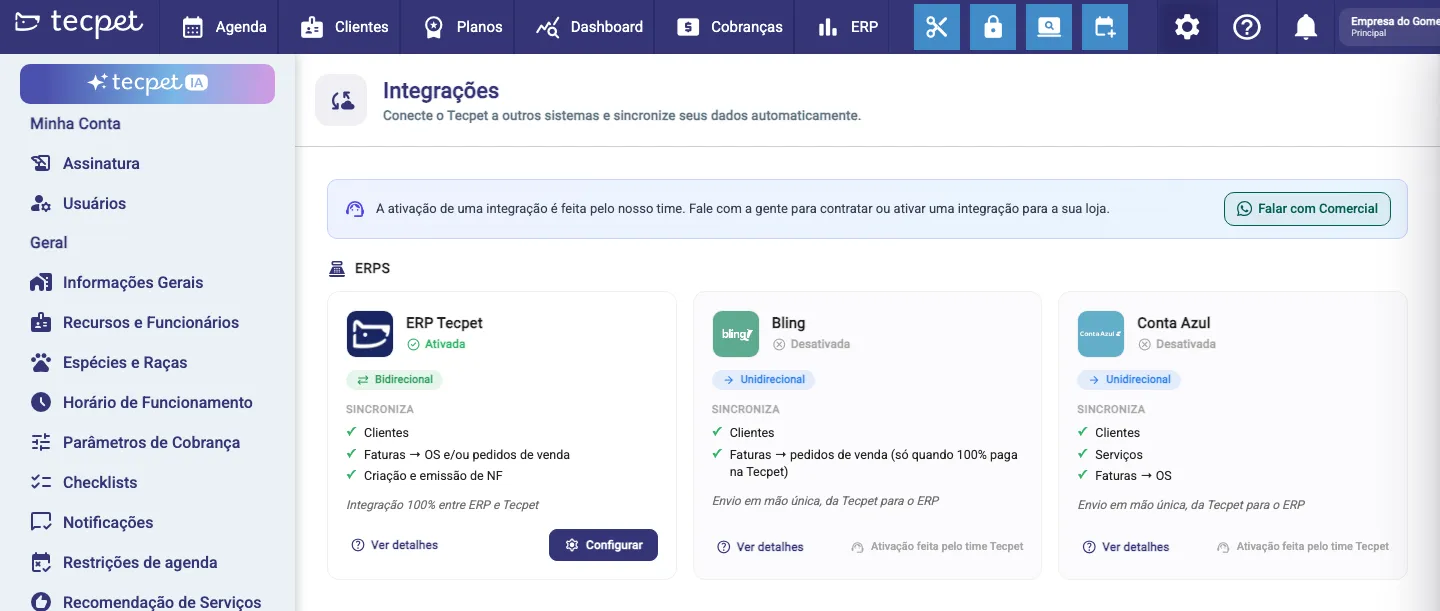
Enquanto a lista carrega, aparece “Carregando integrações…”. Se a conexão falhar, a tela mostra “Não foi possível carregar suas integrações. Verifique sua conexão e tente novamente.” com o botão Tentar novamente.
Passo 2: Encontre o cartão da VHSYS (ele pode se chamar “ERP tecpet”)
Seção intitulada “Passo 2: Encontre o cartão da VHSYS (ele pode se chamar “ERP tecpet”)”O cartão da VHSYS aparece com um de dois nomes, dependendo de como a sua loja contratou:
- ERP tecpet (azul-escuro, com o logo da tecpet), é o caso da grande maioria das lojas, quando o ERP é fornecido dentro do pacote tecpet;
- Vhsys (laranja, com o logo da VHSYS), quando a loja usa uma conta VHSYS contratada por fora.
São a mesma integração, com exatamente o mesmo comportamento: muda só o nome e o logo na tela. Neste artigo usamos “ERP tecpet” porque é o que aparece na maior parte das lojas.
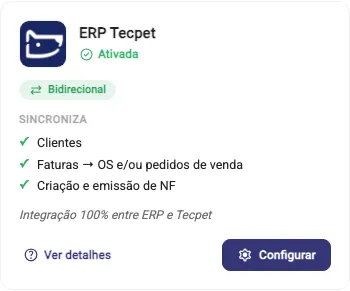
O cartão resume a integração inteira:
- O nome, com o selo Ativada (verde) ou Desativada (cinza);
- O selo verde Bidirecional: os dados andam nos dois sentidos (o Bling, por comparação, mostra Unidirecional);
- O bloco Sincroniza, com três itens: Clientes, Faturas → OS e/ou pedidos de venda e Criação e emissão de NF;
- A nota em itálico “Integração 100% entre ERP e tecpet”;
- No rodapé, Ver detalhes e o botão roxo Configurar.
Passo 3: Veja em “Ver detalhes” o que vai e o que não vai
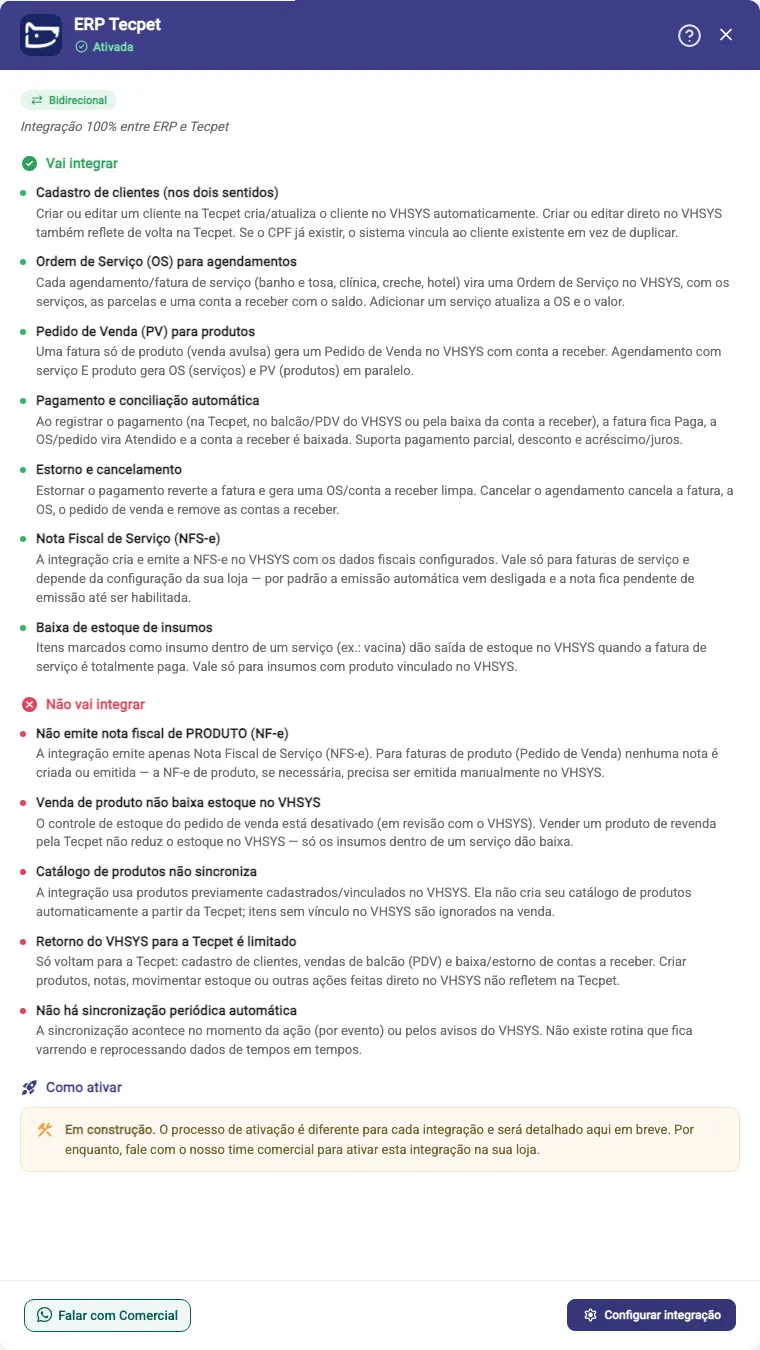
Seção intitulada “Passo 3: Veja em “Ver detalhes” o que vai e o que não vai”Clique em Ver detalhes (ou em qualquer ponto do cartão) para abrir a janela de detalhes. Ela repete o nome, o status e o selo Bidirecional no topo e traz três blocos. Role a janela para ver tudo.
Vai integrar (em verde), os sete itens que a integração realmente faz:
- Cadastro de clientes (nos dois sentidos): criar ou editar um cliente na tecpet cria/atualiza o cliente no ERP, e criar/editar direto no ERP reflete de volta na tecpet. Se o CPF já existir lá, o sistema vincula ao cliente existente em vez de duplicar;
- Ordem de Serviço (OS) para agendamentos: cada agendamento/fatura de serviço (banho e tosa, clínica, creche, hotel) vira uma Ordem de Serviço no ERP, com os serviços, as parcelas e uma conta a receber com o saldo. Adicionar um serviço atualiza a OS e o valor;
- Pedido de Venda (PV) para produtos: uma fatura só de produto (venda avulsa) gera um Pedido de Venda com conta a receber. Agendamento com serviço e produto gera OS (serviços) e PV (produtos) em paralelo;
- Pagamento e conciliação automática: ao registrar o pagamento (na tecpet, no balcão/PDV do ERP ou pela baixa da conta a receber), a fatura fica Paga, a OS/pedido vira Atendido e a conta a receber é baixada. Suporta pagamento parcial, desconto e acréscimo/juros;
- Estorno e cancelamento: estornar o pagamento reverte a fatura e gera uma OS/conta a receber limpa. Cancelar o agendamento cancela a fatura, a OS, o pedido de venda e remove as contas a receber;
- Nota Fiscal de Serviço (NFS-e): a integração cria e emite a NFS-e no ERP com os dados fiscais configurados. Vale só para faturas de serviço e depende da configuração da sua loja: por padrão a emissão automática vem desligada e a nota fica pendente de emissão até ser habilitada;
- Baixa de estoque de insumos: itens marcados como insumo dentro de um serviço (ex.: vacina) dão saída de estoque no ERP quando a fatura de serviço é totalmente paga. Vale só para insumos com produto vinculado no ERP.
Não vai integrar (em vermelho), os cinco limites:
- Não emite nota fiscal de PRODUTO (NF-e): a integração emite apenas NFS-e (serviço). Para faturas de produto (Pedido de Venda) nenhuma nota é criada ou emitida; a NF-e, se necessária, precisa ser emitida manualmente dentro do ERP;
- Venda de produto não baixa estoque no ERP: o controle de estoque do pedido de venda está desativado (em revisão com a VHSYS). Vender um produto de revenda pela tecpet não reduz o estoque no ERP, só os insumos dentro de um serviço dão baixa;
- Catálogo de produtos não sincroniza: a integração usa produtos já cadastrados/vinculados no ERP; ela não cria o seu catálogo automaticamente a partir da tecpet, e itens sem vínculo são ignorados na venda;
- Retorno do ERP para a tecpet é limitado: só voltam para a tecpet: cadastro de clientes, vendas de balcão (PDV) e baixa/estorno de contas a receber. Criar produtos, emitir notas ou movimentar estoque direto no ERP não reflete na tecpet;
- Não há sincronização periódica automática: a sincronização acontece no momento da ação (por evento) ou pelos avisos do ERP. Não existe rotina varrendo e reprocessando dados de tempos em tempos.
No fim há o bloco Como ativar, hoje com o aviso “Em construção.”: o processo é diferente para cada integração, então por enquanto a ativação passa pelo time comercial. No rodapé ficam Falar com Comercial e Configurar integração.
Passo 4: Abra as Configurações do ERP
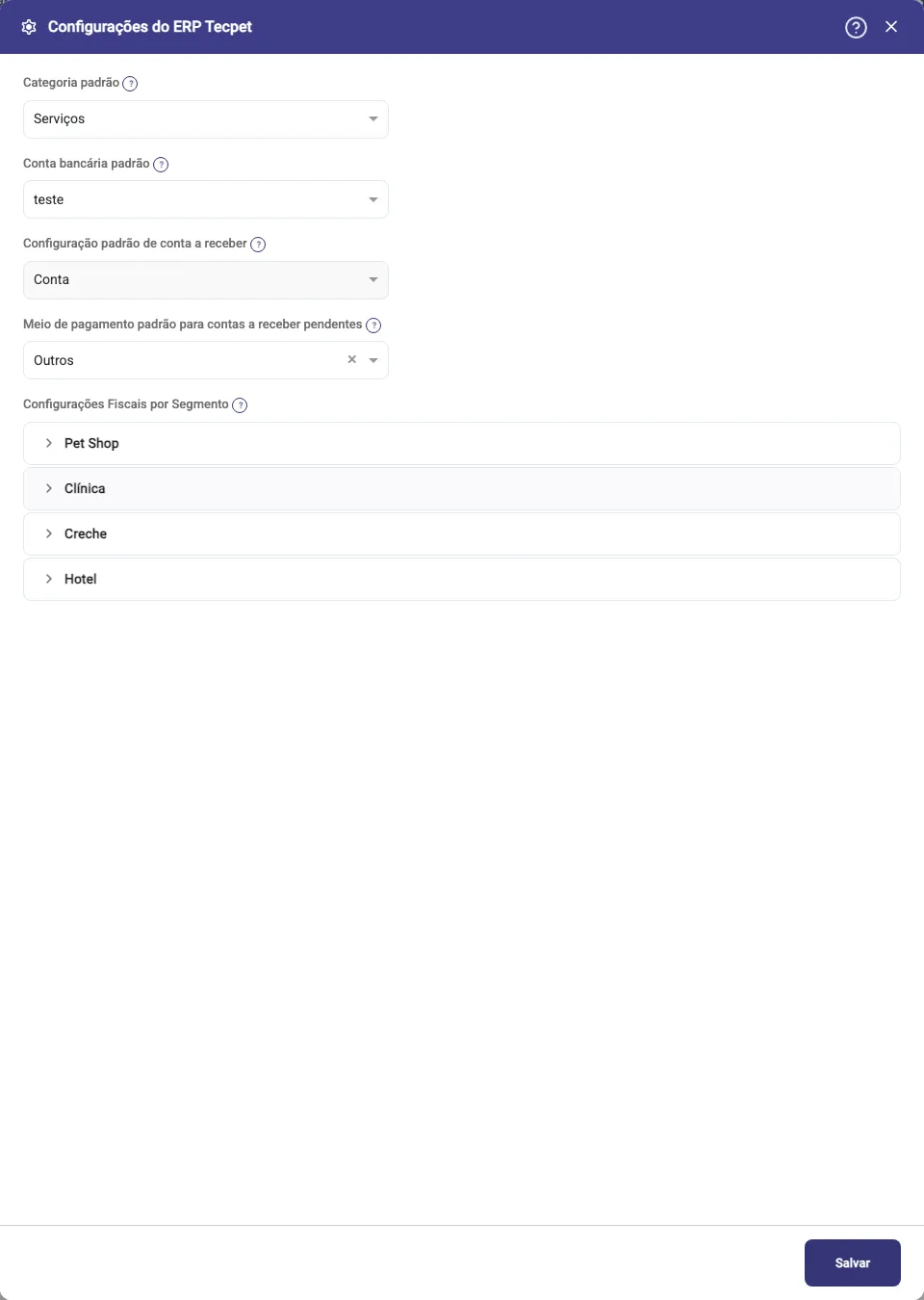
Seção intitulada “Passo 4: Abra as Configurações do ERP”Clique em Configurar no cartão ou em Configurar integração no rodapé da janela de detalhes. Abre a janela Configurações do ERP tecpet (em loja com conta VHSYS própria, o título sai como Configurações do Vhsys). Enquanto os dados chegam, aparece “Carregando dados…”.
A janela tem quatro campos gerais e, embaixo, as Configurações Fiscais por Segmento. Cada campo tem um botão ? ao lado do nome, passe o mouse nele para ver a explicação oficial. No rodapé fica o botão Salvar.
Passo 5: Preencha os campos gerais
Seção intitulada “Passo 5: Preencha os campos gerais”São quatro campos, nesta ordem:
- Categoria padrão *, a categoria, dentro do ERP, em que os serviços executados na agenda serão lançados. A explicação do ? sugere: “Sugestão: Serviços”. A lista traz as categorias que já existem no seu ERP;
- Conta bancária padrão *, a conta usada para as contas a receber em aberto (ainda sem pagamento). A lista traz as contas cadastradas no seu ERP;
- Configuração padrão de conta a receber: como a conta a receber é criada (o valor padrão é Conta). Só mexa aqui se você usa a conta integrada e quer emitir boletos; nesse caso, garanta antes que a conta bancária no ERP está configurada para aceitar boleto. Este campo fica desabilitado enquanto não houver uma conta bancária válida selecionada acima;
- Meio de pagamento padrão para contas a receber pendentes: o meio de pagamento com que as contas a receber pendentes nascem no ERP; facilita a baixa direto pelo contas a receber. O campo é pesquisável e pode ficar vazio (o texto de apoio é “Nenhum (padrão)”). As opções são as da VHSYS: Dinheiro, PIX, Cheque, Permuta, Cartão de Crédito, Cartão de Débito, Boleto, Transferência, Ted, Depósito Identificado, Depósito em C/C, Duplicata Mercantil, Faturado, Faturar, Débito Automático, Lotérica, Banco, DDA, Pagamento online, BNDES, Outros, DP Descontada, CH Descontado, Vale Alimentação, Vale Refeição, Vale Presente e Vale Combustível.
Os campos marcados com * são obrigatórios para salvar: sem Categoria padrão e Conta bancária padrão, a janela mostra o aviso vermelho “Preencha todos os campos da tela para prosseguir” e não grava nada.
Passo 6: Configure os dados fiscais por segmento
Seção intitulada “Passo 6: Configure os dados fiscais por segmento”O bloco Configurações Fiscais por Segmento (explicação do ?: “Preencha os dados para criação de Ordens de Serviço e Notas Fiscais no ERP”) traz quatro sanfonas, todas fechadas quando a janela abre, sempre nesta ordem: Pet Shop, Clínica, Creche e Hotel. Clique no nome para abrir e fechar.
Com o segmento aberto, aparece à direita o botão Copiar da nota referência: ele abre a janela Copiar dados fiscais da nota referência, onde você informa o ID da nota referência * (uma nota que já saiu certa no ERP) e clica em Copiar. A tecpet preenche os campos fiscais daquele segmento a partir dela e avisa “Dados preenchidos, Campos fiscais preenchidos a partir da nota referência.”. É o caminho mais rápido e mais seguro para não errar código.
Preenchendo à mão, cada segmento tem:
- Descrição: o texto que descreve o serviço daquele segmento na OS e na nota;
- Código do Serviço: o código do serviço dentro do ERP;
- Id do Centro de Custo: o centro de custo em que o lançamento entra;
- Série RPS: a série do RPS usada na emissão;
- Id da Natureza: a natureza da operação;
- Id do Regime: o regime tributário;
- Id da Atividade: a atividade;
- Alíquota: a alíquota do ISS aplicada;
- % COFINS, % PIS, % CSLL, % IR e % INSS: os percentuais de cada tributo (o padrão na tela é 0,00);
- As caixas Reter COFINS, Reter PIS, Reter CSLL, Reter IR e Reter INSS: marque quando o imposto correspondente for retido na nota.
Preencha só os segmentos que a sua loja atende. Se a loja não faz creche ou hotel, deixe essas sanfonas vazias.
Passo 7: Salve
Seção intitulada “Passo 7: Salve”Desça até o rodapé da janela e clique em Salvar.
Deu certo: aparece o aviso “Configuração atualizada, Configuração de ERP atualizada com sucesso!” e a janela fecha sozinha. Deu errado: aparece “Não foi possível atualizar a configuração de ERP!” e a janela continua aberta com o que você digitou, corrija e tente de novo.
Em lojas que vendem produto do ERP, aparece também, à esquerda do Salvar, o botão Sincronizar Produtos: ele traz a lista de produtos do ERP para a tecpet e, enquanto roda, mostra “Sincronizando…”. Ao terminar, avisa quantos produtos foram sincronizados (e quantos falharam, se for o caso).
Passo 8: Acompanhe a sincronização pelo ícone no cadastro do cliente
Seção intitulada “Passo 8: Acompanhe a sincronização pelo ícone no cadastro do cliente”Abra Clientes, entre no perfil de um cliente e fique na aba Informações Gerais. Ao lado do nome, no topo, aparece um ícone de nuvem colorido com o status da integração daquele cliente. Passe o mouse nele para ver o texto:
- Nuvem com check, verde: “Integrado ao ERP”: o cliente está sincronizado;
- Nuvem com setas, verde: “Sincronizando com o ERP”: o envio está em andamento;
- Nuvem cortada, vermelha: “Falha na integração com o ERP”: o ERP recusou o cadastro;
- Nuvem cinza: “Ainda não sincronizado com o ERP”: aquele cliente ainda não foi enviado.

O ícone só aparece em lojas com integração de ERP ativa. Na mesma linha, em lojas VHSYS que usam o PDV, fica também o botão Ver Pendências, que lista o que o cliente tem em aberto no ERP.
Passo 9: Leia a seção Integração do cadastro
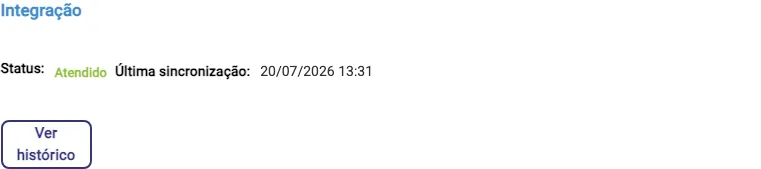
Seção intitulada “Passo 9: Leia a seção Integração do cadastro”Role o cadastro do cliente até o fim (depois de Notificações Bloqueadas). Lá está a seção Integração, com:
- Status:: o selo com a situação da sincronização;
- Última sincronização:: data e hora do último envio bem-sucedido;
- Origem:: de onde partiu a última alteração: tecpet ou Sistema externo (só aparece quando há origem registrada);
- Falhando há N tentativa(s): uma faixa vermelha que aparece quando o envio vem falhando seguidamente;
- Motivo da falha:: a mensagem que o próprio ERP devolveu, exibida quando o status é de erro. É o texto mais útil da tela: normalmente diz exatamente qual dado está errado;
- O botão Ver histórico.
Se o cliente nunca foi enviado, a seção mostra apenas “Ainda não sincronizado.”.
Passo 10: Abra o histórico de sincronização
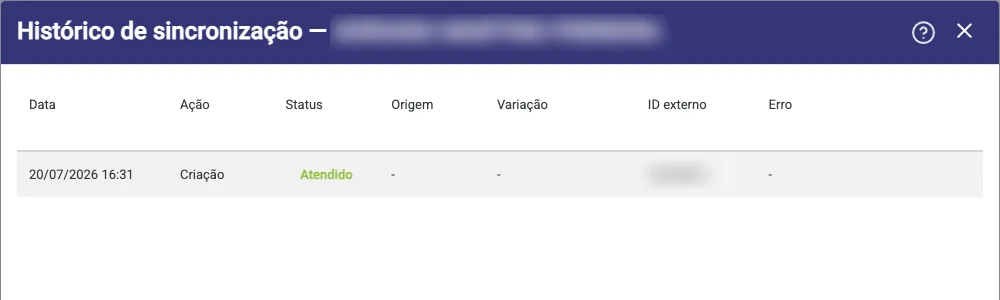
Seção intitulada “Passo 10: Abra o histórico de sincronização”Clique em Ver histórico para abrir a janela Histórico de sincronização, seguida do nome do cliente. É a linha do tempo de tudo o que a tecpet trocou com o ERP para aquele cliente, com sete colunas:
- Data: dia e hora do evento;
- Ação: Criação, Atualização ou Remoção;
- Status: o resultado, com os mesmos nomes do ERP explicados no passo anterior;
- Origem: tecpet ou Sistema externo (traço quando não há origem registrada);
- Variação: a variação do item envolvido, quando houver;
- ID externo: o código do cliente dentro do ERP. É esse número que o suporte pede quando precisa achar o cadastro do outro lado;
- Erro: a mensagem devolvida pelo ERP naquele envio (traço quando deu certo).
No rodapé fica o botão Fechar. Se ainda não houve nenhum envio, a janela mostra “Sem histórico de sincronização.”.
Como editar ou desfazer depois
Seção intitulada “Como editar ou desfazer depois”- Mudar a configuração do ERP: volte por Configurações → Sistema → Integrações → Configurar. A janela reabre com tudo já preenchido; altere o que precisa e clique em Salvar. Não há histórico nem “desfazer” aqui, o último Salvar é o que vale, então anote um código que já funcionava antes de trocá-lo;
- Sair sem gravar: use o x no topo da janela; nada do que você digitou é aplicado;
- Corrigir um cliente que falhou: ajuste o cadastro do cliente conforme o Motivo da falha e salve, salvar o cliente dispara um novo envio, e o ícone/seção Integração acompanham;
- Corrigir uma fatura que falhou: o reprocesso é feito pela fatura, não por aqui (veja O que muda com a integração ativa);
- Desativar a integração: não é feito pelo painel, fale com o time pelo Falar com Comercial.
Quando algo não sincroniza
Seção intitulada “Quando algo não sincroniza”Antes de abrir chamado, confira as causas mais comuns, todas visíveis na própria tela:
- Cadastro do cliente divergente: CPF/CNPJ inválido, telefone duplicado ou inválido, dados obrigatórios faltando. O Motivo da falha na seção Integração costuma dizer exatamente qual campo é;
- Você esperava algo que a integração não faz: nota de produto (NF-e), baixa de estoque de revenda ou catálogo de produtos: confira em Ver detalhes → Não vai integrar;
- Emissão automática de nota desligada: por padrão ela vem desligada e a nota fica pendente de emissão; peça ao time para habilitar;
- Configuração fiscal incompleta no segmento: segmento sem código de serviço, natureza ou regime não emite nota. Use Copiar da nota referência;
- Nada foi feito ainda: a sincronização acontece por evento; não existe rotina periódica. Se ninguém mexeu no cliente ou na fatura, nada é reenviado sozinho.
Persistindo, fale com o suporte e informe o ID externo do cliente (na janela de histórico), é o que permite achar o cadastro do outro lado rapidinho.