
Minha Conta: assinatura, usuários e segurança
Minha Conta é o primeiro grupo das Configurações e responde três perguntas do dia a dia: o que eu contratei e quanto ainda cabe nos limites (Assinatura), quem tem acesso ao sistema (Usuários) e como troco a minha senha (Segurança). É também de onde saem as contratações rápidas, as faturas e a compra de créditos de IA.
Passo 1: abra Configurações e vá em Minha Conta
Seção intitulada “Passo 1: abra Configurações e vá em Minha Conta”Clique na engrenagem no topo da tela para abrir as Configurações. Se pedir a senha de administrador de 6 dígitos, digite. No menu da esquerda, o grupo Minha Conta traz dois itens: Assinatura e Usuários.
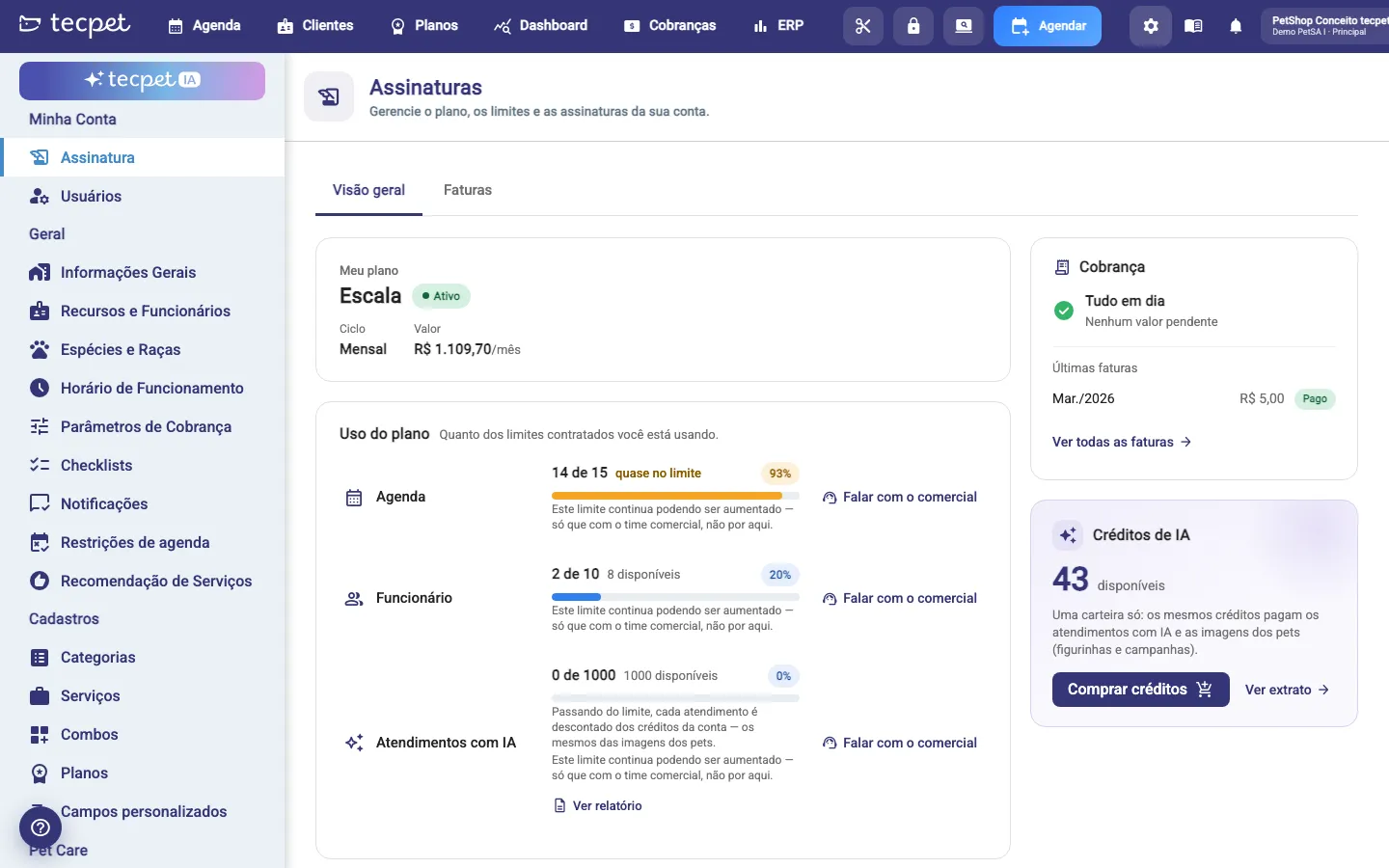
A tela de Assinatura abre em Visão geral, com o seu plano, o uso dos limites, a vitrine de contratação e, à direita, a cobrança e os créditos de IA. A segunda aba é Faturas.
Meu plano: o que você contratou
Seção intitulada “Meu plano: o que você contratou”O primeiro card mostra o nome do plano (ex.: Escala, Individual, Pro ERP Completo), o status (Ativo, Vencido, Bloqueado, Período de testes expirado), o Ciclo (Mensal ou Anual) e o Valor da mensalidade. Em O que está incluso você abre a lista dos módulos contratados com a quantidade de cada um.
O Valor só aparece para quem paga a conta: em rede com assinatura unificada, a filial não vê esse número.
Uso do plano: quanto dos limites você já usou
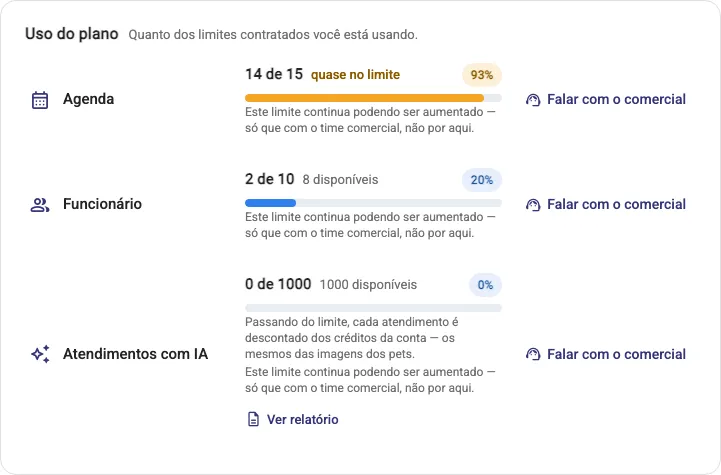
Seção intitulada “Uso do plano: quanto dos limites você já usou”Cada linha é um recurso com limite contratado (Agenda, Funcionário, Atendimentos com IA, Chatbot, entre outros). A barra mostra X de Y, a porcentagem e o aviso do momento:
- N disponíveis: ainda tem folga;
- quase no limite: a partir de 80% de uso, o botão de aumento fica destacado;
- no limite: chegou a 100% e o recurso não avança mais;
- N acima do limite: já passou do contratado, com um alerta no topo da tela.
À direita de cada linha fica a ação. Quando o recurso tem preço avulso, aparece Aumentar limite e você é levado ao checkout já com o módulo escolhido. Quando não tem, aparece Falar com o comercial, que abre o chat com o time da tecpet: o limite continua podendo ser aumentado, só que com o comercial e não por aqui. Em Atendimentos com IA há ainda Ver relatório, com os atendimentos consumidos.
Um detalhe importante da IA: passando do limite, cada atendimento é descontado dos créditos da conta, os mesmos usados nas imagens dos pets.
Amplie seu plano: contratar sem abrir chamado
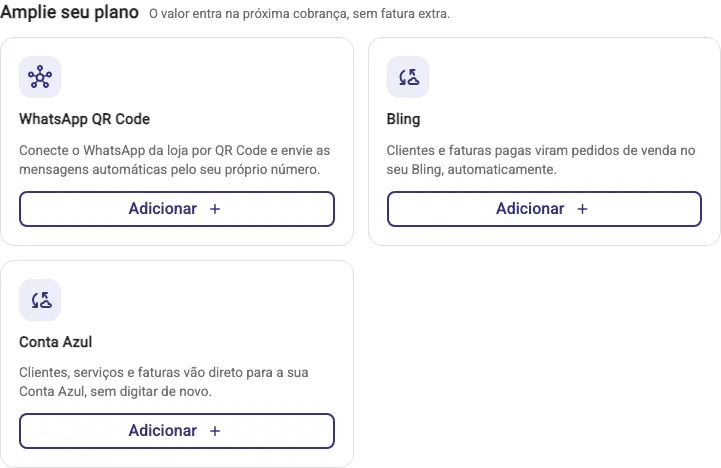
Seção intitulada “Amplie seu plano: contratar sem abrir chamado”Logo abaixo fica a vitrine Amplie seu plano, com o aviso de que o valor entra na próxima cobrança, sem fatura extra. São cards do que a sua loja ainda não tem:
- Adicionar leva direto ao checkout e ativa o recurso na sua assinatura. Hoje são vendidos assim: Plano e Pacote, Pet Care, Comissões, WhatsApp QR Code e as integrações Bling e Conta Azul;
- Falar com o comercial abre o chat com a tecpet. É o caminho dos Atendimentos com IA e do Petbot, que dependem de mudança de plano;
- Conhecer, no card de Integrações, leva para a tela de integrações.
Quem já tem IA não vê a oferta do Petbot, e o que a sua rede não vende não aparece na vitrine.
WhatsApp QR Code: leia os riscos antes de contratar
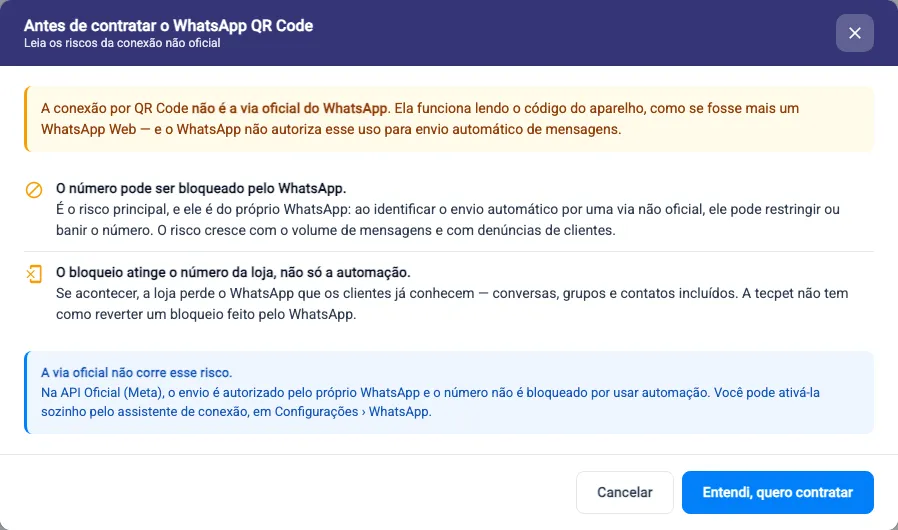
Seção intitulada “WhatsApp QR Code: leia os riscos antes de contratar”Ao clicar em Adicionar no card do WhatsApp QR Code, antes do checkout aparece um aviso: essa conexão não é a via oficial do WhatsApp. Ela funciona lendo o código do aparelho, como um WhatsApp Web a mais, e o WhatsApp não autoriza esse uso para envio automático.
O que está em jogo: o número pode ser bloqueado pelo WhatsApp, o risco cresce com o volume de mensagens e com denúncias de clientes, e o bloqueio atinge o número da loja por inteiro (conversas, grupos e contatos), não só a automação. A tecpet não tem como reverter um bloqueio feito pelo WhatsApp.
A alternativa sem esse risco é a API Oficial (Meta), que você ativa sozinho em Configurações > WhatsApp. Só depois de Entendi, quero contratar o checkout é aberto.
Cobrança e Créditos de IA
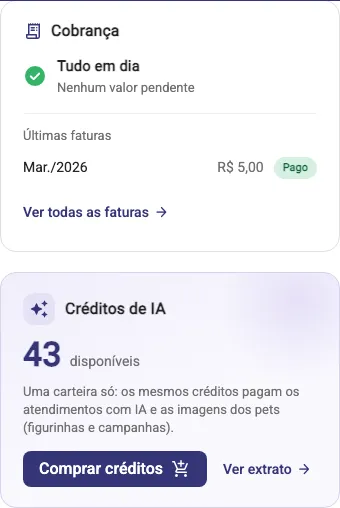
Seção intitulada “Cobrança e Créditos de IA”Na coluna da direita, o card Cobrança resume a sua situação financeira: Tudo em dia ou Pagamento pendente com o valor em aberto, a próxima cobrança com data, as últimas faturas e o link Ver todas as faturas.
Logo abaixo, Créditos de IA mostra o saldo disponível. É uma carteira só: os mesmos créditos pagam os atendimentos com IA que passam do limite do plano e as imagens dos pets (figurinhas e campanhas). Use Comprar créditos para recarregar e Ver extrato para ver onde foram gastos.
Aba Faturas: histórico e pagamento
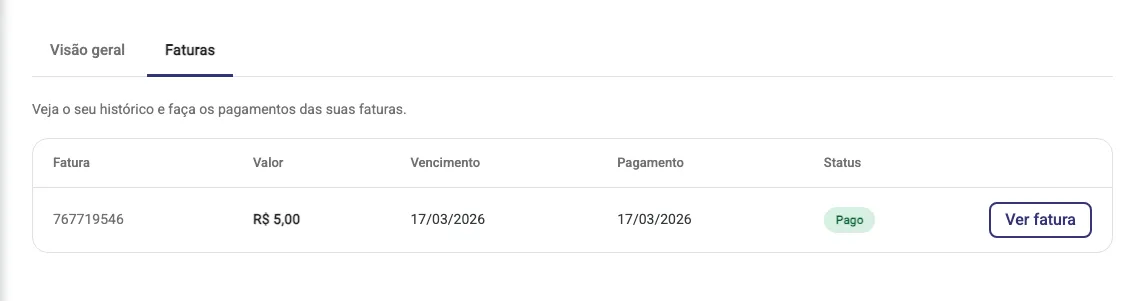
Seção intitulada “Aba Faturas: histórico e pagamento”A aba Faturas lista o seu histórico com Fatura, Valor, Vencimento, Pagamento e Status. Em cada linha, use Ver fatura para abrir o documento ou Pagar fatura quando estiver vencida. Se ainda não houver cobrança, a lista aparece vazia.
Usuários: quem entra no sistema
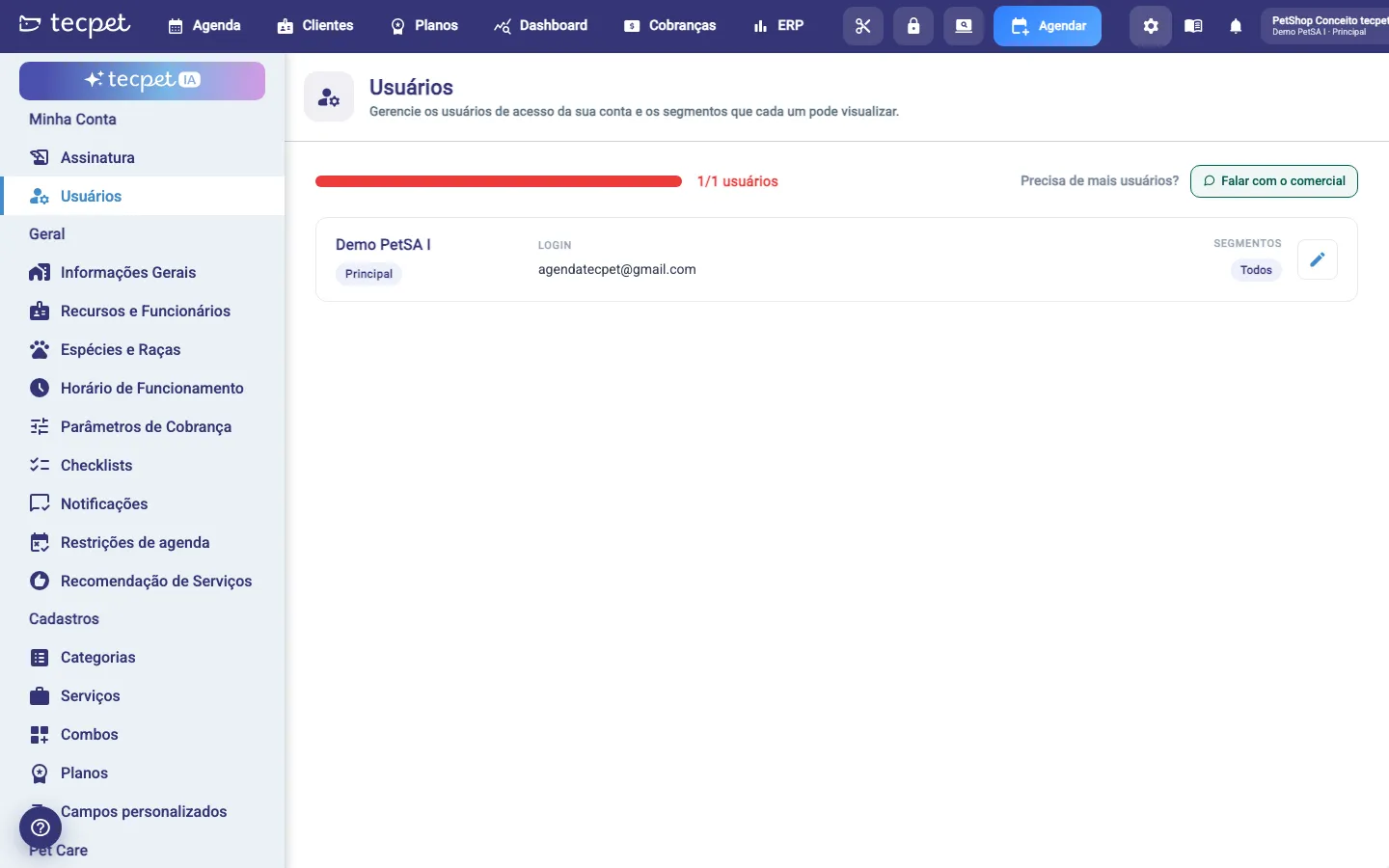
Seção intitulada “Usuários: quem entra no sistema”Em Usuários ficam os logins de acesso da conta e os segmentos que cada um enxerga. No topo, a barra mostra quantos usuários você já usa do total contratado; ao lado, Falar com o comercial para pedir mais.
Cada linha traz o nome, a etiqueta Principal no usuário dono da conta, o login e os segmentos permitidos. O lápis abre a edição, onde você ajusta os dados, os segmentos e também define a senha desse usuário. Ao criar ou trocar a senha de outra pessoa, a senha precisa ter no mínimo 8 caracteres, com maiúscula, minúscula, número e caractere especial.
Segurança: alterar a sua senha
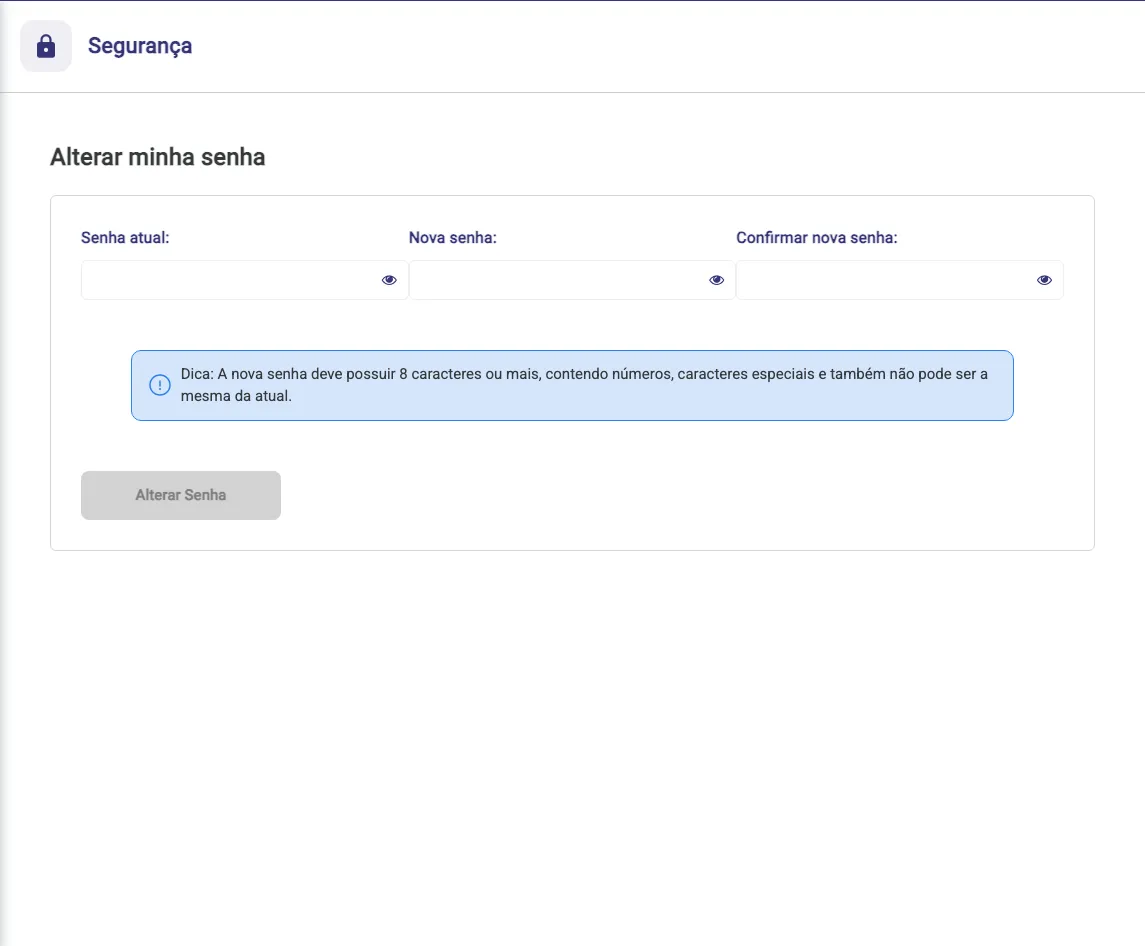
Seção intitulada “Segurança: alterar a sua senha”A troca da sua senha fica em Segurança, que você alcança pelo menu do usuário no topo (Alterar Senha) ou pela edição do seu usuário em Usuários. Informe a senha atual, a nova senha e confirme. O botão Alterar Senha só habilita com os três campos preenchidos, e a confirmação precisa ser igual à nova senha.
A nova senha deve ter 8 caracteres ou mais, com números e caracteres especiais, e não pode ser igual à atual. Se a senha atual estiver errada ou a nova não cumprir a regra, o sistema avisa e nada é alterado.
Veja também
Seção intitulada “Veja também”- Como funciona a rede: matriz e filiais
- Conectar o WhatsApp pela API Oficial
- O que são as integrações
- Configurações avançadas
- O menu superior
Como muda na sua conta
Seção intitulada “Como muda na sua conta”A loja paga a própria assinatura, então a tela vem completa: aba Faturas, valor da mensalidade, Amplie seu plano, aumento de limite quando o recurso tem preço e Créditos de IA.
Filial de uma rede
Depende de como a rede foi contratada. Se a assinatura é unificada (a matriz paga por todas), a filial vê um aviso no topo dizendo que a assinatura é gerenciada pela conta matriz e a tela fica só de consulta: sem aba Faturas, sem o valor da mensalidade, sem Amplie seu plano e sem botão de aumentar limite. O Uso do plano continua aparecendo, e os Créditos de IA continuam podendo ser comprados pela filial. Se cada unidade tem o próprio plano, a filial vê a tela completa, igual a uma loja única.
Na filial, o menu de Configurações também é reduzido, e o item Alterar Senha some do menu do usuário no topo: a troca de senha continua disponível dentro de Usuários. A criação e a edição de usuários ficam com a matriz, em Gerenciar Lojas.
Matriz de uma rede
A matriz nunca contrata sozinha por esta tela: a seção Amplie seu plano e os botões de aumentar limite não aparecem, e qualquer mudança de plano da rede passa pelo time comercial da tecpet. O resto depende do contrato. Com assinatura unificada, a matriz é quem paga: vê o valor, a aba Faturas e a cobrança de toda a rede. Se cada unidade tem o próprio plano, aparece um aviso explicando isso e a matriz não vê faturas, valores nem créditos, pois isso é de cada loja.
A matriz também é a única que enxerga o menu Lojas / Gerenciar Lojas, e é por lá que ela cria e edita os usuários das filiais.