
Criar imagens do pet com IA
Na Galeria do cliente você transforma fotos comuns do pet em uma imagem pronta para enviar, feita pela IA da tecpet. Hoje há dois temas disponíveis: Antes & Depois (duas fotos lado a lado, mostrando a transformação do banho e tosa) e Festa Junina (uma foto do pet dentro de um cenário junino). A imagem sai com o nome do pet e o nome da sua loja já embutidos, é salva automaticamente na galeria do cliente e pode ser enviada pelo WhatsApp com um clique. Cada imagem gerada consome 1 crédito de IA: o mesmo saldo usado pelo atendimento automático (veja Atendimentos e créditos da IA).
Dá pra me destacar e ser lembrado com isto? #
Mostre o resultado, não o preço
O antes e depois do pet vende o seu banho e tosa melhor do que qualquer tabela.
“Quem mostra o resultado não disputa preço.”
Você caprichou no banho e na tosa, o tutor buscou o pet correndo e nem reparou direito. Sem registro, o trabalho vira só um valor na fatura, e, entre uma visita e outra, o tutor esquece da sua loja.
Com duas fotos do pet, a IA monta a imagem de antes e depois com o nome dele e o da sua loja, e você envia direto no WhatsApp. Um mimo personalizado que vira post do tutor, mostra a qualidade do seu serviço e puxa o próximo agendamento, sem você precisar saber design.
Passo 1: Abra a Galeria do cliente
Seção intitulada “Passo 1: Abra a Galeria do cliente”No menu Clientes, abra o cliente e clique em Galeria, no menu lateral da ficha (o mesmo menu onde ficam Informações Gerais, Pets, Agendamentos, Registros, Cobranças e Pet Care: veja Perfil do cliente).
No topo da tela, à direita, clique no botão verde com a miniatura de exemplo e o texto “Foto antes e depois do pet”, marcado com o selo NOVIDADE.
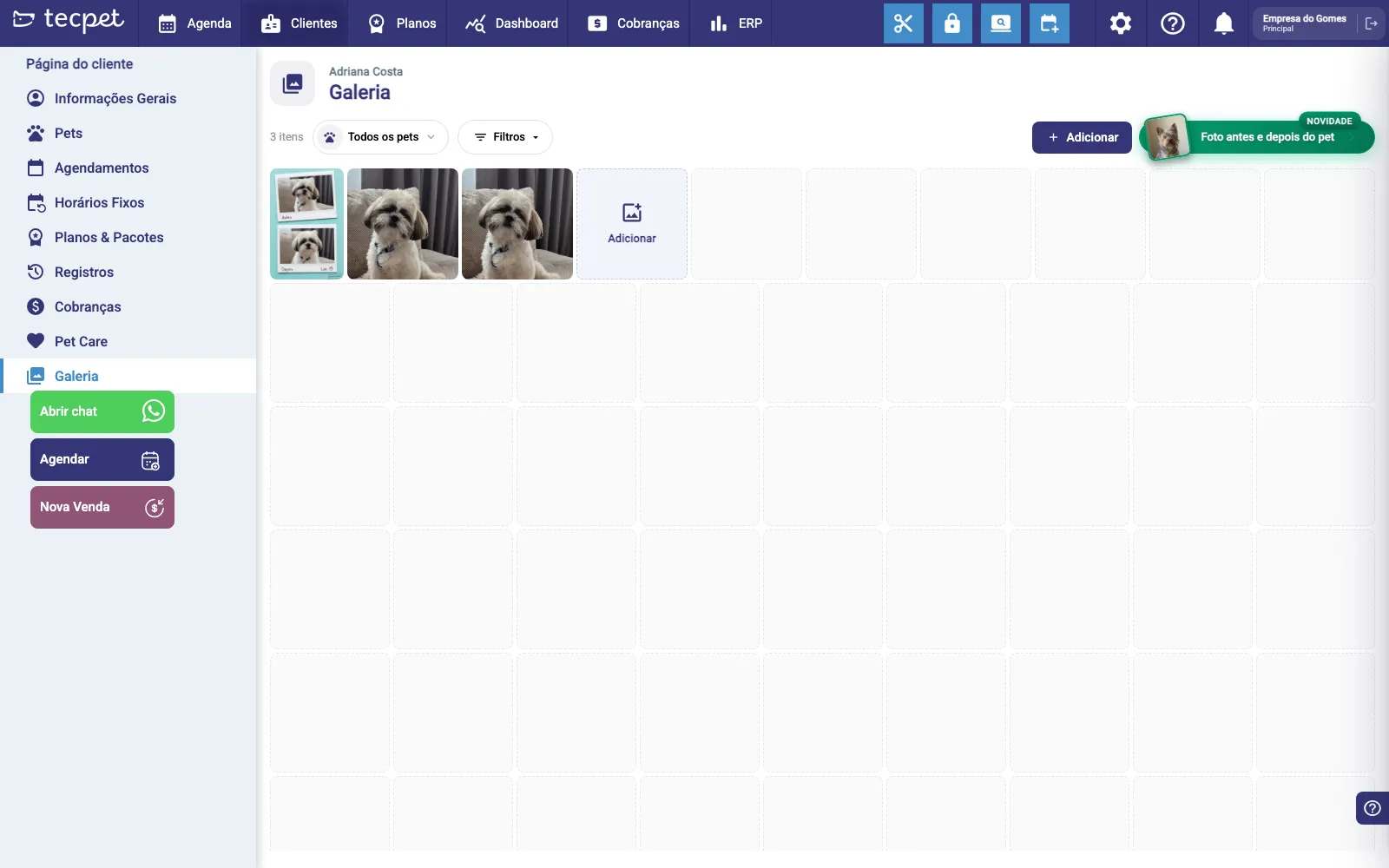
O que mais aparece nesse cabeçalho:
- contador de itens (ex.: 3 itens) à esquerda;
- Todos os pets: seletor que filtra a galeria por pet. Só aparece quando o cliente tem mais de um pet;
- Filtros: filtra as fotos por período;
- + Adicionar: sobe uma foto para a galeria sem gerar imagem nenhuma. Só aparece quando a galeria já tem pelo menos um item (na galeria vazia, use o quadro Adicionar no meio da tela).
Passo 2: Escolha o tema, o pet e as duas fotos
Seção intitulada “Passo 2: Escolha o tema, o pet e as duas fotos”A tela de criação abre em três colunas numeradas: 1, Escolha a foto do pet, 2, Criando sua imagem e 3, Sua imagem está pronta!. Você trabalha na coluna 1; as outras duas se preenchem sozinhas.
No alto ficam as abas de tema e o seu saldo de créditos:
- Antes & Depois (verde), vem selecionada por padrão;
- Festa Junina (laranja);
- Natal: aparece com o selo EM BREVE e não pode ser clicada;
- à direita, “N créditos de IA / até N imagens”, com o botão + para recarregar e o X para fechar.
Na coluna 1, com a aba Antes & Depois ativa:
- Escolha o pet: chips com a foto e o nome de cada pet do cliente. Só aparece quando o cliente tem mais de um pet; com um pet só, ele já vem selecionado.
- Foto antes: em De onde vem a foto?, escolha Enviar foto (padrão) ou Da galeria.
- Foto depois: mesma coisa, no segundo bloco.
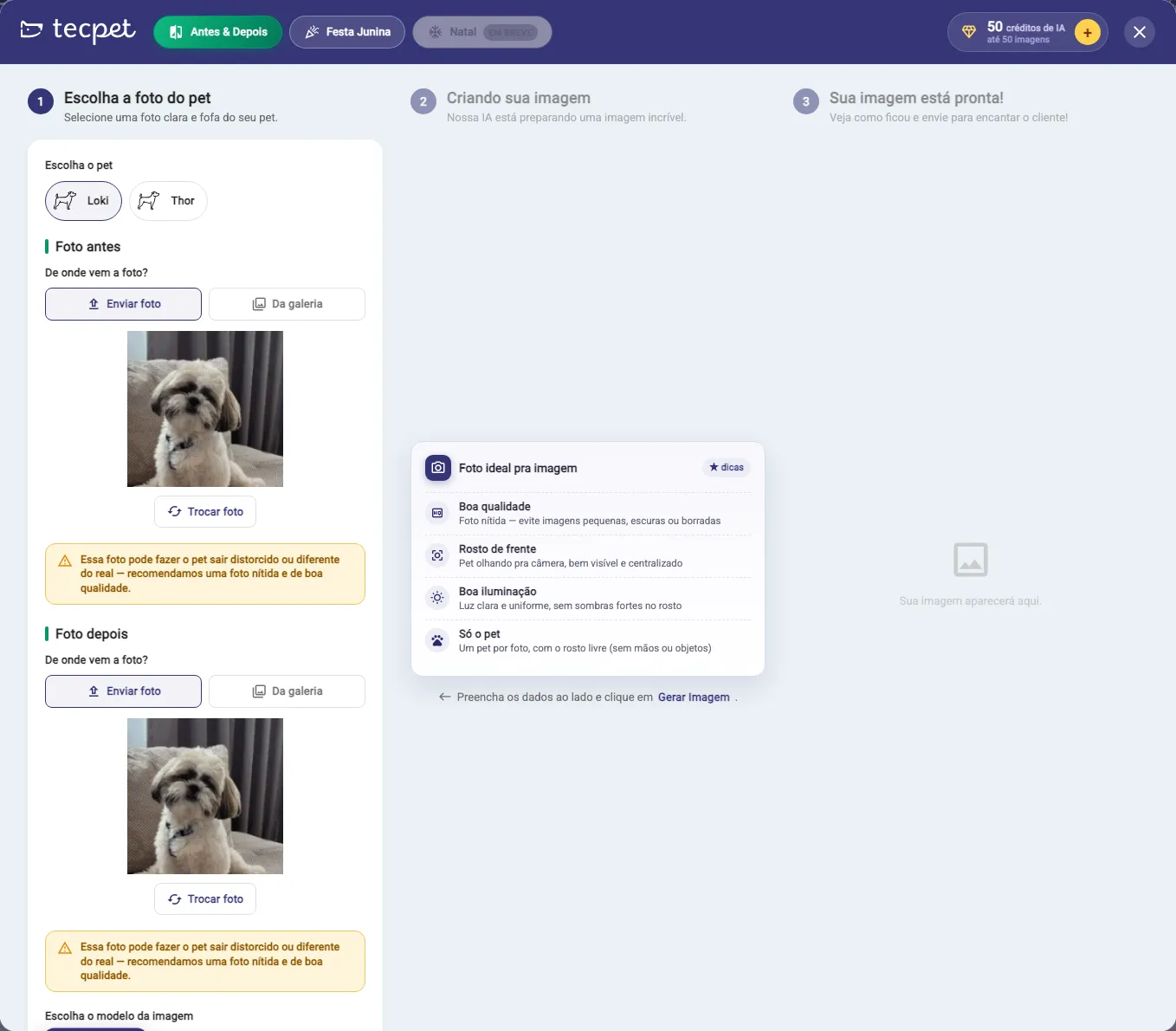
Como funciona cada origem de foto:
- Enviar foto: a área diz “Arraste ou selecione uma foto, JPG ou PNG”. Depois de escolher, a prévia aparece no lugar, com o botão Trocar foto embaixo.
- Da galeria: mostra em tira as fotos que já estão na galeria daquele cliente; clique em uma para selecionar. Se ainda não houver nenhuma, aparece “Nenhuma foto na galeria deste cliente.”.
Passo 3: Escolha o modelo e ajuste os textos
Seção intitulada “Passo 3: Escolha o modelo e ajuste os textos”Rolando a coluna 1, vem o bloco Escolha o modelo da imagem com seis miniaturas. A primeira, Foto instantânea, já vem selecionada. Cada miniatura tem um ícone de lupa no canto: clique nele para ampliar a prévia: dentro da prévia ampliada dá para navegar entre os modelos e escolher o que preferir.
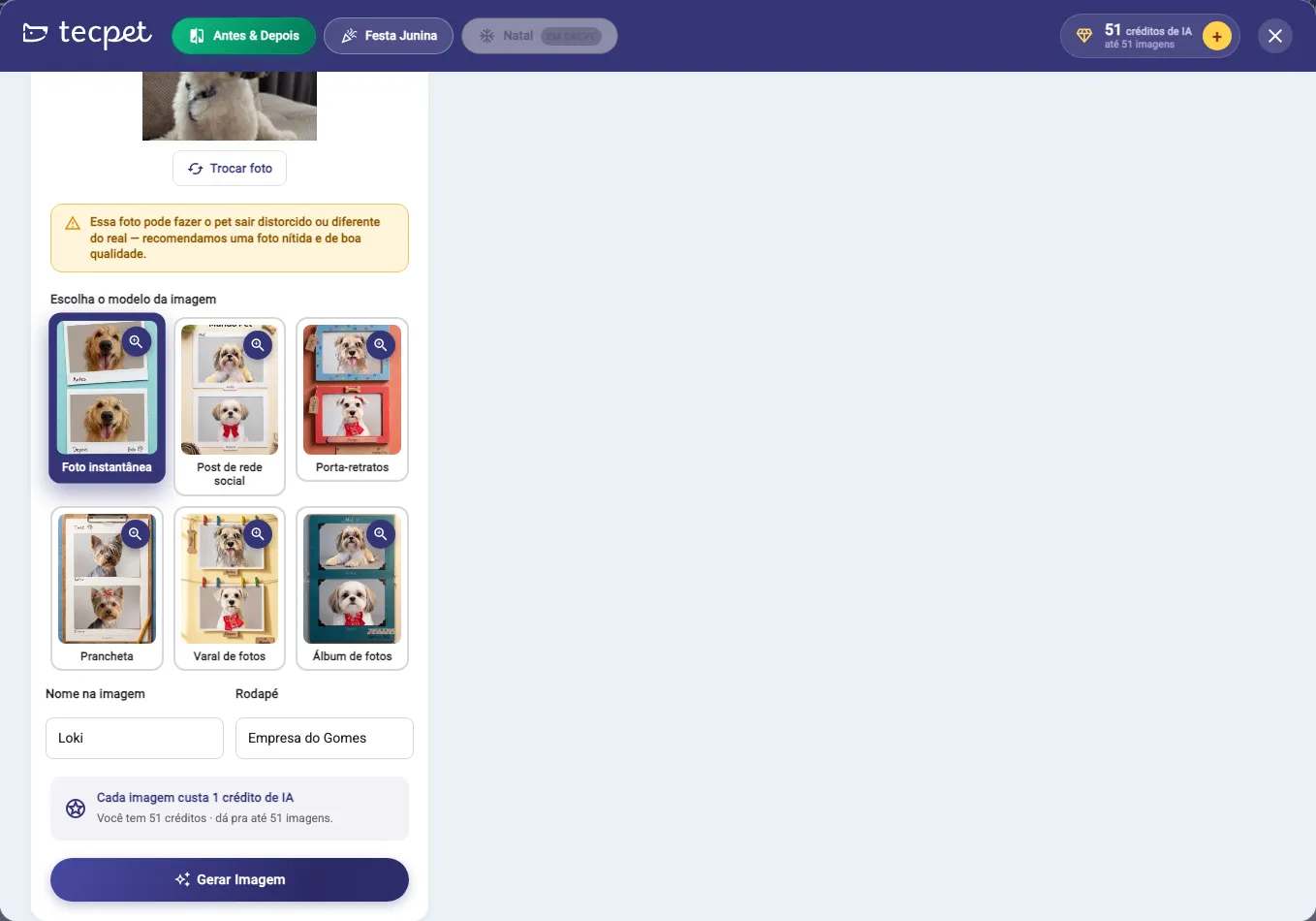
Logo abaixo ficam os dois campos de texto e o resumo do custo:
- Nome na imagem e Rodapé: já vêm preenchidos; ajuste se quiser.
- “Cada imagem custa 1 crédito de IA, Você tem N créditos · dá pra até N imagens.”
- Gerar Imagem: o botão fica desativado até você escolher o pet, as duas fotos, um modelo e preencher o Nome na imagem.
Passo 4: Gere a imagem
Seção intitulada “Passo 4: Gere a imagem”Clique em Gerar Imagem. A coluna 2 assume e mostra “Criando imagem…”, “Aguarde só um instante ✨”, “Isso pode levar alguns segundos.” e a lista de etapas que vai sendo marcada:
- Analisando a foto do pet;
- Selecionando o melhor estilo;
- Montando o antes e depois (na aba Festa Junina: Aplicando o tema da Festa Junina);
- Finalizando sua imagem.
Na prática leva de 45 a 50 segundos. Quando termina, a coluna 2 vira “Imagem pronta! 🎉, Veja o resultado ao lado →” e o resultado aparece na coluna 3.
Passo 5: Envie para o cliente
Seção intitulada “Passo 5: Envie para o cliente”Na coluna 3 aparece a imagem pronta. Clique nela (ou no ícone de lupa) para ampliar. Abaixo você tem:
- “O que você achou da imagem?”: um joinha para cima e um joinha para baixo. No joinha para baixo abre uma caixa “Conte o que não ficou bom (opcional)” com o botão Enviar feedback. Essa avaliação ajuda a melhorar os modelos e não consome crédito.
- Enviar para o cliente / Compartilhar via WhatsApp: botão verde que dispara a imagem no WhatsApp do tutor.
- “A imagem já está salva na galeria do cliente.”: ou seja, mesmo sem enviar na hora, ela fica guardada.
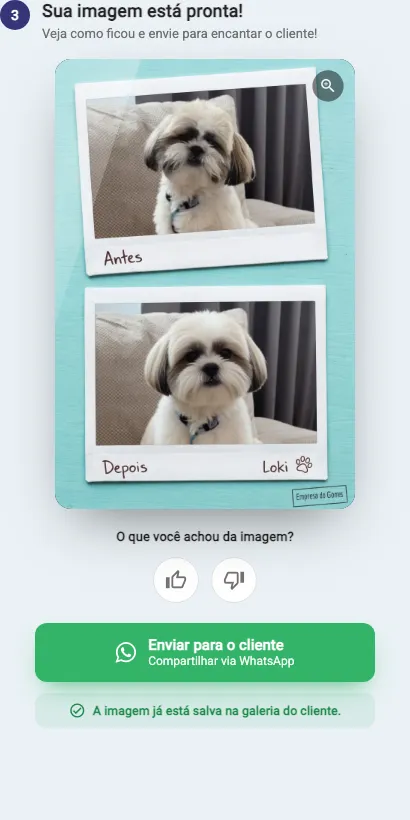
No resultado acima, as duas fotos entraram inteiras, com o fundo original delas, dentro de duas polaroids rotuladas Antes e Depois, com o nome do pet e o rodapé da loja. A IA monta o cenário em volta das fotos, ela não recorta nem redesenha o pet.
O tema Festa Junina
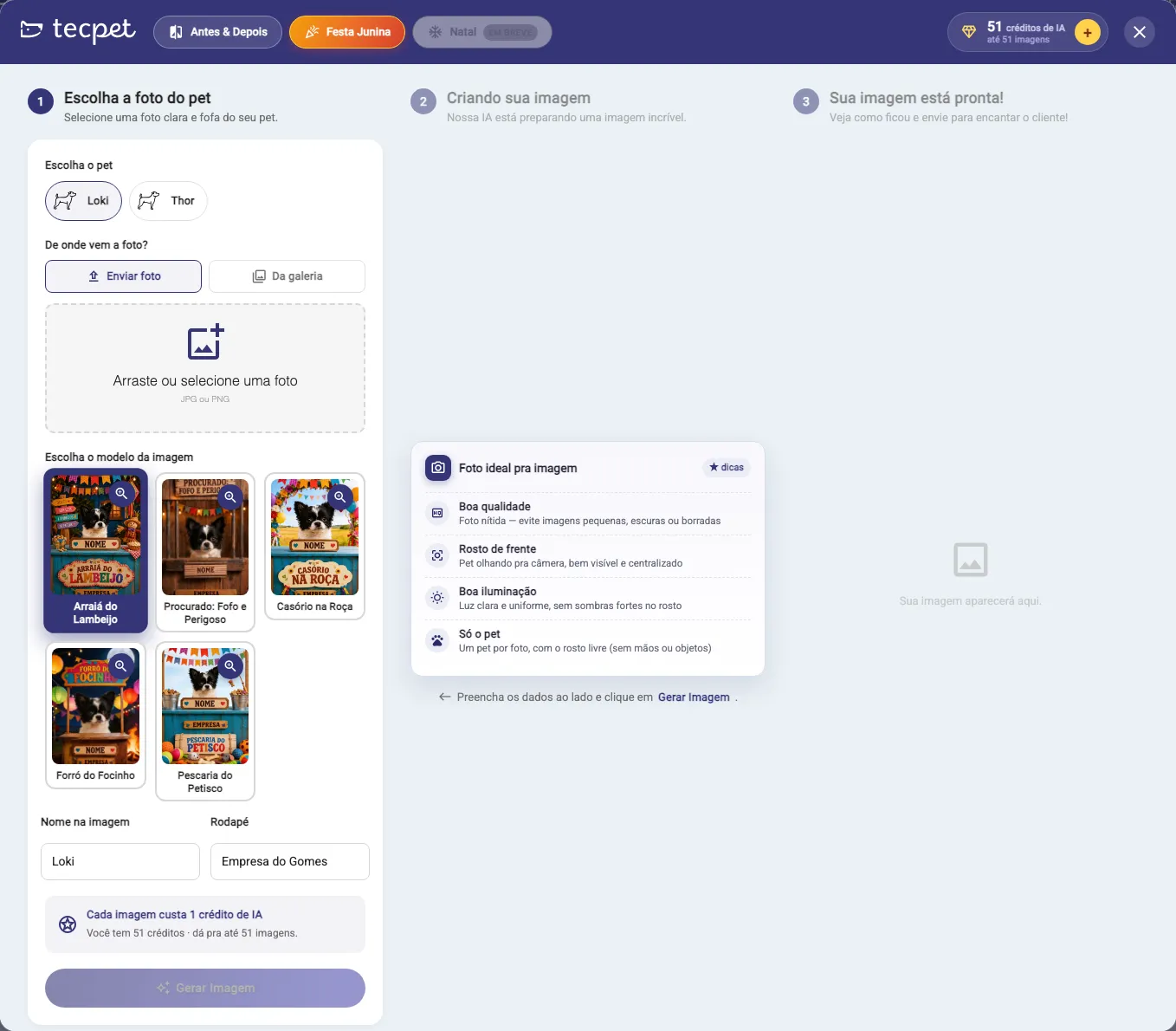
Seção intitulada “O tema Festa Junina”Clique na aba Festa Junina para trocar de tema. A tela é a mesma, com duas diferenças:
- é uma foto só: há um único De onde vem a foto? (com Enviar foto / Da galeria), sem os blocos Foto antes e Foto depois;
- os modelos são cinco cenários juninos, na ordem em que aparecem: Arraiá do Lambeijo, Procurado: Fofo e Perigoso, Casório na Roça, Forró do Focinho e Pescaria do Petisco.
Os campos Nome na imagem e Rodapé, o custo de 1 crédito e o botão Gerar Imagem funcionam igual (aqui o botão fica desativado enquanto não houver foto).
Os campos, um a um
Seção intitulada “Os campos, um a um”| Campo | O que faz |
|---|---|
| Abas de tema | Antes & Depois (padrão, duas fotos), Festa Junina (uma foto) e Natal (EM BREVE, desativada). |
| Escolha o pet | Define de qual pet é a imagem, o nome dele preenche o campo Nome na imagem e a galeria consultada é a dele. Só aparece com mais de um pet. |
| De onde vem a foto? * | Enviar foto (JPG ou PNG, arrastar ou selecionar) ou Da galeria (fotos já salvas na galeria do cliente). No Antes & Depois existe um deste bloco para a Foto antes e outro para a Foto depois: as duas são obrigatórias. |
| Escolha o modelo da imagem * | Antes & Depois: Foto instantânea (pré-selecionada), Post de rede social, Porta-retratos, Prancheta, Varal de fotos e Álbum de fotos. Festa Junina: Arraiá do Lambeijo, Procurado: Fofo e Perigoso, Casório na Roça, Forró do Focinho e Pescaria do Petisco. A lupa amplia a prévia. |
| Nome na imagem * | Texto que aparece na arte junto da foto. Vem com o nome do pet; até 20 caracteres. |
| Rodapé | Assinatura da arte. Vem com o nome da sua loja; até 30 caracteres. O que você digitar aqui fica salvo para a próxima vez. |
| Créditos de IA | Mostra o saldo e quantas imagens ainda dá para gerar. O + abre a página de recarga em outra aba. |
Foto ideal e aviso de qualidade
Seção intitulada “Foto ideal e aviso de qualidade”Enquanto nada foi gerado, a coluna 2 mostra o card “Foto ideal pra imagem” com as quatro recomendações:
- Boa qualidade: foto nítida; evite imagens pequenas, escuras ou borradas;
- Rosto de frente: pet olhando pra câmera, bem visível e centralizado;
- Boa iluminação: luz clara e uniforme, sem sombras fortes no rosto;
- Só o pet: um pet por foto, com o rosto livre (sem mãos ou objetos).
Ao selecionar uma foto pode aparecer o aviso amarelo: “Essa foto pode fazer o pet sair distorcido ou diferente do real, recomendamos uma foto nítida e de boa qualidade.”
O que acontece com as fotos depois
Seção intitulada “O que acontece com as fotos depois”- A imagem gerada entra automaticamente na galeria do cliente.
- As fotos que você enviou pelo Enviar foto também viram mídia do pet e ficam na galeria. No exemplo acima, a galeria saiu de vazia para 3 itens: a imagem criada mais as duas fotos usadas.
- Por isso, na próxima vez você pode usar Da galeria e reaproveitar essas mesmas fotos, sem subir de novo.
Refazer, trocar ou apagar depois
Seção intitulada “Refazer, trocar ou apagar depois”- Refazer com outro modelo: volte à Galeria, abra a tela de criação de novo, escolha as mesmas fotos em Da galeria e selecione outro modelo. Cada nova geração consome mais 1 crédito.
- Reenviar a imagem: a imagem fica na galeria do cliente e pode ser aberta e compartilhada de lá quando quiser, sem gastar crédito.
- Corrigir o nome ou o rodapé: não dá para editar a arte pronta, ajuste os campos e gere de novo.
- Apagar: abra a foto na Galeria do cliente e exclua por lá; isso vale tanto para a imagem gerada quanto para as fotos enviadas.