
Criar cabeçalho e rodapé
O Cabeçalho e Rodapé é o papel-timbrado dos documentos do Pet Care: é o que aparece no topo e no rodapé de cada receita, exame ou laudo impresso, com o logo, o nome e os dados da clínica. Você cria os modelos aqui e, na hora de gerar um documento, escolhe qual timbrado usar; um Modelo de documento também pode já vir com um cabeçalho/rodapé padrão.
Passo 1: Abra a tela e clique em Novo
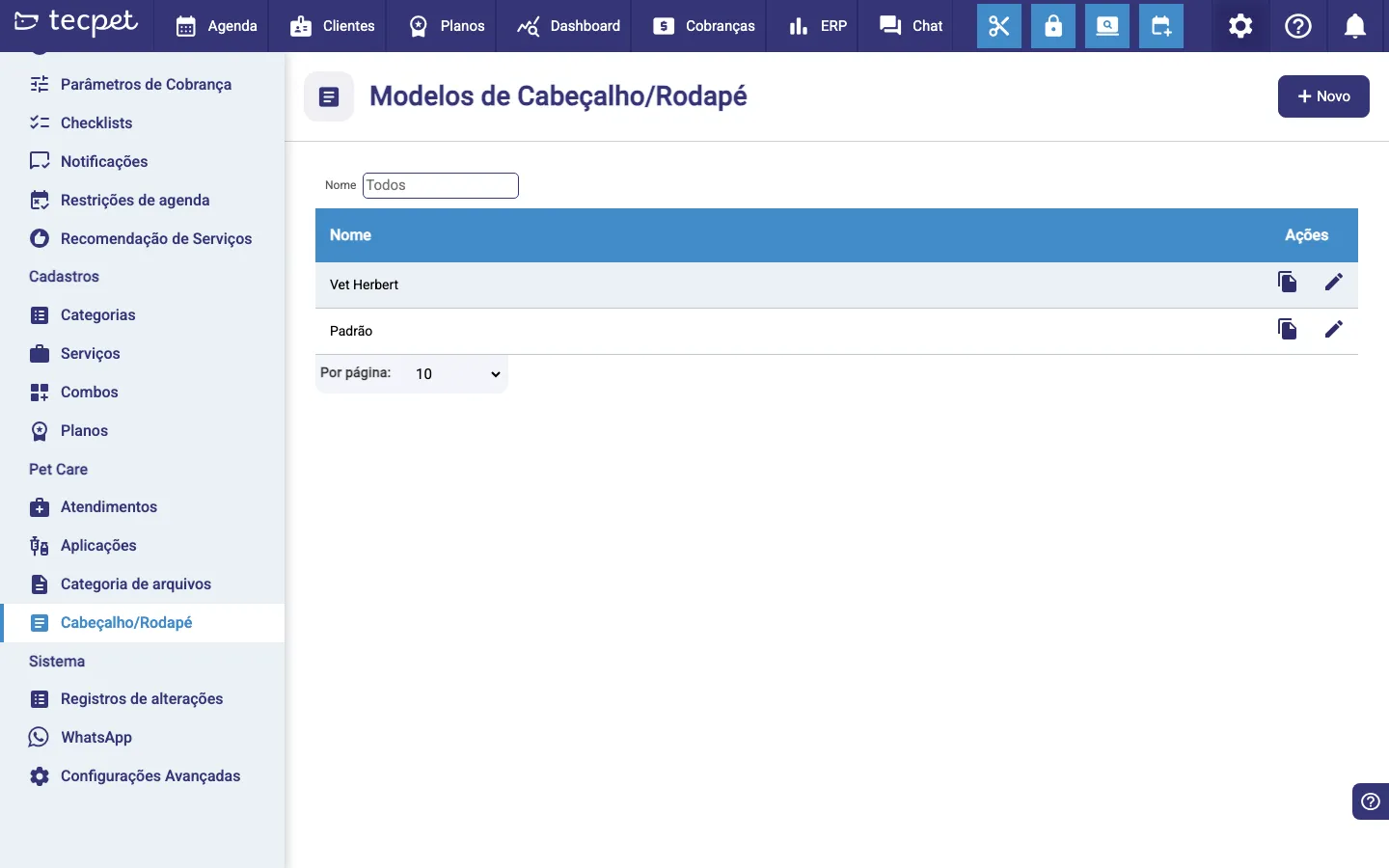
Seção intitulada “Passo 1: Abra a tela e clique em Novo”Vá em Configurações → Pet Care → Cabeçalho/Rodapé. A tela Modelos de Cabeçalho/Rodapé lista os modelos que você já criou (com um campo Nome para filtrar). Para criar um novo, clique no botão Novo (com o +) no canto superior direito.
Passo 2: Dê um nome ao modelo
Seção intitulada “Passo 2: Dê um nome ao modelo”A janela Cabeçalho/Rodapé abre. No campo Nome, identifique o modelo (ex.: “Vet Herbert”, “Padrão”). É por esse nome que você vai escolher o timbrado depois, ao gerar um documento.
Passo 3: Monte o cabeçalho
Seção intitulada “Passo 3: Monte o cabeçalho”Em Editar Cabeçalho, escolha o formato do topo do documento. Conforme o formato escolhido, a janela mostra os campos para preencher (a área de texto e/ou o espaço para enviar a imagem). Os formatos estão descritos no bloco Formatos de cabeçalho e rodapé abaixo.
Formatos de cabeçalho e rodapé
Seção intitulada “Formatos de cabeçalho e rodapé”São quatro formatos, válidos tanto para o cabeçalho quanto para o rodapé:
- Texto: só texto, centralizado;
- Imagem: só uma imagem (ex.: o logo);
- Texto e Imagem: texto à esquerda, imagem à direita;
- Imagem e Texto: imagem à esquerda, texto à direita.
De acordo com o formato, você preenche:
- Texto: escrito no editor; aceita formatação e a inserção de campos personalizados (dados de Cliente, Pet ou Funcionário) que são preenchidos sozinhos no documento;
- Imagem: arraste ou selecione a imagem/logo na área indicada.
Passo 4: Monte o rodapé
Seção intitulada “Passo 4: Monte o rodapé”Em Editar Rodapé, repita a escolha: selecione o formato do rodapé e preencha o texto e/ou a imagem da mesma forma que no cabeçalho. Os formatos são os mesmos do bloco acima.
Passo 5: Salve
Seção intitulada “Passo 5: Salve”Clique em Salvar. Se faltar algo obrigatório (nome com menos de 3 letras, imagem ou texto exigido pelo formato), um aviso aparece e o salvamento não conclui. Dando certo, o modelo passa a aparecer na lista e já pode ser escolhido na hora de gerar um documento.
Como o cabeçalho/rodapé entra no documento
Seção intitulada “Como o cabeçalho/rodapé entra no documento”O timbrado não é fixo num documento: ele é escolhido na hora de gerar o documento. Ao criar um documento de Pet Care, depois de escolher o modelo de documento aparece um seletor Cabeçalho/Rodapé com a lista dos modelos criados aqui. Se o Modelo de documento já tiver um cabeçalho/rodapé padrão, ele vem pré-selecionado: mas você pode trocar antes de salvar. Para usar o Pet Care no atendimento, veja Usar o Pet Care.
Como editar, copiar ou excluir um modelo
Seção intitulada “Como editar, copiar ou excluir um modelo”Na lista de Modelos de Cabeçalho/Rodapé, cada linha tem dois botões de ação:
- Editar (lápis), reabre a janela com tudo preenchido; altere o que precisar e clique em Salvar. É também aqui que aparece o botão Excluir, que apaga o modelo;
- Copiar (ícone de duas folhas), cria na hora uma cópia do modelo, com o mesmo conteúdo e o nome seguido de ”- Cópia”. Use para criar uma variação sem montar tudo de novo.