
Usar o Pet Care no dia a dia
Depois de configurado, o Pet Care é usado dentro do perfil do cliente: abra o cliente, clique em Pet Care no menu lateral e escolha o pet. Ali fica o Histórico Pet Care daquele animal, pesagens, aplicações, receitas, exames, laudos, termos e fotos numa única linha do tempo. É esse histórico que alimenta a aba Galeria do cliente, o bloco Atividades Pendentes (as próximas doses de vacina), o peso que aparece na faixa do pet e os documentos que você imprime com o cabeçalho e rodapé da clínica. E agora também dá para excluir um lançamento feito por engano, direto da lista.
Passo 1: Abrir o Pet Care do pet
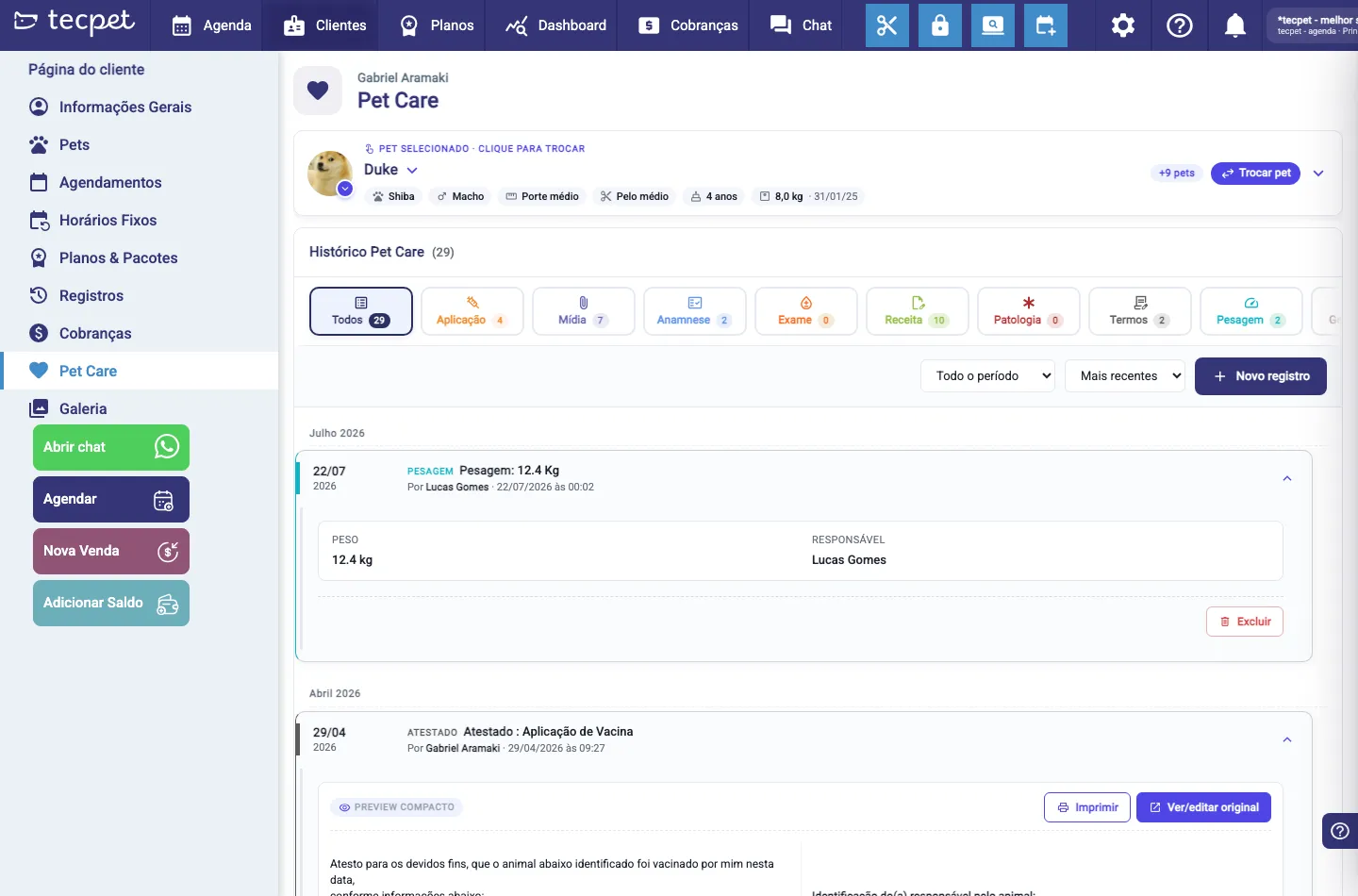
Seção intitulada “Passo 1: Abrir o Pet Care do pet”Abra o cliente em Clientes, entre no perfil dele e clique em Pet Care no menu lateral (entre Cobranças e Galeria). No topo aparece a faixa PET SELECIONADO · CLIQUE PARA TROCAR, com o nome do pet e os dados resumidos: raça, sexo, porte, pelagem, idade e o último peso registrado com a data da pesagem. Se o cliente tiver mais de um pet, clique em Trocar pet (ou no contador de pets ao lado) e use o campo Buscar pet pelo nome….
Logo abaixo vem o bloco Histórico Pet Care, com o total de lançamentos do pet entre parênteses.
Passo 2: Lançar um novo registro
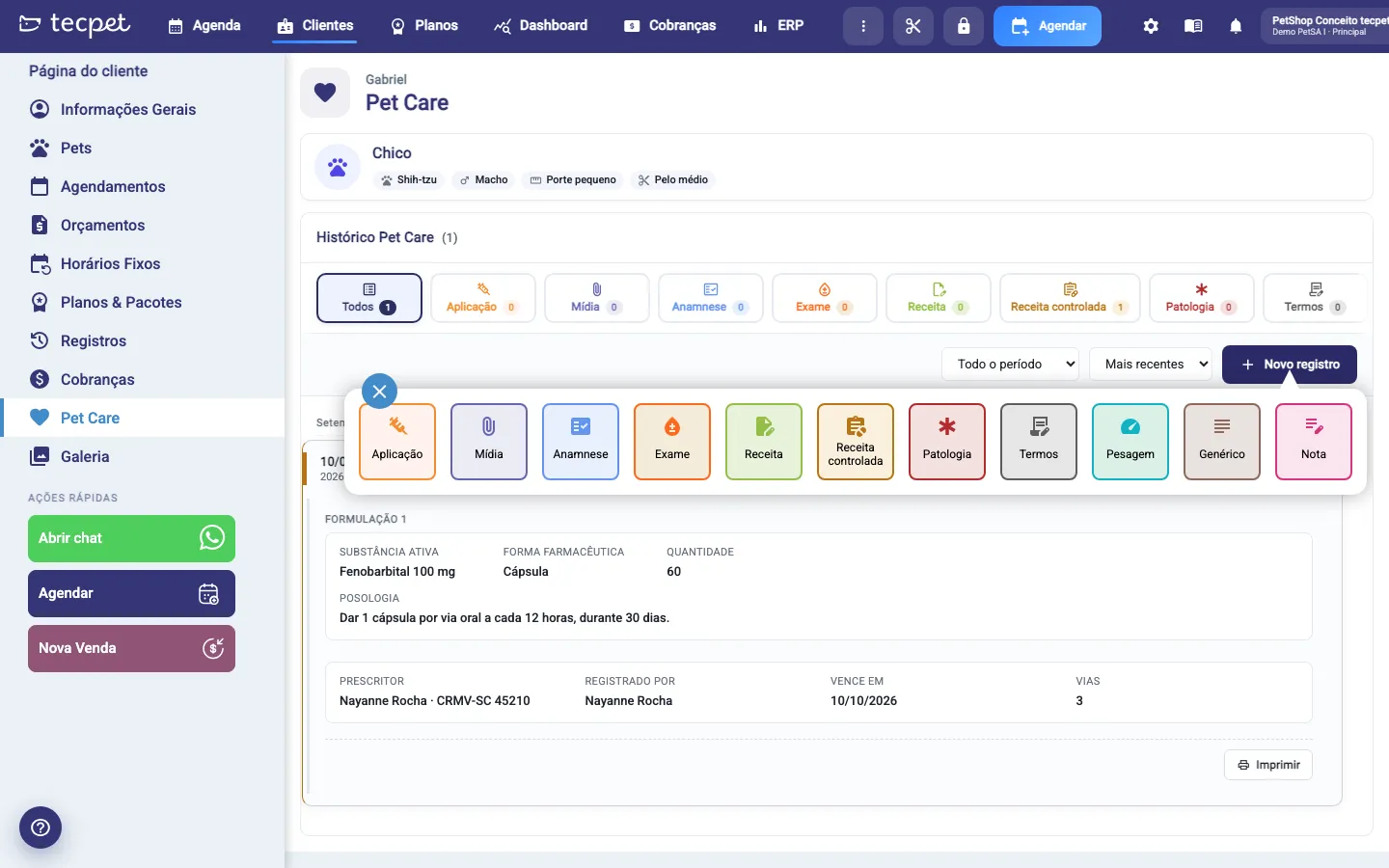
Seção intitulada “Passo 2: Lançar um novo registro”Clique em + Novo registro, no canto direito acima da lista (o botão flutuante + no canto inferior direito da tela faz a mesma coisa). Abre o seletor com os 9 tipos de lançamento, nesta ordem:
- Aplicação: vacina, vermífugo ou antiparasitário, com doses, lote e fabricante. Veja Aplicações e vacinas.
- Mídia: fotos, vídeos ou arquivos, organizados pelas categorias de arquivo.
- Anamnese: documento de avaliação inicial.
- Exame: pedido ou resultado de exame.
- Receita: receituário.
- Patologia: laudo/diagnóstico.
- Termos: termos de responsabilidade, autorização, consentimento.
- Pesagem: só o peso do pet; atualiza o peso mostrado na faixa do pet.
- Genérico: qualquer documento livre que não se encaixe nos outros tipos.
Os tipos de documento (Anamnese, Exame, Receita, Patologia, Termos, Genérico) partem de um modelo e já vêm preenchidos com os dados do pet e do tutor. O cartão Receita controlada é diferente: tem um formulário fixo, numeração legal e regras próprias, explicadas em Emitir uma receita controlada.
Passo 3: Abrir os detalhes de um lançamento
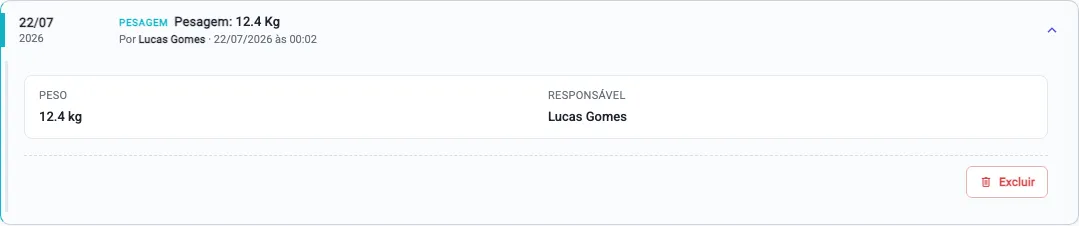
Seção intitulada “Passo 3: Abrir os detalhes de um lançamento”Os lançamentos da página já vêm abertos: cada linha mostra o painel de detalhes assim que a lista carrega. A seta no canto direito serve para fechar e reabrir a linha (o balãozinho alterna entre Mais informações e Menos informações).
Dentro do painel aberto, abaixo de uma linha tracejada, fica a ação Excluir (em vermelho, no canto inferior direito).
Passo 4: Excluir o lançamento
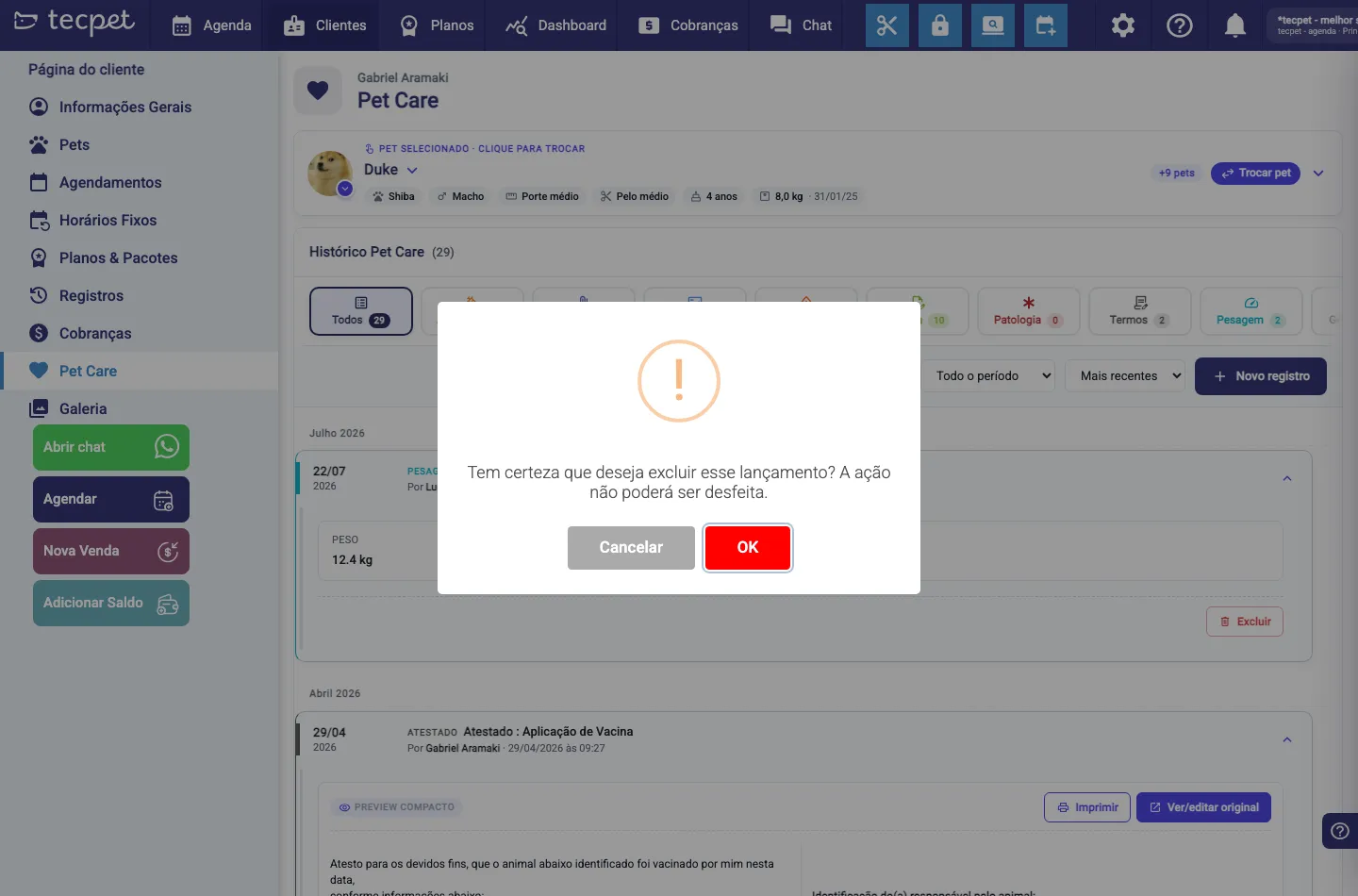
Seção intitulada “Passo 4: Excluir o lançamento”Clique em Excluir. O sistema pergunta: “Tem certeza que deseja excluir esse lançamento? A ação não poderá ser desfeita.”, com os botões Cancelar e OK.
Passo 5: Confirmar quem está excluindo
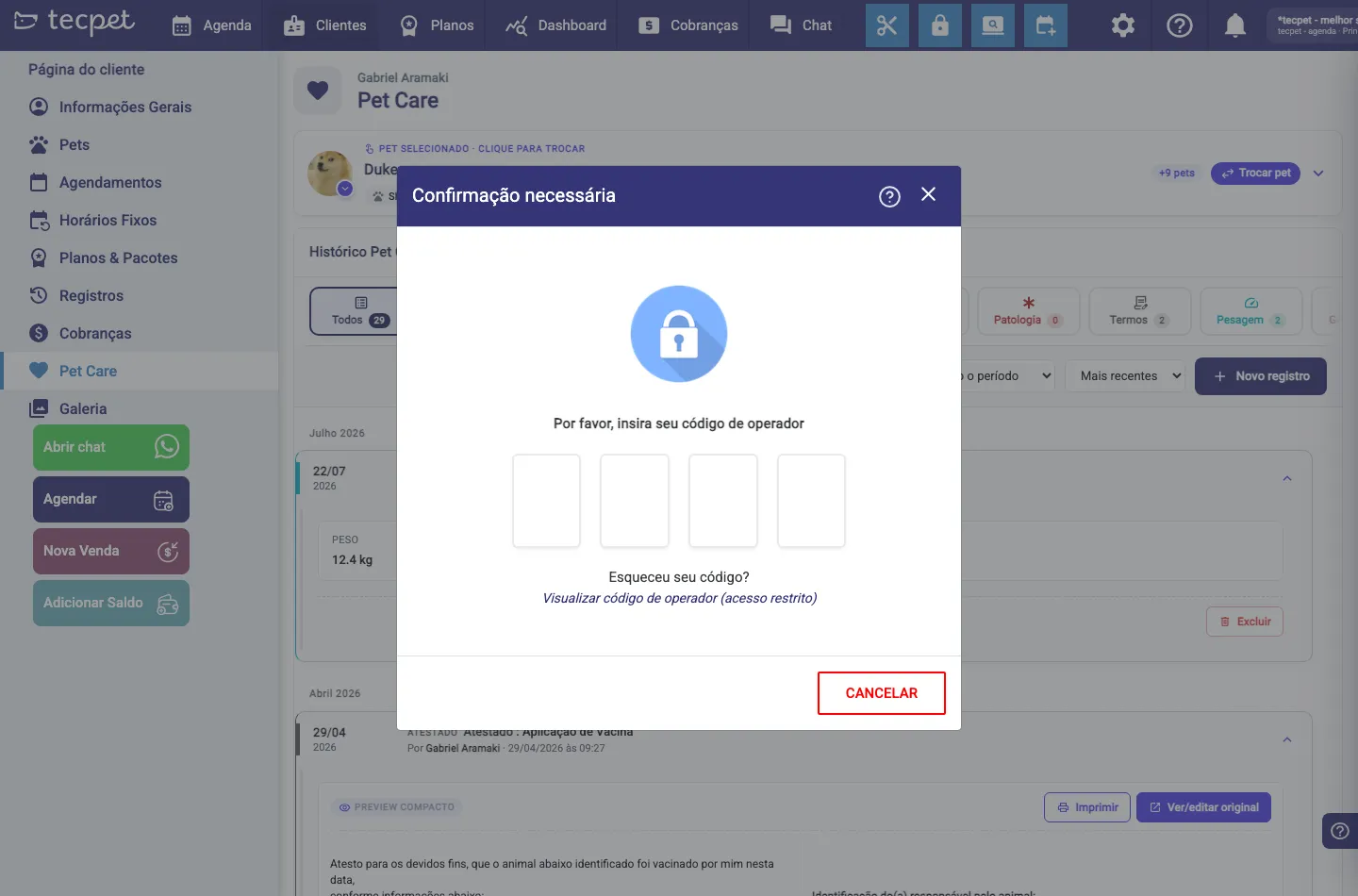
Seção intitulada “Passo 5: Confirmar quem está excluindo”Depois do OK, o sistema pede a confirmação de quem está fazendo a alteração, na janela Confirmação necessária:
- Na configuração padrão, aparece “Por favor, insira seu código de operador” com quatro caixinhas para digitar o código do funcionário. Se ninguém lembrar o código, o link Esqueceu seu código? Visualizar código de operador (acesso restrito) mostra a lista (pede a senha de administrador). Os códigos ficam em Recursos e Funcionários.
- Em lojas configuradas para dispensar o código, no lugar disso aparece “Quem está fazendo a alteração?” com a lista de funcionários, basta escolher o nome.
Digitou o código errado? O sistema avisa “Código de operador inválido.” e nada é excluído. Fechar a janela ou clicar em CANCELAR também cancela a exclusão.
Passo 6: Conferir o resultado
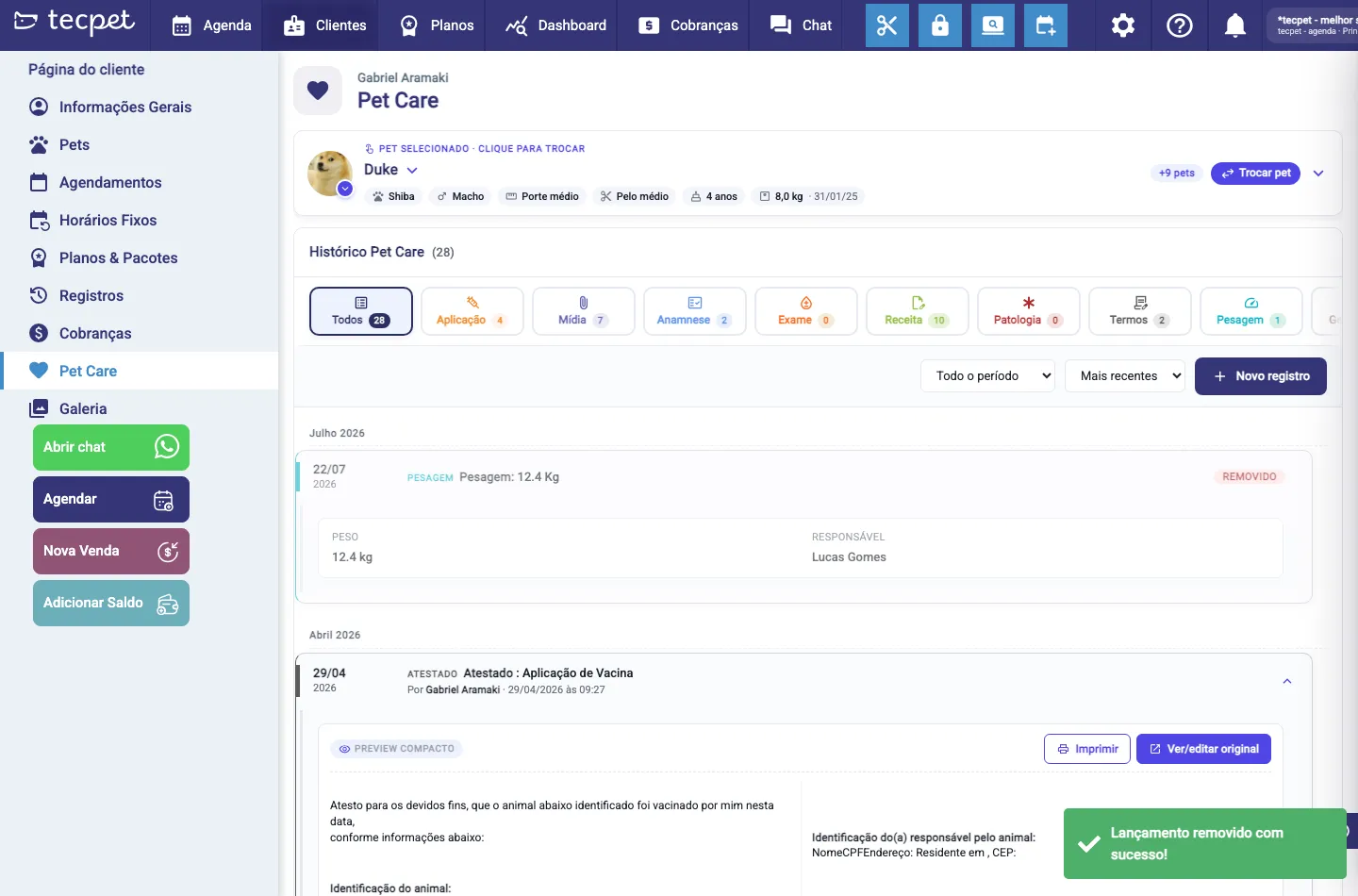
Seção intitulada “Passo 6: Conferir o resultado”Com o código correto, aparece o aviso verde “Lançamento removido com sucesso!” e a lista se atualiza sozinha. O que muda na linha do tempo:
- O lançamento continua aparecendo, agora em cinza e com o selo REMOVIDO: o histórico não perde o rastro do que existiu.
- Some a linha de autoria (Por <funcionário> · data às hora), a seta de expandir e o botão Excluir. Clicar na linha não abre mais nada.
- Os detalhes que já estavam à vista (peso, responsável…) continuam legíveis na linha cinza.
- Os contadores das abas caem: o lançamento removido deixa de ser contado em Todos e no tipo dele.
O que cada linha do histórico mostra
Seção intitulada “O que cada linha do histórico mostra”- Data: à esquerda, no formato dia/mês e o ano embaixo. A lista tem separadores por mês (Julho 2026, Abril 2026…).
- Etiqueta do tipo: em letras maiúsculas e na cor do tipo (PESAGEM, ATESTADO, RECEITUÁRIO…).
- Título: o resumo do lançamento (ex.: Pesagem: 12.4 Kg).
- Autoria: Por <funcionário> · dd/mm/aaaa às hh:mm. Só aparece em lançamento ativo.
- Selo EDITADO: a linha é a versão mais recente de um documento que já foi editado.
- Selo REMOVIDO: o lançamento foi excluído.
- Seta: abre e fecha o painel de detalhes. Só existe em lançamento ativo.
O que aparece quando você expande
Seção intitulada “O que aparece quando você expande”O painel muda conforme o tipo do lançamento:
- Pesagem: PESO (ex.: 12.4 kg) e RESPONSÁVEL (o funcionário que registrou).
- Aplicação: PRODUTO, PROTOCOLO, OBSERVAÇÃO e RESPONSÁVEL, mais um cartão por dose (1ª dose, situação PROGRAMADA ou APLICADA, Data, Lote e Fabricante).
- Documentos (Anamnese, Exame, Receita, Patologia, Termos, Genérico), a etiqueta PREVIEW COMPACTO com uma prévia do texto e os botões Imprimir e Ver/editar original. Se o documento já foi editado, aparece Expandir/Ocultar Histórico de Edições (N) com cada versão (data, funcionário e o botão Ver).
- Mídia: as fotos, vídeos e arquivos anexados.
Filtrar o histórico
Seção intitulada “Filtrar o histórico”Acima da lista ficam as abas por tipo, cada uma com a quantidade de lançamentos: Todos, Aplicação, Mídia, Anamnese, Exame, Receita, Receita controlada, Patologia, Termos, Pesagem, Genérico e Nota. Os contadores não incluem lançamentos removidos.
Ao lado dos filtros você escolhe:
- Período: Todo o período, Últimos 30 dias, Últimos 6 meses ou Último ano.
- Ordenação: Mais recentes ou Mais antigas.
- Apenas atendimento atual: só aparece quando você abre o Pet Care a partir de um agendamento; mostra somente os lançamentos daquele atendimento.
Atividades Pendentes
Seção intitulada “Atividades Pendentes”Quando o pet tem doses de aplicação em aberto, aparece acima do histórico o bloco Atividades Pendentes (N), com as colunas Atividade, Tipo, Dose, Data, Status (ex.: Atrasado), Lembrete e Ações: com os botões Aplicar e Editar. É o lugar de acompanhar quem está devendo a próxima dose. Veja Aplicações e vacinas.
Edições do mesmo documento ficam agrupadas
Seção intitulada “Edições do mesmo documento ficam agrupadas”Quando um mesmo documento (uma receita, um exame, uma anamnese) é editado várias vezes, o histórico mostra apenas a versão mais recente, com o selo EDITADO: as versões anteriores ficam agrupadas dentro do Histórico de Edições daquele documento, deixando a linha do tempo limpa. Registros independentes, como aplicações, pesagens e mídias, continuam aparecendo cada um na sua própria data.
O que a exclusão leva junto
Seção intitulada “O que a exclusão leva junto”Excluir não é só “sumir da lista”, dependendo do tipo, o sistema apaga o que estava vinculado:
- Mídia: os arquivos são apagados de verdade e saem da Galeria do cliente. A linha cinza fica sem as fotos, e a exclusão fica registrada na trilha de arquivos.
- Aplicação: as doses do protocolo e os lembretes/notificações delas são apagados junto. Aquela aplicação some das Atividades Pendentes e o tutor deixa de receber o aviso da próxima dose.
- Pesagem e documentos: o lançamento sai do histórico ativo e deixa de ser contado nas abas.
Quando a exclusão não é permitida
Seção intitulada “Quando a exclusão não é permitida”- Registro de outra loja da rede: o sistema avisa “Registro criado por outra loja, você não pode editar/excluir!”. Cada loja só mexe no que ela mesma lançou.
- Falha inesperada: aparece “Algo deu errado, tente novamente”; o lançamento continua ativo, é só repetir a operação.
- Lançamento já removido: não tem seta nem botão Excluir: não há o que excluir de novo.
Imprimir e galeria
Seção intitulada “Imprimir e galeria”Os documentos podem ser impressos direto do painel expandido, com o cabeçalho e rodapé da clínica. As fotos e vídeos anexados aparecem também na aba Galeria do perfil do cliente, organizados pelas categorias de arquivo que você cadastrou.
Enviar um documento ao tutor pelo WhatsApp
Seção intitulada “Enviar um documento ao tutor pelo WhatsApp”No painel expandido de um documento, ao lado de Imprimir, existe o botão Enviar ao tutor: um clique manda ao tutor, pelo WhatsApp, o link daquele documento, sem precisar imprimir, salvar o arquivo e anexar à mão.
- Vale para Receita, Exame, Termos, Patologia, Anamnese e Genérico. Pesagem, aplicação, anotação e receita controlada não têm envio por link; foto e vídeo já têm o envio próprio de Envio de mídia.
- O botão só aparece em lançamento ativo: registro removido não pode ser enviado.
- Enquanto envia, o botão mostra Enviando… e fica travado, para o mesmo documento não sair duas vezes no mesmo clique.
- O tutor recebe a mensagem com o link do documento e um botão Abrir Link. O link abre a mesma página que sai na impressão e não pede senha, então trate como um link que pode ser repassado.
- O texto da mensagem é seu: edite em Configurações → Notificações, no modelo Envio de documento. Com o modelo desativado, o botão avisa que a mensagem está desligada e nada é enviado.
Registros criados a partir de um agendamento
Seção intitulada “Registros criados a partir de um agendamento”Um registro de Pet Care também pode ser criado a partir de um agendamento na Agenda, ficando vinculado àquele atendimento, é nesse caso que o filtro Apenas atendimento atual aparece. Assim o histórico de saúde do pet acompanha os serviços realizados.
Como editar ou desfazer depois
Seção intitulada “Como editar ou desfazer depois”- Documentos: abra a linha e clique em Ver/editar original. Ao salvar, o sistema cria uma nova versão: a linha do tempo passa a mostrar a versão atual com o selo EDITADO, e as anteriores ficam no Histórico de Edições.
- Aplicações: use Editar na dose (no bloco Atividades Pendentes ou no cartão da dose) para corrigir data, lote ou fabricante sem perder o protocolo.
- Pesagem: não tem edição: para corrigir um peso errado, exclua o lançamento e registre a pesagem certa.
- Exclusão: não tem volta. O lançamento removido fica visível em cinza com o selo REMOVIDO, mas não pode ser reaberto, editado nem restaurado. Se ele foi excluído por engano, o caminho é lançar de novo o registro correto.