Entender a Agenda
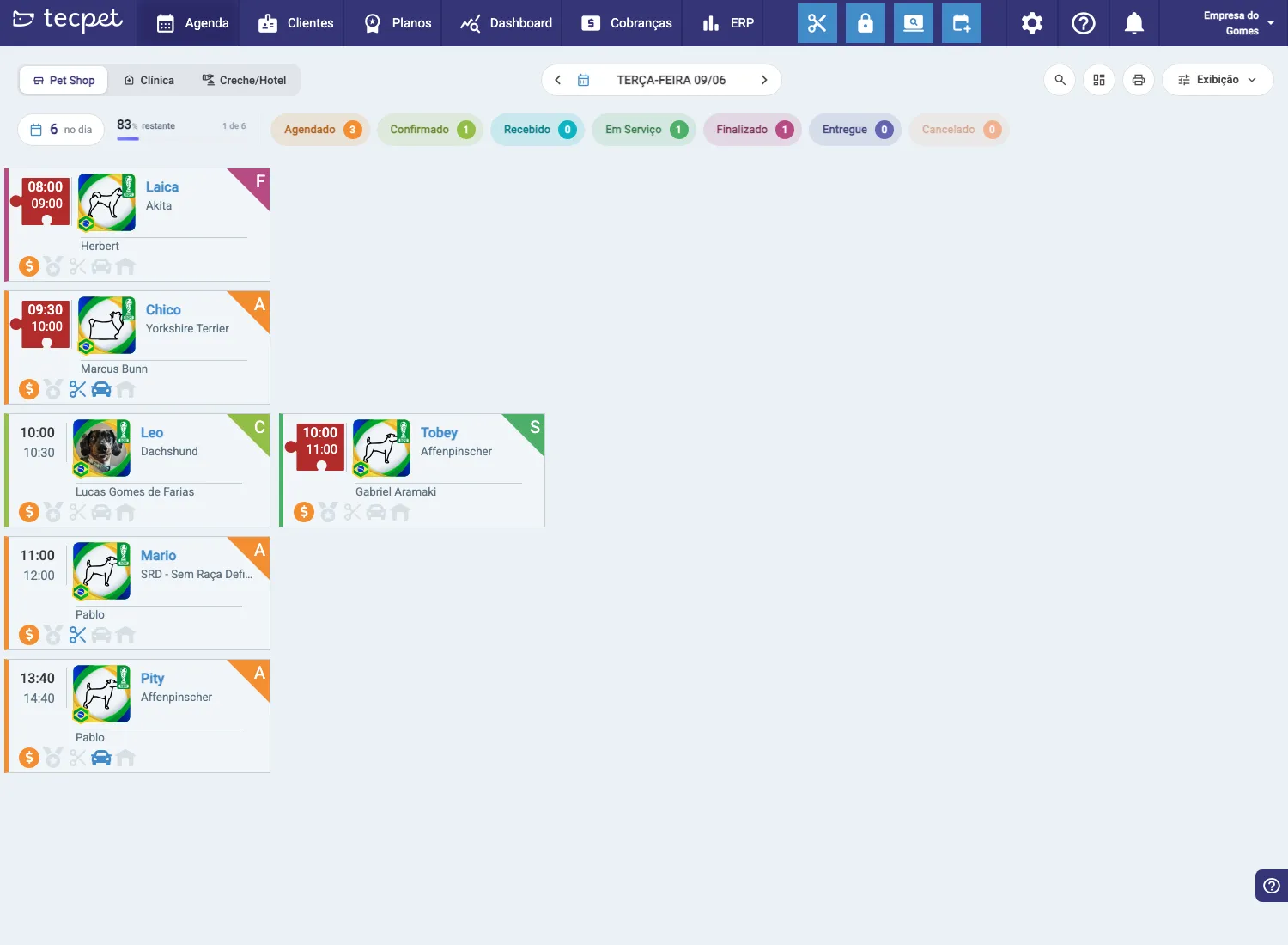
A Agenda é a tela inicial da tecpet e o coração da operação do dia. Ela é um quadro organizado por status: cada agendamento é um card que caminha da esquerda para a direita conforme o atendimento avança. Veja como ler cada parte.
Abas de segmento e o dia
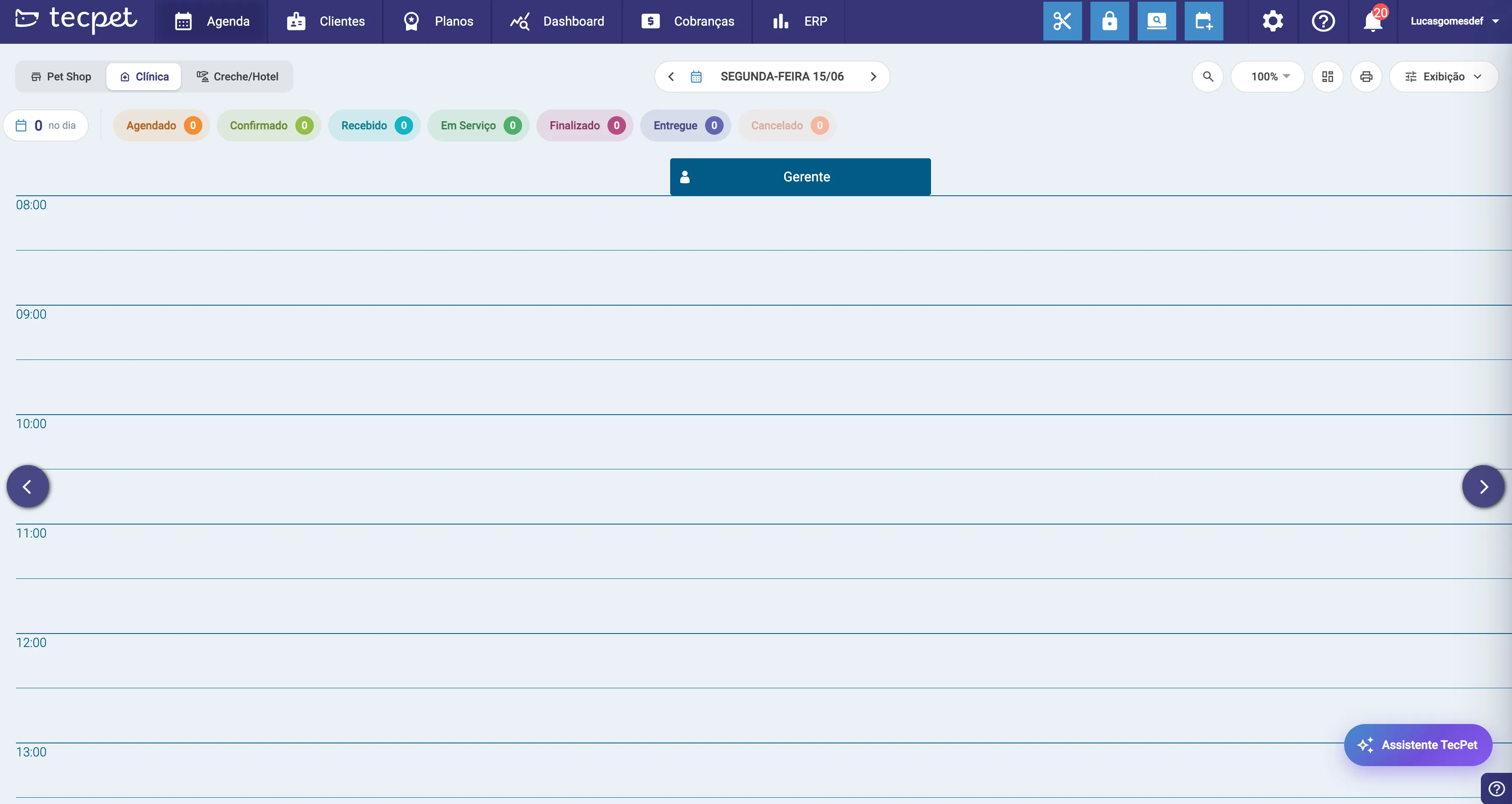
Seção intitulada “Abas de segmento e o dia”No topo ficam as abas de segmento: Pet Shop, Clínica e Creche/Hotel. Cada uma mostra a agenda daquele tipo de atendimento (os serviços e o fluxo mudam conforme o segmento). Ao lado, as setas e a data trocam o dia que você está vendo.
O layout muda conforme o segmento: o Pet Shop usa o quadro por status (descrito abaixo), enquanto Clínica e Creche/Hotel usam uma grade por horário: as linhas são as horas do dia e há uma coluna por profissional. Esse formato é melhor para consultas e diárias com hora marcada: cada atendimento aparece no horário e no profissional certos.
As colunas de status
Seção intitulada “As colunas de status”Vale para o Pet Shop. Em Clínica e Creche/Hotel a agenda é a grade por horário mostrada acima.
Os agendamentos ficam separados por status, na ordem do fluxo:
- Agendado: marcado, mas o pet ainda não chegou;
- Confirmado: o tutor confirmou;
- Recebido: o pet chegou na loja;
- Em Serviço: está sendo atendido;
- Finalizado: o serviço acabou;
- Entregue: o pet voltou para o tutor;
- Cancelado.
O número em cada coluna mostra quantos agendamentos estão naquele status.
Os cards de agendamento
Seção intitulada “Os cards de agendamento”Cada card resume o agendamento: o horário (entrada e saída), a foto e o nome do pet (com a raça), o cliente/profissional e ícones dos serviços contratados (tesoura = tosa, etc.).
A faixa colorida na lateral e a tag no canto ajudam a identificar o card rapidamente. A tag ENCAIXE marca um atendimento que foi encaixado fora da grade normal de horários.
Buscar na agenda
Seção intitulada “Buscar na agenda”A barra de busca (no topo) encontra um agendamento do dia rapidamente. Escolha o que procurar pelos botões ao lado, Cliente, Pet ou #ID (o número do agendamento), e digite. Ao lado da busca ficam ainda os atalhos de alternar a visão (lista/quadro), imprimir a agenda e abrir o Exibição.

Exibição e filtros
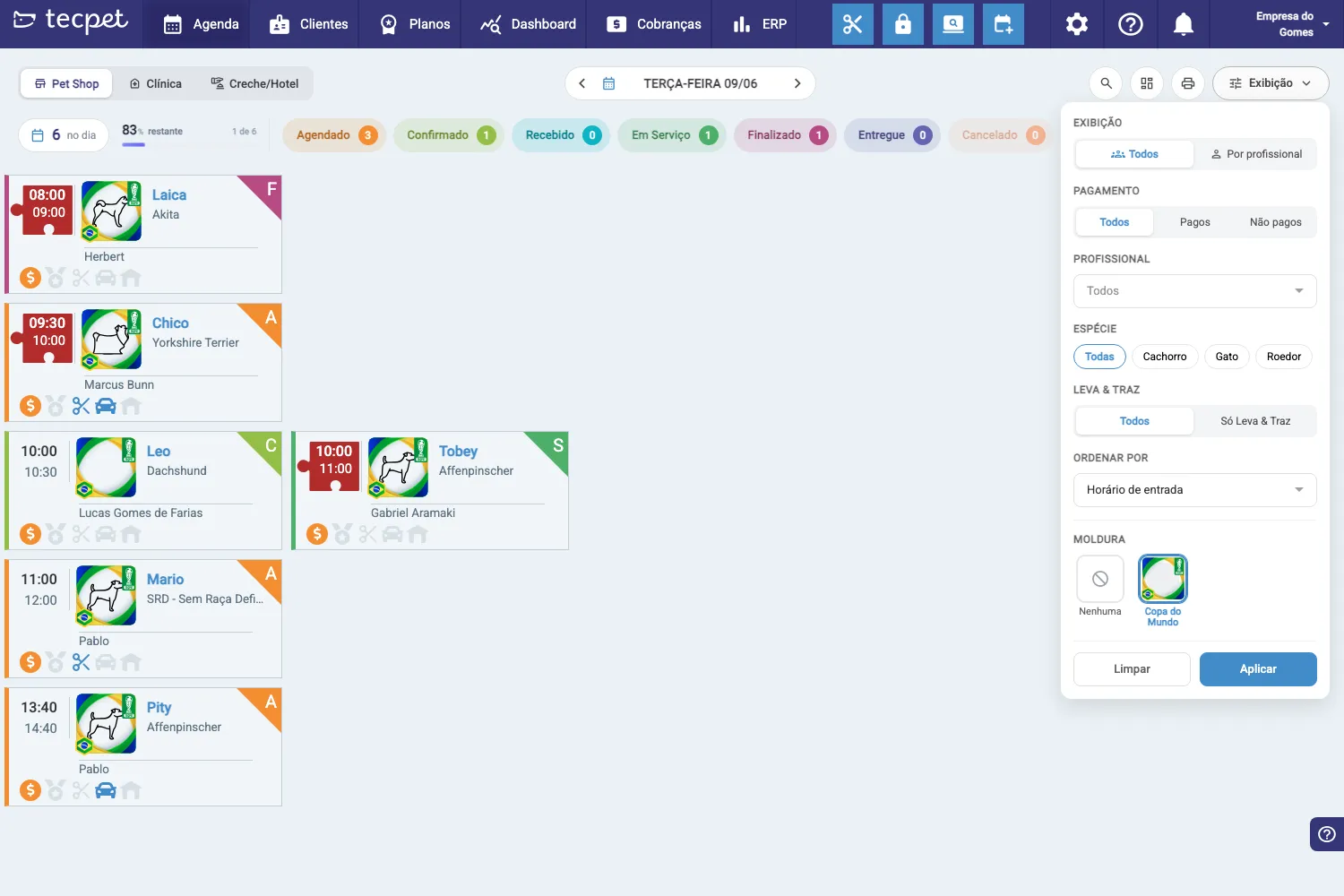
Seção intitulada “Exibição e filtros”O botão Exibição (canto superior direito) abre um painel para mudar a visão e filtrar a agenda:
- Exibição: Todos ou Por profissional (agrupa os cards por funcionário, na ordem definida em Reordenar as agendas; quem não tem posição vai para o fim em ordem alfabética, e as colunas Encaixes e Cancelados ficam sempre por último);
- Pagamento: Todos / Pagos / Não pagos;
- Profissional, Espécie (Cachorro/Gato/Roedor) e Leva e Traz (só os com transporte);
- Ordenar por (ex.: horário de entrada);
- Moldura: uma decoração opcional nos cards (ex.: Copa do Mundo).
Clique em Aplicar para filtrar ou Limpar para voltar ao padrão.
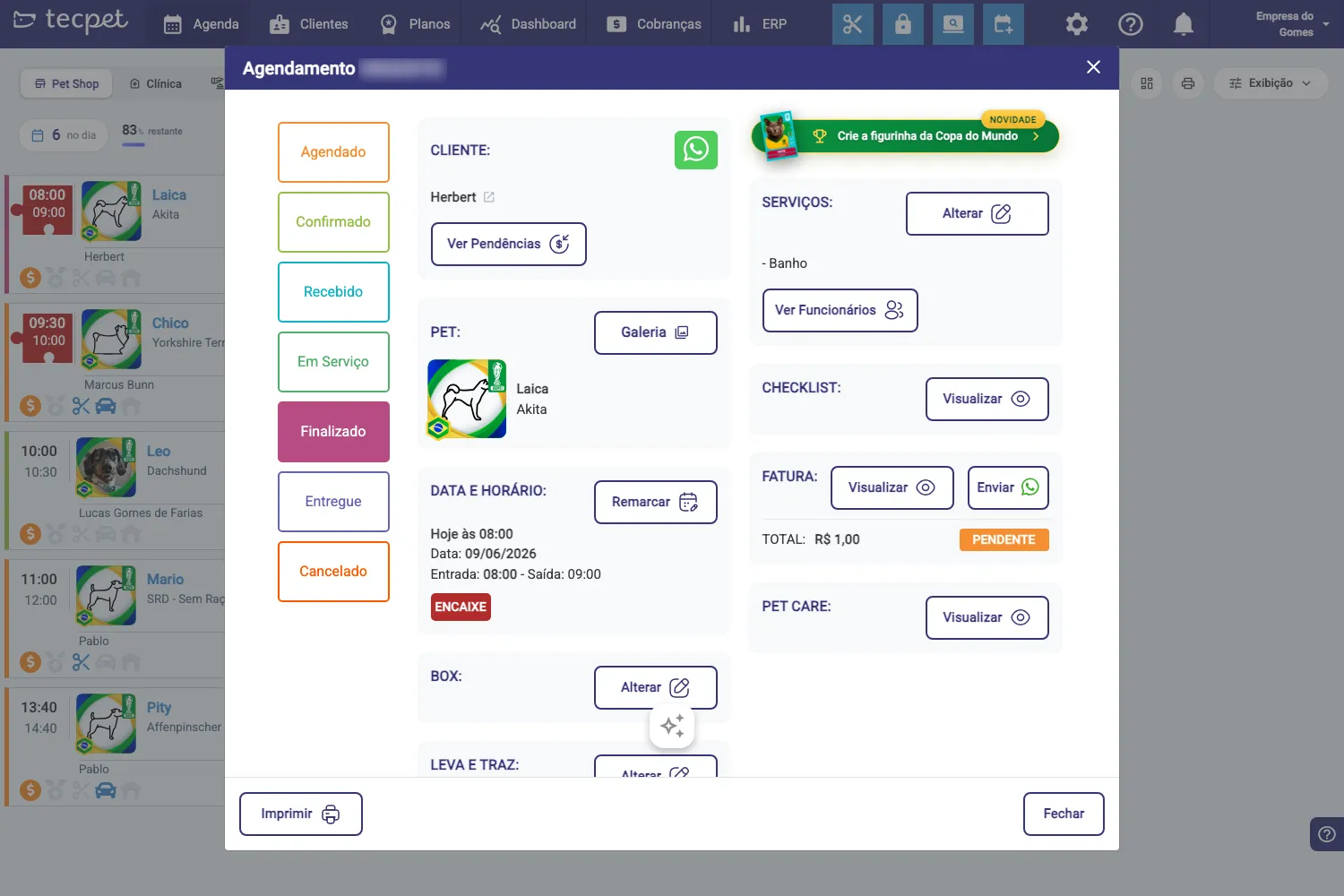
Clicar em um agendamento
Seção intitulada “Clicar em um agendamento”Clique em um card para abrir os detalhes do agendamento. Nessa janela você:
- Muda o status (a coluna da esquerda, Agendado, Confirmado, Recebido…);
- vê Cliente e Pet (com atalhos de WhatsApp, Pendências e Galeria);
- Remarca a data/horário;
- Altera os serviços, o box e o leva e traz;
- vê a Fatura (e envia), o Checklist e o Pet Care;
- pode Imprimir a ficha.
É daqui que você toca o atendimento do começo ao fim. (Veja Criar um agendamento para o cadastro.)