Como o tutor agenda pelo link
Este artigo mostra a Página da loja do lado do tutor, no celular, do primeiro clique até o agendamento confirmado. Ajuda a loja a explicar o caminho para os clientes e o suporte a entender uma dúvida. O agendamento feito aqui entra na agenda da loja como qualquer outro, no horário e com os profissionais escolhidos. O que aparece em cada tela depende das regras de Configurar o link de agendamento (por exemplo se mostra valores, se deixa escolher profissional ou cadastrar pet). Os prints são de uma loja de teste com o formato Vitrine + agendamento.
Passo 1: O tutor abre a página da loja
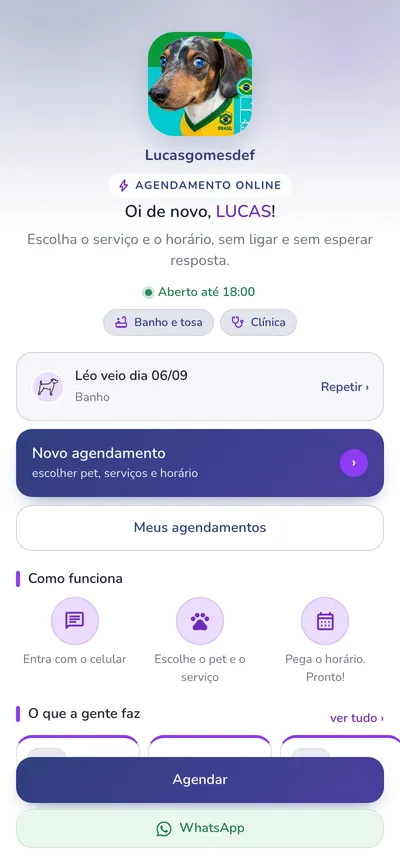
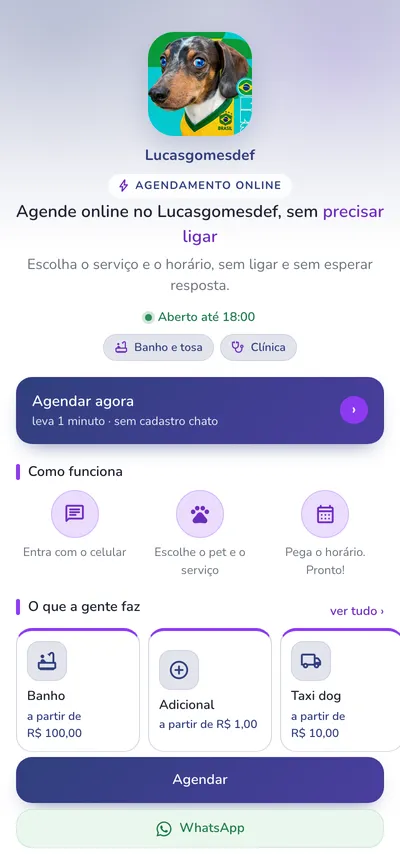
Seção intitulada “Passo 1: O tutor abre a página da loja”Pelo link da bio, pelo QR do balcão ou por uma mensagem, o tutor abre bio.tec.pet/nome-da-loja. No topo aparecem o logo, o nome, o selo Agendamento online, a frase de destaque, se a loja está aberta agora (por exemplo Aberto até 18:00) e os segmentos com agenda online. Logo abaixo fica o botão principal Agendar agora e, descendo, as seções ligadas pela loja: Como funciona, O que a gente faz (serviços com valores), Planos e pacotes, Nossos momentos, Onde estamos e o rodapé com os dados da empresa. Os botões Agendar e WhatsApp ficam fixos no rodapé da tela.
Se o link recebido for o direto (/agendar), o tutor cai direto no Passo 2.
Passo 2: Entra com o celular
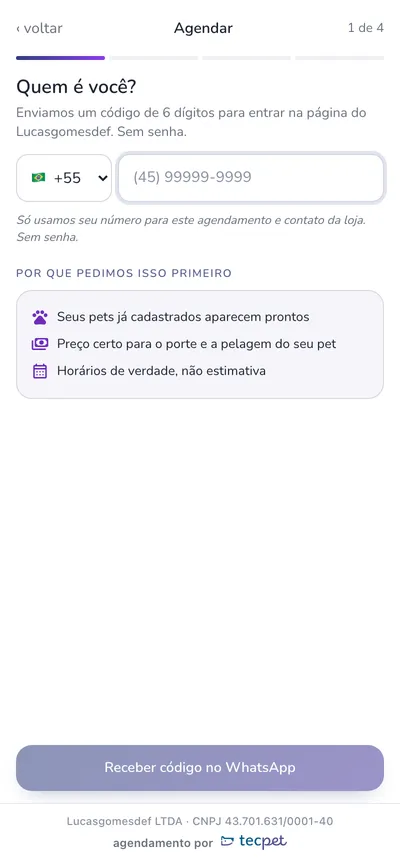
Seção intitulada “Passo 2: Entra com o celular”Ao tocar em Agendar agora, a tela Quem é você? pede o celular com DDD (com seletor de país, Brasil por padrão). Não existe senha: o tutor toca em Receber código no WhatsApp. Número fixo ou incompleto é recusado com “Informe um celular válido com DDD”. A tela explica por que pede o celular primeiro: os pets já cadastrados aparecem prontos, o preço sai certo para o porte e a pelagem, e os horários mostrados são os livres de verdade.
Passo 3: Confirma o código do WhatsApp
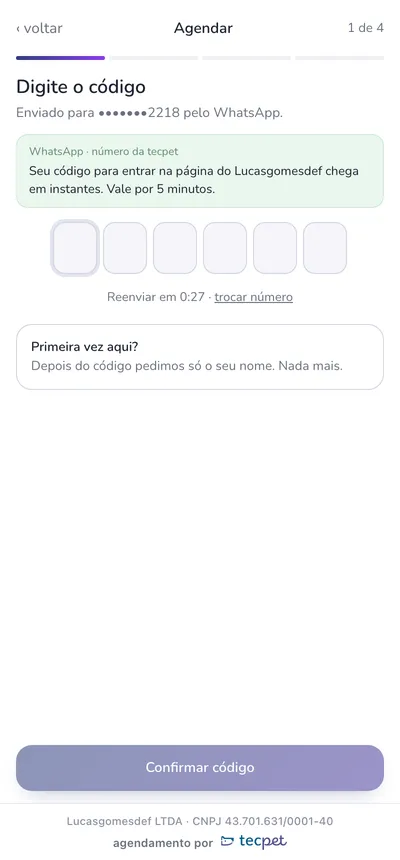
Seção intitulada “Passo 3: Confirma o código do WhatsApp”O código de 6 dígitos chega pelo WhatsApp da tecpet (não pelo número da loja) e vale por 5 minutos. O tutor digita o código e toca em Confirmar código. Se não chegar, dá para reenviar depois da contagem ou trocar o número.
- Cliente já cadastrado na loja (o celular bate com o cadastro): entra direto e é chamado pelo nome.
- Primeira vez: depois do código, a página pede só o nome (Prazer! Como te chamamos?) e cria o cadastro do cliente na loja. Se a loja não aceita novos clientes, ele vê um aviso para falar com a loja.
- Rede de lojas: no link da rede, quem é novo escolhe a unidade em que vai atender o pet.
Depois de entrar, o tutor fica conectado naquele aparelho e não precisa de código de novo por 30 dias.
Passo 4: Escolhe o pet
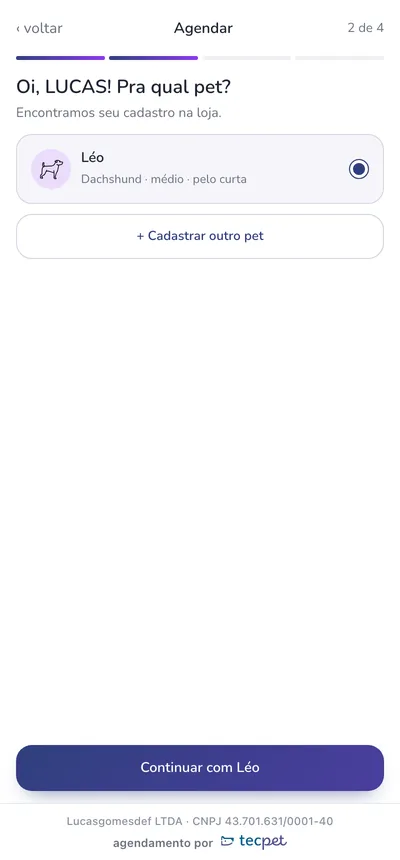
Seção intitulada “Passo 4: Escolhe o pet”A tela Pra qual pet? lista os pets do cadastro com raça, porte e pelagem. O tutor toca no pet e em Continuar com o nome dele.
Para um pet novo, o tutor toca em Cadastrar outro pet e preenche nome, espécie, raça, porte, pelagem e sexo (e, se a loja pedir, nascimento e peso, ambos opcionais). Escolher a raça já sugere porte e pelagem. Quando o preço da loja depende da raça, a raça é obrigatória (sem raça definida, o tutor escolhe SRD). Se a loja não permite cadastro de pet, aparece o botão do WhatsApp no lugar.
Passo 5: Escolhe os serviços
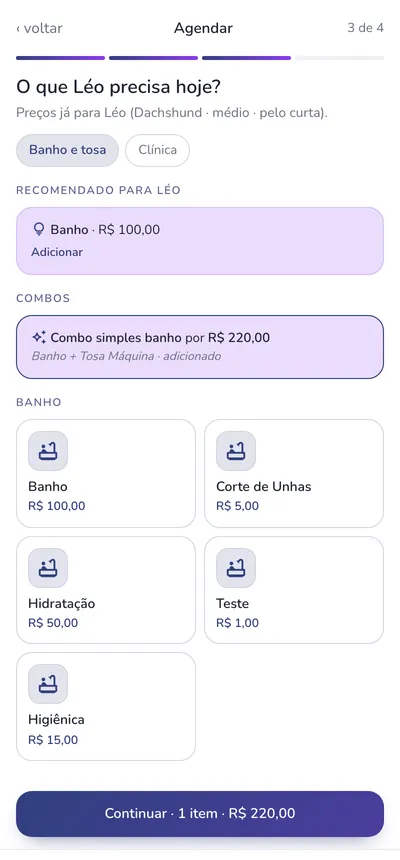
Seção intitulada “Passo 5: Escolhe os serviços”A tela O que [pet] precisa hoje? mostra os preços já calculados para o pet (porte e pelagem). No topo ficam as abas dos segmentos com agenda online, na ordem definida pela loja. Em seguida vêm:
- Recomendado para [pet]: sugestões da Recomendação de serviços, quando ligada no link;
- Combos: o tutor toca no combo para aplicar;
- os serviços principais, agrupados por categoria.
O tutor escolhe o serviço principal e toca em Continuar, que já mostra o número de itens e o total. Na tela seguinte, Quer aproveitar e incluir?, aparecem os adicionais que combinam (incluindo o leva e traz, se oferecido). Ele marca o que quiser ou toca em Seguir sem adicionais.
Se a loja escolheu não mostrar valores, os preços não aparecem em nenhuma dessas telas.
Passo 6: Escolhe o profissional (se a loja permitir)
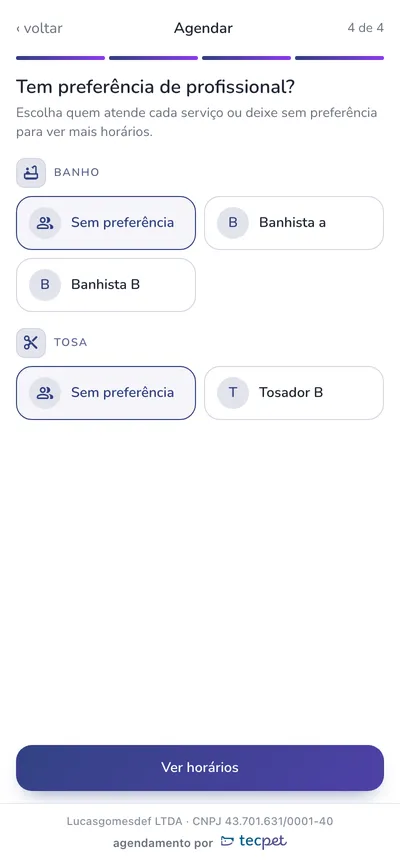
Seção intitulada “Passo 6: Escolhe o profissional (se a loja permitir)”Com Permitir escolher profissional ligado, a tela Tem preferência de profissional? mostra, para cada categoria do agendamento (por exemplo Banho e Tosa), os profissionais que atendem e a opção Sem preferência. Deixar sem preferência mostra mais horários. O tutor toca em Ver horários. Com a opção desligada, esta tela não aparece e a agenda distribui o atendimento como de costume.
Passo 7: Escolhe o dia e o horário
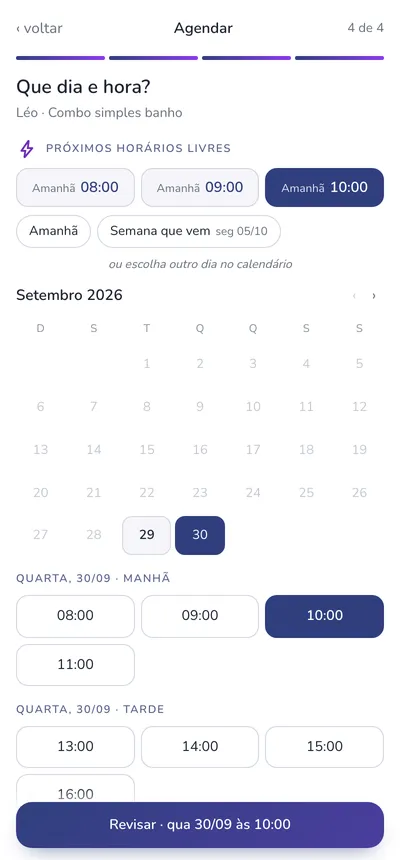
Seção intitulada “Passo 7: Escolhe o dia e o horário”A tela Que dia e hora? abre com os Próximos horários livres para agendar num toque e, abaixo, o calendário. Ao escolher um dia, aparecem os horários daquele dia separados por manhã e tarde. Só aparecem horários de verdade, livres na agenda, dentro da janela de dias e respeitando a antecedência mínima e o intervalo de exibição definidos pela loja. O tutor toca no horário e em Revisar.
Passo 8: Revisa e confirma
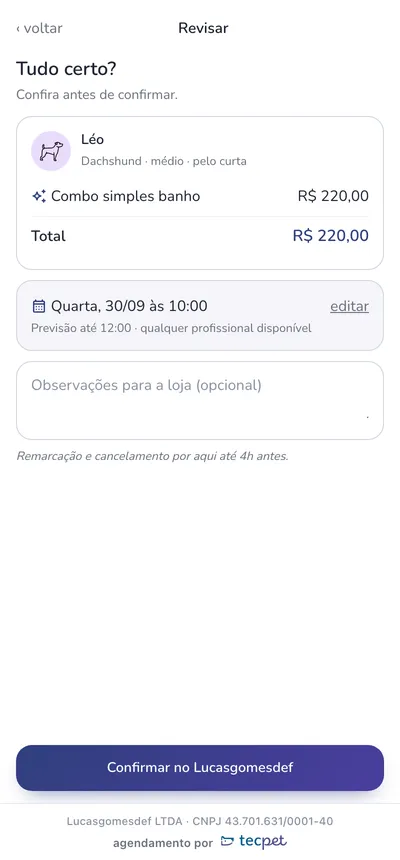
Seção intitulada “Passo 8: Revisa e confirma”A tela Tudo certo? mostra o pet, os serviços, o total, o dia e a hora, com a previsão de término e quem atende. Há um campo Observações para a loja (opcional) e, se a loja pedir e o cliente ainda não tiver no cadastro, os campos de CPF e endereço. Embaixo aparece até quando dá para remarcar e cancelar pela página. O tutor toca em Confirmar no nome da loja.
Passo 9: Agendamento confirmado
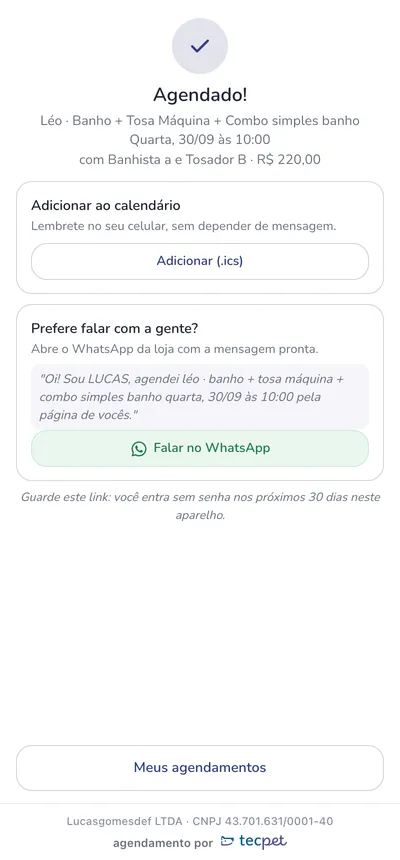
Seção intitulada “Passo 9: Agendamento confirmado”A tela Agendado! confirma o pet, os serviços, o dia, a hora, os profissionais e o valor. Dali o tutor pode:
- Adicionar ao calendário (arquivo .ics), para ter o lembrete no celular sem depender de mensagem;
- Falar no WhatsApp, que abre a conversa com a loja com uma mensagem pronta descrevendo o agendamento;
- ir para Meus agendamentos.
Se a loja ligou Enviar “Novo agendamento” pelo WhatsApp, o tutor recebe na hora a mensagem de novo agendamento da loja; se ligou Enviar confirmação pelo WhatsApp, a mensagem de confirmação também sai pelo WhatsApp, no momento configurado. Se ligou Oferecer os mesmos serviços para outro pet, aparece o botão Agendar o mesmo para outro pet.
Passo 10: Acompanha em Meus agendamentos
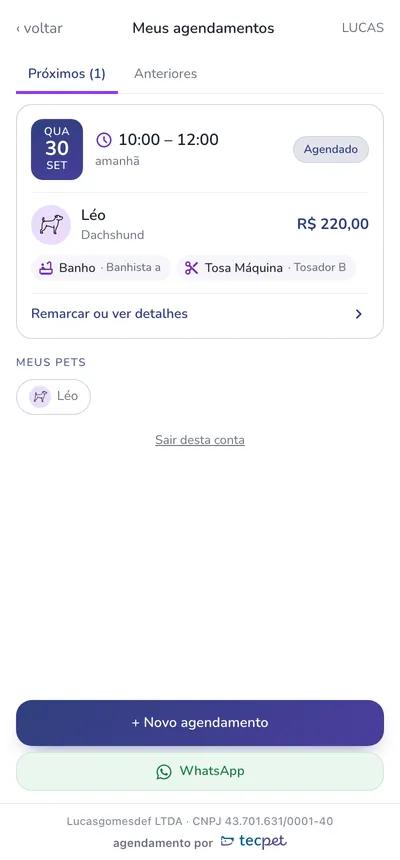
Seção intitulada “Passo 10: Acompanha em Meus agendamentos”Em Meus agendamentos, a aba Próximos lista os agendamentos marcados com data, horário, status, pet, serviços, profissionais e valor, e a aba Anteriores mostra o histórico. Embaixo ficam Meus pets, Sair desta conta, Novo agendamento e WhatsApp. Em cada agendamento, Remarcar ou ver detalhes abre o detalhe.
Passo 11: Remarca ou cancela
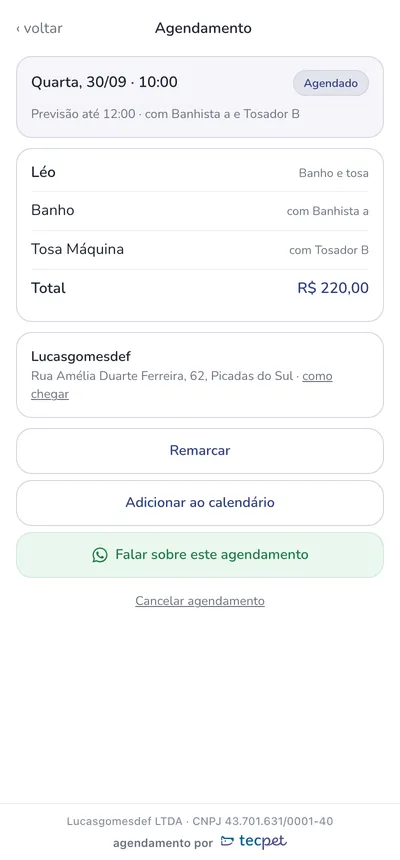
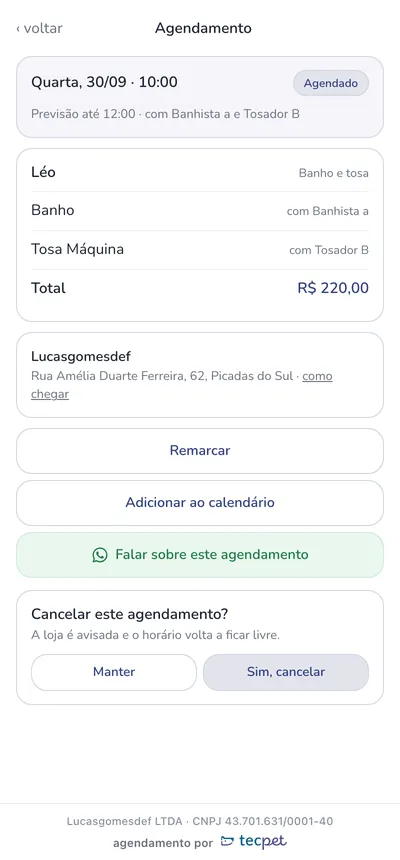
Seção intitulada “Passo 11: Remarca ou cancela”O detalhe do agendamento mostra os serviços, os profissionais, o total e o endereço da loja com como chegar, e os botões Remarcar, Adicionar ao calendário, Falar sobre este agendamento e Cancelar agendamento.
- Remarcar: o tutor escolhe um novo dia e hora e confirma.
- Cancelar agendamento: a página pergunta “Cancelar este agendamento?” e avisa que a loja é avisada e o horário volta a ficar livre. O tutor confirma em Sim, cancelar ou desiste em Manter.
Os dois só funcionam se a loja permitir remarcar e cancelar pelo link, e só até a antecedência mínima. Fora disso, a página orienta o tutor a falar com a loja pelo WhatsApp.
A confirmação do cancelamento:
Quando o tutor volta
Seção intitulada “Quando o tutor volta”Nas próximas visitas, no mesmo aparelho, a página já reconhece o tutor (Oi de novo), mostra o último atendimento com o botão Repetir, que começa um agendamento novo com os mesmos serviços, e os botões Novo agendamento e Meus agendamentos. Assim o cliente fiel agenda de novo em poucos segundos.