
Conectar o WhatsApp à API oficial (Meta)
A tecpet conversa com seus clientes pelo WhatsApp de duas formas: a conexão não-oficial via QR Code (a antiga, em que você lê um QR Code com o celular) e a API oficial da Meta: o WhatsApp Business oficial, com conta verificada e sem risco de bloqueio por spam. Esta tela, em Configurações → Sistema → WhatsApp, é onde você escolhe qual conexão envia as mensagens e onde migra para a API oficial num assistente guiado de poucos minutos. A conexão escolhida é a que responde os clientes e dispara as suas notificações automáticas e o seu chatbot e a IA.
Duas coisas decidem se essa migração vai bem, e cada uma tem a sua própria página: quanto você vai pagar por mensagem (veja quanto custa o WhatsApp oficial) e o que segura o seu número no ar depois de conectado, da verificação da empresa ao CNAE e ao site (veja manter a saúde da sua conta Meta).
E se o WhatsApp da sua loja cair amanhã? #
Número derrubado é loja muda
WhatsApp não-oficial pode ser bloqueado a qualquer momento, e a sua agenda para junto.
“Quem fala pelo canal oficial da Meta não vive com medo de perder o número.”
Toda a sua agenda entra pelo WhatsApp. Quando o número é não-oficial (lido por QR Code), basta um pico de mensagens pra Meta marcar como spam e derrubar, e aí o telefone fica mudo, o cliente não consegue agendar e ninguém avisa que caiu.
Com a API oficial da Meta, sua loja vira uma conta verificada: as mensagens chegam direto na caixa principal do cliente, você ganha o selo oficial e o número para de correr risco de bloqueio por spam. E na Coexistência você nem troca de número, seus contatos, conversas e histórico continuam no mesmo WhatsApp, com o atendimento automático rodando por cima do canal oficial.
Passo 1: Abrir as configurações de WhatsApp
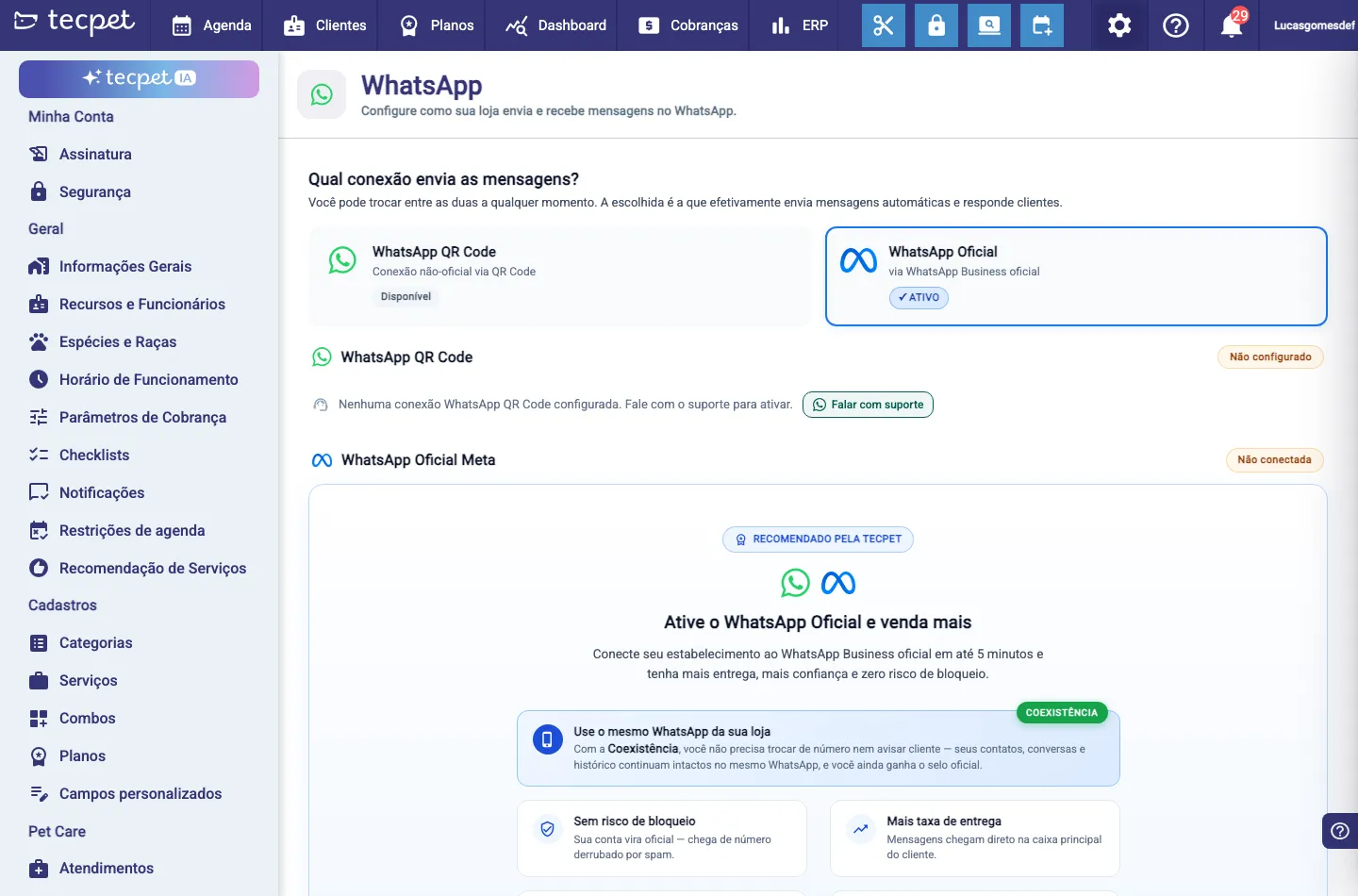
Seção intitulada “Passo 1: Abrir as configurações de WhatsApp”No menu de Configurações, abra Sistema → WhatsApp (o sistema pode pedir a sua senha de administrador). No topo, o bloco Qual conexão envia as mensagens? mostra dois cartões: WhatsApp QR Code (a conexão não-oficial) e WhatsApp Oficial (a API da Meta). Logo abaixo, quando o WhatsApp Oficial ainda não está conectado, aparece o convite Ative o WhatsApp Oficial e venda mais com o botão Conectar agora, leva 5 minutos.
Passo 2: Iniciar o assistente de conexão
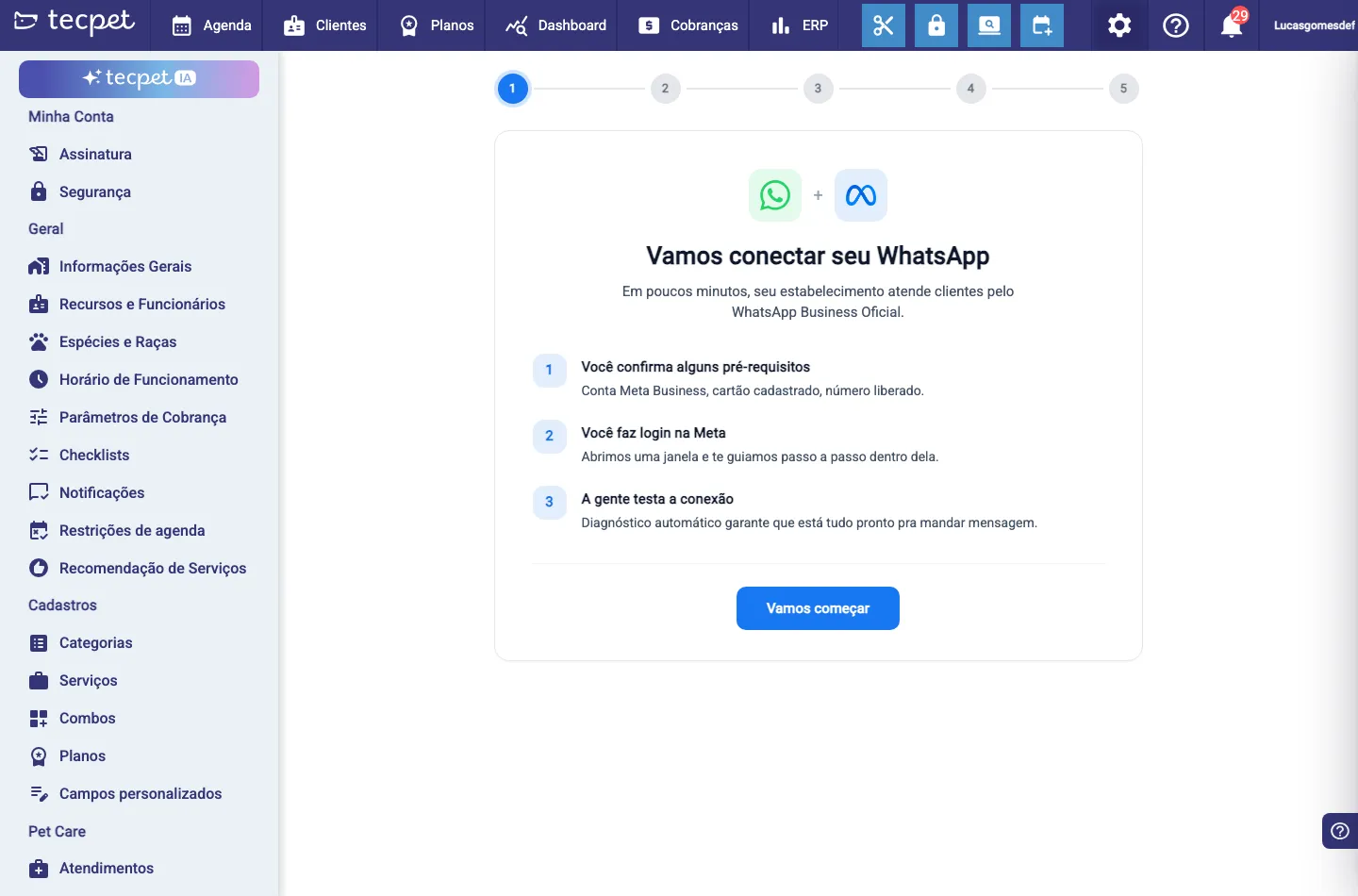
Seção intitulada “Passo 2: Iniciar o assistente de conexão”Clique em Conectar agora, leva 5 minutos (ou no cartão WhatsApp Oficial). Abre o assistente de conexão, com uma barra de 5 etapas no topo. A primeira tela, Vamos conectar seu WhatsApp, resume o caminho: você confirma alguns pré-requisitos, faz login na Meta e o sistema testa a conexão. Clique em Vamos começar.
Passo 3: Confirmar os pré-requisitos
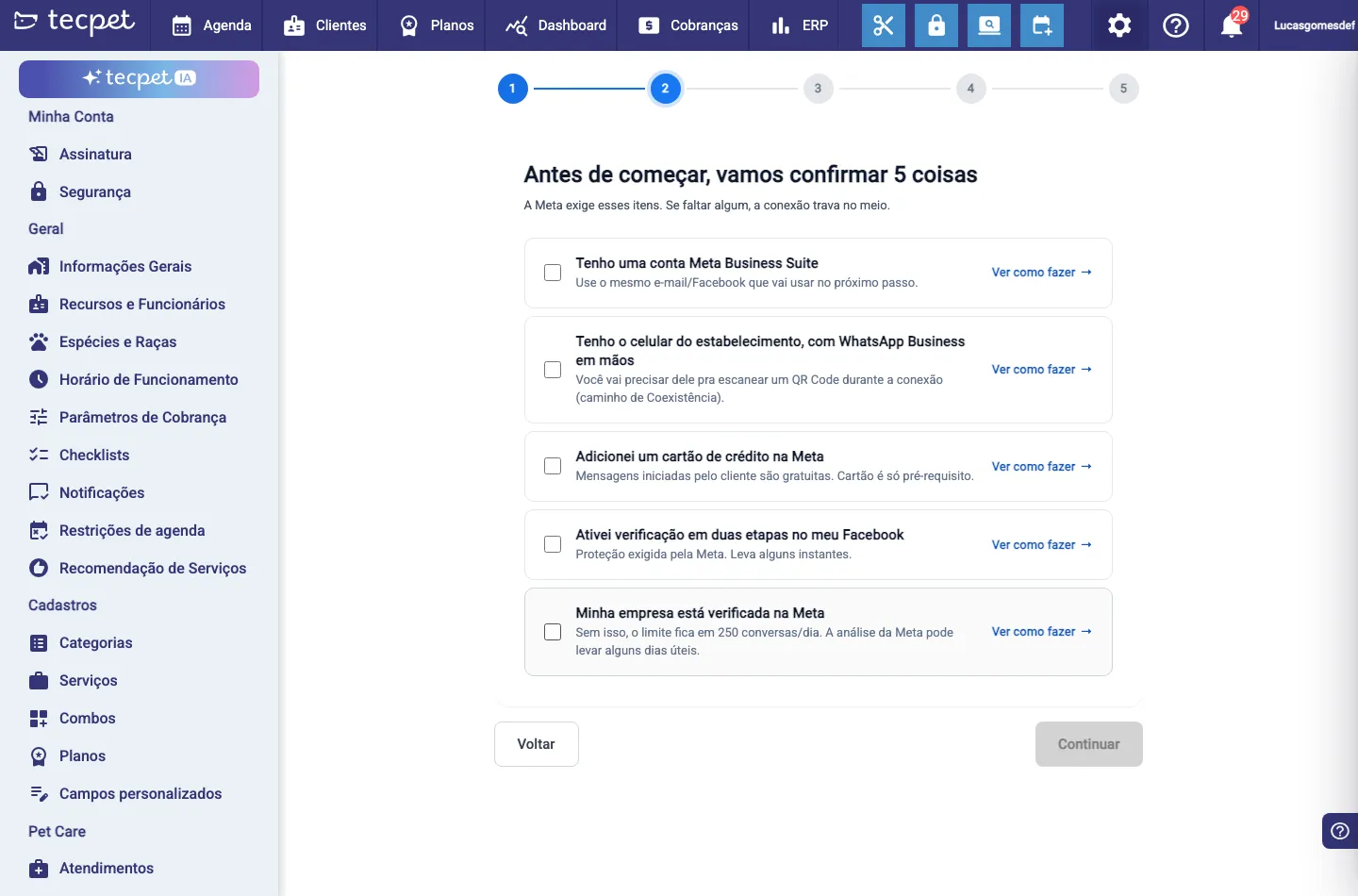
Seção intitulada “Passo 3: Confirmar os pré-requisitos”A etapa Antes de começar, vamos confirmar 5 coisas lista os itens que a Meta exige, se faltar algum, a conexão trava no meio. Marque os 5 itens (cada um tem um link Ver como fazer → com o passo a passo) e clique em Continuar. O botão só habilita com os 5 marcados.
O que cada pré-requisito significa
Seção intitulada “O que cada pré-requisito significa”- Tenho uma conta Meta Business Suite: use o mesmo e-mail/Facebook que vai usar no login do próximo passo (contas diferentes = a Meta não acha sua empresa e trava). Aqui o Facebook não é rede social, é a chave do cofre: é onde a conta oficial mora e onde ficam o pagamento, a verificação e o nome que aparece pro cliente. Nunca passe a sua senha para ninguém, nem para a tecpet.
- Tenho o celular do estabelecimento, com WhatsApp Business em mãos: você vai escanear um QR Code com ele durante a conexão (no caminho de Coexistência). É o WhatsApp Business (ícone verde com um “B”), não o WhatsApp comum.
- Adicionei um cartão de crédito na Meta: a Meta cobra as mensagens direto nesse cartão, e hoje ela costuma exigir um cartão internacional. Mensagens iniciadas pelo cliente são gratuitas; você paga só o que a sua loja dispara, por mensagem (não por conversa). A conta inteira está em quanto custa o WhatsApp oficial.
- Ativei verificação em duas etapas no meu Facebook: proteção exigida pela Meta, porque é ali que fica o cartão. Leva alguns instantes.
- Minha empresa está verificada na Meta: sem isso, o limite fica em 250 conversas iniciadas por dia, e a análise da Meta pode levar alguns dias úteis. É o único item em que quem manda no relógio é a Meta, então comece por ele. Como fazer, e por que o seu CNAE e o seu site entram nessa história, está em manter a saúde da sua conta Meta.
Passo 4: Conectar com a Meta (login do Facebook)
Seção intitulada “Passo 4: Conectar com a Meta (login do Facebook)”A etapa Conecte sua conta Meta explica, em 6 passos, o que vai aparecer dentro da janela da Meta. Leia com calma e clique em Conectar com Meta: abre uma janela da Meta numa nova aba. Lá você: (1) faz login no Facebook do dono; (2) escolhe a empresa; (3) escolhe como conectar o número (veja abaixo); (4) confirma no WhatsApp Business do celular: chega uma mensagem da conta oficial do Facebook Business com o botão Connect; abra a tela Plataforma comercial e escaneie o QR Code (ou use o código de acesso de 8 dígitos); (5) verifica o número por SMS/ligação (só ao criar um número novo); (6) deixa todas as permissões marcadas e clica em continuar. Ao terminar, a janela fecha sozinha e você volta ao assistente.
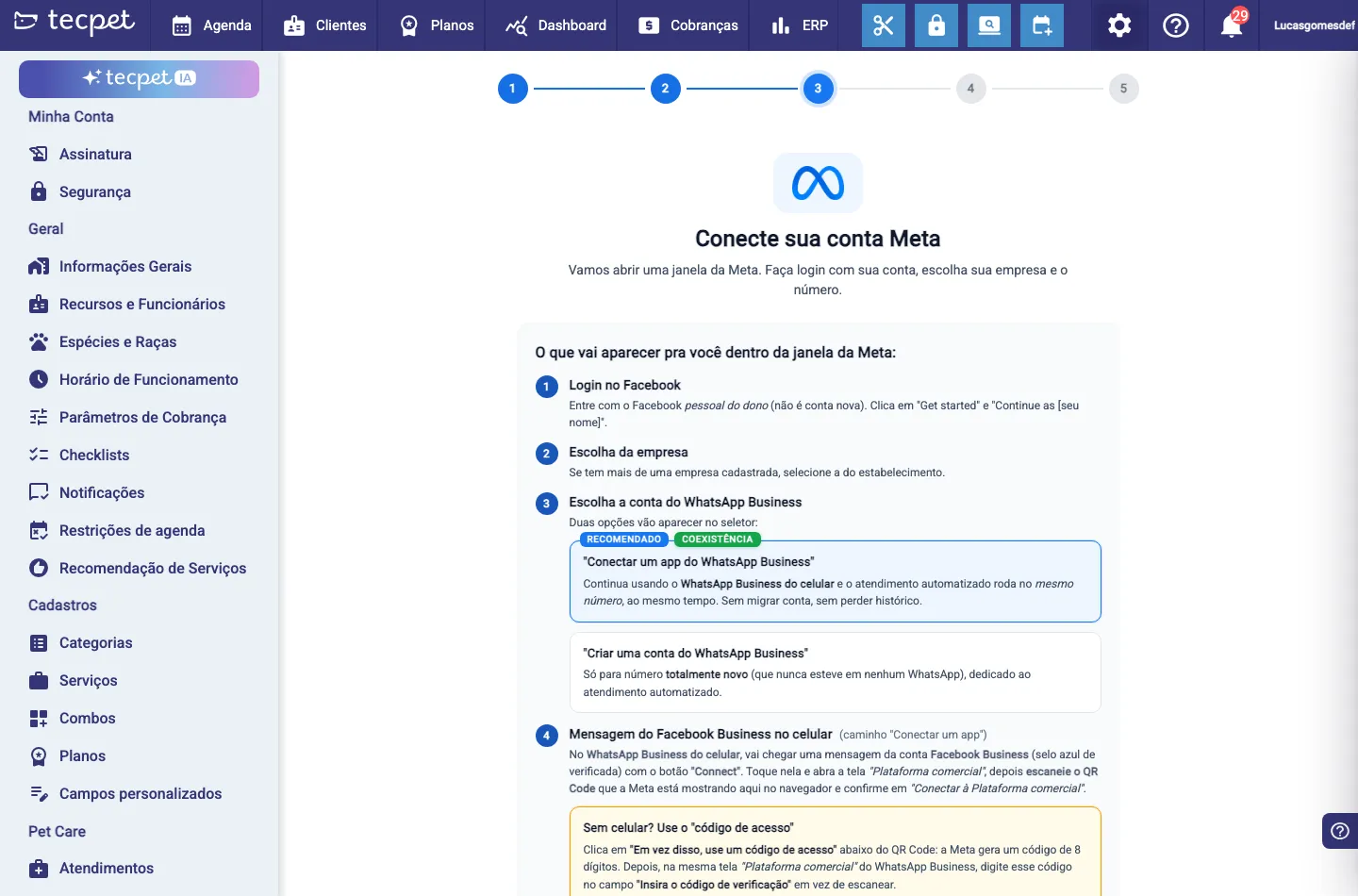
Escolher como conectar o número
Seção intitulada “Escolher como conectar o número”Dentro da janela da Meta, você escolhe entre duas opções:
- Conectar um app do WhatsApp Business (recomendado, Coexistência): continua usando o mesmo número do WhatsApp Business do celular; o atendimento automático passa a rodar por cima, ao mesmo tempo. Sem migrar conta, sem perder contatos nem histórico, e nada muda para o tutor. É o caminho escolhido por cerca de 92% de quem migrou com a tecpet.
- Criar uma conta do WhatsApp Business: só para um número totalmente novo (que nunca esteve em nenhum WhatsApp), dedicado ao atendimento automatizado. Nesse caminho, o número passa a existir só na API: não há aplicativo, nem histórico, nem conversa na mão.
Na dúvida, escolha a Coexistência: é o caminho que não mexe no número que sua loja já usa.
Sobre o QR Code da Coexistência, três detalhes que evitam susto:
- Ele não é o QR Code do WhatsApp Web nem o de Aparelhos conectados. É o da Plataforma comercial (conta comercial), dentro do WhatsApp Business;
- A leitura costuma levar de 1 a 5 minutos para concluir. É normal, não travou;
- Você faz isso uma vez só, na conexão. Depois disso, não há mais QR Code para reler toda semana.
Se o número aparecer em vermelho ao ser digitado, é porque ele já está vinculado a outra página do Facebook ou do Instagram, ou a outro provedor. Nesse caso, remova o vínculo lá primeiro e volte a tentar aqui.
Passo 5: Diagnóstico automático
Seção intitulada “Passo 5: Diagnóstico automático”Depois do login, o assistente roda um diagnóstico (“Verificando se tudo está pronto”) com várias checagens automáticas, agrupadas em Sua conta na Meta (dados da conta, admin, pagamento, duas etapas, empresa verificada), Conexão técnica (token, permissões, tecpet autorizada), Seu número WhatsApp (número liberado, registrado, nome de exibição) e Pronto para enviar (qualidade do número, templates de notificações criados e mensagem de teste). É nesse momento que suas notificações automáticas viram templates da Meta: isso pode levar alguns minutos. Para fechar, dá pra digitar seu celular e clicar em Enviar teste: você recebe um “Olá!” e confirma que tudo funciona ponta a ponta. Passando tudo, clique em Continuar.
Passo 6: Pronto! Ativar e voltar pro painel
Seção intitulada “Passo 6: Pronto! Ativar e voltar pro painel”A última etapa, Pronto! Seu WhatsApp está conectado, mostra o número conectado com o selo VERIFICADO. Se os templates ainda estiverem em análise pela Meta, suas notificações automáticas ficam pausadas até a aprovação, mas as mensagens que o cliente inicia funcionam normalmente desde já. Clique em Voltar pro painel: o sistema pede pra você entrar de novo para aplicar a nova configuração. A partir daí, a conexão oficial é a que envia as mensagens e o WhatsApp QR Code fica em espera (suas configurações antigas ficam guardadas).
Depois de conectar: o painel do WhatsApp Oficial
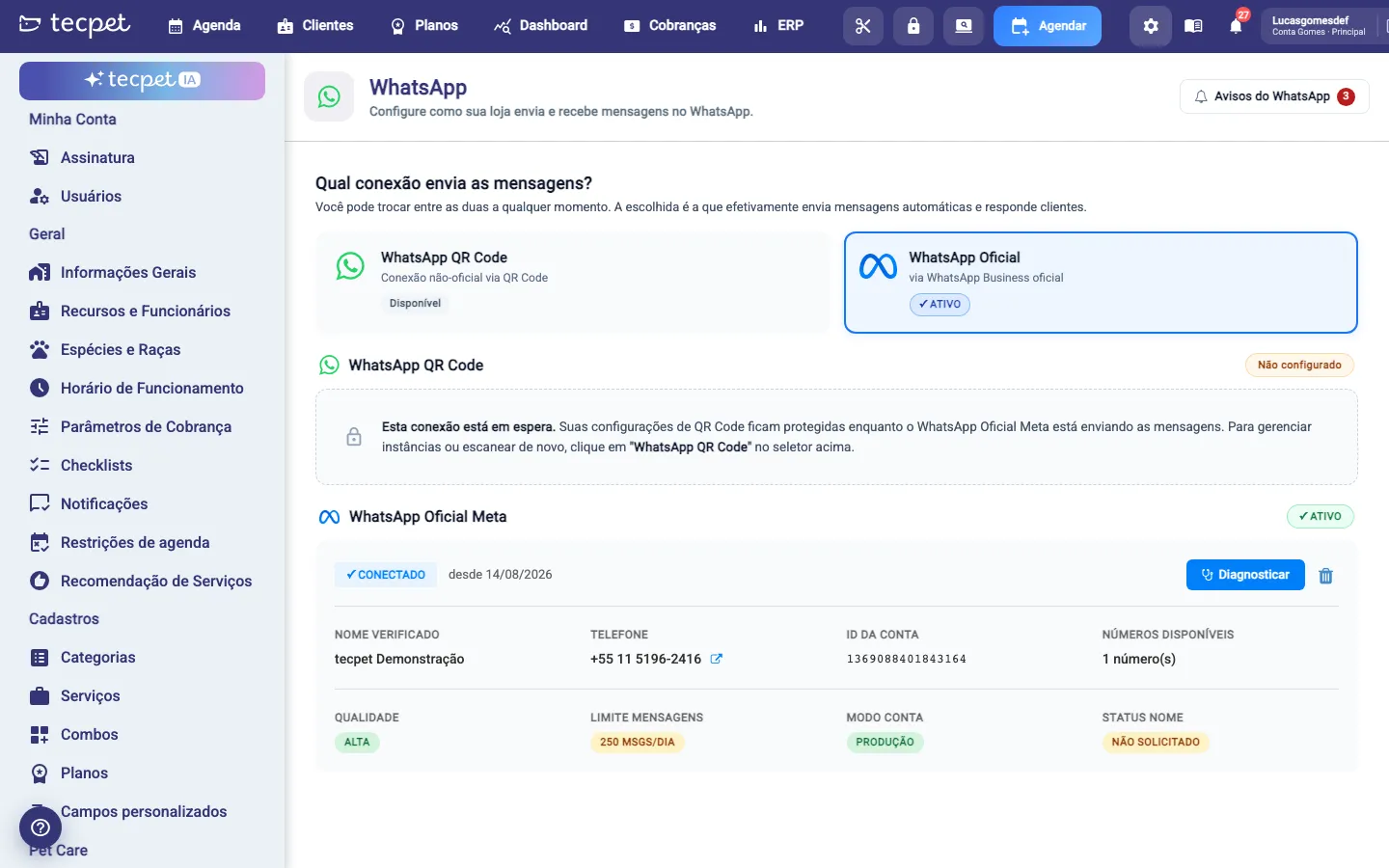
Seção intitulada “Depois de conectar: o painel do WhatsApp Oficial”Com a conexão ativa, a tela de WhatsApp passa a mostrar o cartão WhatsApp Oficial Meta com a marca CONECTADO e a data em que a conexão foi feita, além dos dados da sua conta: Nome verificado, Telefone, ID da conta, Números disponíveis, Qualidade do número, Limite mensagens por dia, Modo conta e Status nome. O bloco do WhatsApp QR Code fica marcado como em espera, com as configurações antigas guardadas.
No topo, dois botões passam a fazer parte da sua rotina:
- Diagnosticar: roda as checagens da conexão na hora e explica o que está pendente;
- Avisos do WhatsApp: o histórico de tudo que a Meta informou sobre a sua conta (quedas, reconexões, qualidade do número e situação dos modelos de mensagem), com um contador de não lidos.
Os dois estão explicados em detalhe em manter a saúde da sua conta Meta.
Como trocar a conexão ou voltar pro QR Code depois
Seção intitulada “Como trocar a conexão ou voltar pro QR Code depois”Você pode trocar a conexão ativa a qualquer momento na própria tela de WhatsApp, clicando no cartão da conexão desejada:
- Ativar o WhatsApp Oficial (quando já está conectado) abre uma janela que roda um diagnóstico rápido; com tudo certo, é só Confirmar ativação.
- Voltar para WhatsApp QR Code pausa o envio pela Meta e volta a usar o QR Code, as notificações automáticas via Meta ficam pausadas até você reativar, mas os clientes continuam mandando mensagem normalmente e sua conexão Meta fica guardada.
Em qualquer troca, o sistema pede pra entrar de novo para aplicar a mudança.
Quando algo trava
Seção intitulada “Quando algo trava”- O número já está em outro provedor: se o número escolhido já está ligado a outra conexão (outro provedor ou uma conexão antiga), a Meta pede pra liberar/desconectar lá primeiro e tentar de novo.
- O diagnóstico apontou erro: a ativação só conclui com o diagnóstico sem erros; resolva a pendência na Meta (pagamento, permissões, qualidade) e tente de novo.
- Faltam permissões: se na janela da Meta alguma permissão foi desmarcada, refaça o login deixando todas marcadas.
- Empresa não verificada: o limite fica em 250 conversas/dia até a Meta verificar sua empresa.
Em todos os casos, o assistente mostra o erro e os botões Tentar de novo / Falar com suporte.
Se o problema for de limite baixo, qualidade caindo ou conta bloqueada pela Meta, o caminho de cada pendência está em manter a saúde da sua conta Meta.
Matriz, filial ou loja única
Seção intitulada “Matriz, filial ou loja única”Numa loja única, você controla a própria conexão direto por esta tela: conecta, troca e desconecta quando quiser.
Matriz (rede)
Se a sua loja é a matriz de uma rede, só ela pode trocar a conexão ativa. E, ao ativar o WhatsApp Oficial, a mudança vale para todas as lojas da rede de uma vez. Entenda em como funciona a rede.
Filial
Numa filial, a conexão é gerenciada pela matriz (aparece um cadeado 🔒: “Gerenciado pela matriz”). A filial usa a conexão definida pela loja master e não troca sozinha; se precisar mudar, fale com a matriz.