
Recomendação de serviços
A Recomendação de Serviços deixa você criar regras que sugerem serviços automaticamente conforme as características do pet e do cliente. Quando uma regra bate, o serviço aparece destacado no agendamento (com um ícone de “joinha” e o motivo da sugestão) e, se você quiser, também na oferta do chatbot/IA durante o atendimento no WhatsApp. É o jeito de oferecer o serviço certo na hora certa e aumentar o ticket. A tela fica em Configurações → Recomendação de Serviços e funciona por segmento (Pet Shop, Clínica, Creche/Hotel). A parte do chatbot depende do módulo de IA/Petbot estar ativo na sua loja.
Como faturar mais em cada banho que você já faz? #

Pare de deixar dinheiro na mesa
Todo banho sem adicional é margem que evaporou, em silêncio.
“O tutor compraria. Só faltou alguém oferecer na hora certa.”
Hidratação, corte de unhas, escovação dental: no corre-corre, a equipe esquece de oferecer. Não é o cliente que diz não, é a venda que nunca foi feita.
Com as regras de recomendação, o serviço certo aparece sozinho no agendamento e na oferta da IA no WhatsApp, já com a justificativa pronta. Oferecer o adicional vira parte de todo atendimento, sem depender da memória de ninguém.
Passo 1: Abra a tela e escolha o segmento
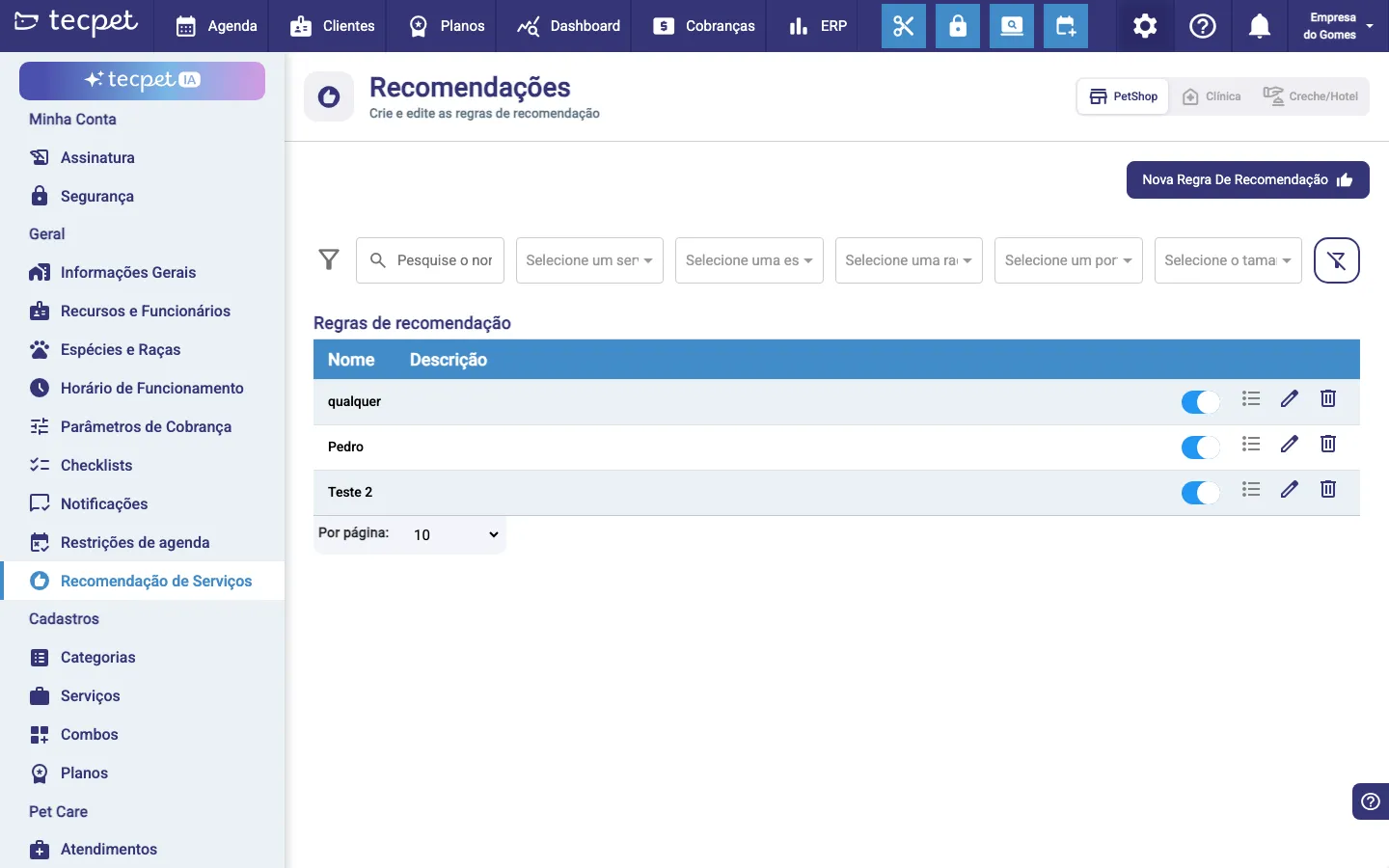
Seção intitulada “Passo 1: Abra a tela e escolha o segmento”No menu de Configurações, clique em Recomendação de Serviços. No topo há abas por segmento: Pet Shop, Clínica, Creche/Hotel, Hotel (aparecem só os que a sua loja usa). Escolha a aba do segmento para o qual a regra vai valer e clique no botão Nova Regra de recomendação. As regras já criadas aparecem na lista, cada uma com um interruptor para ligar/desligar e os ícones de editar e excluir.
Passo 2: Dê um nome e escolha onde a regra atua
Seção intitulada “Passo 2: Dê um nome e escolha onde a regra atua”A janela Regra de recomendação abre. No topo dela:
- Segmento: uma etiqueta fixa (Pet Shop, Clínica, etc.) que mostra para qual segmento a regra está sendo criada; não é editável aqui (vem da aba escolhida no Passo 1);
- Nome da regra*: obrigatório; um nome curto que identifique a regra (ex.: “Hidratação para pelagem longa”);
- Exibir na IA/Petbot: um botão Sim / Não (vem como Sim). Em Sim, a regra também é usada nas ofertas do chatbot/IA; em Não, ela vale apenas na agenda.
Passo 3: Monte as condições
Seção intitulada “Passo 3: Monte as condições”Na seção Condições, clique nos botões coloridos para adicionar critérios que disparam a regra. Para cada condição você escolhe um valor (ex.: a raça, o porte). Você pode combinar várias condições:
- Botões e / ou entre as condições definem a lógica, e exige que todas sejam verdadeiras; ou basta uma do grupo;
- O ícone de copiar duplica uma condição (útil para listar vários valores do mesmo tipo, ex.: várias raças com ou);
- O x remove a condição.
É preciso ter pelo menos uma condição para salvar.
Os tipos de condição
Seção intitulada “Os tipos de condição”Cada botão abre um critério diferente:
- Raça: uma raça específica (a lista vem das espécies e raças aceitas);
- Porte: Micro, Pequeno, Médio, Grande ou Gigante;
- Pelo: Curto, Médio ou Longo;
- Espécie: Cachorro, Gato, etc. (as espécies ativas da loja);
- Idade: escolhe um operador (igual, diferente, maior que, maior ou igual, menor que, menor ou igual) e digita a idade em anos;
- Gênero: Macho ou Fêmea;
- Status do Pet: a situação do pet (Ativo, Suspenso, Bloqueado, etc.);
- Cliente: um cliente específico (busca por nome);
- Pet: um pet específico (busca por nome).
Passo 4: Escolha o que recomendar
Seção intitulada “Passo 4: Escolha o que recomendar”Na seção Recomendações há duas abas. Você pode preencher uma ou as duas:
- Na primeira oferta de serviços: os serviços a sugerir já de cara, assim que as condições batem (a oferta principal);
- Na oferta de adicionais: serviços a sugerir como complemento, depois que o cliente já escolheu um serviço (a oferta adicional).
É preciso ter pelo menos uma recomendação completa (em qualquer uma das abas) para salvar.
Aba: Na primeira oferta de serviços
Seção intitulada “Aba: Na primeira oferta de serviços”- Serviços recomendados: escolha um ou mais serviços que serão sugeridos quando as condições baterem;
- Justificativa: um texto curto (até 500 caracteres) explicando o motivo da recomendação; é o que orienta a IA a argumentar a sugestão ao cliente.
O botão Adicionar serviços com nova justificativa cria um novo bloco para recomendar outro conjunto de serviços com uma justificativa diferente.
Aba: Na oferta de adicionais
Seção intitulada “Aba: Na oferta de adicionais”- Se o cliente selecionar este serviço: o serviço-gatilho: a oferta adicional só dispara depois que esse serviço é escolhido. Há também a opção Qualquer serviço, que faz a recomendação valer não importa o que o cliente escolheu;
- Recomendar estes serviços: os serviços complementares a sugerir (este campo só habilita depois de escolher o gatilho acima);
- Justificativa: o motivo da recomendação (até 500 caracteres), usado para orientar a IA.
O botão Adicionar nova recomendação cria outra linha de gatilho → serviços complementares.
Passo 5: Descreva e salve
Seção intitulada “Passo 5: Descreva e salve”No fim, o campo Descrição (opcional, até 500 caracteres) guarda uma anotação interna sobre a regra. Clique em Salvar. Se faltar o nome, alguma condição ou uma recomendação completa, o sistema avisa e não salva. A regra passa a valer na hora para o segmento escolhido, você a vê na lista, já ligada.
Como editar depois
Seção intitulada “Como editar depois”Na lista de Recomendação de Serviços, use o interruptor de cada regra para ligá-la ou desligá-la sem apagar nada. Clique no ícone de lápis (editar) para reabrir a janela com tudo preenchido e ajustar condições e serviços; o título passa a ser Editar regra de recomendação. O ícone de lixeira (excluir) remove a regra de vez. Para encontrar regras na lista, use os filtros por nome, serviço, espécie, raça, porte e pelo.