
Acompanhar e converter orçamentos
Depois que o orçamento é criado e enviado, a vida dele continua no Painel de orçamentos (Dashboard) e na aba Orçamentos da ficha do cliente. É lá que você vê quem abriu o link, quem aceitou, quem recusou e por quê, reenvia o lembrete, registra a resposta dada no balcão, transforma o orçamento aceito em agendamento e mede a conversão da equipe. Este artigo explica cada status, cada ação e o que acontece com o orçamento em cada uma delas.
Os status do orçamento
Seção intitulada “Os status do orçamento”Todo orçamento passa por estes status, nesta ordem:
- Rascunho: salvo, nunca enviado. É o único status em que ele ainda pode ser editado;
- Enviado: o link saiu pelo WhatsApp ou foi copiado;
- Visualizado: o link foi aberto pela primeira vez;
- Aceito: o tutor aceitou pelo link, ou você registrou o aceite;
- Convertido: virou agendamento. É o ponto final: não pode ser excluído nem alterado.
Dois status encerram o orçamento sem venda: Recusado (com o motivo) e Expirado (passou da validade sem resposta). Um orçamento vencido aparece como Expirado em toda a tecpet mesmo antes da virada do dia; a atualização definitiva acontece todo dia de madrugada.
Passo 1: Abra o Painel de orçamentos
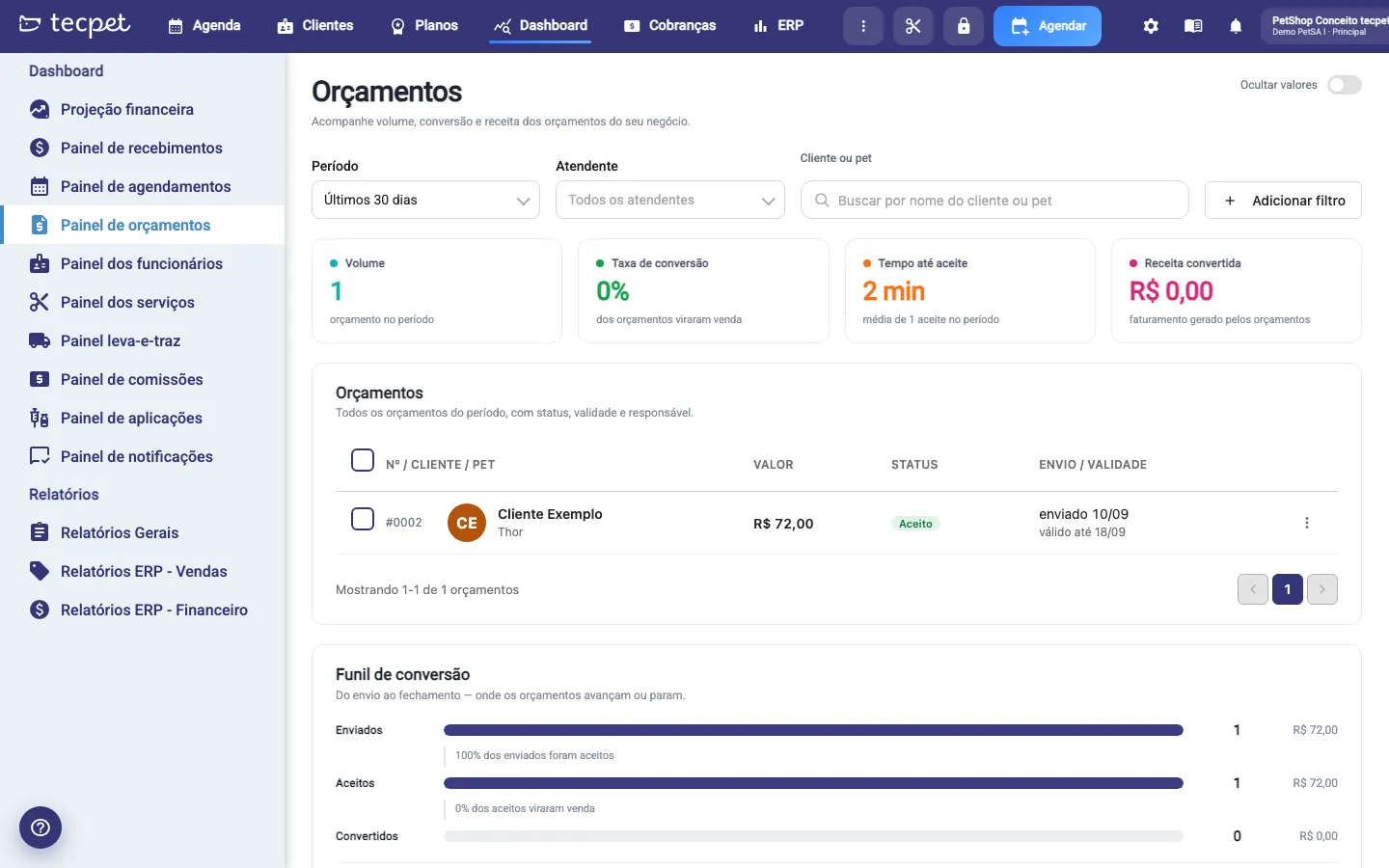
Seção intitulada “Passo 1: Abra o Painel de orçamentos”No menu do topo, clique em Dashboard e depois em Painel de orçamentos, no menu lateral. A tela abre com os filtros no topo, quatro indicadores, a lista de orçamentos e, abaixo, o funil e a conversão por atendente. O botão Ocultar valores esconde os valores em reais da tela, útil quando a tela fica visível no balcão.
Passo 2: Filtre e leia os indicadores
Seção intitulada “Passo 2: Filtre e leia os indicadores”Os filtros valem para a lista, os indicadores e o funil:
- Período: Hoje, Últimos 7 dias, Últimos 30 dias, Este mês ou Todo o período, sempre pela data de criação;
- Atendente: quem confirmou o orçamento com o código de operador;
- Cliente ou pet: busca pelo nome do cliente, pelo nome informado no orçamento sem cadastro ou pelo número do orçamento;
- Adicionar filtro abre mais dois: Status (vários ao mesmo tempo) e Origem do lead (Balcão, Telefone, WhatsApp, Site).
Os quatro cartões resumem o período: Volume (quantos orçamentos), Taxa de conversão (quantos viraram agendamento), Tempo até aceite (média entre o envio e o aceite) e Receita convertida (a soma dos orçamentos convertidos).
Passo 3: Entenda a lista
Seção intitulada “Passo 3: Entenda a lista”Cada linha traz o número (ex.: #0002), o cliente e os pets, o valor (com a quantidade de itens e o desconto), o status e a coluna Envio / Validade, que mostra quando foi enviado ou criado e até quando vale (vence em 2 dias, vence hoje, expirou em…). Clique na linha para abrir o detalhe. A lista mostra 6 orçamentos por página, do mais novo para o mais antigo. Marque a caixinha de várias linhas para usar as ações em massa: Reenviar lembrete, Marcar como recusado e Marcar como expirado.
Passo 4: Use o menu de ações da linha
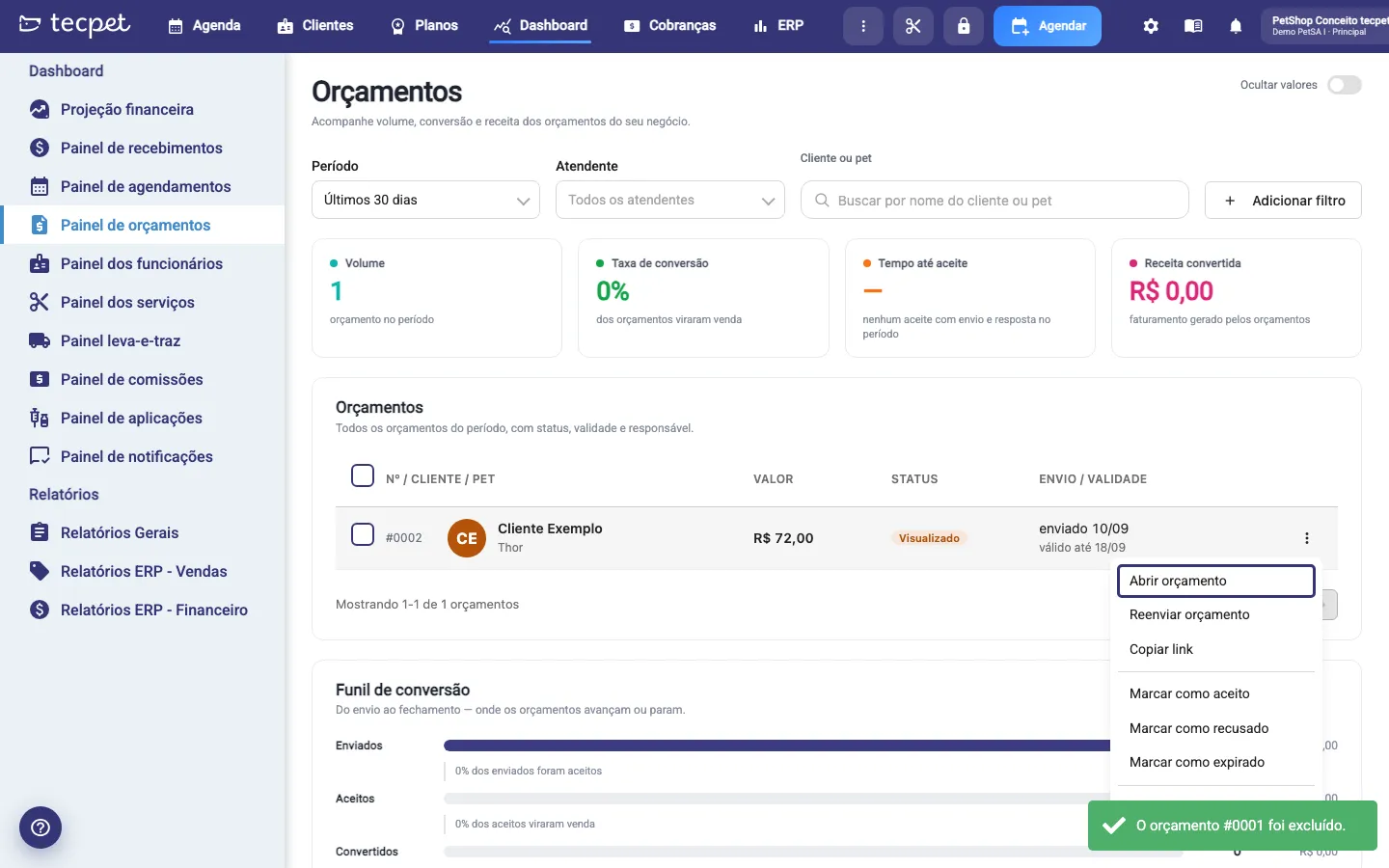
Seção intitulada “Passo 4: Use o menu de ações da linha”O botão de três pontinhos no fim da linha abre as ações do orçamento:
- Abrir orçamento: o detalhe completo;
- Reenviar orçamento: manda o link de novo pelo WhatsApp (a tecpet confirma antes). Orçamento de cliente sem cadastro não recebe mensagem automática: o link fica para você enviar à mão;
- Copiar link: copia o endereço público (só depois do primeiro envio);
- Transformar lead em cliente: só em orçamento de cliente sem cadastro (veja abaixo);
- Marcar como aceito, Marcar como recusado e Marcar como expirado: registram no balcão a resposta que o tutor deu fora do link;
- Excluir orçamento: remove de vez (veja o aviso no fim do artigo).
As ações que não fazem sentido para o status atual aparecem desabilitadas.
Registrar uma recusa
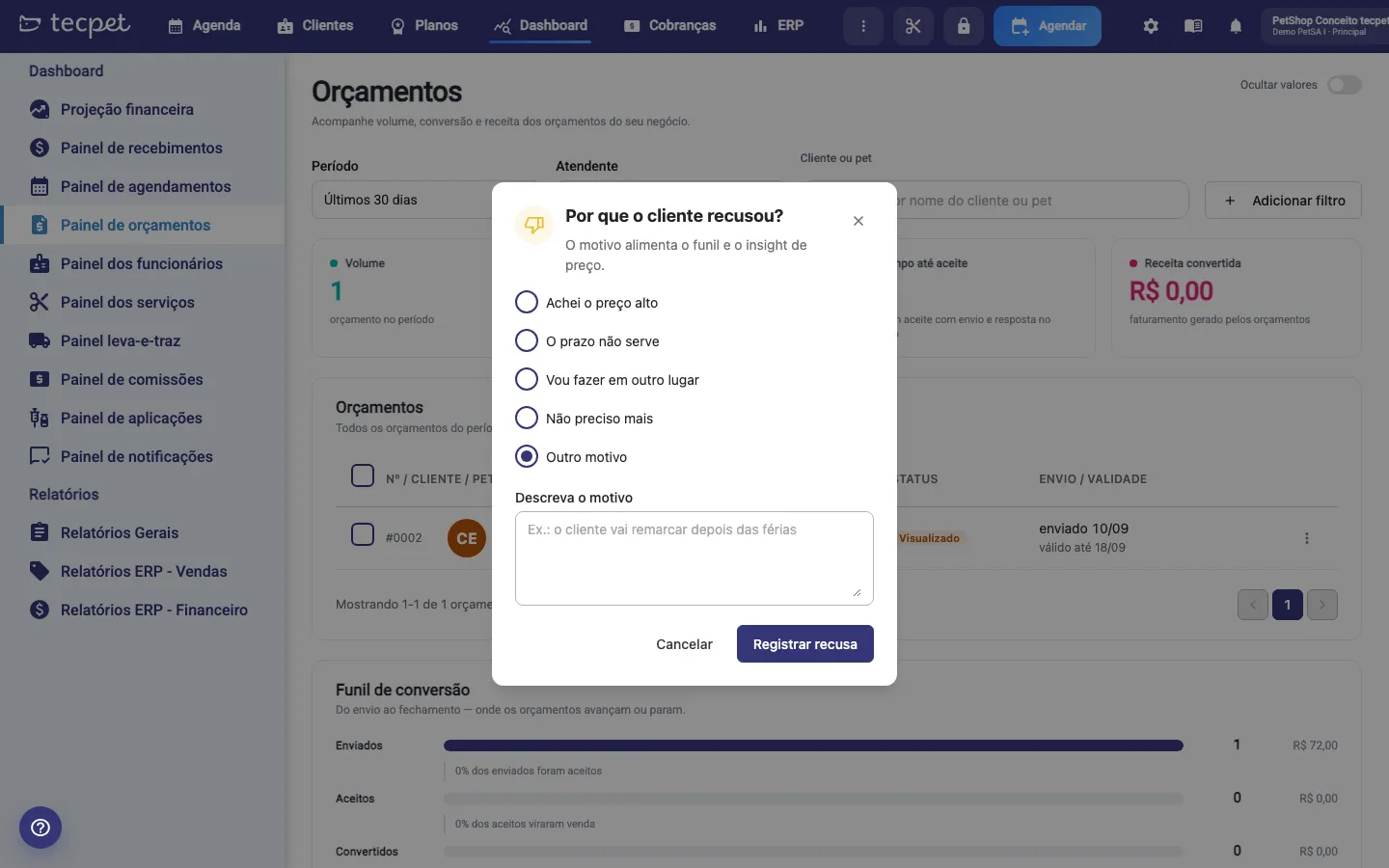
Seção intitulada “Registrar uma recusa”Ao Marcar como recusado (na linha, em massa ou pelo botão Cliente recusou do detalhe), a tecpet pergunta Por que o cliente recusou? com os mesmos motivos que o tutor vê no link: Achei o preço alto, O prazo não serve, Vou fazer em outro lugar, Não preciso mais e Outro motivo (com descrição obrigatória). O motivo alimenta o funil e fica no histórico do cliente.
Passo 5: Abra o detalhe do orçamento
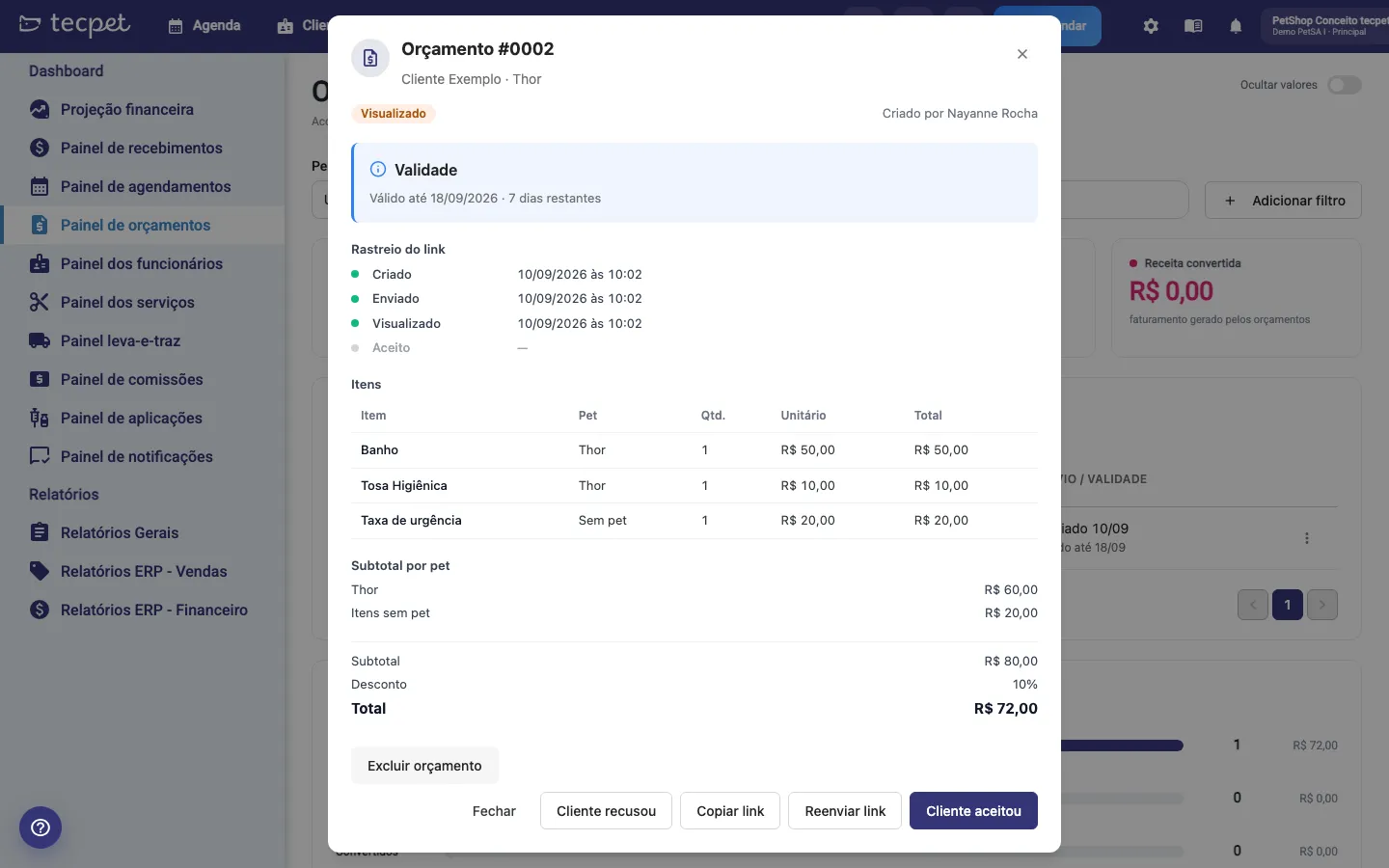
Seção intitulada “Passo 5: Abra o detalhe do orçamento”O detalhe mostra o status, quem criou (Criado por), a caixa de contexto (validade e dias restantes, data do aceite, motivo da recusa ou o agendamento gerado), o Rastreio do link (Criado, Enviado, Visualizado, Aceito ou Recusado, Convertido, cada um com data e hora), a tabela de Itens com pet, quantidade, unitário e total, os totais e o Link do cliente. Os botões do rodapé mudam com o status:
- Rascunho: Enviar orçamento;
- Enviado ou Visualizado: Cliente recusou, Copiar link, Reenviar link e Cliente aceitou;
- Aceito: Copiar link e Transformar em agendamento;
- Recusado ou Expirado: Reorçar;
- Convertido: Ver agendamento.
Cliente aceitou e Cliente recusou são registros internos: o tutor não recebe aviso.
Passo 6: Transforme o orçamento aceito em agendamento
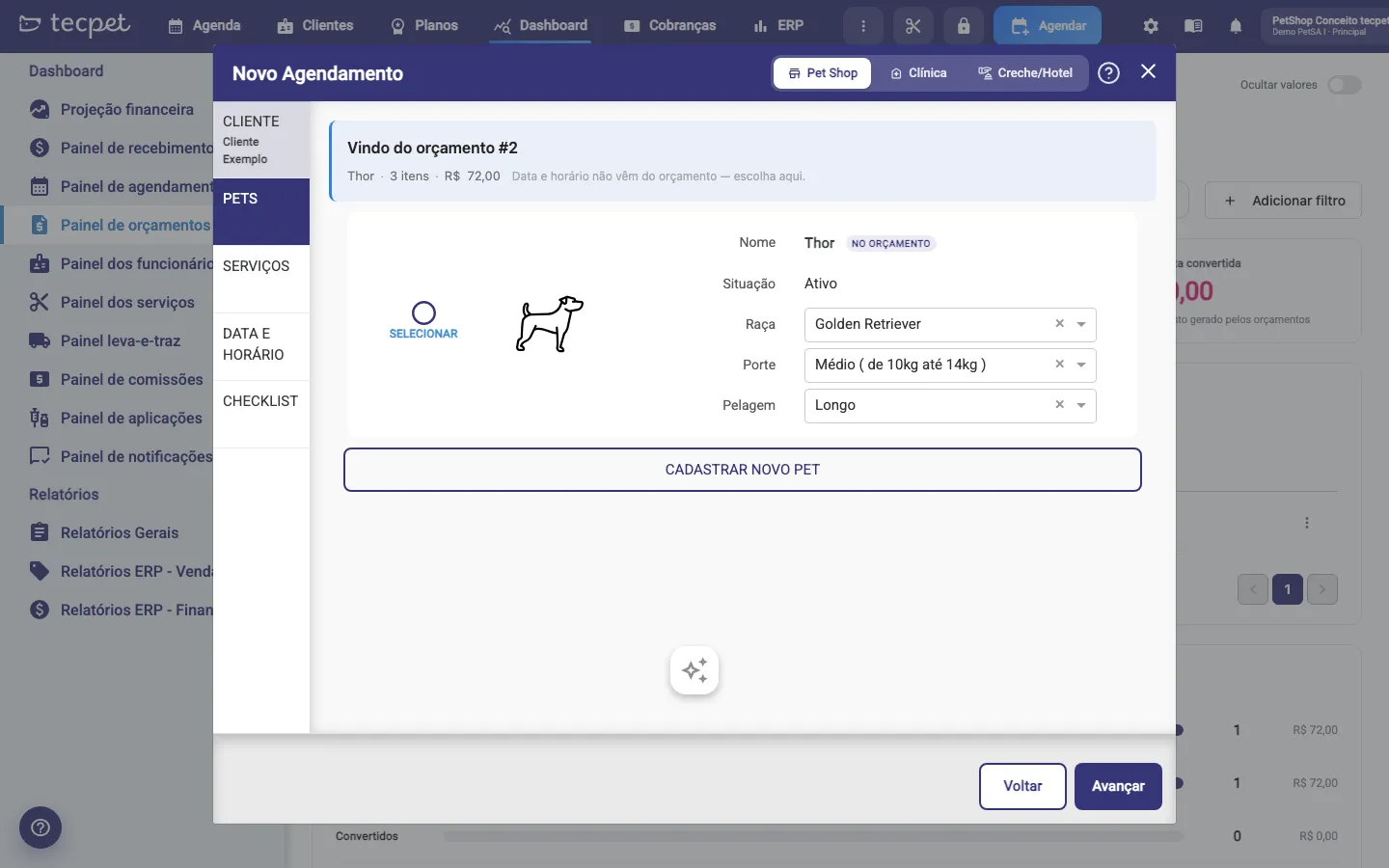
Seção intitulada “Passo 6: Transforme o orçamento aceito em agendamento”Com o orçamento Aceito, clique em Transformar em agendamento. A tecpet abre o assistente de agendamento com a faixa Vindo do orçamento #N no topo, o cliente já resolvido e os pets do orçamento marcados. Você escolhe o pet (um agendamento atende um pet), confirma os serviços, e define a data e o horário, que nunca vêm do orçamento. Ao salvar o agendamento, o orçamento passa para Convertido e ganha o botão Ver agendamento. Se fechar o assistente sem agendar, o orçamento continua Aceito.
O que passa do orçamento para o agendamento: com um pet, os serviços, o desconto (em reais) e o Leva e Traz. Com dois ou mais pets, só os pets ficam marcados, e desconto e Leva e Traz precisam ser informados no agendamento, porque valiam para o conjunto. Planos e itens avulsos não passam: plano se vende pelo fluxo de venda de plano, e item avulso não existe no agendamento. O preço do agendamento é sempre o da tabela de hoje.
Reorçar um orçamento recusado ou expirado
Seção intitulada “Reorçar um orçamento recusado ou expirado”Em orçamento Recusado ou Expirado, o botão Reorçar cria um orçamento novo, com número e link novos, os mesmos itens e os preços de hoje. O antigo continua no histórico com o status que tinha. É também o caminho quando o tutor clica em Solicitar novo orçamento no link vencido: o painel avisa que ele pediu, e você reorça.
Transformar lead em cliente
Seção intitulada “Transformar lead em cliente”Orçamento feito para cliente sem cadastro tem a ação Transformar lead em cliente (no menu da linha e no detalhe). A janela já vem com o Nome e o WhatsApp digitados no orçamento; complete E-mail e CPF se quiser e clique em Criar cliente. O cadastro é criado e vinculado ao orçamento, que continua igual. Os pets digitados no orçamento não viram pets cadastrados: cadastre-os no perfil do cliente antes de converter em agendamento.
Funil e conversão por atendente
Seção intitulada “Funil e conversão por atendente”Abaixo da lista, o Funil de conversão mostra quantos orçamentos do período chegaram a Enviados, Aceitos e Convertidos, com o valor de cada degrau e as porcentagens entre eles. Ao lado, Conversão por atendente lista, por funcionário, quantos orçou, quantos converteu e a taxa, com a Média do time no rodapé. Um aceite registrado no balcão sem envio conta como aceito, então mantenha o hábito de enviar o link para o funil refletir a realidade.
Os orçamentos na ficha do cliente
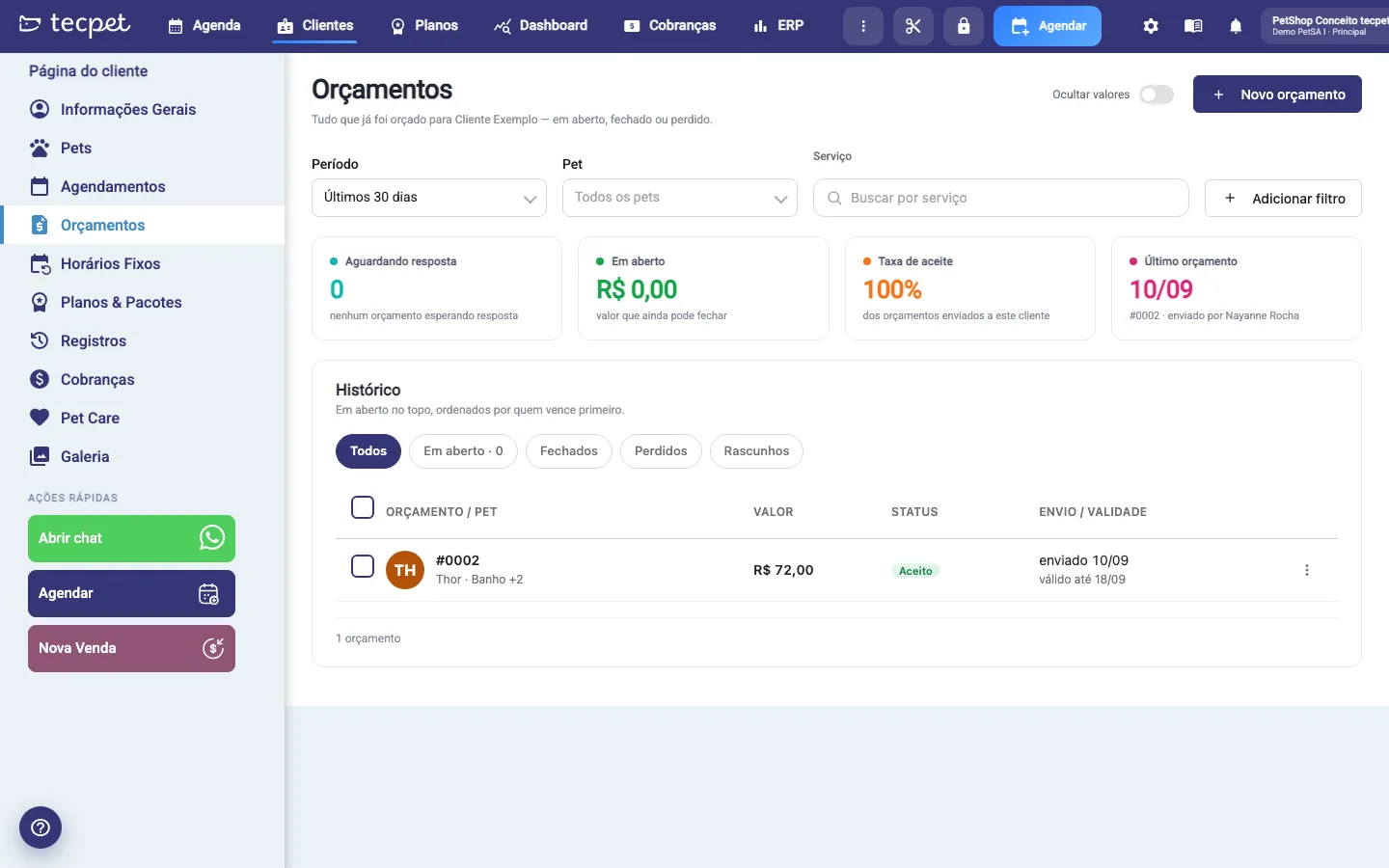
Seção intitulada “Os orçamentos na ficha do cliente”No perfil do cliente, a aba Orçamentos reúne tudo o que já foi orçado para ele: os cartões Aguardando resposta, Em aberto (valor que ainda pode fechar), Taxa de aceite e Último orçamento, os filtros por Período, Pet, Serviço e Atendente, e o Histórico com os grupos Todos, Em aberto, Fechados, Perdidos e Rascunhos. O botão Novo orçamento abre o assistente já com o cliente e os pets. O item Orçamentos do menu lateral mostra um contador com os orçamentos aguardando resposta. As ações são as mesmas do painel.
Excluir um orçamento
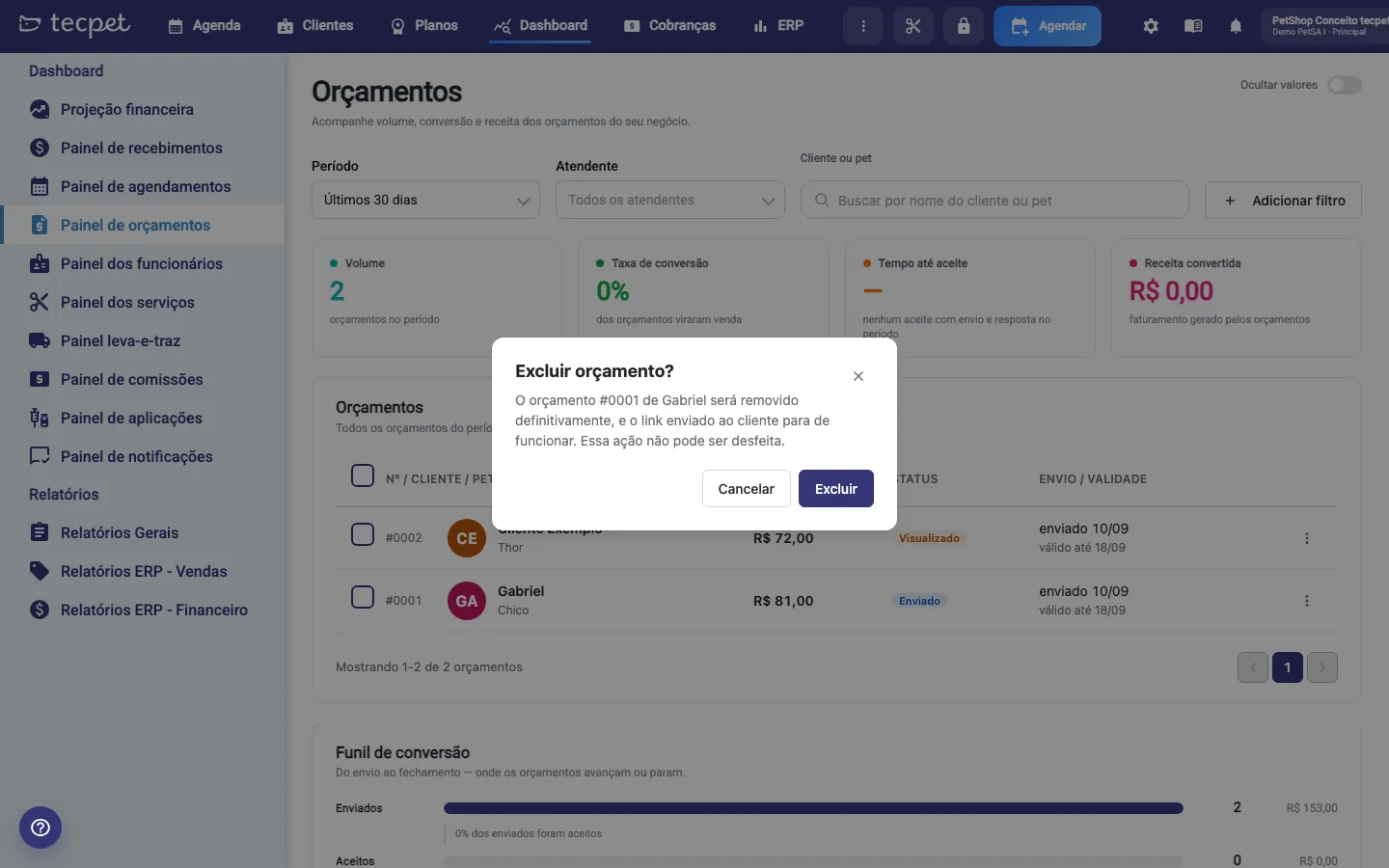
Seção intitulada “Excluir um orçamento”Excluir orçamento (no menu da linha ou no detalhe) remove o orçamento de todas as listas e desativa o link que o tutor recebeu. O número não é reaproveitado. Um orçamento Convertido não pode ser excluído, porque é o registro de origem do agendamento.
Como editar ou desfazer depois
Seção intitulada “Como editar ou desfazer depois”Orçamento enviado não se edita: use Reorçar para gerar uma versão nova. O aceite ou a recusa registrados no balcão não podem ser revertidos; se errou, reorce. Excluir é definitivo. O agendamento gerado pela conversão é um agendamento comum: pode ser alterado ou cancelado normalmente, e o orçamento permanece Convertido com o aviso de que o agendamento de origem não está mais disponível.