
Criar uma campanha
O assistente de Nova campanha leva você do objetivo ao disparo em 5 passos: Objetivo, Público, Mensagem, Ritmo e custo e Revisão. Do lado direito, a Prévia ao vivo recalcula a cada mudança quantos clientes entram, a faixa de retorno estimada, o ticket médio deles e a conversão esperada, e o quadro Como o cliente vê mostra a mensagem exatamente como vai chegar no WhatsApp. Tudo fica salvo como rascunho automaticamente, então dá para parar e voltar depois. Se você ainda não conhece a funcionalidade, leia antes O que são as Campanhas.
Passo 1: Abra o assistente e escolha como montar o público
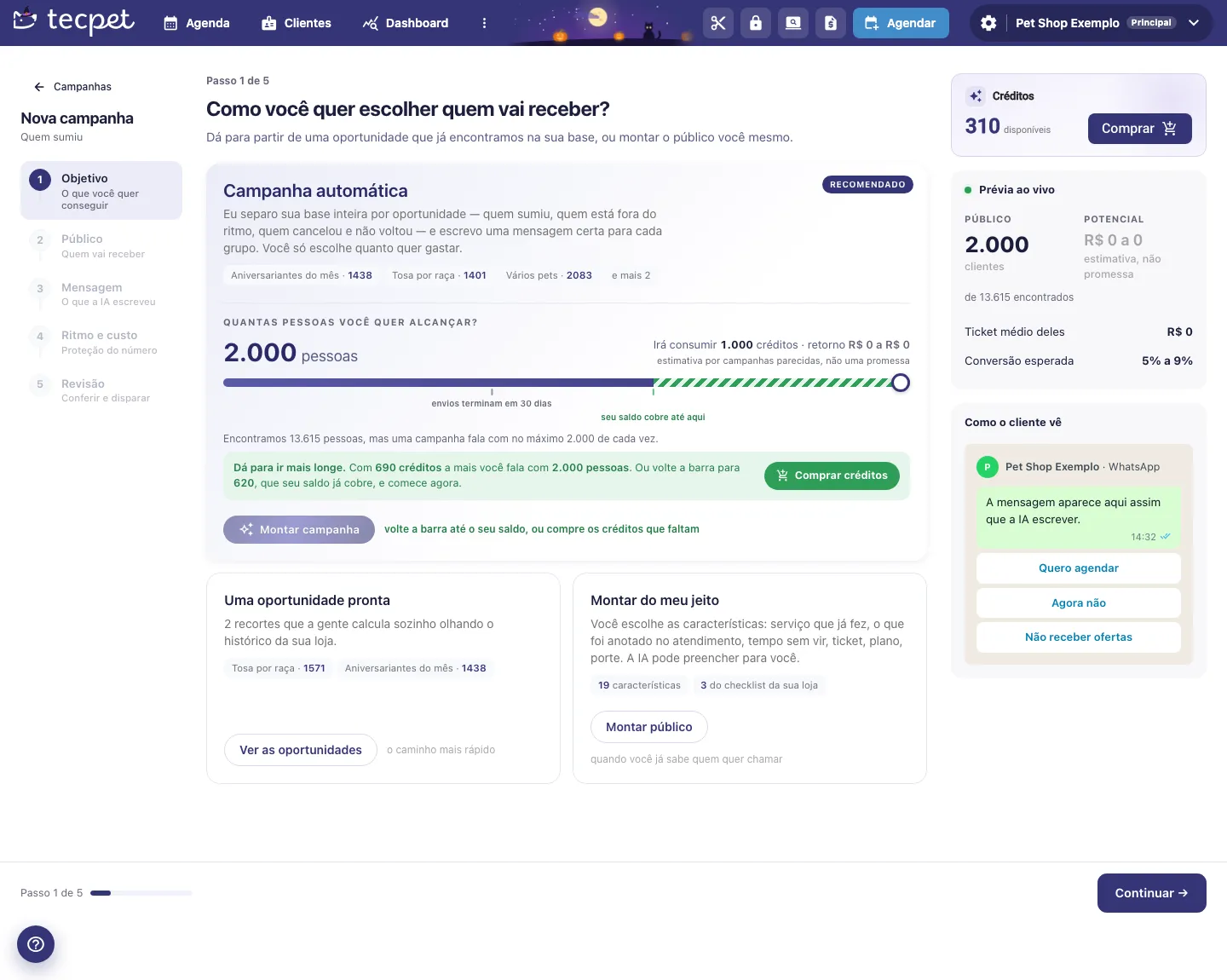
Seção intitulada “Passo 1: Abra o assistente e escolha como montar o público”Em ⋮ > Campanhas, clique em Nova campanha inteligente (ou em Preparar, numa oportunidade da seção Onde esse dinheiro está, que já abre com o público escolhido). A pergunta do primeiro passo é Como você quer escolher quem vai receber?, com três caminhos:
- Campanha automática (recomendado): a tecpet separa a sua base inteira por oportunidade e escreve uma mensagem certa para cada grupo. Você só escolhe na barra Quantas pessoas você quer alcançar? e clica em Montar campanha. Os passos Público, Mensagem e Ritmo ficam marcados como Feito por nós, e você confere tudo na Revisão;
- Uma oportunidade pronta: clique em Ver as oportunidades para escolher um dos grupos que a tecpet já calculou;
- Montar do meu jeito: clique em Montar público para escolher você mesmo as características de quem vai receber.
A barra da campanha automática mostra quantos créditos a escolha vai consumir, a marca seu saldo cobre até aqui e a marca envios terminam em 30 dias. Se o saldo não cobrir, volte a barra até a marca ou clique em Comprar créditos.
Se escolheu uma oportunidade pronta
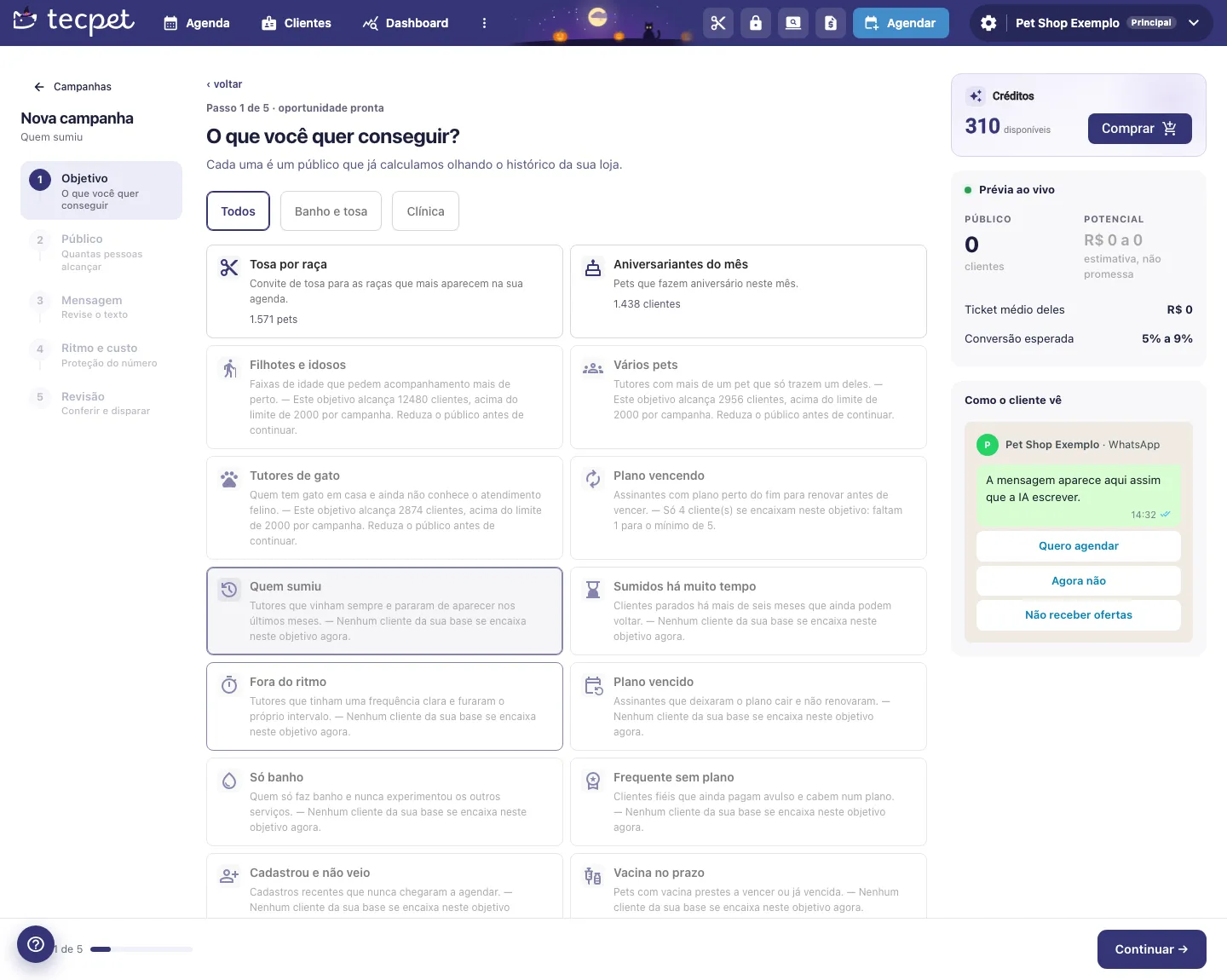
Seção intitulada “Se escolheu uma oportunidade pronta”A tela O que você quer conseguir? mostra os objetivos em cartões, separados nas abas Todos, Banho e tosa, Clínica e Creche (as duas últimas só para lojas com esses segmentos). Cada cartão traz uma frase do que é o grupo e quantos clientes (ou pets, na Tosa por raça) entram. Clique no cartão para escolher e depois em Continuar.
Um cartão fica desabilitado quando o grupo não serve agora, com o motivo escrito: nenhum cliente se encaixa, menos de 5 clientes (o mínimo) ou mais de 2.000 (o máximo por campanha). A lista completa dos objetivos está em O que são as Campanhas.
Se escolheu montar do seu jeito
Seção intitulada “Se escolheu montar do seu jeito”Na tela Quem vai receber, você tem dois jeitos de montar o público:
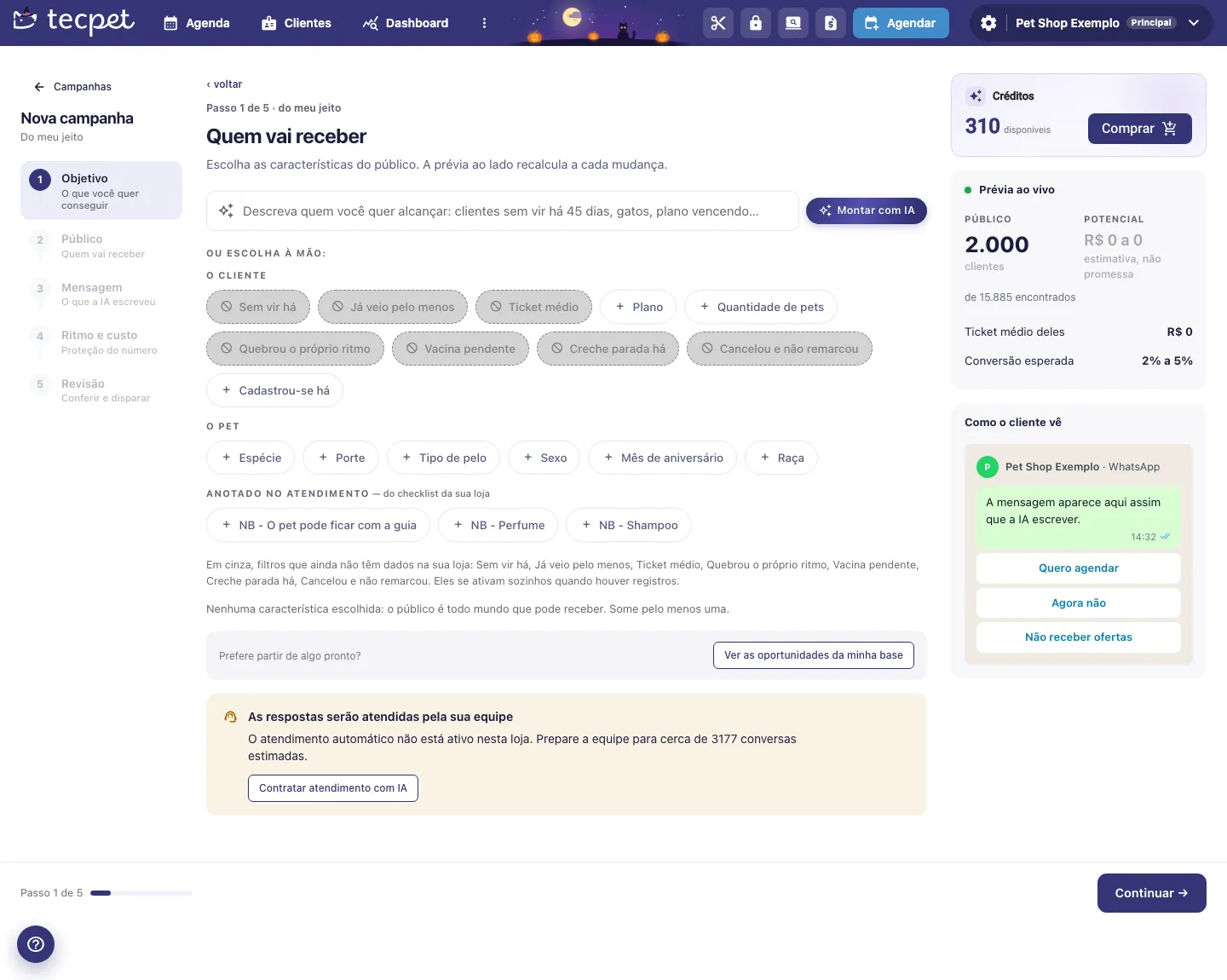
- Descreva quem você quer alcançar e clique em Montar com IA: escreva em palavras simples (por exemplo, “clientes sem vir há 45 dias que têm gato”) e a IA marca as características para você;
- Ou escolha à mão, clicando nas características, agrupadas assim:
- O cliente: Sem vir há, Já veio pelo menos, Ticket médio, Plano, Quantidade de pets, Quebrou o próprio ritmo, Vacina pendente, Creche parada há, Cancelou e não remarcou e Cadastrou-se há;
- O pet: Espécie, Porte, Tipo de pelo, Sexo, Mês de aniversário e Raça;
- O que ele já fez: serviços que o cliente já fez ou nunca fez, escolhidos numa árvore por categoria (com a opção Qualquer serviço de uma categoria);
- Anotado no atendimento: os itens do checklist da sua loja;
- Campos que a sua loja criou: os seus campos personalizados.
Características em cinza ainda não têm dados na sua loja e se ativam sozinhas quando houver registros. Sem nenhuma característica escolhida, o público é todo mundo que pode receber. Se preferir partir de algo pronto, use Ver as oportunidades da minha base.
O aviso de atendimento
Seção intitulada “O aviso de atendimento”Abaixo dos caminhos pode aparecer o aviso As respostas serão atendidas pela sua equipe. Ele indica que a loja não tem o atendimento com IA ligado, então quem responder vai esperar alguém da equipe. O aviso estima quantas conversas a equipe deve receber. Com a IA, a resposta é atendida na hora e o envio sai pela metade do preço em créditos.
Passo 2: Ajuste o público
Seção intitulada “Passo 2: Ajuste o público”Clique em Continuar. No passo Quem vai receber, ajuste quem entra. Os campos mudam conforme o objetivo:
- Sem agendar há pelo menos (objetivos de quem sumiu): 30, 45, 60, 75, 90, 105 ou 120 dias;
- Mas que vieram nos últimos (objetivos de quem sumiu): 6, 12 ou 24 meses;
- Raças (Tosa por raça): sugeridas pela IA a partir do seu catálogo de tosa. Sem nenhuma marcada, entram os pets de pelo longo;
- Planos que vencem em até (planos): 7, 14 ou 30 dias, e Incluir vencidos sem renovação: Sim, até 30 dias ou Não.
Depois vêm os blocos que valem para todo objetivo:
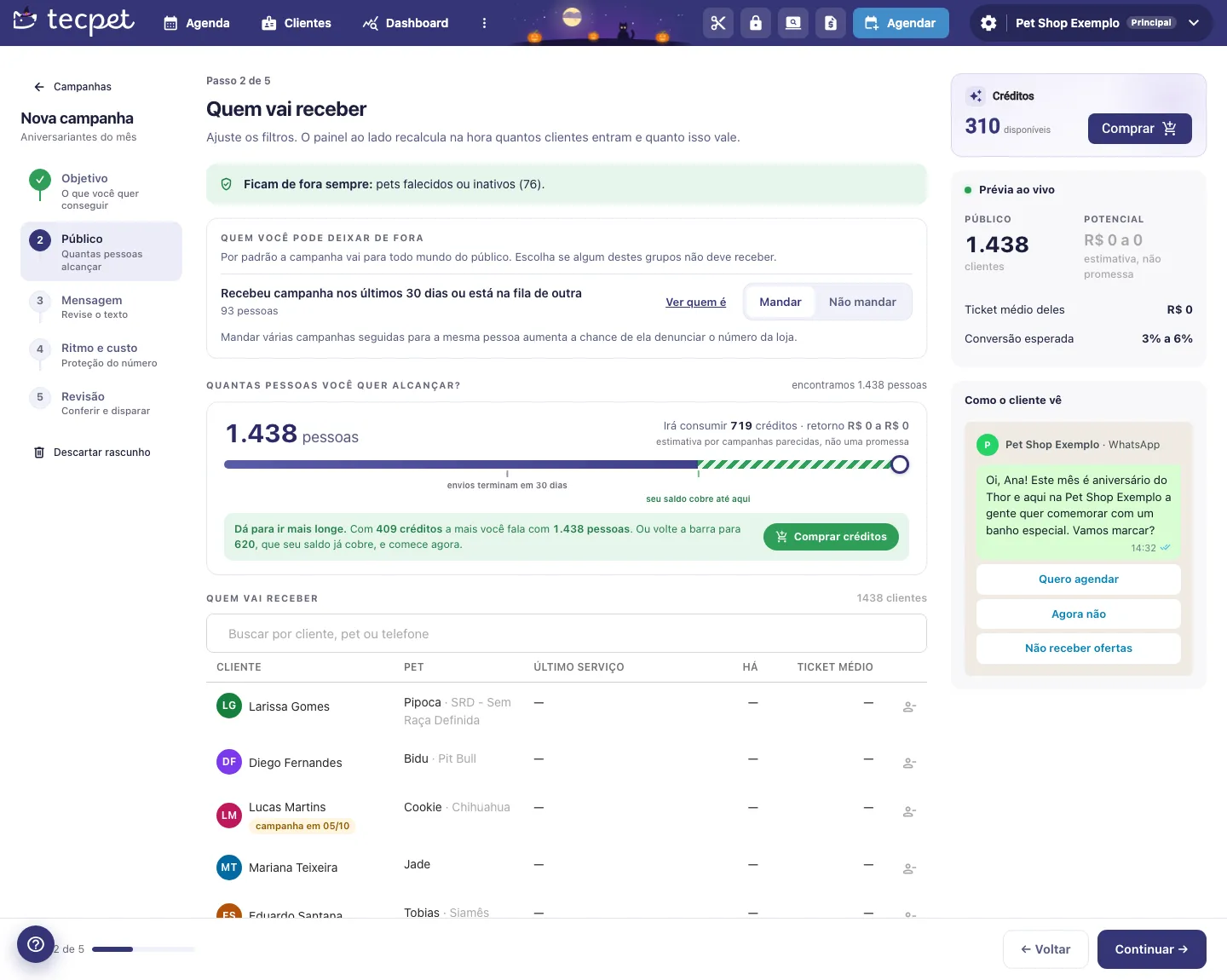
- Ficam de fora sempre: quem pediu para sair, cadastros sem telefone válido, números repetidos e pets falecidos ou inativos, com a quantidade de cada grupo;
- Quem você pode deixar de fora: por padrão a campanha vai para todo mundo do público. Para cada grupo, escolha Mandar ou Não mandar: Recebeu campanha nos últimos 30 dias ou está na fila de outra, Já tem horário marcado e Está conversando com o atendimento agora. Ver quem é mostra as pessoas de cada grupo;
- Quantas pessoas você quer alcançar?: a barra define o tamanho da campanha e mostra quantos créditos ela vai consumir e o retorno estimado;
- Quem vai receber: a lista exata, na ordem de prioridade, com Cliente, Pet, Último serviço, Há (tempo desde a última visita) e Ticket médio. Use a busca Buscar por cliente, pet ou telefone e o ícone de remover para tirar alguém: o próximo da fila entra no lugar e o total continua o mesmo da barra. Marcas como campanha em 05/10 ou horário em avisam quem está em outra campanha ou já tem agendamento.
O público precisa ter de 5 a 2.000 pessoas para continuar.
Passo 3: Escreva a mensagem
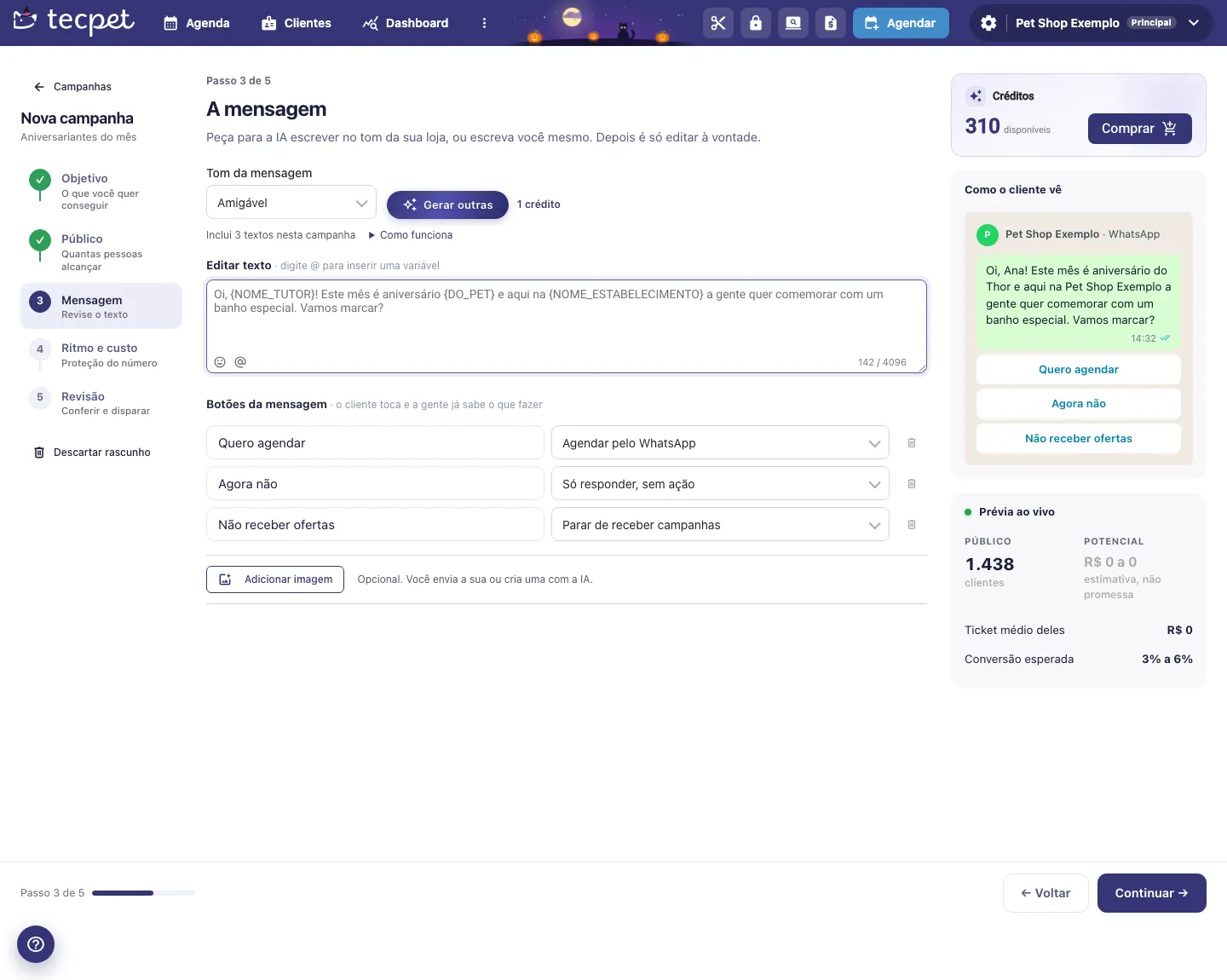
Seção intitulada “Passo 3: Escreva a mensagem”No passo A mensagem, escolha o Tom da mensagem (Amigável, que é o padrão, Profissional, Direto ao ponto ou Descontraído) e clique em Escrever com a IA. A IA escreve 3 versões, nas abas Versão A, B e C: escolha uma e edite à vontade. Para outras opções, use Gerar outras. Se preferir, clique em Escrever eu mesmo e digite o texto.
No campo Editar texto, digite @ para inserir uma variável, que é trocada pelo dado de cada cliente no envio:
- Nome do tutor, Nome do pet (ex.: Thor), Pet com artigo (ex.: o Thor, a Mel) e Pet com do/da (ex.: do Thor, da Mel);
- Tempo sem vir, Serviço da oferta, Nome do estabelecimento e Telefone do estabelecimento.
O quadro Como o cliente vê mostra o texto já com os dados de um cliente de exemplo.
Regras do texto
Seção intitulada “Regras do texto”Algumas regras impedem de continuar, porque o WhatsApp recusa ou bloqueia esse tipo de mensagem:
- o texto não pode começar com uma variável, e duas variáveis não podem ficar coladas;
- só valem as variáveis da lista do @;
- nada de links. Atenção: palavras com ponto no meio que parecem endereço de site (por exemplo, um nome de loja como Loja.com) também contam como link. Nesse caso, use a variável Nome do estabelecimento no lugar do nome;
- o limite é de 4.096 caracteres no WhatsApp por QR Code e 1.024 na API oficial.
Outros pontos só geram aviso: texto com menos de 20 caracteres e, no WhatsApp por QR Code, falar de boleto, PIX ou cartão.
Na API oficial da Meta, a mensagem vai para aprovação do WhatsApp (até 24h) e o texto também precisa ter o nome da loja, não pode terminar com variável, precisa de pelo menos 4 palavras por variável e de um botão para parar de receber. O selo mostra Aguardando aprovação, Aprovada pelo WhatsApp ou Recusada, com o motivo.
Os botões da mensagem
Seção intitulada “Os botões da mensagem”Em Botões da mensagem, cada linha tem o texto do botão e a ação que acontece quando o cliente toca:
- Agendar pelo WhatsApp: o atendimento abre o agendamento na conversa;
- Chamar a equipe: a conversa vai para um atendente;
- Só responder, sem ação: o cliente recebe uma resposta gentil;
- Parar de receber campanhas: o cliente sai de todas as campanhas da loja.
No WhatsApp por QR Code, os botões padrão são Quero agendar, Agora não e Não receber ofertas. Use + Adicionar botão e o ícone de lixeira para mudar: são no máximo 3 botões, com até 20 caracteres, sem emoji e sem acento. Se você tirar o botão de sair, aparece um aviso: sem ele, mais clientes tendem a denunciar o número.
Adicione uma imagem (opcional)
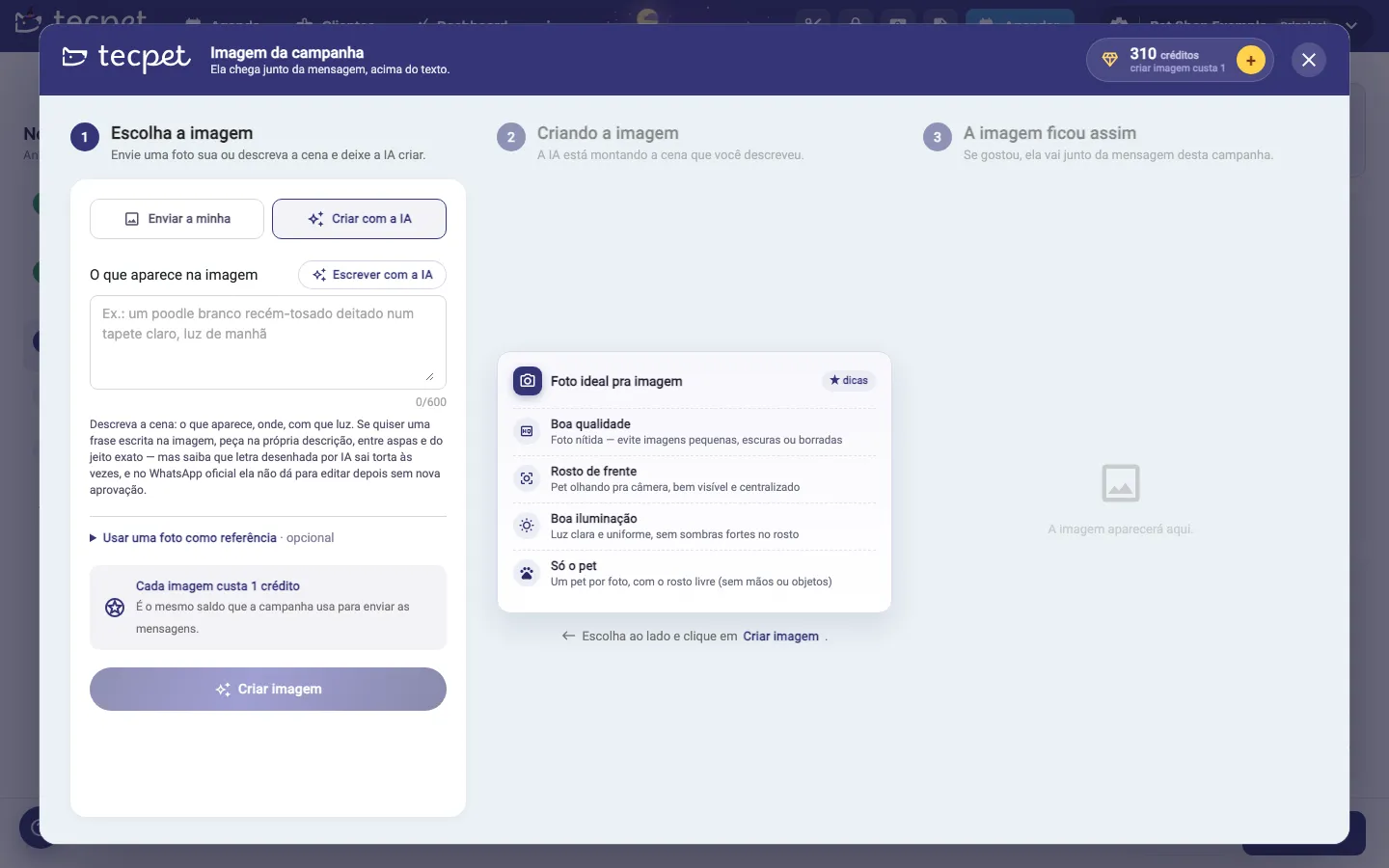
Seção intitulada “Adicione uma imagem (opcional)”Clique em Adicionar imagem para abrir a janela Imagem da campanha. A imagem chega junto da mensagem, acima do texto. Há dois jeitos:
- Enviar a minha: arraste ou selecione uma foto em JPG ou PNG e clique em Usar esta imagem;
- Criar com a IA: descreva a cena em O que aparece na imagem (ou clique em Escrever com a IA para receber uma sugestão), clique em Criar imagem e, se gostar, em Usar esta imagem. Cada imagem criada custa 1 crédito. Dá para enviar uma foto como referência em Usar uma foto como referência.
Depois de escolhida, use Trocar ou Remover na própria mensagem.
Passo 4: Escolha o ritmo e confira o custo
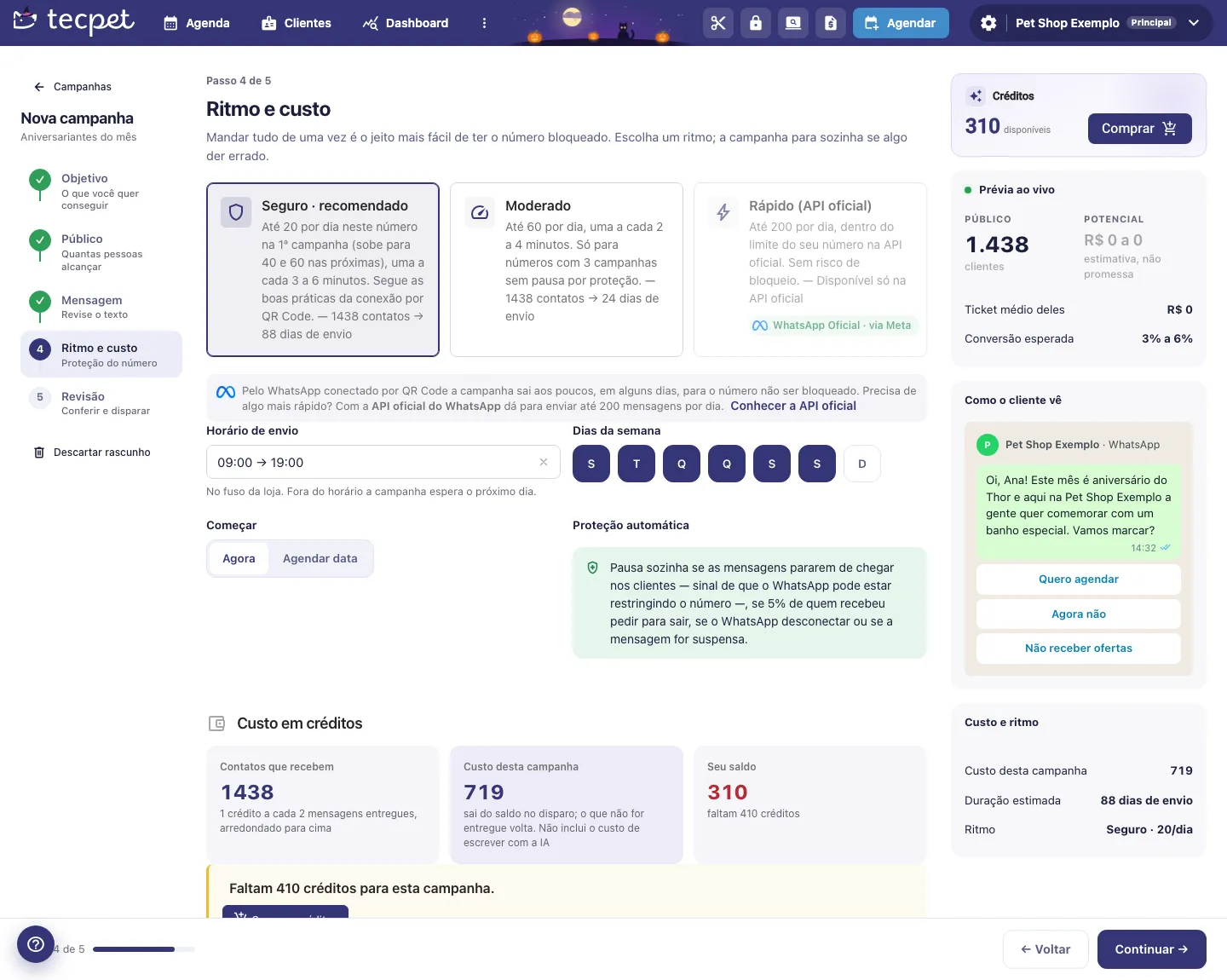
Seção intitulada “Passo 4: Escolha o ritmo e confira o custo”Clique em Continuar. No passo Ritmo e custo, escolha a velocidade de envio. Cada cartão mostra quantos dias o público escolhido leva para receber tudo:
- Seguro (recomendado no QR Code): até 20 por dia na primeira campanha, subindo para 40 e 60 nas próximas, uma a cada 3 a 6 minutos;
- Moderado: mais mensagens por dia, uma a cada 2 a 4 minutos. Só fica disponível para números com 3 campanhas concluídas sem pausa por proteção;
- Rápido (API oficial): até 200 por dia, dentro do limite do número na Meta. É a única opção, e a recomendada, para quem usa a API oficial.
Depois, defina:
- Horário de envio: no fuso da loja, das 09:00 às 19:00 por padrão (até 20:00 na API oficial). Fora do horário, a campanha espera o próximo dia;
- Dias da semana: de segunda a sábado por padrão;
- Começar: Agora ou Agendar data, escolhendo o dia do início.
O bloco Custo em créditos mostra Contatos que recebem, o Custo desta campanha e o Seu saldo. Se faltar crédito, o aviso traz o botão Comprar créditos. Como os créditos são usados explica a ordem de uso e a devolução do que não for entregue. Cada mensagem custa 0,25 crédito com o atendimento com IA ligado e 0,5 crédito sem ele; os detalhes e um exemplo estão em Quanto custa.
Passo 5: Revise e dispare
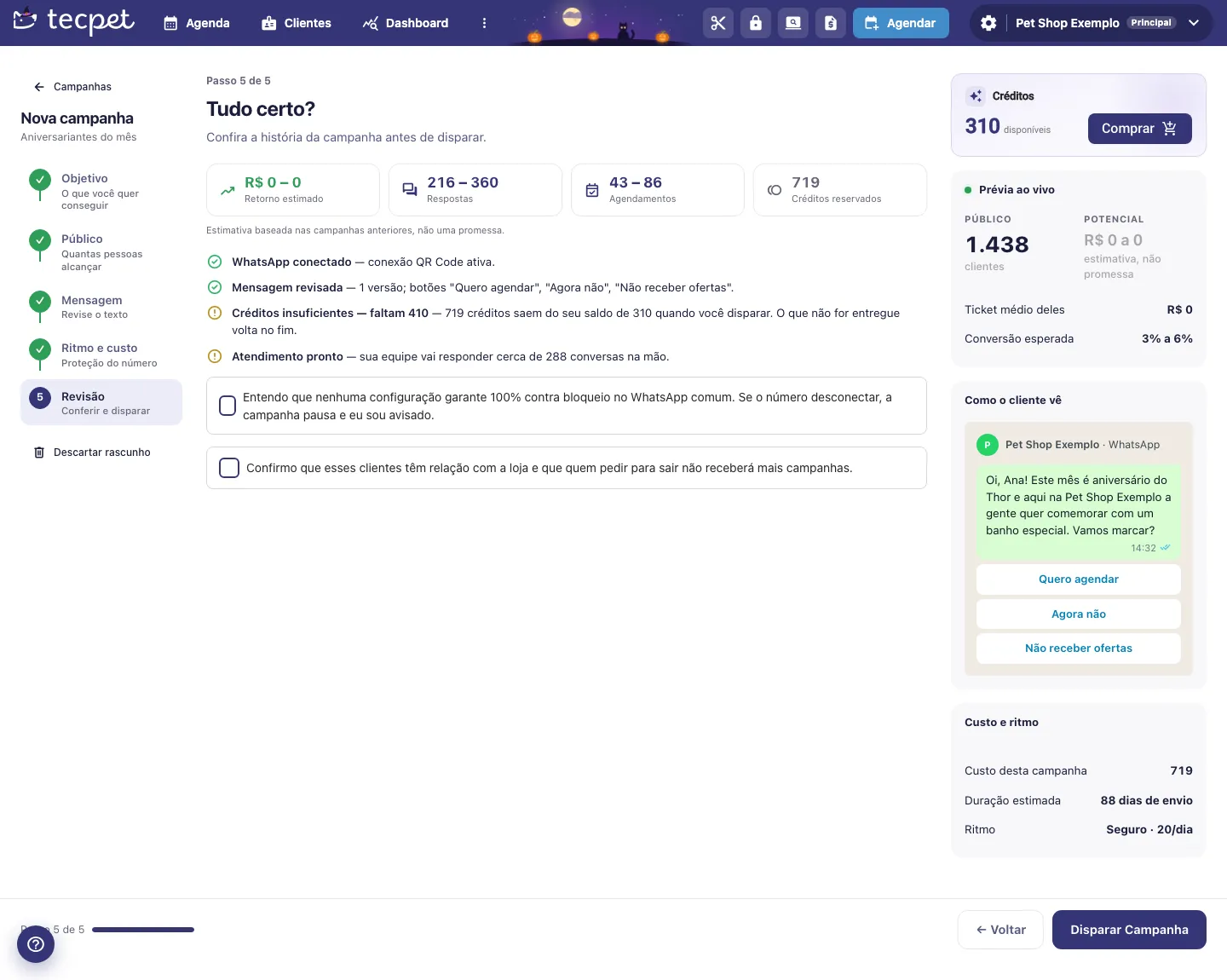
Seção intitulada “Passo 5: Revise e dispare”Clique em Continuar. A tela Tudo certo? mostra as estimativas (Retorno estimado, Respostas, Agendamentos e Créditos reservados, sempre estimativas pelo histórico, não promessas) e a lista de conferência:
- WhatsApp conectado;
- Mensagem revisada, com a versão e os botões. Se faltar a mensagem, o botão Escrever a mensagem leva de volta ao passo 3;
- Créditos suficientes ou Créditos insuficientes, com quantos faltam;
- Atendimento pronto: quem vai responder as conversas (a IA ou a sua equipe);
- Mensagem aprovada: só na API oficial.
Na campanha automática, a tela também lista o que vai sair por oportunidade: abra cada grupo para ver a mensagem, troque o texto ou desligue o grupo.
Para liberar o disparo, marque as duas confirmações: o aviso de que nenhuma configuração garante 100% contra bloqueio no WhatsApp comum, e a confirmação de que esses clientes têm relação com a loja e de que quem pedir para sair não receberá mais campanhas. Depois clique em Disparar Campanha (na API oficial, Enviar para aprovação). Para mais de 1.000 clientes, a tecpet pede duas confirmações extras.
O que acontece depois do disparo
Seção intitulada “O que acontece depois do disparo”A tecpet mostra Campanha disparada! com os créditos reservados e a campanha passa para Rodando agora, na tela de Campanhas. Os envios saem aos poucos, dentro do horário e dos dias escolhidos. Na API oficial, a campanha fica em Aguardando aprovação e começa a enviar sozinha quando o WhatsApp aprovar a mensagem; se for recusada, aparece o motivo e o botão Corrigir mensagem.
Para ver os resultados, pausar ou cancelar, veja Acompanhar uma campanha.
Como editar ou descartar um rascunho
Seção intitulada “Como editar ou descartar um rascunho”Enquanto a campanha não foi disparada, ela fica na aba Rascunhos de Suas campanhas. Clique na linha para voltar ao assistente no ponto em que parou; os passos já feitos ficam com o ✓ verde e você pode clicar neles para mudar. Para apagar, use Descartar rascunho no menu lateral do assistente ou o ícone de lixeira na linha do rascunho e confirme em Descartar.
Depois do disparo não dá para mudar o texto nem o público. Para repetir uma campanha com ajustes, use Duplicar no detalhe dela: a cópia nasce como rascunho.
Conta matriz de rede
Na conta matriz, o passo Público ganha o campo Lojas da rede: escolha de quais lojas vêm os clientes (o padrão é Todas as lojas da rede). A lista Quem recebeu, no acompanhamento, mostra também a coluna Loja. O campo não aparece na campanha automática, que já usa a base inteira.
Na loja única e na filial, a campanha usa só os clientes da própria loja e o passo Público não mostra o campo Lojas da rede.