
Buscar horários e preços (busca rápida)
A Busca rápida de horários e preços é o atalho para responder a pergunta mais comum do telefone e do WhatsApp: quanto custa e quando tem horário? Você informa só a espécie e o porte e a pelagem (ou a raça) do pet, marca os serviços e vê na hora o valor e os horários livres de qualquer dia, sem escolher cliente e sem cadastrar nada. É só uma consulta: nada é agendado nem reservado, e o horário mostrado pode ser ocupado por outro atendimento logo depois. Para marcar de verdade, use o novo agendamento; para mandar o preço por escrito, o orçamento. Os preços vêm da tabela de cada serviço e os horários são calculados como na agenda, com o horário de funcionamento, os funcionários e os bloqueios.
Passo 1: Abra a busca rápida
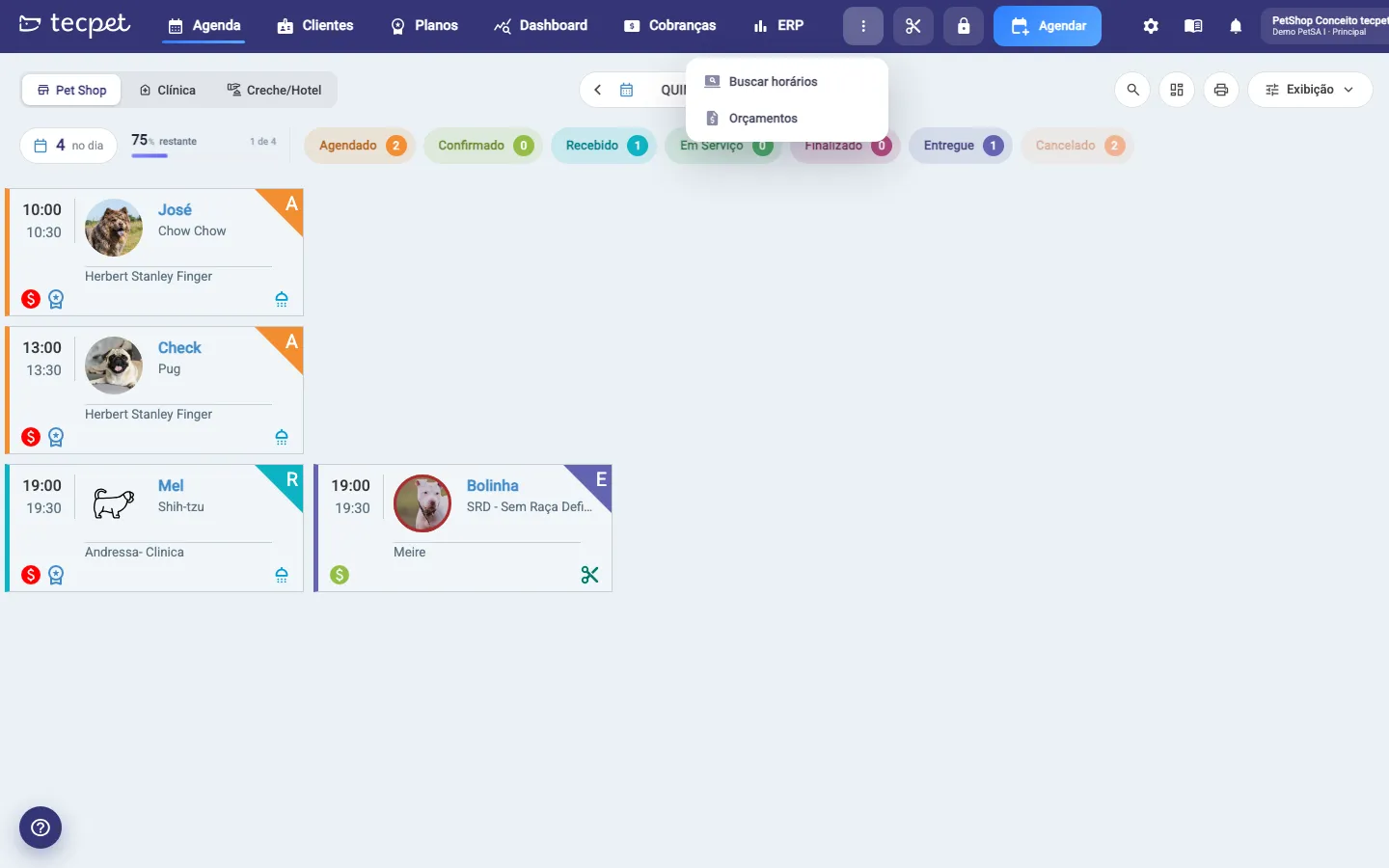
Seção intitulada “Passo 1: Abra a busca rápida”Na barra superior, clique no botão de três pontinhos (Mais ações) e depois em Buscar horários. Funciona em qualquer tela. A janela Busca rápida de horários e preços abre com três passos na lateral: PET, SERVIÇOS e DATA E HORÁRIO. No topo ficam as abas de segmento (Pet Shop, Clínica, Creche/Hotel), que definem de qual catálogo vêm os serviços; o rodapé mostra Subtotal, Desconto, Leva e Traz e Total o tempo todo.
Passo 2: Informe o pet
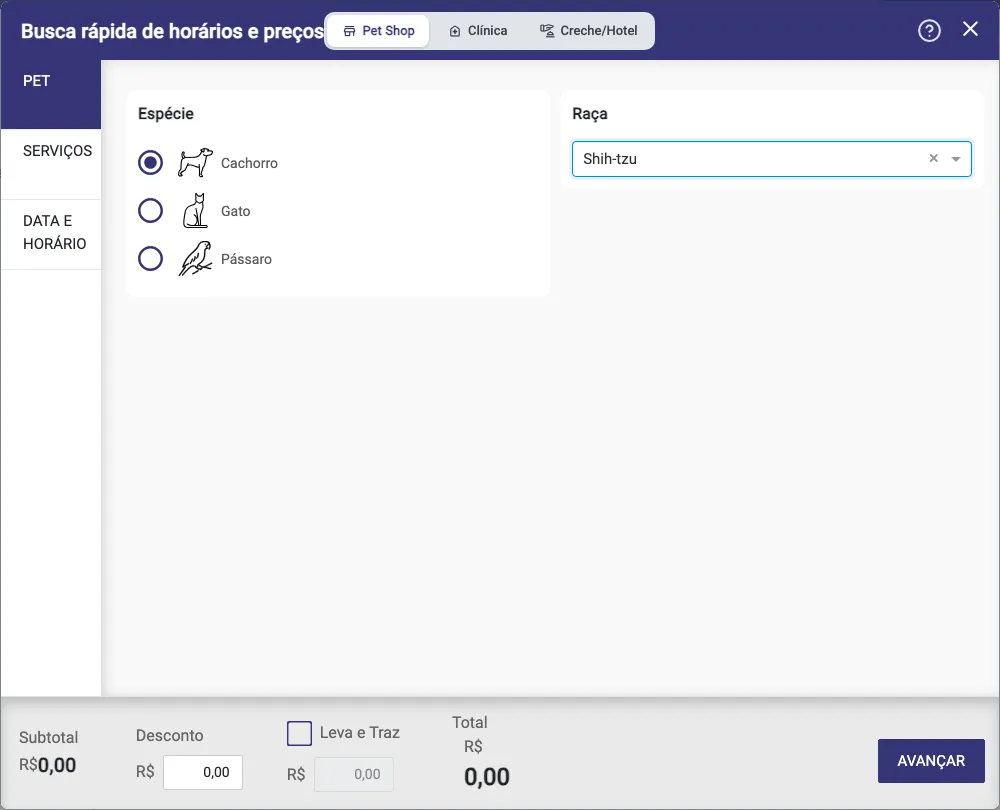
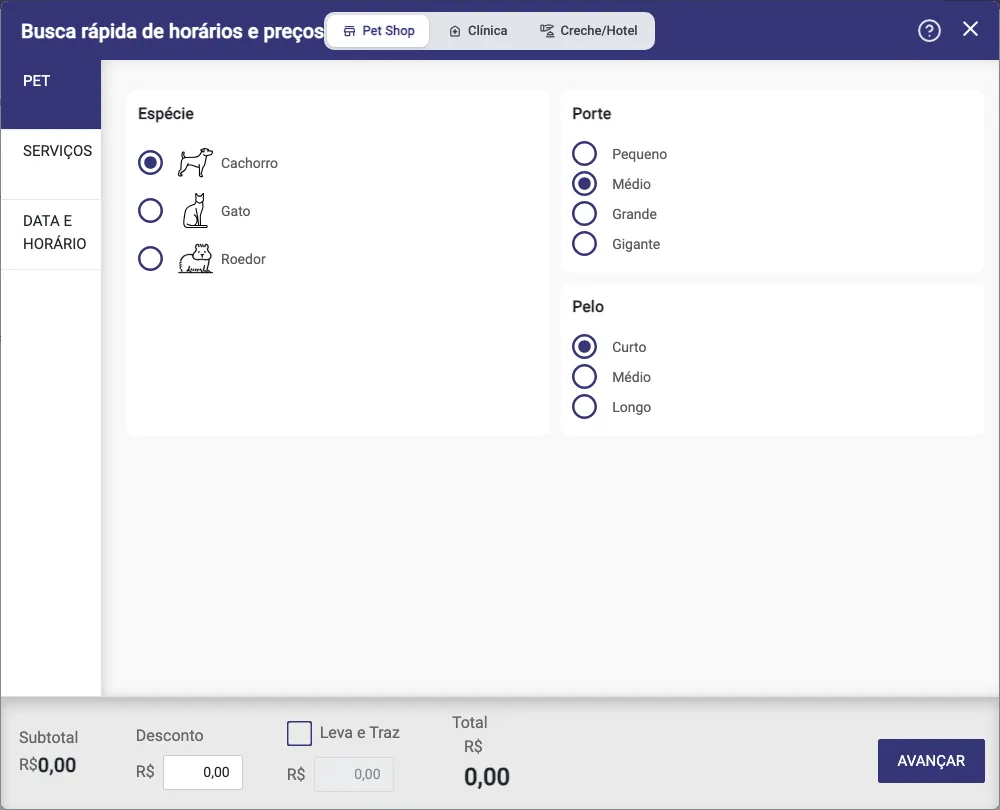
Seção intitulada “Passo 2: Informe o pet”No passo PET, escolha a Espécie (as que a loja atende, ex.: Cachorro, Gato) e, conforme a forma de precificar da loja, Porte e Pelo ou a Raça (veja O que muda com a sua forma de precificar, no fim do artigo). Não há nome nem tutor: é só o que define o preço. Clique em AVANÇAR.
Passo 3: Marque os serviços
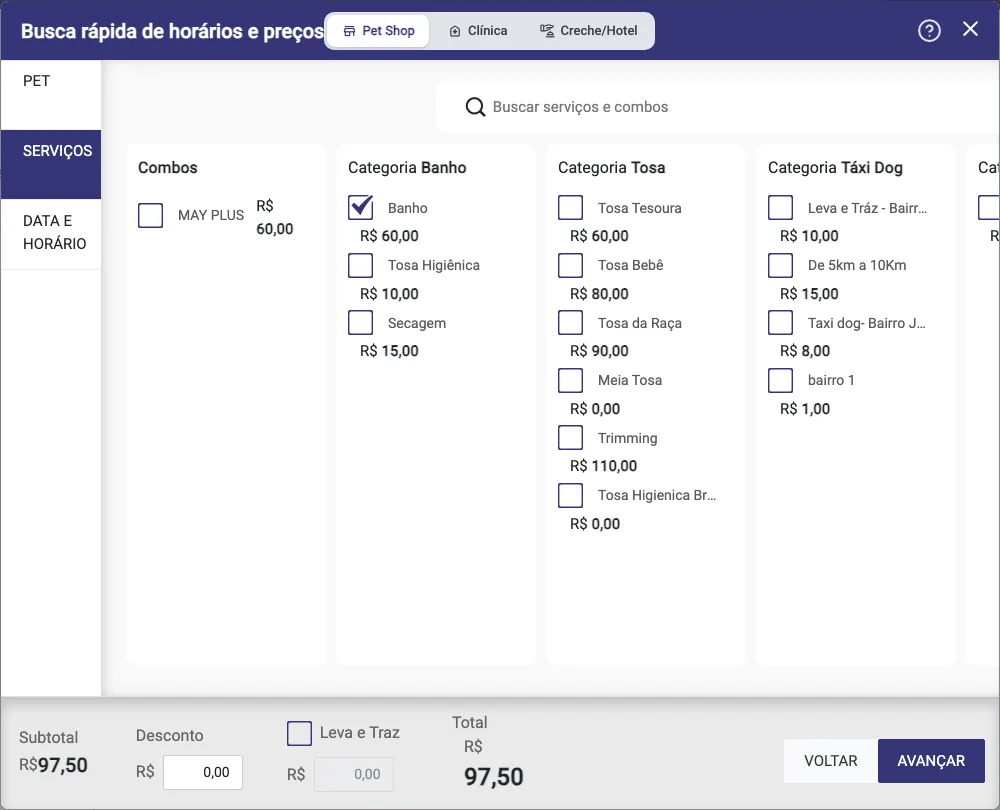
Seção intitulada “Passo 3: Marque os serviços”O passo SERVIÇOS mostra o catálogo do segmento em colunas: Combos primeiro (quando a loja tem) e depois uma coluna por categoria (Banho, Tosa, Táxi Dog, Adicionais…). Cada item já mostra o preço para o pet do Passo 2. Marque quantos quiser: o Subtotal e o Total do rodapé somam na hora. O campo Buscar serviços e combos filtra por nome em todas as colunas, e limpar desfaz a busca. Na Creche/Hotel, cada serviço tem também o seletor do período (com o preço de cada um), e só um serviço pode ser marcado por vez. Clique em AVANÇAR.
Passo 4: Escolha o dia e veja os horários
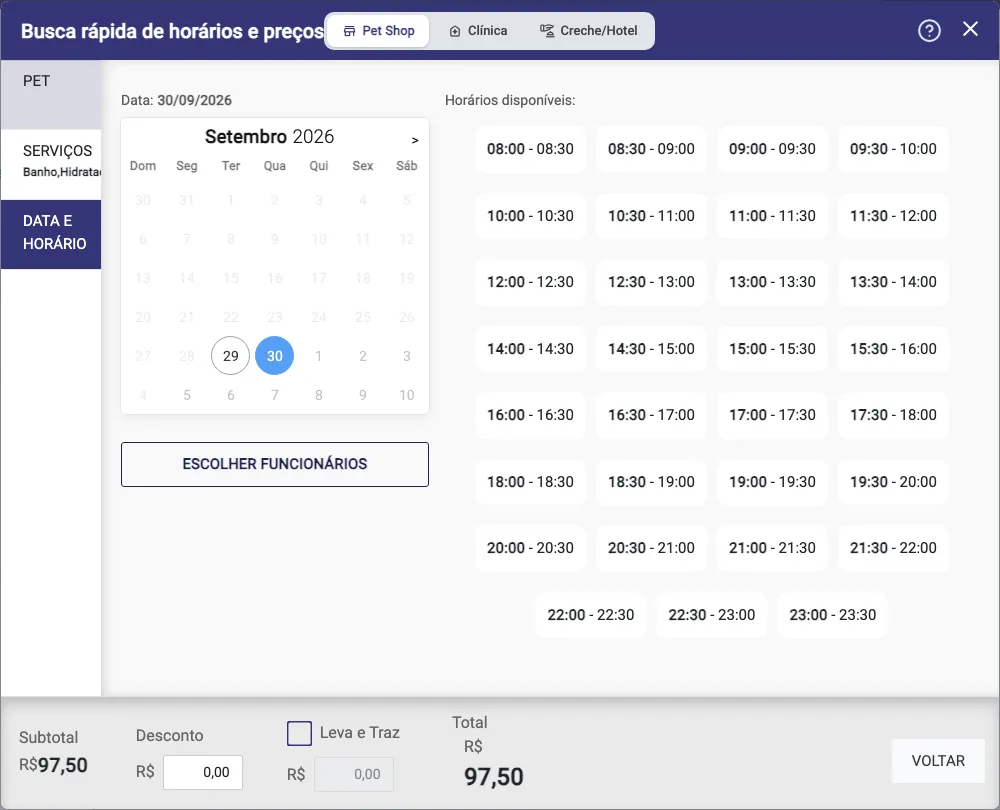
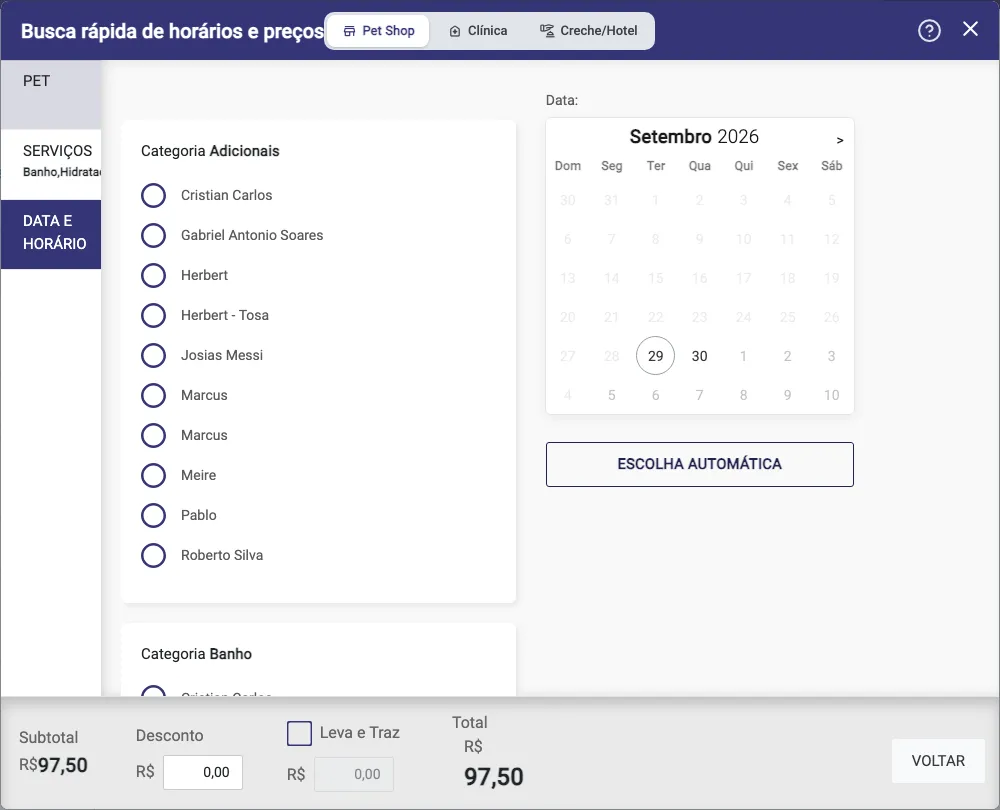
Seção intitulada “Passo 4: Escolha o dia e veja os horários”No passo DATA E HORÁRIO, clique num dia do calendário (dias passados, dias fechados e dias bloqueados ficam apagados). A tecpet busca e lista os Horários disponíveis daquele dia para o conjunto de serviços, com início e fim de cada opção. Quanto mais alaranjado o horário, mais espalhado fica o atendimento naquele encaixe (o pet espera mais entre um serviço e outro); os horários brancos são os que encaixam melhor. Se não houver vaga, aparece Nenhum horário disponível em [data] para os serviços selecionados: tente outro dia.
Na Creche/Hotel, no lugar dos horários aparecem os Períodos disponíveis, com o horário padrão de entrada e saída e a ocupação (vagas usadas sobre a capacidade, com uma barra verde, amarela ou vermelha).
Clicar num horário só o destaca: não cria agendamento. Para voltar e trocar serviços ou pet, use VOLTAR ou clique no passo na lateral.
Ver horários de um funcionário específico
Seção intitulada “Ver horários de um funcionário específico”No Pet Shop e na Clínica, abaixo do calendário, o botão ESCOLHER FUNCIONÁRIOS troca a busca automática pela escolha manual: aparece uma lista por categoria dos serviços marcados, e você escolhe quem atende cada uma. Os horários passam a ser só os desses funcionários, e o calendário apaga os dias em que eles não trabalham ou estão bloqueados. Enquanto faltar escolher alguém, a tela avisa Selecione um funcionário para cada categoria. Para voltar à busca com qualquer funcionário, clique em ESCOLHA AUTOMÁTICA.
Desconto e Leva e Traz
Seção intitulada “Desconto e Leva e Traz”No rodapé, em qualquer passo:
- Desconto: digite o valor em reais para ver o Total com desconto;
- Leva e Traz: marque a caixa e informe o valor do transporte, que soma ao total.
Os dois servem só para a conta que você passa ao tutor. Nada é gravado: ao fechar a janela, tudo se perde.
Como fechar ou refazer
Seção intitulada “Como fechar ou refazer”Feche no X do topo. A busca não deixa rastro: não cria cliente, pet, agendamento nem orçamento, e não aparece em nenhum relatório. Para uma nova simulação, abra Buscar horários de novo ou volte ao passo PET e troque os dados. Se o tutor fechar, marque pelo novo agendamento, que refaz a busca de horários com o pet dele.
O que muda com a sua forma de precificar
Seção intitulada “O que muda com a sua forma de precificar”No passo PET, ao lado da Espécie aparecem Porte (ex.: Pequeno, Médio, Grande, Gigante) e Pelo (ex.: Curto, Médio, Longo), com as opções que a loja cadastrou. Os dois são obrigatórios: sem eles o Avançar avisa Selecione o Porte ou Selecione o Pelo. O preço de cada serviço sai da linha de porte e pelagem da tabela do serviço.
Se o seu preço é por raça
No passo PET, ao lado da Espécie aparece o campo Raça (Selecione a raça do Pet), com busca por nome. A raça é obrigatória: sem ela o Avançar avisa Selecione a Raça. O preço de cada serviço sai da linha daquela raça na tabela do serviço.