
Concluir o guia de configurações
O guia de configurações é o roteiro de primeiro uso da tecpet. Ele reúne, em 16 etapas divididas em 4 seções, tudo o que a loja precisa deixar pronto antes de operar: da senha de administrador ao primeiro agendamento pago. Cada etapa abre um guia interativo que destaca, na própria tela do sistema, onde clicar e o que preencher, e só libera a próxima quando a anterior é concluída. O guia não é enfeite de boas-vindas: ele alimenta o resto do sistema. Horário de funcionamento e funcionários definem quais horários a agenda oferece; categorias e serviços definem o que o Petbot consegue vender pelo WhatsApp; os parâmetros de cobrança definem o preço que aparece para o cliente. Por isso, enquanto o guia não chega a 100%, a conta fica presa nele: qualquer outra tela devolve você para o guia.
Passo 1: Abra o guia de configurações
Seção intitulada “Passo 1: Abra o guia de configurações”Há três caminhos, todos levando à mesma tela:
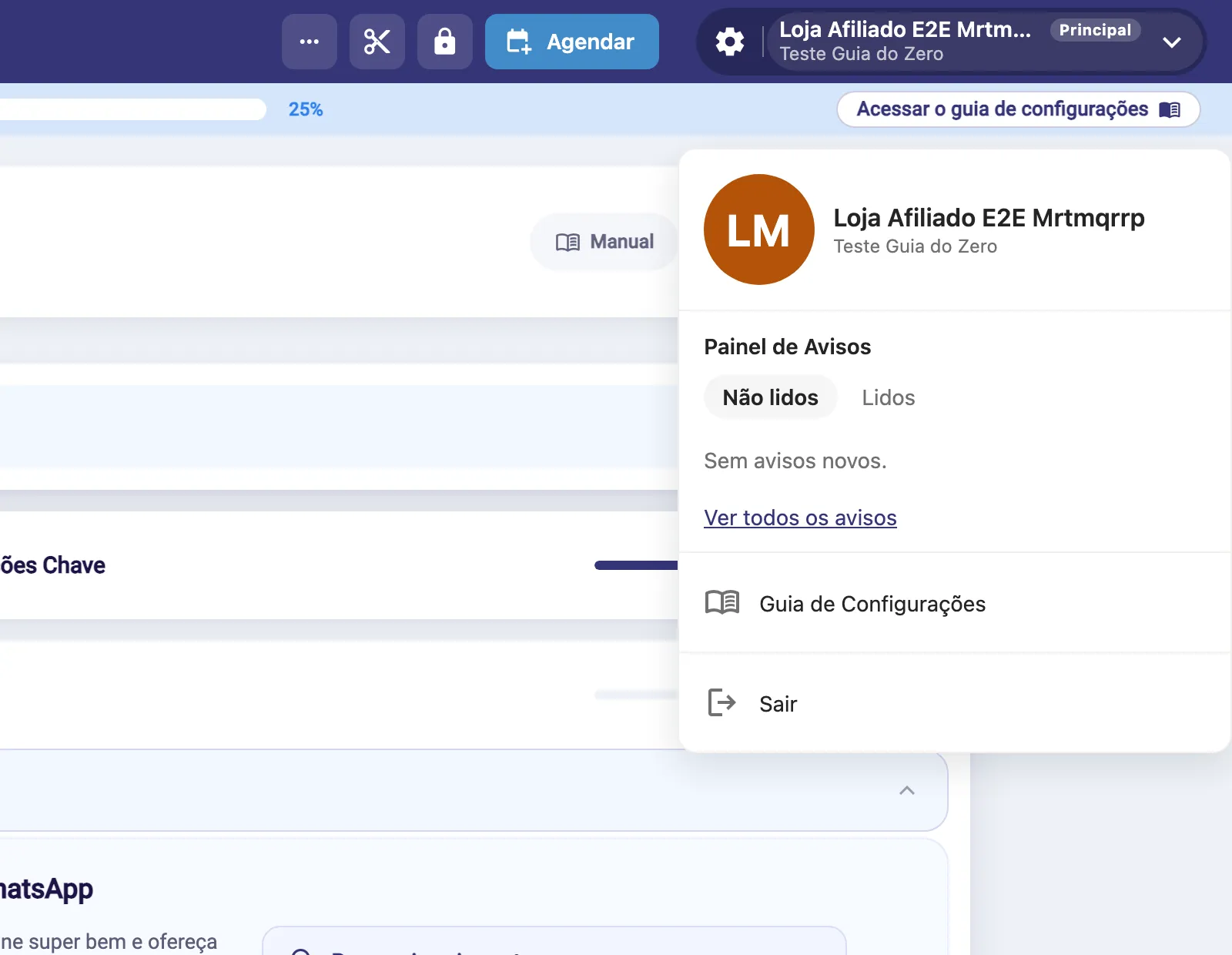
- a faixa azul Progresso do guia de configurações, logo abaixo da barra superior enquanto o guia não está 100%, no botão Acessar o guia de configurações;
- o menu da conta, na cápsula com o nome da loja no canto direito da barra superior, no item Guia de Configurações;
- simplesmente entrar no sistema: enquanto o guia não fecha, a conta cai nele sozinha.
O que a tela do guia mostra
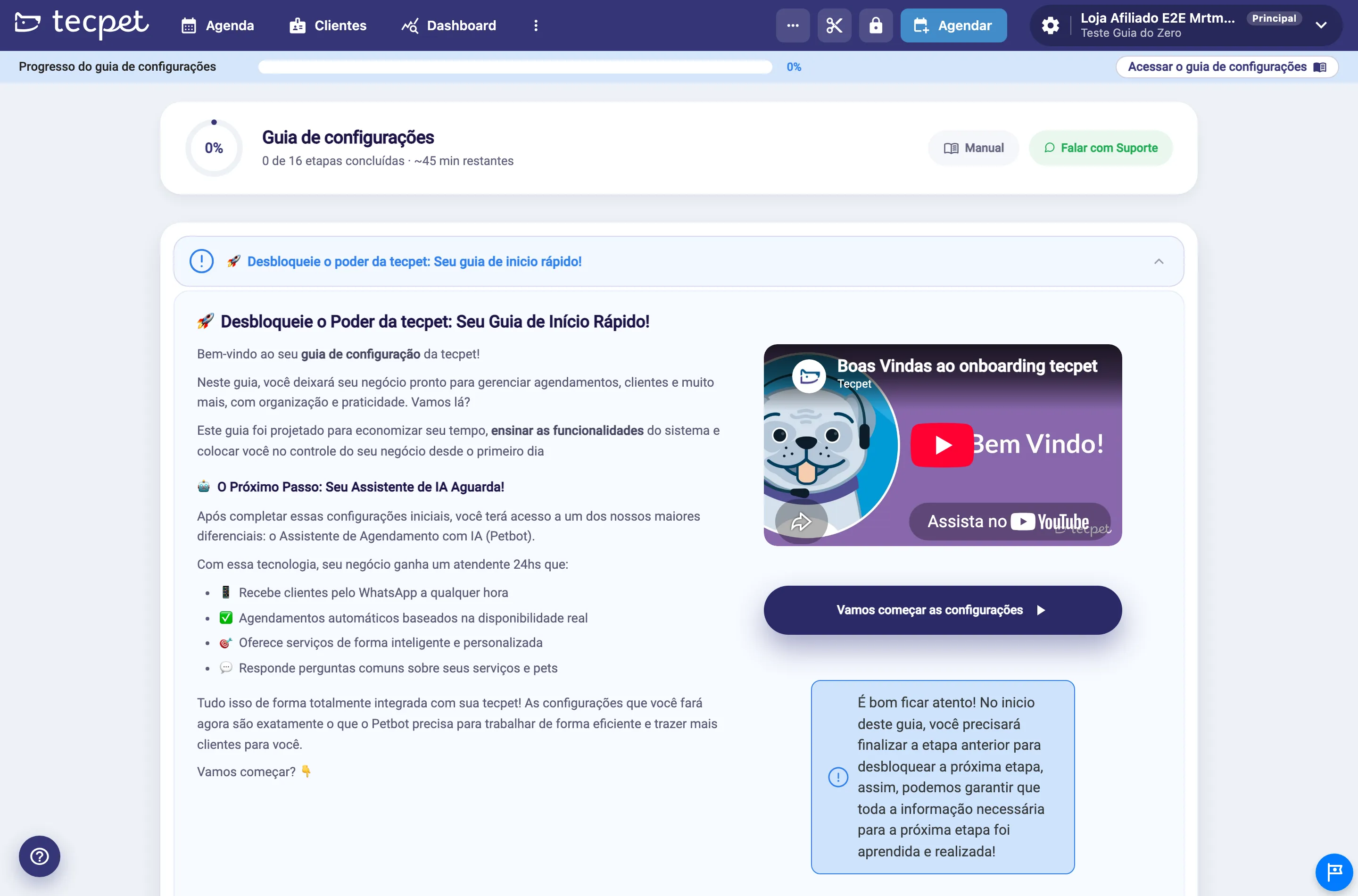
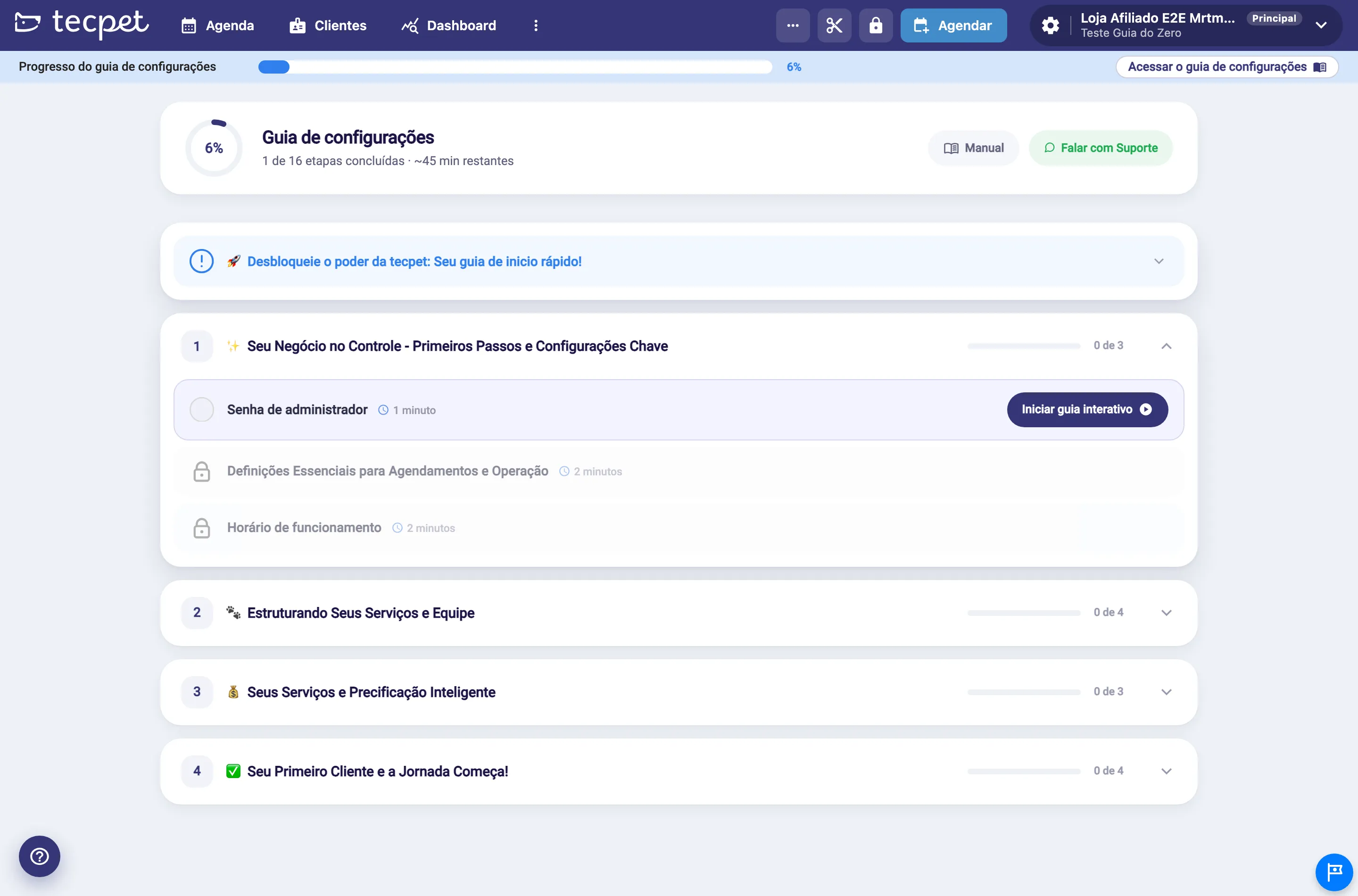
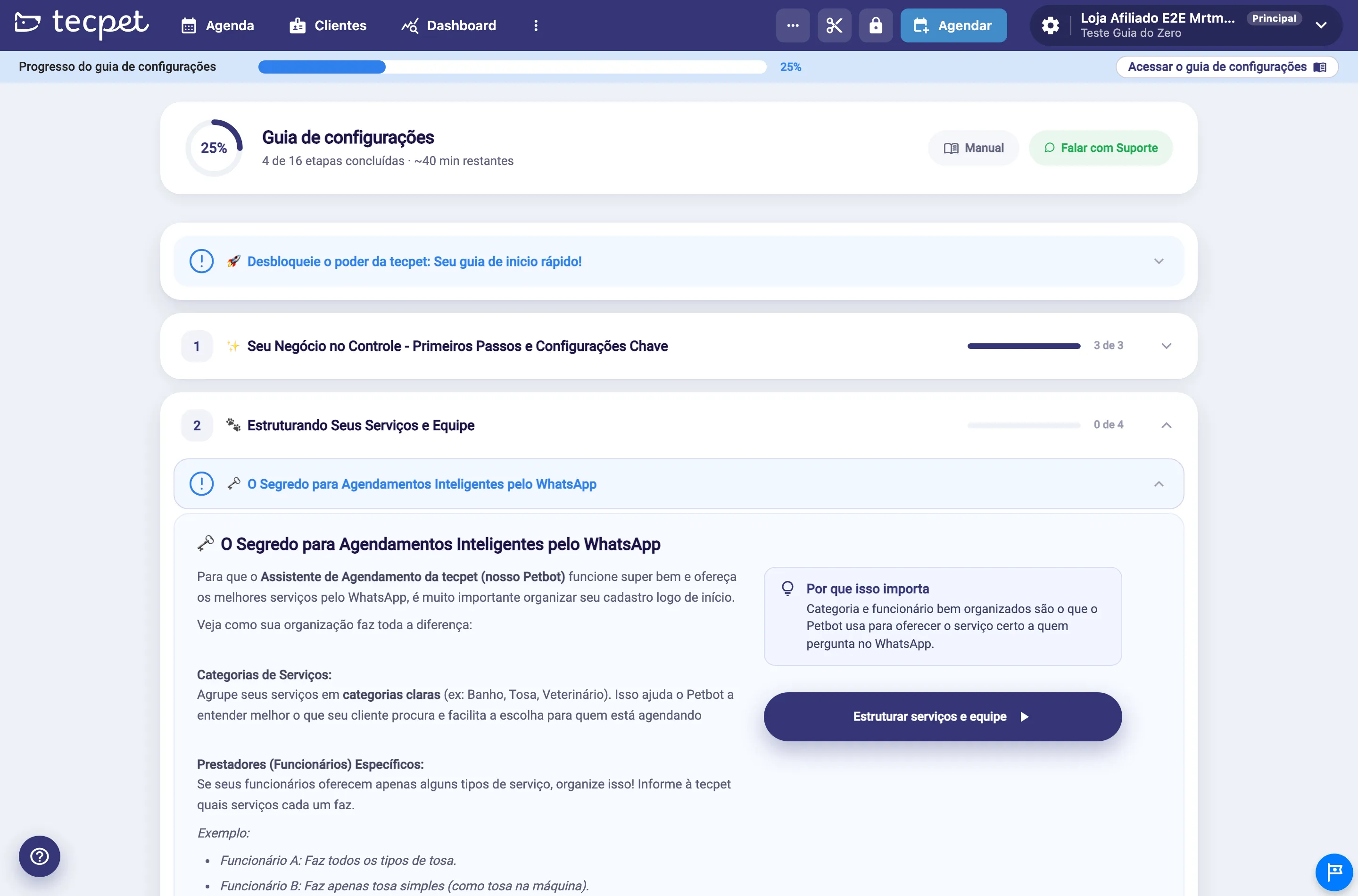
Seção intitulada “O que a tela do guia mostra”No topo ficam o anel de progresso com a porcentagem, a contagem X de 16 etapas concluídas, o tempo estimado que falta, e os botões Manual (abre esta Central de Ajuda) e Falar com Suporte. Embaixo vem a lista das seções, e a primeira etapa já aparece aberta.
Passo 2: Leia as boas-vindas e clique em Vamos começar
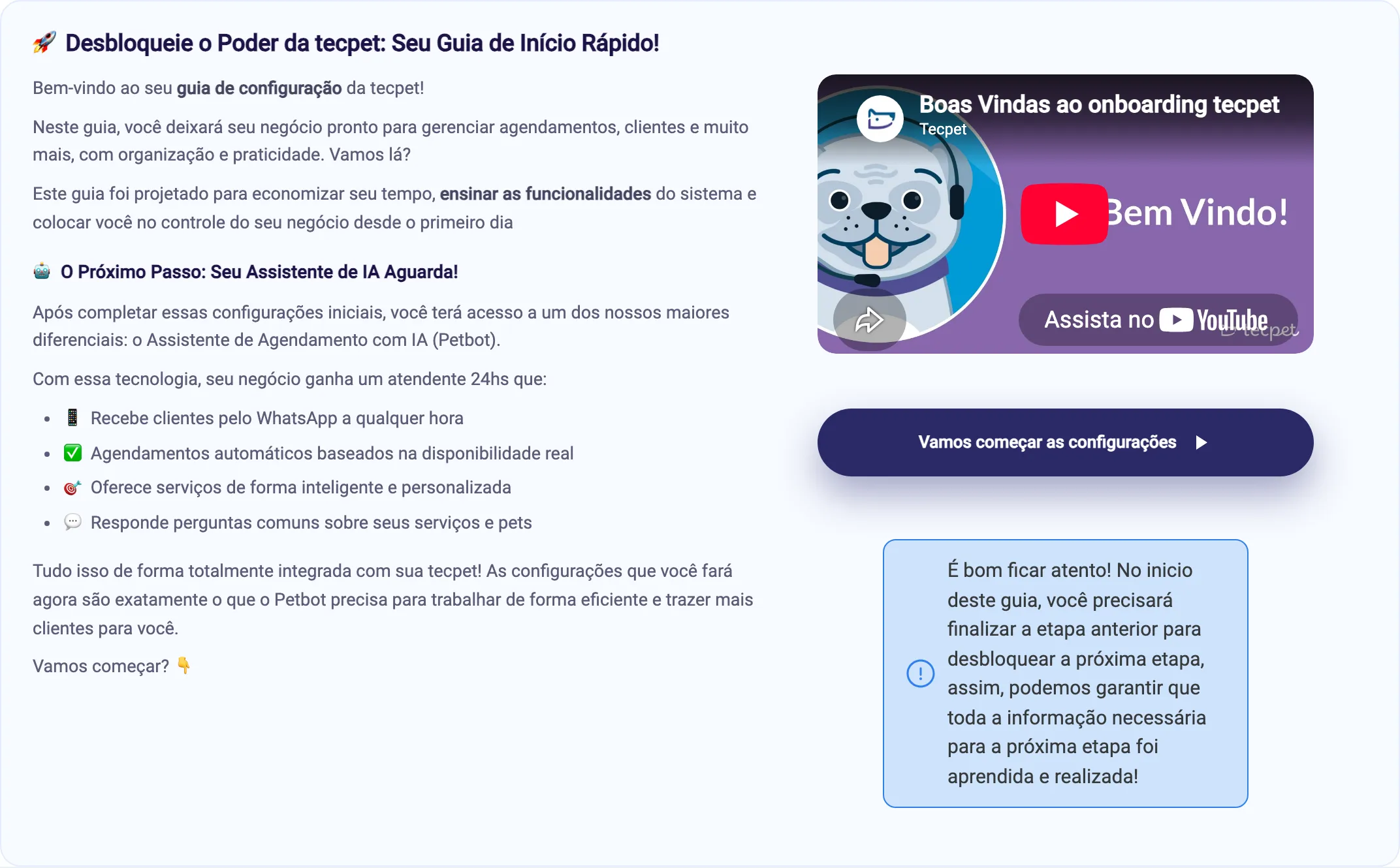
Seção intitulada “Passo 2: Leia as boas-vindas e clique em Vamos começar”A primeira etapa, Desbloqueie o poder da tecpet, é informativa: ela não abre configuração nenhuma, só explica o que vem pela frente e traz um vídeo curto de apresentação. Clique no botão Vamos começar as configurações para marcá-la como concluída e destravar a seção 1.
Etapas informativas se reconhecem pelo ícone azul de informação e por abrirem o conteúdo na própria lista, ao clicar. As outras etapas trazem o botão Iniciar guia interativo.
Passo 3: Rode cada etapa pelo guia interativo
Seção intitulada “Passo 3: Rode cada etapa pelo guia interativo”A lista mostra as seções numeradas, cada uma com a própria barra de progresso e a contagem X de N. A seção em que você está fica aberta; as outras ficam recolhidas e abrem no clique.
Dentro da seção, cada etapa mostra o nome e o tempo estimado. Em cada uma:
- Iniciar guia interativo: leva você para a tela certa e vai destacando, passo a passo, o campo em que precisa mexer. Ao terminar, a etapa é marcada como concluída sozinha e a próxima destrava;
- cadeado: a etapa ainda depende da anterior. O botão fica desabilitado e a dica avisa Etapa bloqueada. Conclua as anteriores para liberar;
- círculo verde: etapa já concluída.
Como é um guia interativo rodando
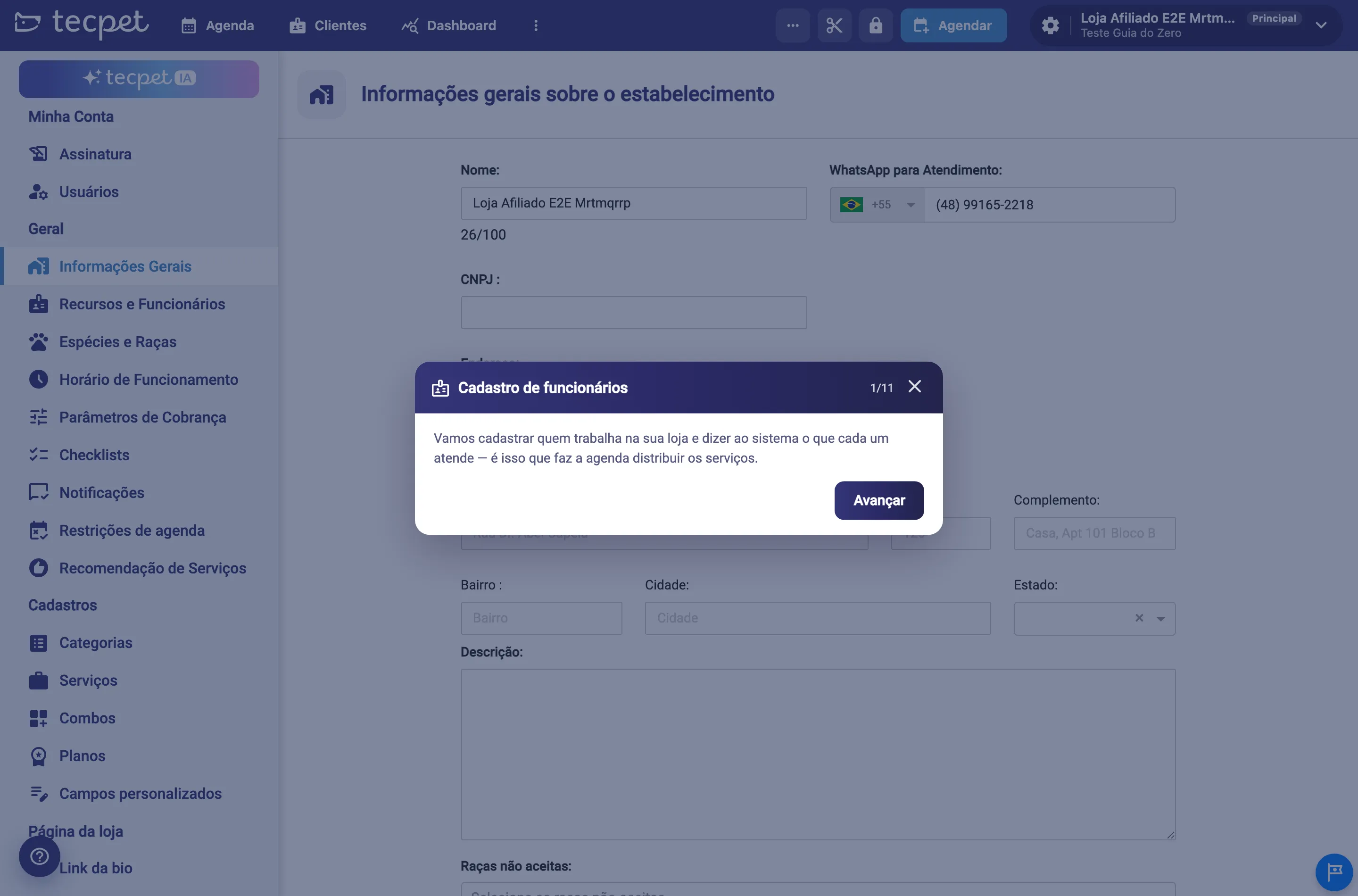
Seção intitulada “Como é um guia interativo rodando”Vale ver de perto, porque é assim que você vai passar a maior parte dos 45 minutos. Ao clicar em Iniciar guia interativo na etapa Cadastro de funcionários, a tecpet já abre a tela certa e mostra o primeiro cartão do guia: o nome da etapa, o contador (1/11, quantos cartões ela tem), um resumo do que você vai fazer ali e o botão Avançar. O X no canto fecha o guia a qualquer momento, sem perder o que você já concluiu.
O guia aponta e espera o seu clique
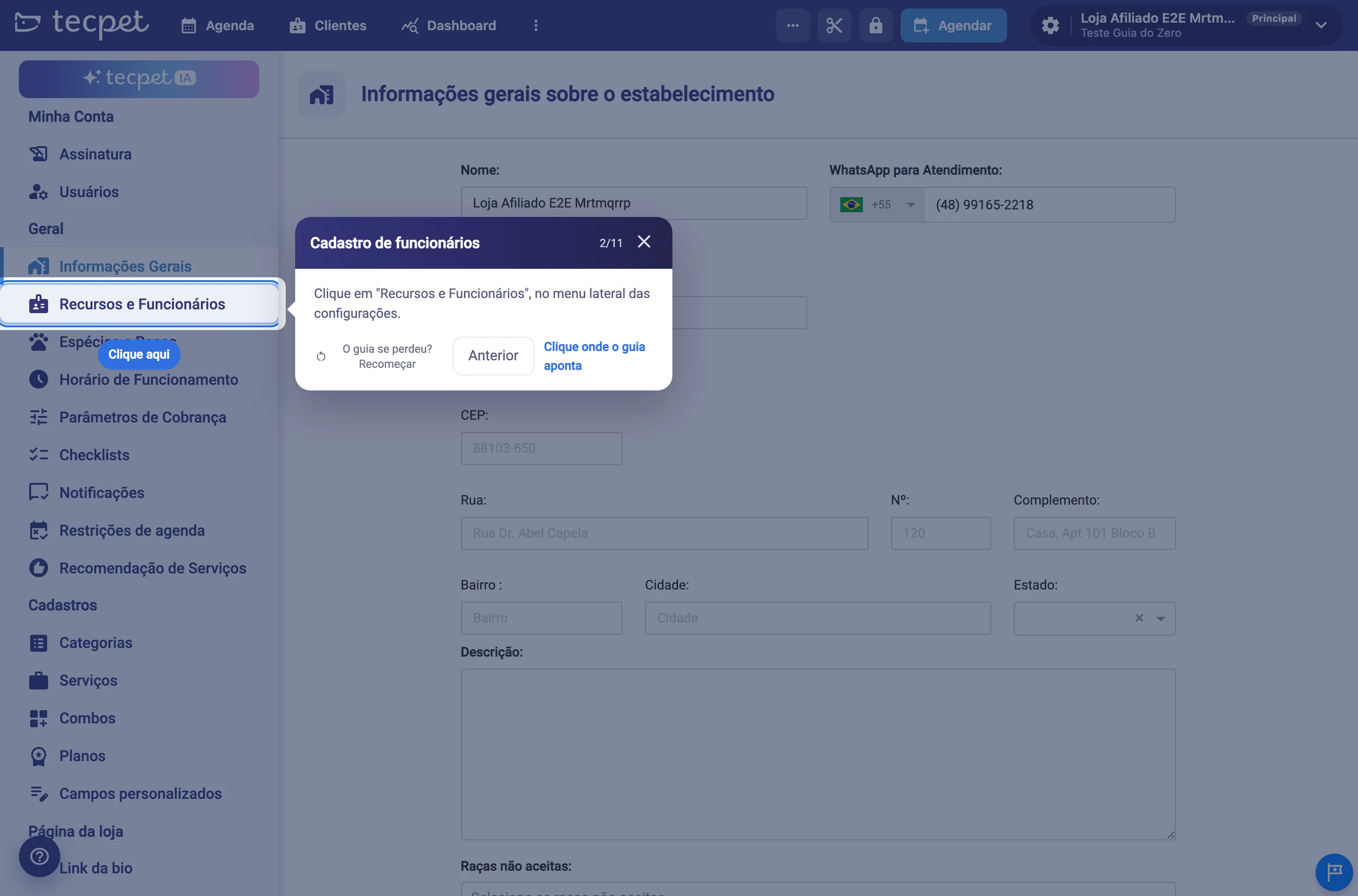
Seção intitulada “O guia aponta e espera o seu clique”Quando o passo pede uma ação sua, o guia escurece o resto da tela e deixa aceso só o ponto em que você precisa mexer, com a etiqueta azul Clique aqui grudada nele: aqui, o item Recursos e Funcionários no menu lateral. No rodapé o botão Avançar some e no lugar aparece o aviso Clique onde o guia aponta, porque ele não avança sozinho nem faz a ação por você. Clicar fora da área acesa não funciona, de propósito: é o que impede de sair do roteiro no meio e acabar perdido.
Ao lado ficam o Anterior, para rever o cartão passado, e o link O guia se perdeu? Recomeçar, que volta ao primeiro cartão da etapa se a tela e o roteiro se desencontrarem.
E continua explicando dentro das janelas
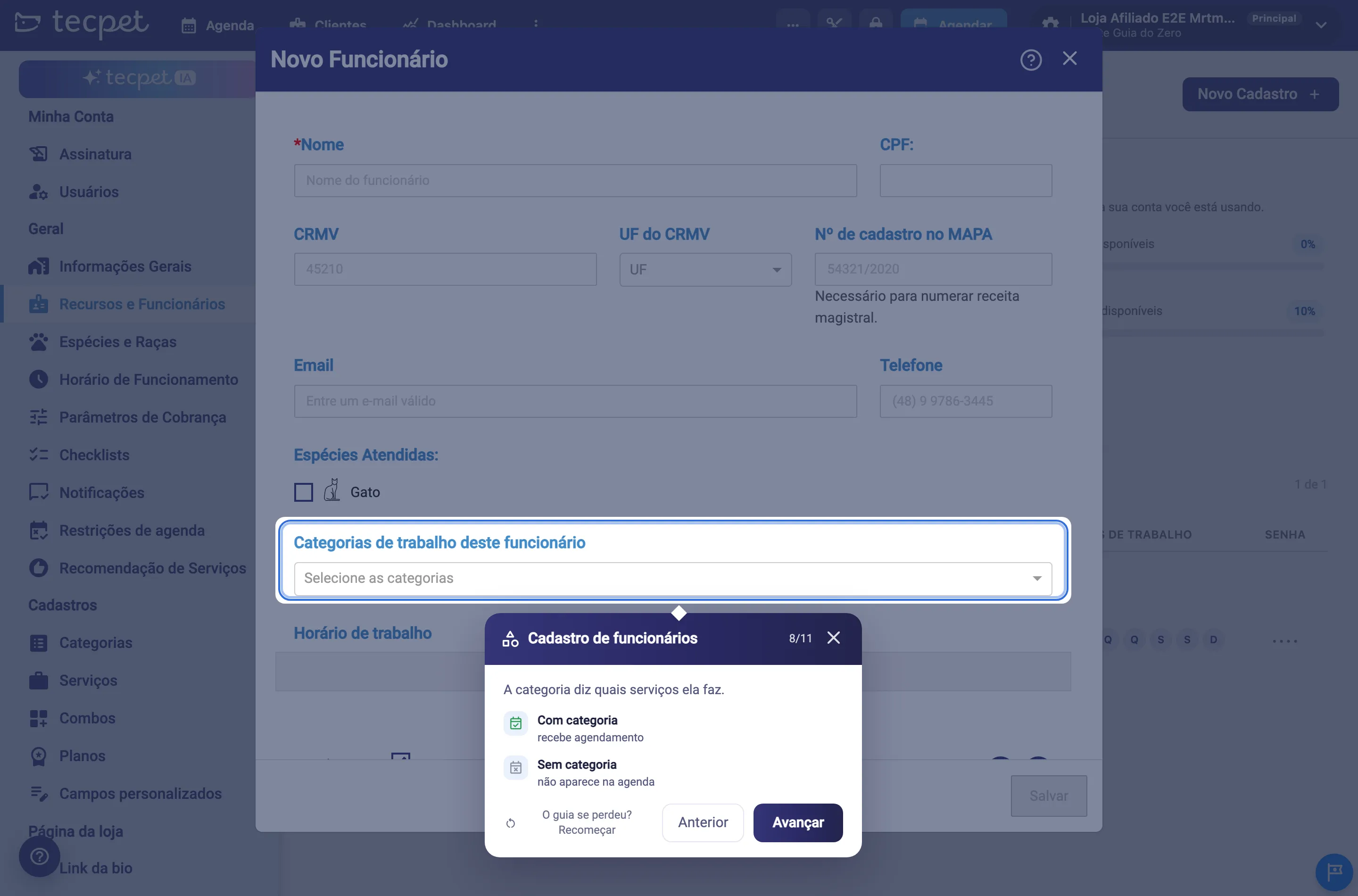
Seção intitulada “E continua explicando dentro das janelas”O guia acompanha você para dentro dos modais. No cadastro do funcionário, por exemplo, ele para no campo Categorias de trabalho deste funcionário e mostra, com ícones, o que está em jogo: com categoria a pessoa recebe agendamento, sem categoria ela não aparece na agenda. É a mesma regra da parada do Segredo, agora no ponto exato em que ela é decidida.
No último cartão a etapa é marcada como concluída, você volta para a lista do guia e a próxima já aparece destravada.
Seção 1: Seu Negócio no Controle
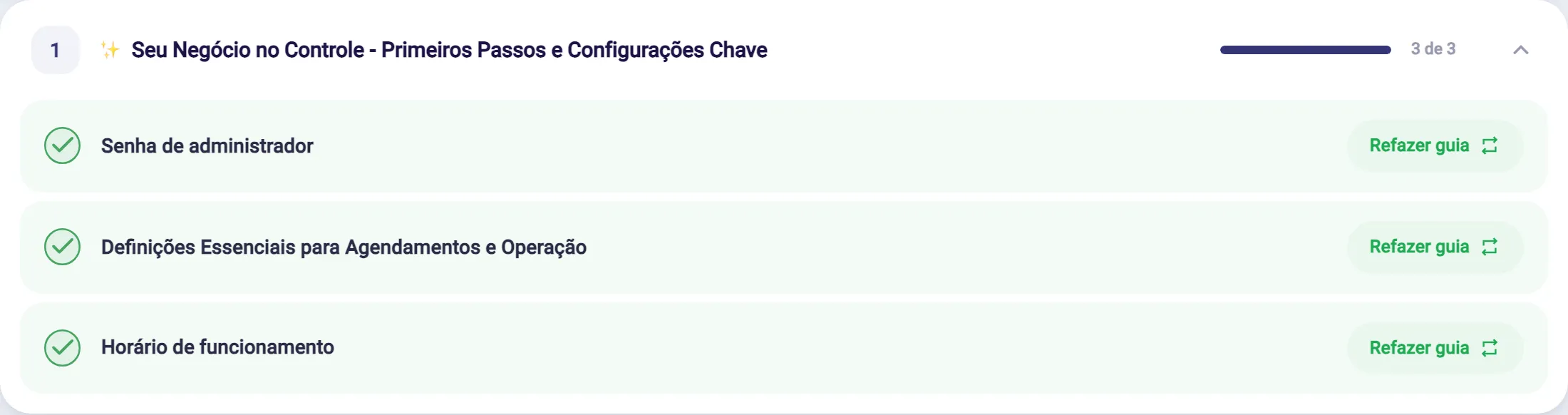
Seção intitulada “Seção 1: Seu Negócio no Controle”São as três configurações sem as quais nada mais funciona.
- Senha de administrador (1 minuto): cria a senha de 6 dígitos que protege as telas de configuração e as ações sensíveis. Ela é pedida toda vez que alguém entra em Configurações, então é o primeiro cadeado da loja. Detalhes em Senha de administrador.
- Definições Essenciais para Agendamentos e Operação (2 minutos): os dados e as regras básicas da loja, como nome, contato e o comportamento do fluxo de agendamento. Veja Informações gerais e Regras do fluxo de agendamento.
- Horário de funcionamento (2 minutos): quando a loja atende, dia a dia e por segmento, com as pausas. É o limite máximo do que a agenda pode oferecer. Detalhes em Horário de funcionamento.
Por que essa seção vem primeiro: sem senha de administrador ninguém entra com segurança nas configurações seguintes, e sem horário de funcionamento a agenda não tem nenhuma janela em que possa oferecer atendimento.
A parada informativa: O Segredo para Agendamentos Inteligentes pelo WhatsApp
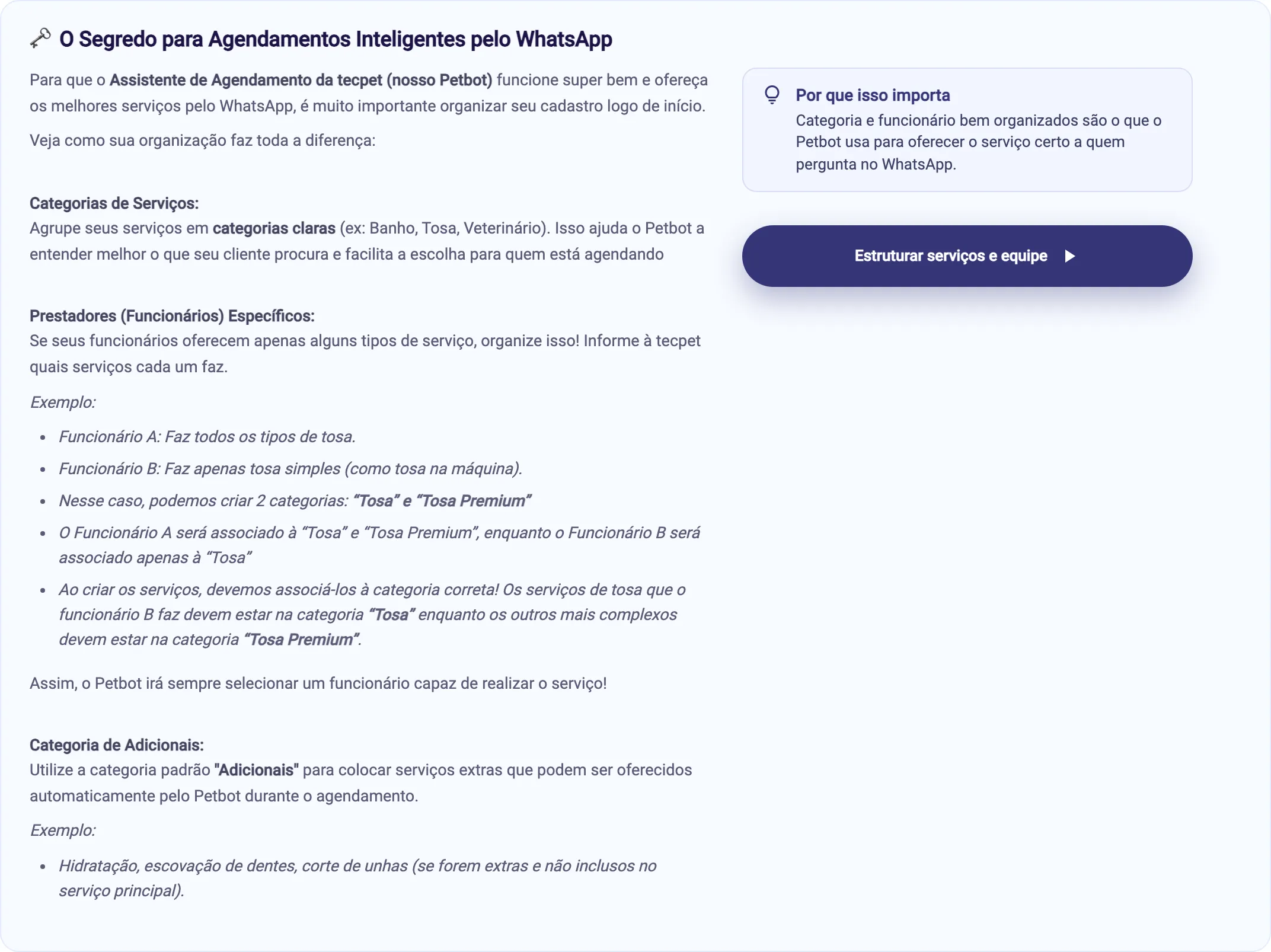
Seção intitulada “A parada informativa: O Segredo para Agendamentos Inteligentes pelo WhatsApp”Antes da seção 2 o guia faz uma pausa informativa para explicar a lógica que o Petbot usa. É o painel mais importante do guia inteiro, porque ele determina a qualidade do atendimento automático depois:
- categorias claras (Banho, Tosa, Veterinário) ajudam o Petbot a entender o que o cliente pediu;
- funcionários ligados às categorias certas garantem que o horário oferecido seja de alguém que realmente faz aquele serviço. O exemplo do painel é o de separar Tosa e Tosa Premium quando só parte da equipe faz a tosa mais complexa;
- a categoria padrão Adicionais é a que o Petbot usa para oferecer extras durante o agendamento, como hidratação ou corte de unhas.
Clique em Estruturar serviços e equipe, na coluna da direita, para concluir a parada e seguir.
Seção 2: Estruturando Seus Serviços e Equipe
Seção intitulada “Seção 2: Estruturando Seus Serviços e Equipe”Aqui a loja ganha a forma que o Petbot e a agenda enxergam.
- Espécies e raças atendidas (4 minutos): define que bichos a loja atende e quais raças existem para escolher no cadastro do pet. Detalhes em Espécies e raças.
- Organização por categorias (2 minutos): cria as categorias que agrupam os serviços, incluindo a de Adicionais. Detalhes em Categorias.
- Cadastro de funcionários (4 minutos): cadastra a equipe, o horário de trabalho de cada um e as categorias que cada um atende. Detalhes em Recursos e funcionários.
Por que nesta ordem: a agenda só abre um horário quando existe um funcionário que atende aquela categoria e que trabalha naquele horário. Categoria sem funcionário vinculado é categoria que nunca aparece para o cliente.
Seção 3: Seus Serviços e Precificação Inteligente
Seção intitulada “Seção 3: Seus Serviços e Precificação Inteligente”Agora entram o catálogo e o preço.
- Parâmetros de cobrança (3 minutos): cria os portes e as pelagens que serão cruzados na tabela de preço. Detalhes em Parâmetros de cobrança.
- Cadastro de serviços (4 minutos): cria cada serviço com nome, categoria, espécie, duração, descrição e tabela de preço, e decide se ele aparece para o Petbot. Detalhes em Criar um serviço.
- Checklists personalizados (4 minutos): monta as listas de conferência que a equipe preenche em cada atendimento, por situação do agendamento. Detalhes em Checklists.
Por que os parâmetros vêm antes dos serviços: a tabela de preço do serviço é montada em cima dos portes e pelagens que já existem. Criar o serviço primeiro obriga a voltar depois para preencher preço.
Seção 4: Seu Primeiro Cliente e a Jornada Começa
Seção intitulada “Seção 4: Seu Primeiro Cliente e a Jornada Começa”A última seção não configura nada: ela faz você rodar a operação inteira uma vez, do cadastro ao pagamento.
- Cadastro do Primeiro Cliente e Pet (6 minutos): cria um cliente e o pet dele, com espécie, raça, porte e pelagem. Veja Cadastrar um cliente e Cadastrar e editar um pet.
- Seu primeiro agendamento (4 minutos): marca um atendimento para esse pet, escolhendo serviço, dia, horário e, se quiser, o profissional. Detalhes em Criar um agendamento.
- Explore a área de serviços (6 minutos): mostra o painel em que a equipe movimenta o atendimento entre as situações, de recebido a finalizado. Detalhes em Área de serviços.
- Registrando o pagamento (3 minutos): fecha o ciclo recebendo a fatura daquele atendimento. Detalhes em A fatura por dentro.
Por que fazer isso dentro do guia: é aqui que os erros de cadastro aparecem. Se faltar funcionário na categoria, se o porte do pet não tiver preço ou se o horário não abrir, você descobre agora, com um cliente de mentira na sua frente, e não com um cliente de verdade no telefone.
O encerramento: ative o Assistente de IA
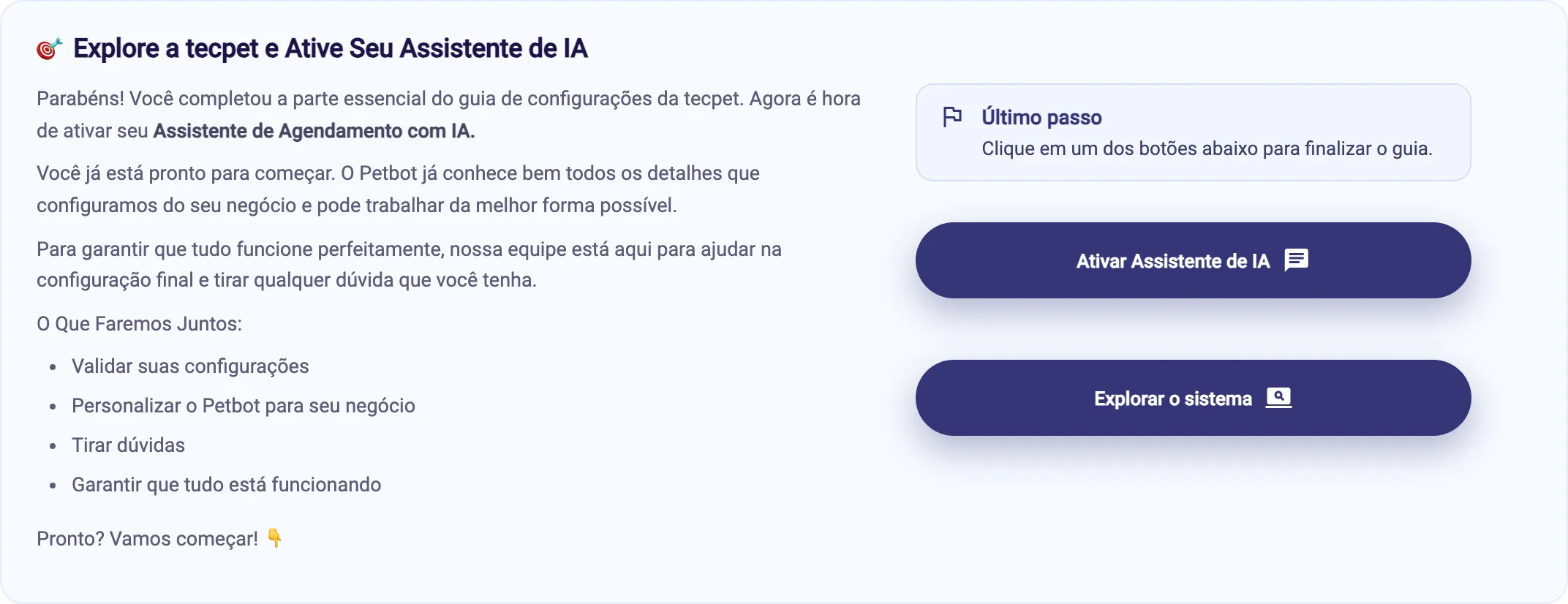
Seção intitulada “O encerramento: ative o Assistente de IA”Concluída a última etapa, o guia abre o painel de encerramento e o progresso chega a 100%. À direita fica o aviso Último passo, lembrando que clicar em qualquer um dos botões encerra o guia. Nos planos que têm o Assistente de Agendamento com IA são dois, e os dois concluem:
- Ativar Assistente de IA: abre a conversa com a equipe da tecpet para validar as configurações, personalizar o Petbot e tirar dúvidas;
- Explorar o sistema: fecha o guia e libera a navegação.
Nos planos sem IA o painel é o Tudo pronto para começar: ele celebra o que já dá para fazer, oferece Fale com nossa equipe na Central de Ajuda para dúvidas, traz um convite para conhecer o assistente de IA e termina com o mesmo Explorar o sistema. Depois de concluir, a tecpet confirma com a mensagem de guia concluído e leva você para a agenda.
Enquanto o guia não chega a 100%
Seção intitulada “Enquanto o guia não chega a 100%”A faixa azul Progresso do guia de configurações acompanha você embaixo da barra superior, com a porcentagem e o atalho de volta. E a navegação fica bloqueada: tentar abrir a agenda, os clientes ou qualquer outra tela devolve você para o guia. Só o que está dentro do guia, e o guia interativo da etapa da vez, ficam liberados.
Não é travamento nem erro: é a forma de garantir que ninguém comece a atender com a loja pela metade, sem horário, sem preço ou sem funcionário vinculado. Assim que o guia marca 100%, a faixa some e o sistema inteiro abre.

Refazer uma etapa depois
Seção intitulada “Refazer uma etapa depois”Toda etapa já concluída mantém o botão Refazer guia, em verde. Ele roda de novo o guia interativo daquela etapa, na tela original, sem apagar nada do que você já cadastrou e sem tirar o progresso da conta. Use quando entrar gente nova na equipe ou quando você quiser relembrar onde ficava determinado ajuste.
O guia continua acessível pelo menu da conta, no item Guia de Configurações, mesmo depois dos 100%: ele vira um manual de consulta da própria loja. Se a dúvida for sobre a tela em si, e não sobre o passo a passo, use o botão Manual no topo do guia: ele abre esta Central de Ajuda.
A seção 4 tem 4 etapas e fecha com Registrando o pagamento: o guia ensina a receber pela fatura dentro da própria tecpet, escolhendo a forma de pagamento e confirmando o recebimento.
Com ERP integrado
Quando a loja tem o módulo de ERP contratado, a etapa Registrando o pagamento não aparece: o guia fica com 15 etapas e a seção 4 termina na área de serviços, porque o recebimento passa a acontecer no fluxo do ERP. O mesmo vale para Omie e VHSYS.
A etapa Parâmetros de cobrança vem antes de propósito: é lá que você cria os portes e as pelagens. Depois, em Cadastro de serviços, a tabela de preço do serviço aparece cruzando porte e pelagem.
Preço por raça
Quando a loja cobra por raça, a etapa Cadastro de serviços abre um guia interativo diferente: o preço é definido raça a raça, e não pelo cruzamento de porte e pelagem. Por isso a etapa Espécies e raças atendidas fica ainda mais importante: só entra na tabela de preço a raça que já estiver cadastrada.