
Criar um agendamento
O agendamento é criado por um assistente em 5 etapas: Cliente → Pets → Serviços → Data e Horário → Checklist. Você avança uma etapa de cada vez clicando em Avançar (e pode voltar com Voltar). Veja cada passo abaixo.
Passo 1: Abra o Novo Agendamento
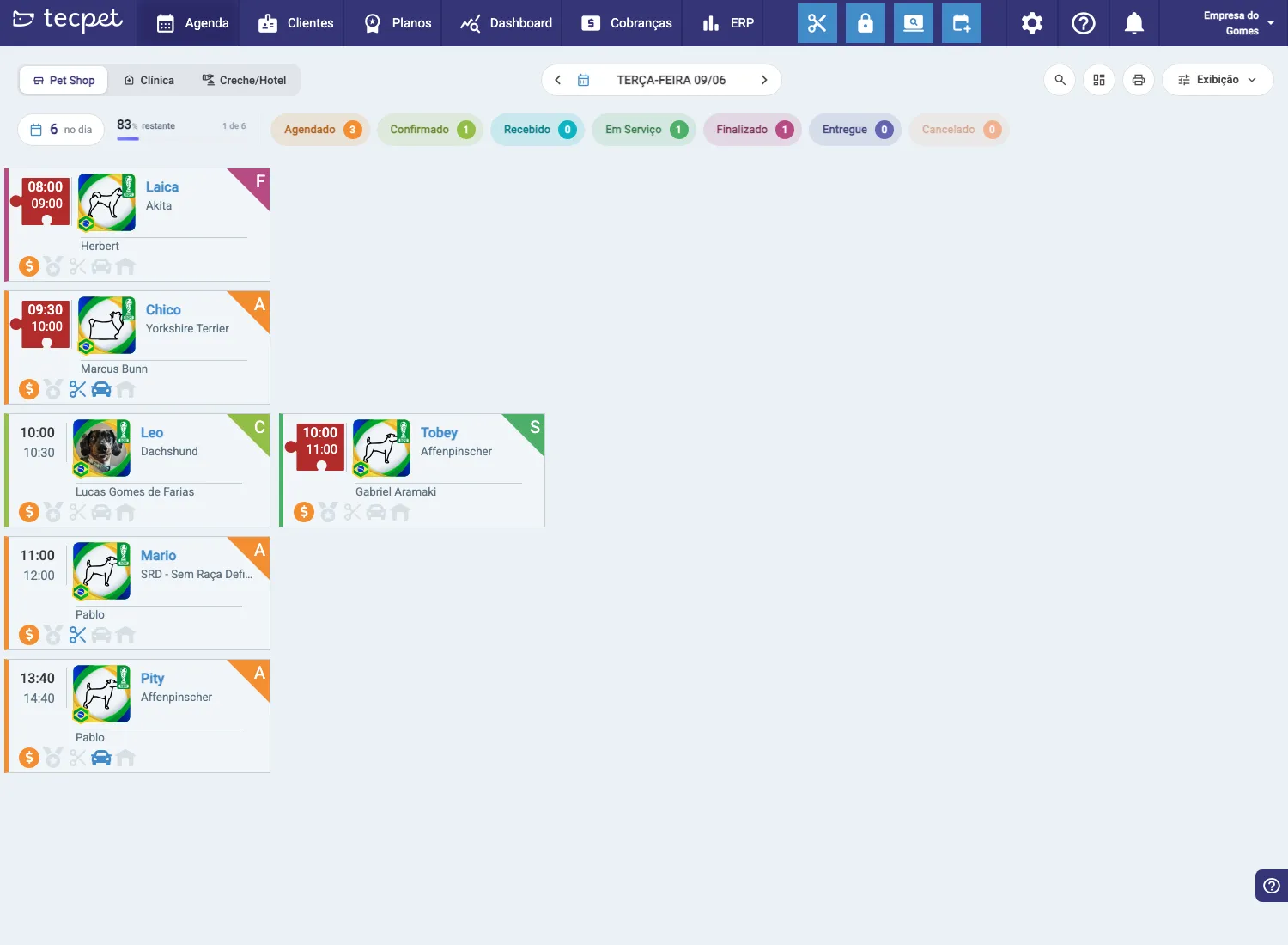
Seção intitulada “Passo 1: Abra o Novo Agendamento”Na Agenda, clique no ícone de calendário com ”+” (no canto superior direito da barra azul). No topo do assistente, escolha a aba do tipo de atendimento: Pet Shop, Clínica ou Creche/Hotel: isso define quais serviços aparecem nas próximas etapas.
Passo 2: Escolha o cliente
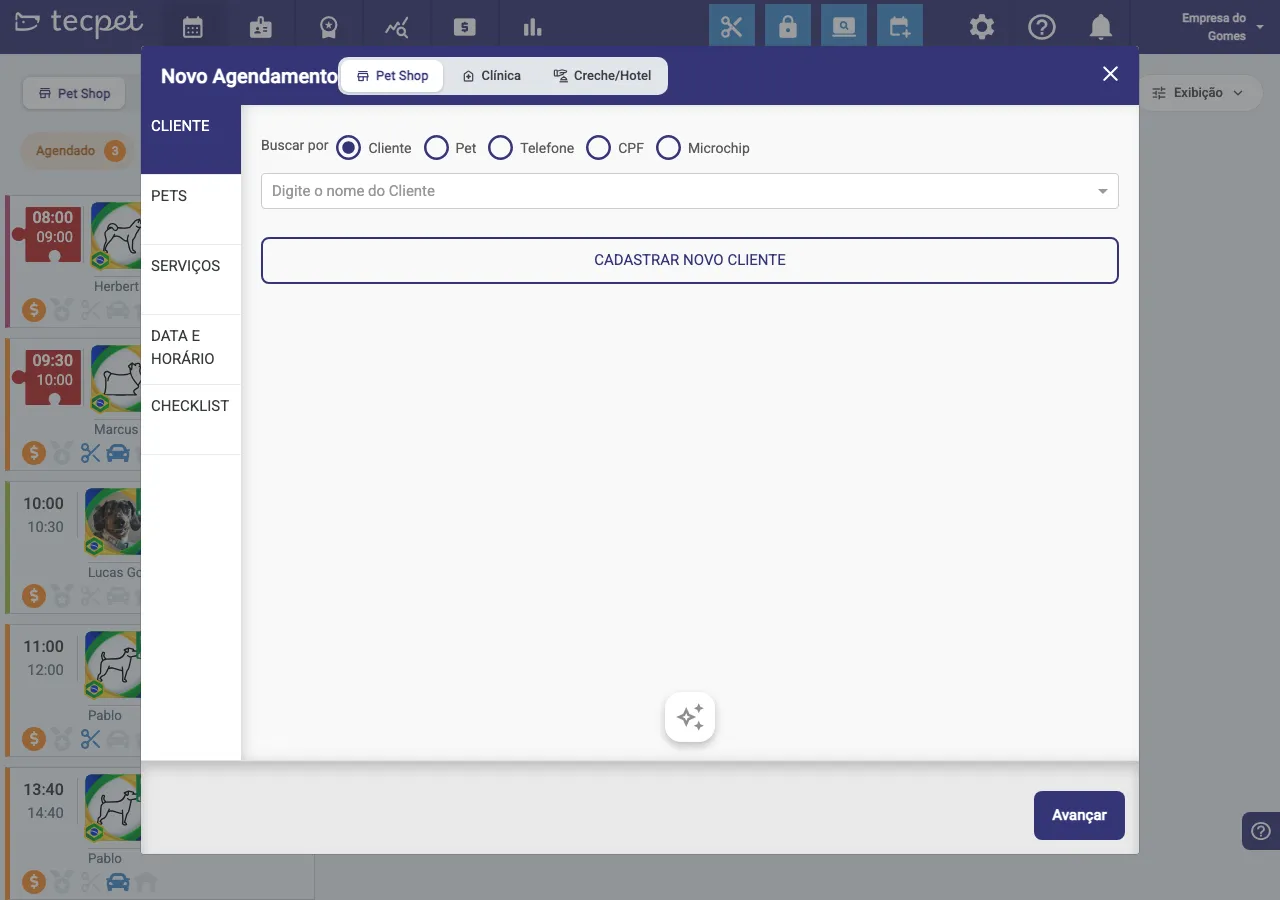
Seção intitulada “Passo 2: Escolha o cliente”Use o campo de busca para encontrar o cliente. Em Buscar por, escolha o critério: Cliente, Pet, Telefone, CPF ou Microchip, e digite no campo. Selecione o cliente na lista.
Se for um cliente novo, clique em CADASTRAR NOVO CLIENTE para cadastrá-lo na hora. Depois clique em Avançar.
Passo 3: Escolha o pet
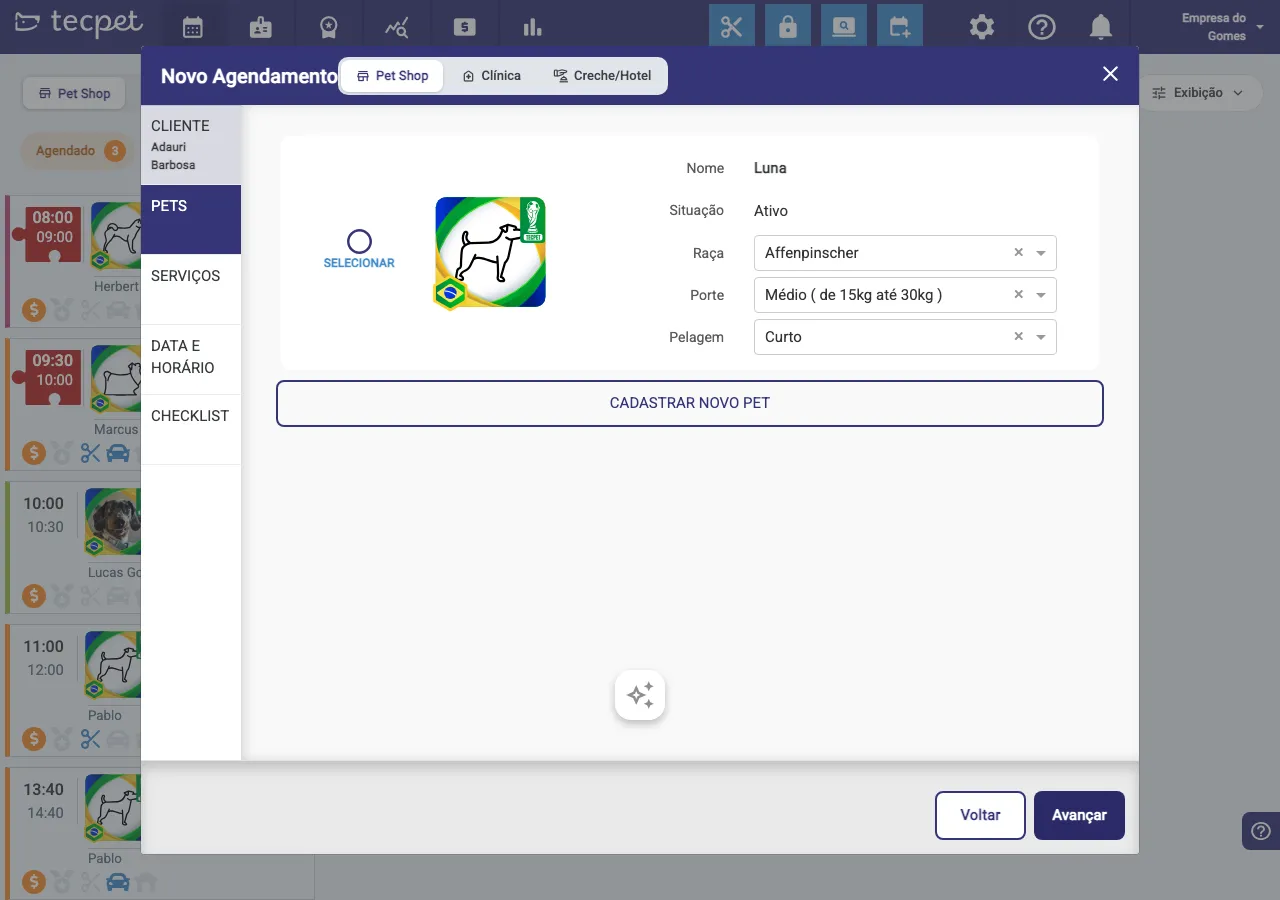
Seção intitulada “Passo 3: Escolha o pet”Aparecem os pets do cliente. Clique em SELECIONAR no pet que será atendido. Confira raça, porte e pelagem: se algum estiver faltando, complete ali mesmo (o porte e o pelo influenciam o preço, e o pet precisa ter raça para seguir).
Se o pet ainda não existe, use CADASTRAR NOVO PET. Depois clique em Avançar.
Passo 4: Escolha os serviços
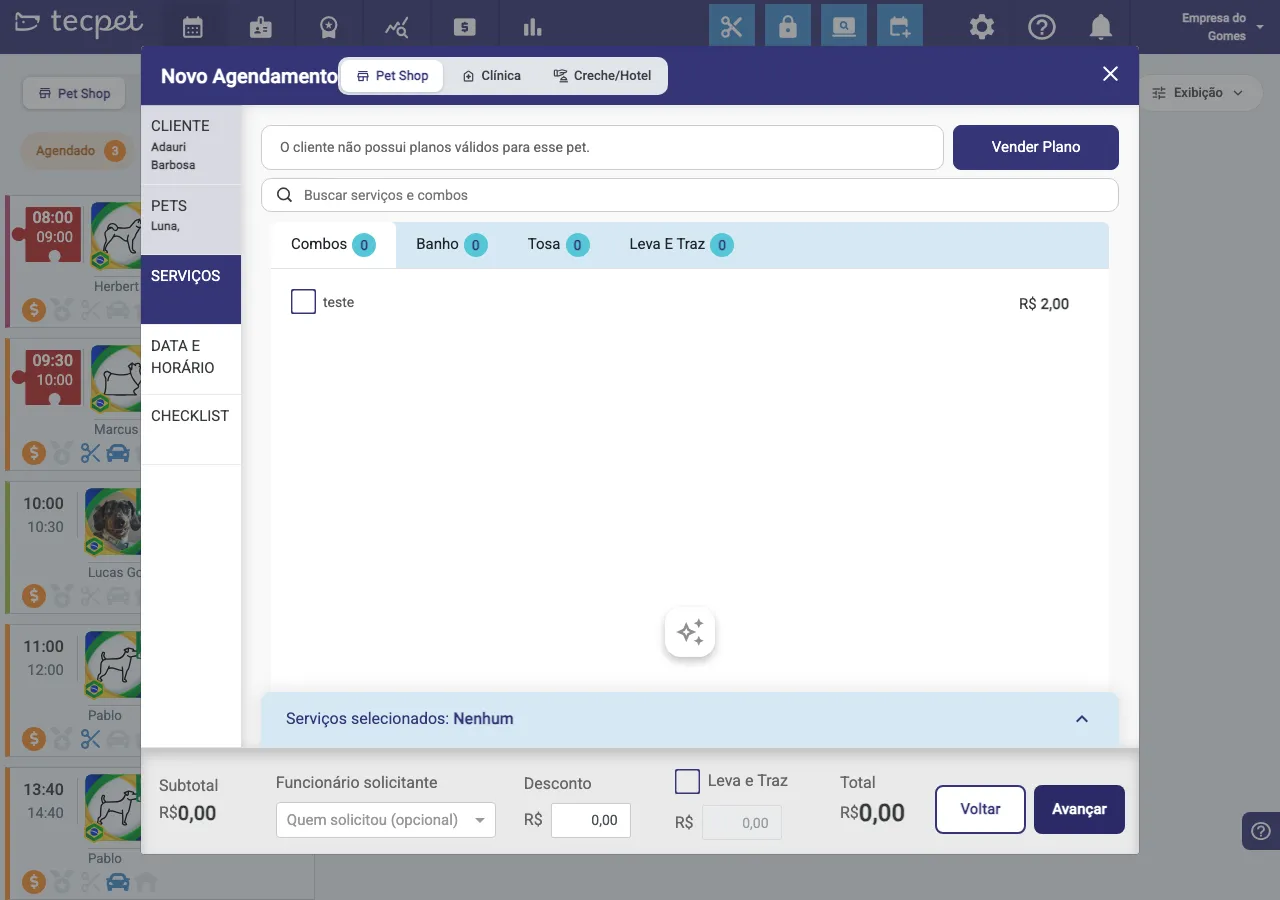
Seção intitulada “Passo 4: Escolha os serviços”Marque os serviços e combos que serão feitos. Use a busca ou as abas (Combos, Banho, Tosa, Leva e Traz). À medida que seleciona, o Total vai somando no rodapé.
Ainda nesta etapa você pode definir o Funcionário solicitante, aplicar um Desconto, ativar o Leva e Traz e, se o cliente tiver um plano compatível, usá-lo (ou Vender Plano). Depois clique em Avançar.
Passo 5: Defina data e horário
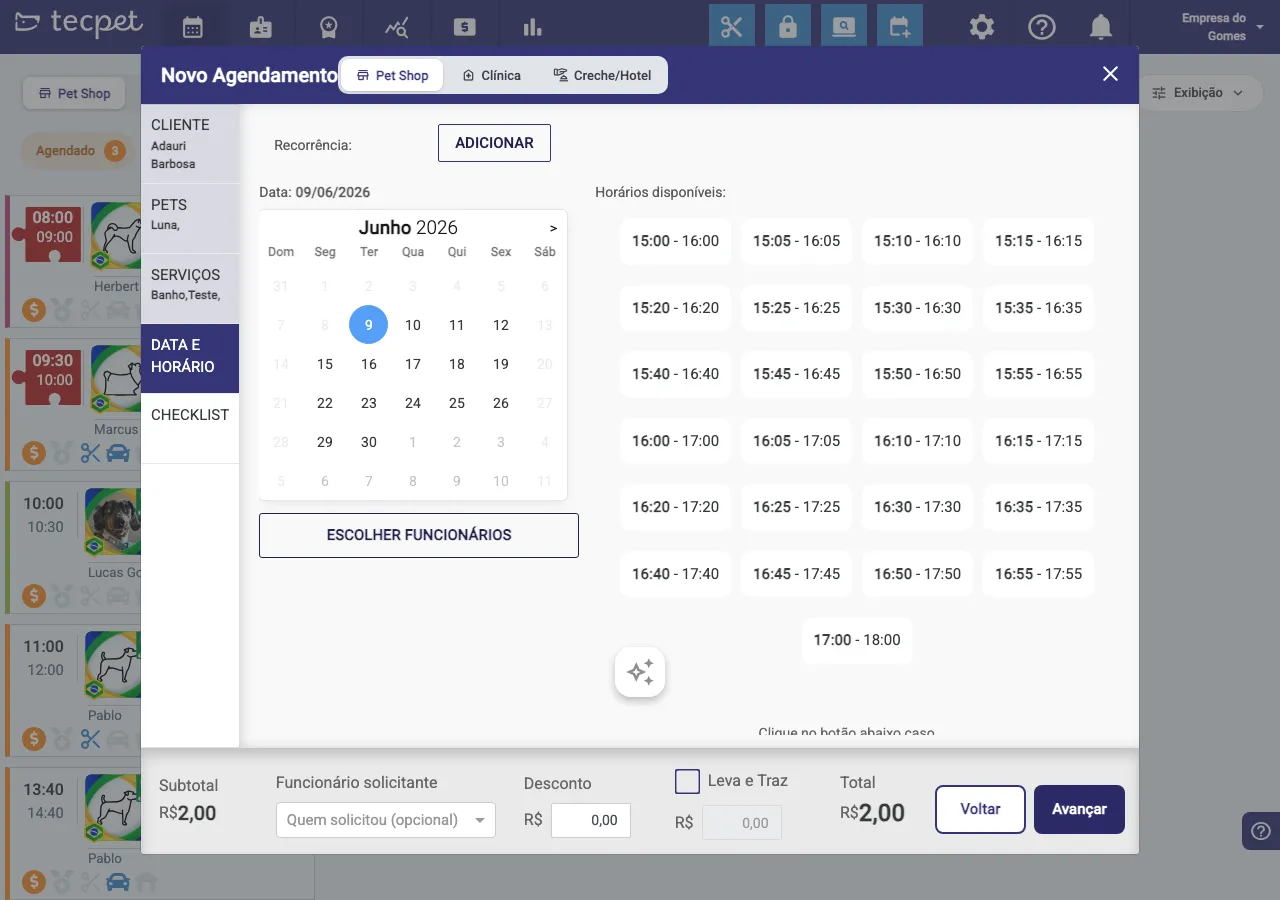
Seção intitulada “Passo 5: Defina data e horário”Escolha a data no calendário e clique em um horário disponível na grade. Os horários mostrados já respeitam o expediente da loja e as restrições de agenda.
Você também pode usar Recorrência → Adicionar (para repetir o agendamento) e Escolher funcionários para indicar quem fará o atendimento. Depois clique em Avançar.
Passo 6: Confira o checklist e finalize
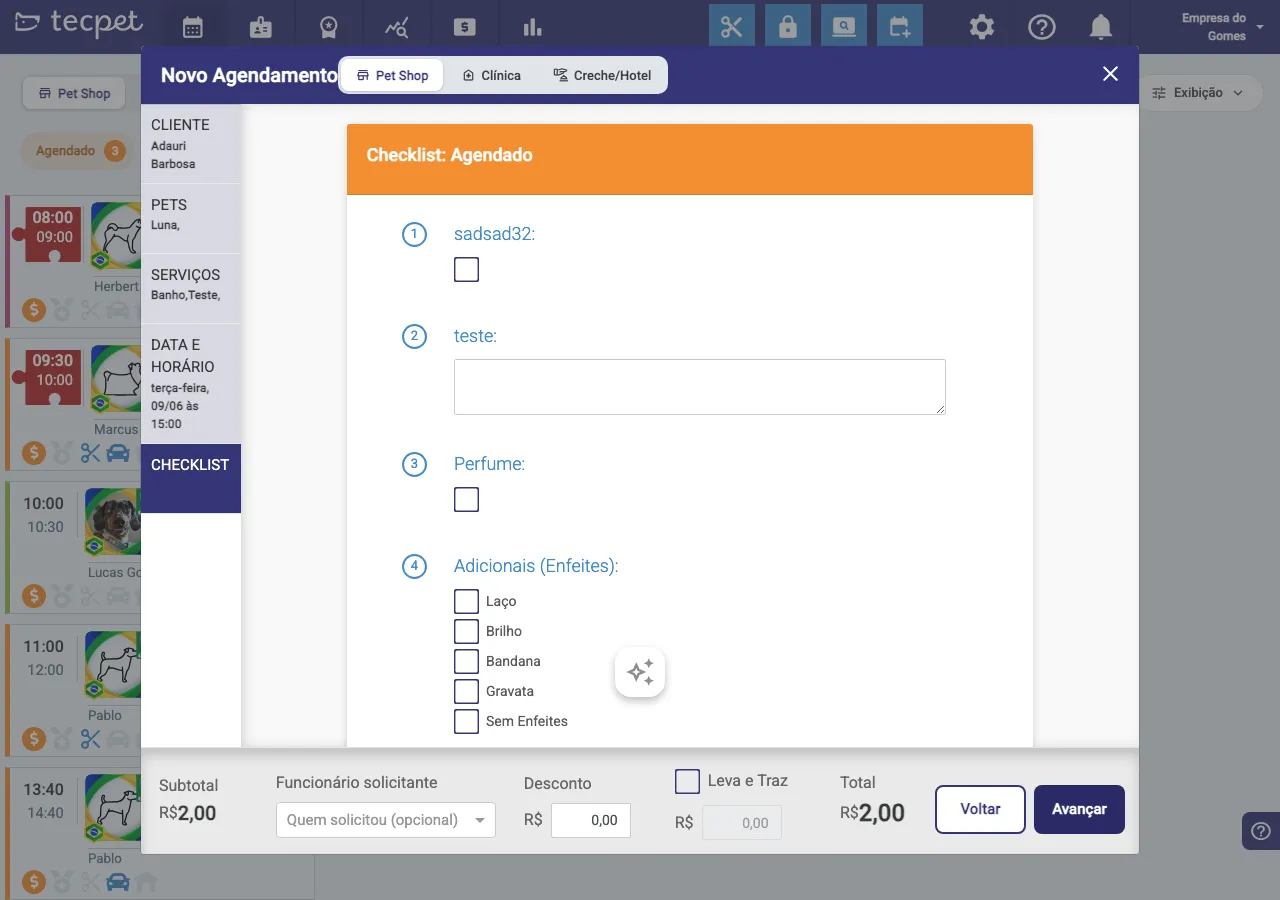
Seção intitulada “Passo 6: Confira o checklist e finalize”A última etapa mostra o Checklist do atendimento (o modelo definido em Configurações → Checklists). Marque os itens e preencha os campos conforme o combinado com o tutor. Clique em Avançar para concluir o agendamento.
Depois de criar
Seção intitulada “Depois de criar”O agendamento aparece na coluna Agendado da agenda. Clique no card dele a qualquer momento para ver os detalhes, editar ou mudar o status (Confirmado, Recebido, Em Serviço, Finalizado, Entregue). Veja Entender a agenda para o fluxo de status.