
Campos personalizados
Os campos personalizados deixam você criar os seus próprios campos no cadastro de clientes, pets e funcionários: para guardar exatamente as informações que fazem sentido para a sua operação, do seu jeito. Eles ficam em Configurações → Cadastros → Campos personalizados e, depois de criados, aparecem nos formulários do dia a dia (ficha de agendamento, área de serviços, novo agendamento) e podem alimentar automaticamente os documentos do Pet Care.
Como deixo o sistema com a cara da minha operação? #

Cada negócio tem seu detalhe
O que faz o seu petshop único não cabe num cadastro padrão.
“A informação que importa pra você é a que faz o cliente voltar.”
Você guarda na cabeça (ou num caderninho e no WhatsApp) o que cada cliente e cada pet têm de especial: o CRMV do veterinário, o temperamento da raça, a alergia, o produto que o tutor prefere. Quando essa informação não está no sistema, a equipe esquece, o atendimento perde o capricho e o cliente sente que virou número.
Com os campos personalizados você cria exatamente os campos que a sua operação precisa em clientes, pets e funcionários, e eles aparecem onde o time trabalha (ficha de agendamento, área de serviços) e ainda preenchem sozinhos os documentos do Pet Care. O sistema passa a falar a língua do seu negócio.
Passo 1: Abra os Campos personalizados
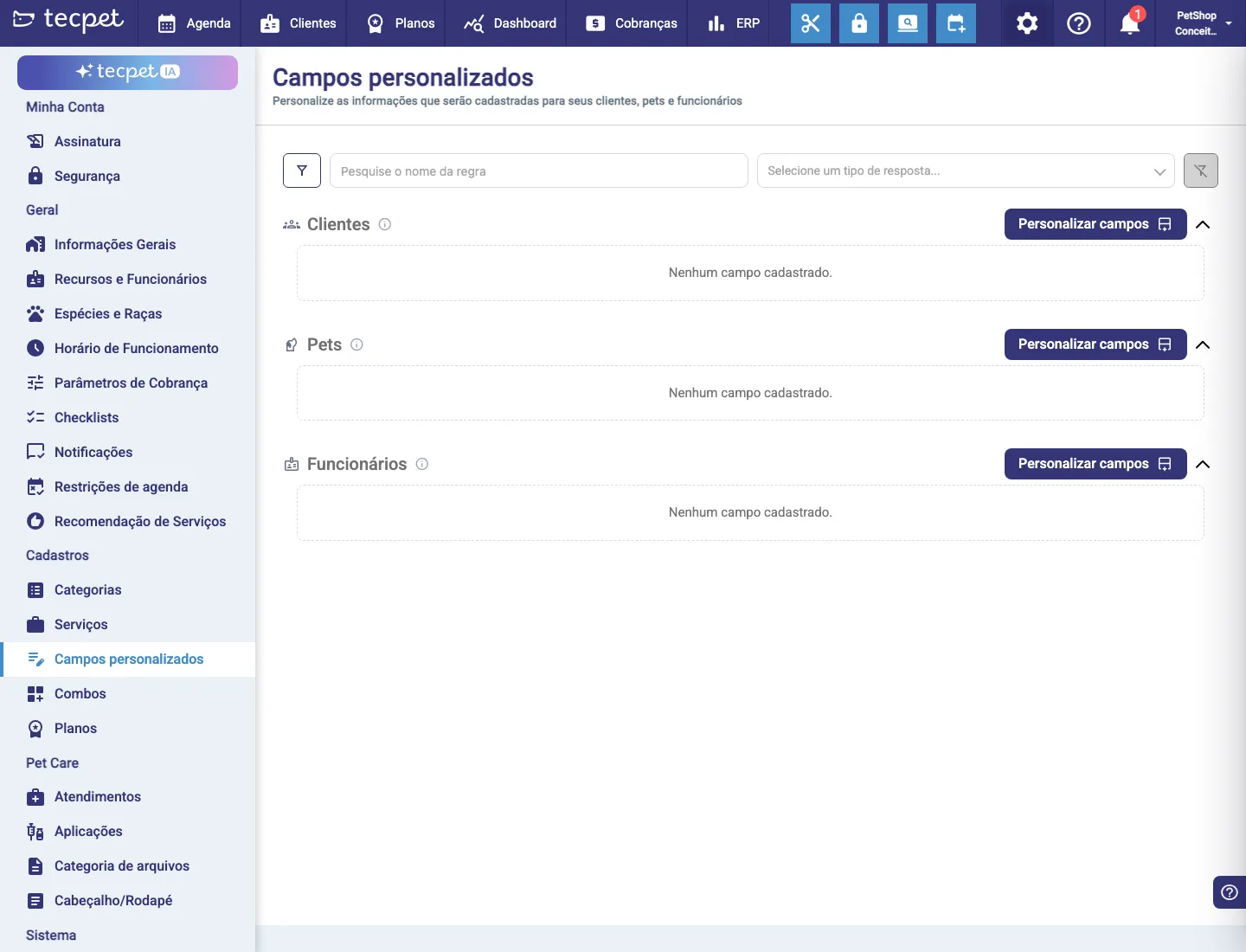
Seção intitulada “Passo 1: Abra os Campos personalizados”Vá em Configurações (engrenagem no topo) → seção Cadastros → Campos personalizados. A tela abre dividida em três grupos, um para cada cadastro: Clientes, Pets e Funcionários. Cada grupo lista os campos já criados e tem o botão Personalizar campos para adicionar novos.
Passo 2: Adicione um campo
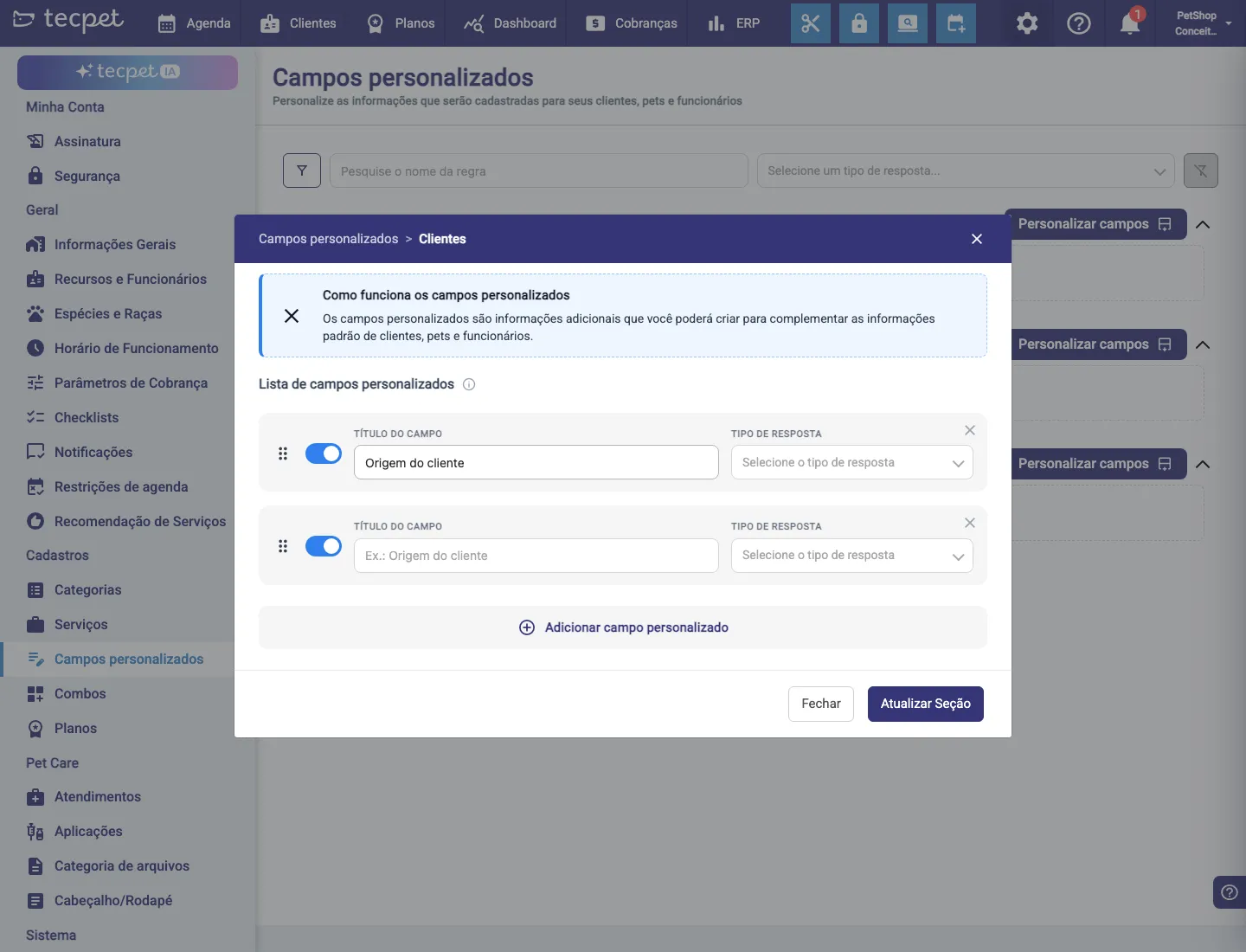
Seção intitulada “Passo 2: Adicione um campo”No grupo desejado (Clientes, Pets ou Funcionários), clique em Personalizar campos. Abre a janela Lista de campos personalizados; clique em Adicionar campo personalizado para criar uma linha de campo nova. Você pode adicionar quantos campos quiser e arrastar pelo ícone de alça para reordenar.
Os campos do formulário
Seção intitulada “Os campos do formulário”Cada campo personalizado tem:
- Título do campo*: o nome que aparece pra equipe (ex.: Origem do cliente, CRMV, Alergias).
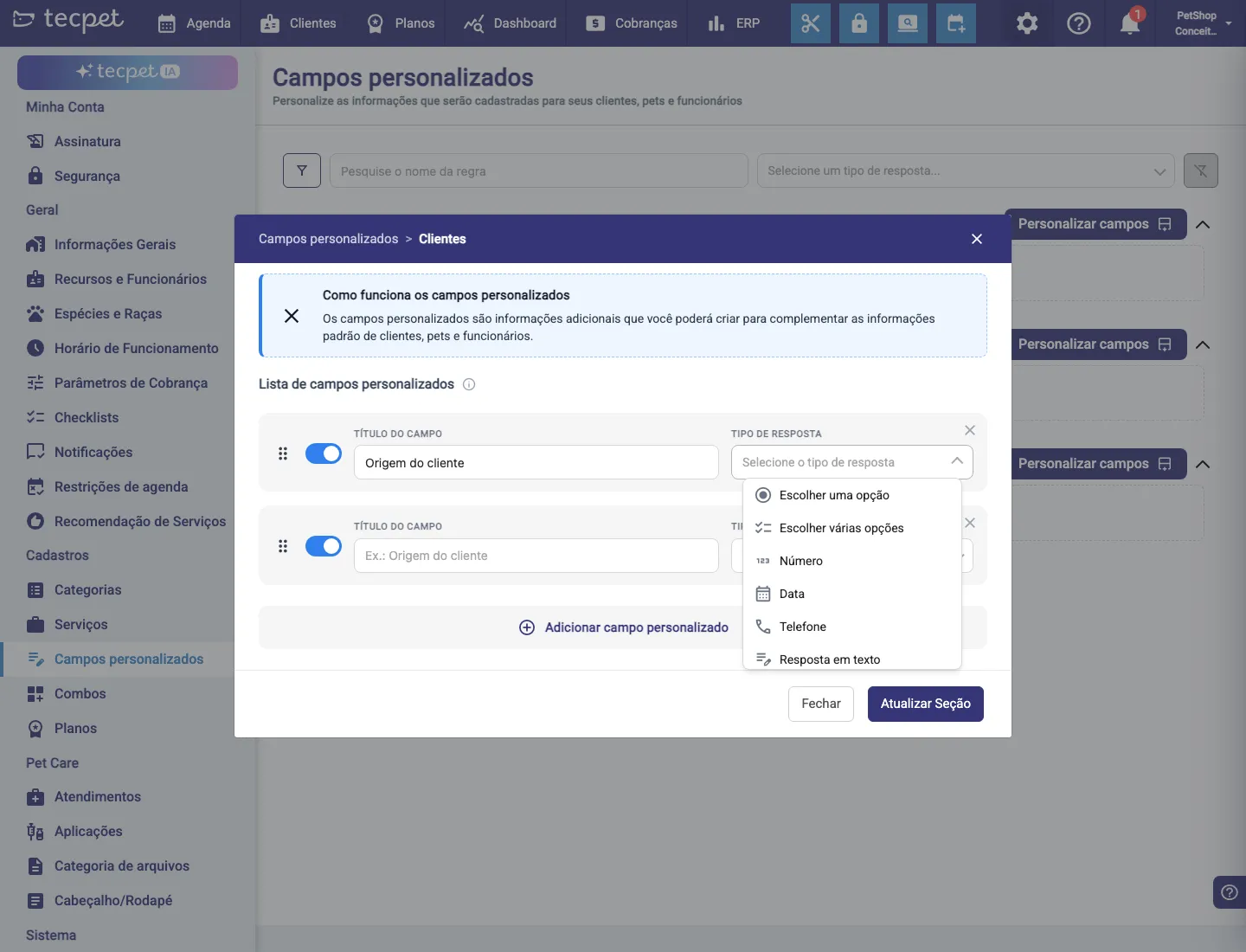
- Tipo de resposta*: define como a informação é preenchida. As opções são:
- Resposta em texto: texto livre;
- Número: valor numérico (com unidade, veja abaixo);
- Data: uma data no calendário;
- Telefone: número de telefone formatado;
- Escolher uma opção: lista em que se marca uma opção;
- Escolher várias opções: lista em que se marcam várias opções;
- Sim/Não: uma chave de sim ou não;
- Arquivo: anexo de imagem, vídeo ou documento.
- A chave (liga/desliga) no início da linha ativa ou desativa o campo sem precisar apagá-lo; o X remove o campo.
Configurações por tipo de resposta
Seção intitulada “Configurações por tipo de resposta”Alguns tipos liberam ajustes extras logo abaixo:
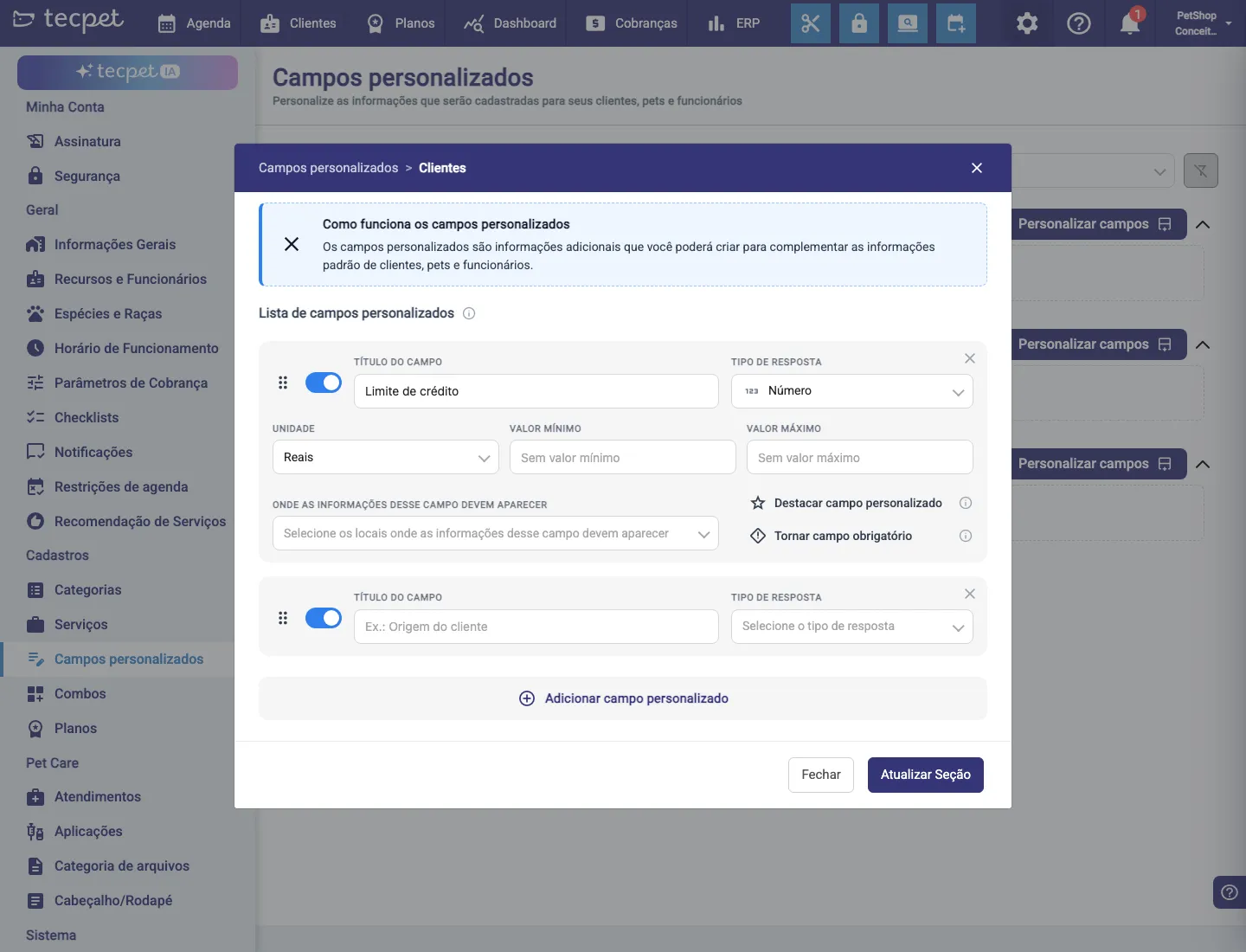
- Número: Unidade (Reais para dinheiro, Porcentagem (%) ou Outro), Valor mínimo e Valor máximo (deixe em branco para não limitar). O valor é exibido já formatado conforme a unidade.
- Escolher uma opção / Escolher várias opções: uma lista de Opções; clique em Adicionar uma opção para cada item da lista.
- Data: Permitir data futura e Permitir data passada controlam o que pode ser escolhido.
- Arquivo: Permitir Imagem, Permitir Vídeo e Permitir Documentos definem o que pode ser anexado.
- Telefone, Resposta em texto e Sim/Não não têm ajustes adicionais.
Onde o campo aparece, destaque e obrigatoriedade
Seção intitulada “Onde o campo aparece, destaque e obrigatoriedade”No fim de cada campo você escolhe:
- Onde as informações desse campo devem aparecer: uma lista de locais (varia por cadastro). Em Clientes: Ficha de agendamento, Petbot/tecpet IA e Novo agendamento - aba cliente. Em Pets: Ficha de agendamento, Área de serviços, Petbot/tecpet IA e Modais de novo agendamento. Em Funcionários: Ficha de agendamento e Modais de novo agendamento.
- Destacar campo personalizado: exibe o campo em destaque nos locais selecionados.
- Tornar campo obrigatório: obriga o preenchimento do campo nos formulários onde ele aparece.
Passo 3: Salve a seção
Seção intitulada “Passo 3: Salve a seção”Clique em Atualizar Seção para salvar os campos daquele grupo. A partir daí, eles passam a aparecer nos formulários de cadastro do cliente, cadastro do pet ou do funcionário, conforme os locais que você marcou.
Use os campos no Pet Care
Seção intitulada “Use os campos no Pet Care”Os campos personalizados também podem entrar nos modelos de documentos do Pet Care e no cabeçalho e rodapé. Ao montar o documento, você insere o campo como uma menção (um “chip” com o nome @Entidade · Título, ex.: @Funcionário · CRMV); na hora de gerar o documento, o sistema troca a menção pelo valor que está preenchido naquele cliente, pet ou funcionário, já formatado (R$, % e datas saem no formato certo). É como deixar o documento se preencher sozinho.
Como editar ou remover depois
Seção intitulada “Como editar ou remover depois”Volte em Configurações → Cadastros → Campos personalizados, abra Personalizar campos no grupo, e altere o título, o tipo ou os ajustes do campo. Para tirar um campo de circulação sem apagar o que já foi preenchido, use a chave (liga/desliga); para excluir de vez, clique no X. Sempre confirme em Atualizar Seção.