
Criar e enviar um orçamento
O Orçamento é a proposta de preço que você monta para um cliente (ou para alguém que ainda nem tem cadastro) e envia pelo WhatsApp antes de agendar. Ele junta serviços, planos e itens avulsos de um ou mais pets, congela o preço pelo prazo de validade que você escolher e gera um link onde o tutor aceita ou recusa sozinho. Quando ele aceita, o orçamento vira agendamento em um clique. O orçamento não cria fatura nem cobrança: dinheiro só entra quando o atendimento é agendado e realizado. Para acompanhar tudo o que foi orçado, o funil e a conversão, veja Acompanhar e converter orçamentos.
Quanto orçamento você perde sem resposta? #

Preço no áudio não fecha venda
O orçamento que fica só na conversa é a venda que o concorrente fecha.
“Quem manda o preço organizado, com prazo e um botão de aceitar, recebe o sim mais rápido.”
O tutor pergunta o preço do banho com tosa dos dois pets, você calcula de cabeça, responde por áudio e a conversa some no meio de outras cinquenta. Dias depois ninguém lembra o valor combinado, o desconto prometido nem se ele chegou a responder. Cada orçamento perdido assim é um agendamento que não aconteceu.
Com o Orçamento da tecpet, você monta a proposta em quatro passos com os preços da sua própria tabela, define a validade e envia um link pelo WhatsApp. O tutor vê tudo organizado, aceita ou recusa com o motivo, e você acompanha no painel quem abriu, quem aceitou e quem parou. Aceitou? Vira agendamento em um clique.
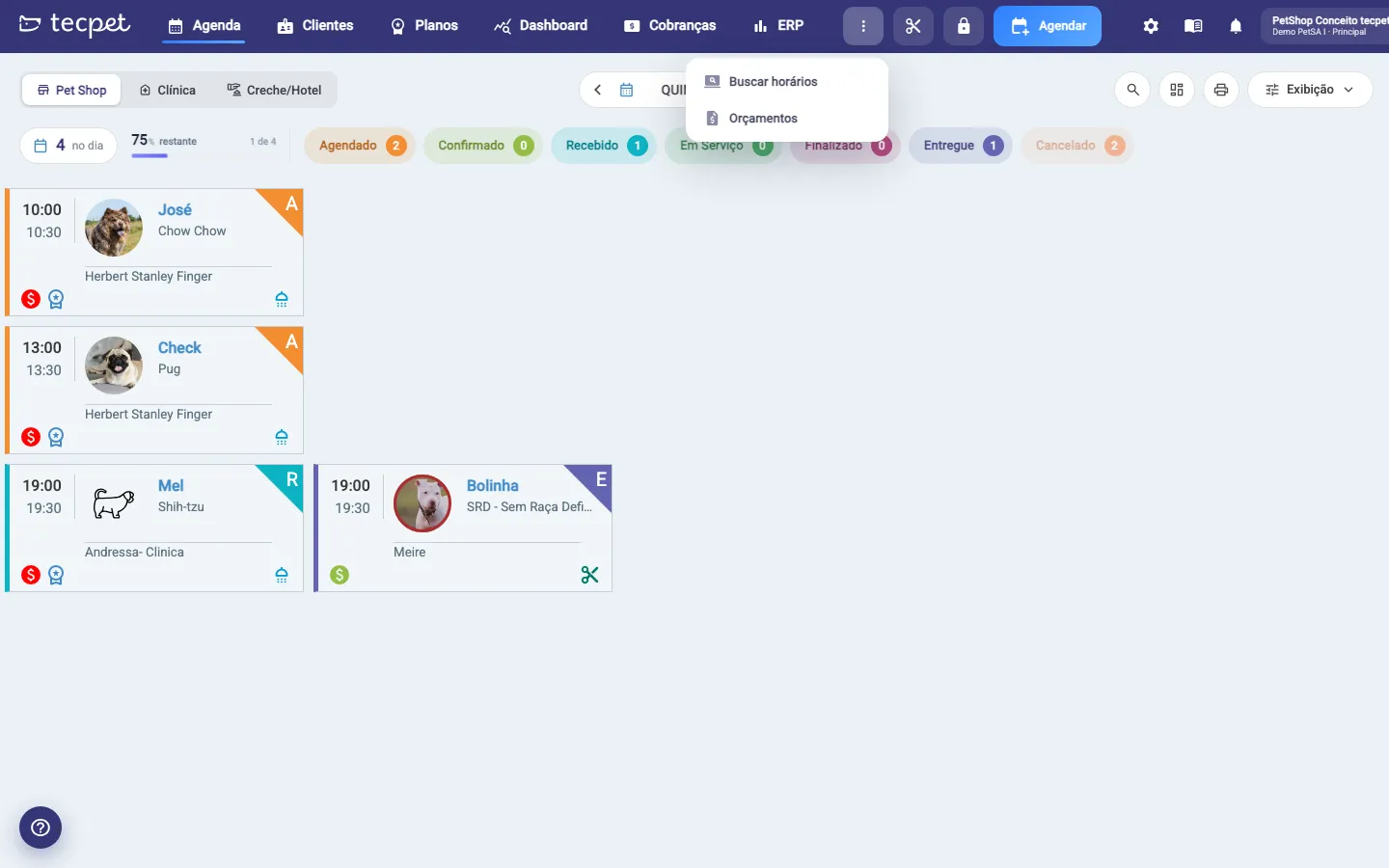
Passo 1: Abra o menu Mais ações e clique em Orçamentos
Seção intitulada “Passo 1: Abra o menu Mais ações e clique em Orçamentos”Na barra superior, clique no botão de três pontinhos (tooltip Mais ações), o primeiro da fileira de ícones. No menu que abre, clique em Orçamentos. Isso funciona em qualquer tela. A janela Orçamento abre com quatro passos na lateral: CLIENTE, PETS, ITENS e DESFECHO. No topo, as abas de segmento (Pet Shop, Clínica, Creche/Hotel) definem de qual catálogo os serviços vêm.
Outros caminhos para o mesmo lugar: na ficha do cliente, a aba Orçamentos tem o botão Novo orçamento (já com o cliente e os pets preenchidos); no celular, o item Orçamentos fica no menu do canto.
Passo 2: Escolha o cliente
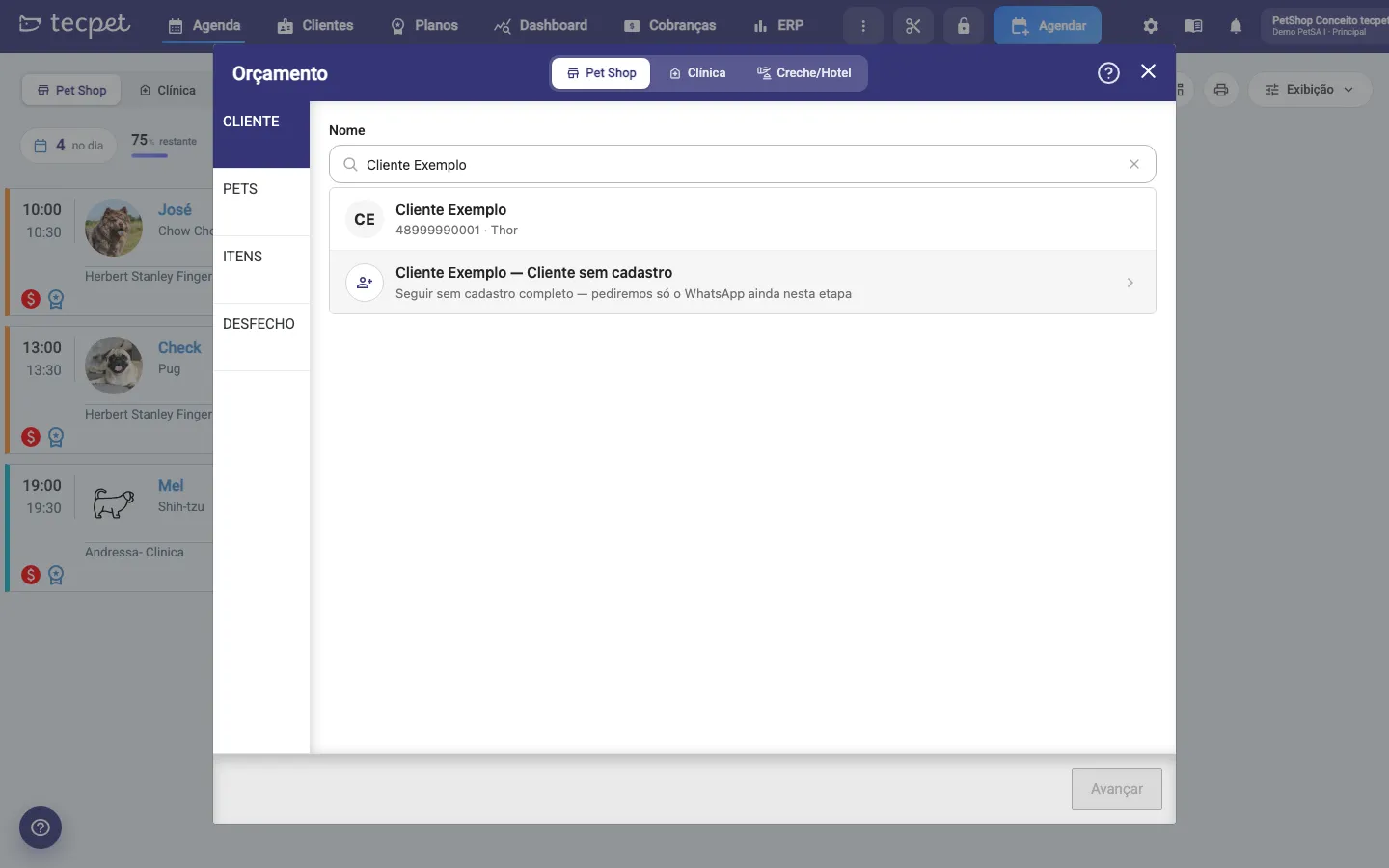
Seção intitulada “Passo 2: Escolha o cliente”No passo CLIENTE, digite pelo menos 3 letras do nome, do CPF ou do telefone no campo Buscar por nome, CPF ou telefone. A lista mostra os clientes encontrados com o telefone e os pets de cada um. Clique no cliente para selecionar: ele aparece num cartão com o botão Trocar, caso queira mudar. Depois clique em Avançar.
Orçamento para quem ainda não é cliente
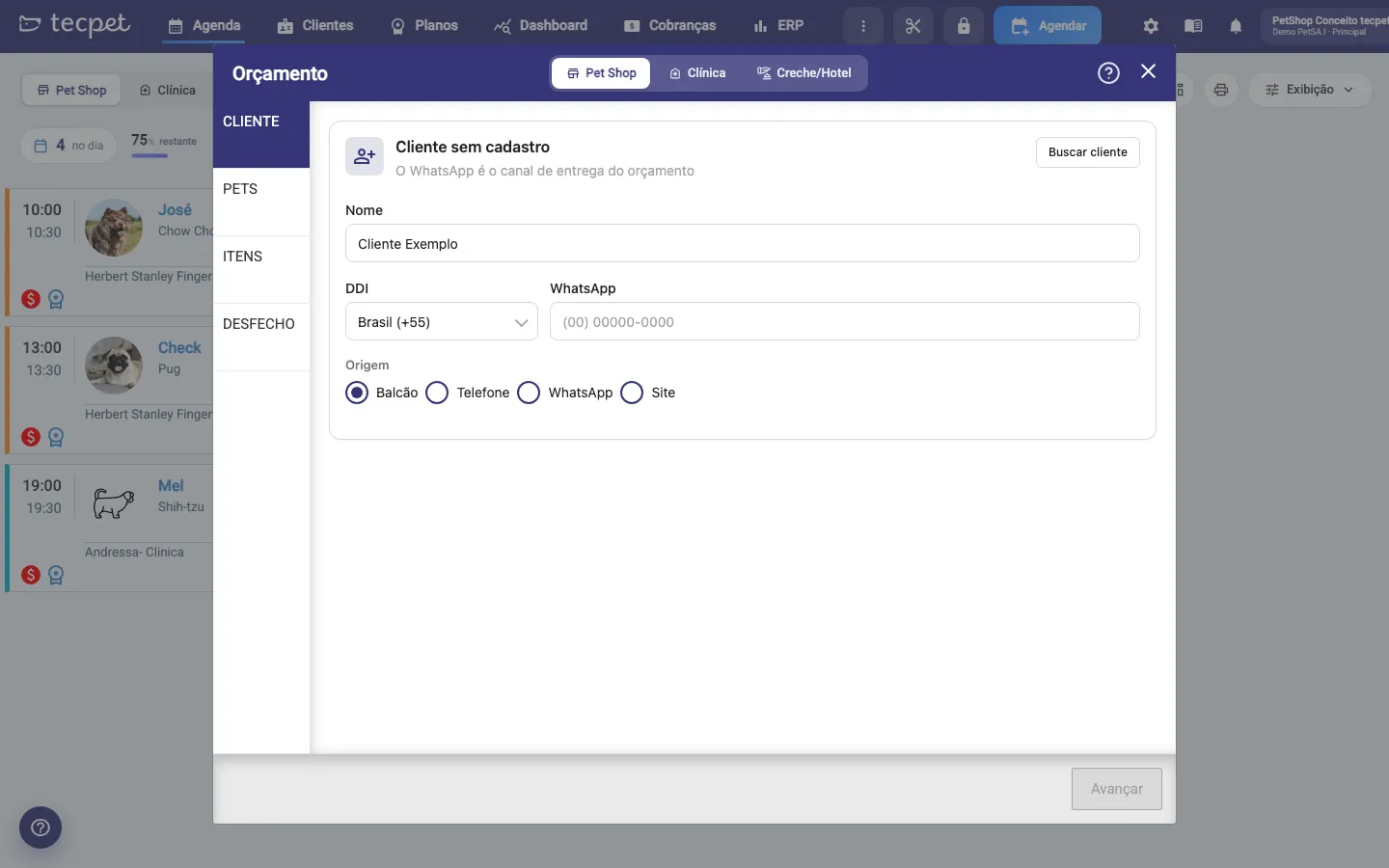
Seção intitulada “Orçamento para quem ainda não é cliente”A última linha da busca é sempre Cliente sem cadastro. Use quando a pessoa perguntou o preço no balcão, por telefone ou pelo WhatsApp e ainda não tem ficha. Nesse modo você preenche só:
- Nome*: o nome da pessoa;
- DDI e WhatsApp*: o número que vai receber o orçamento (o WhatsApp é o canal de entrega, por isso é obrigatório);
- Origem: de onde veio o pedido: Balcão, Telefone, WhatsApp ou Site. Alimenta o filtro Origem do lead do painel.
O botão Buscar cliente volta para a busca de clientes cadastrados. Depois de salvo, um orçamento de cliente sem cadastro pode virar cadastro de verdade com Transformar lead em cliente (veja o artigo de acompanhamento).
Passo 3: Marque os pets
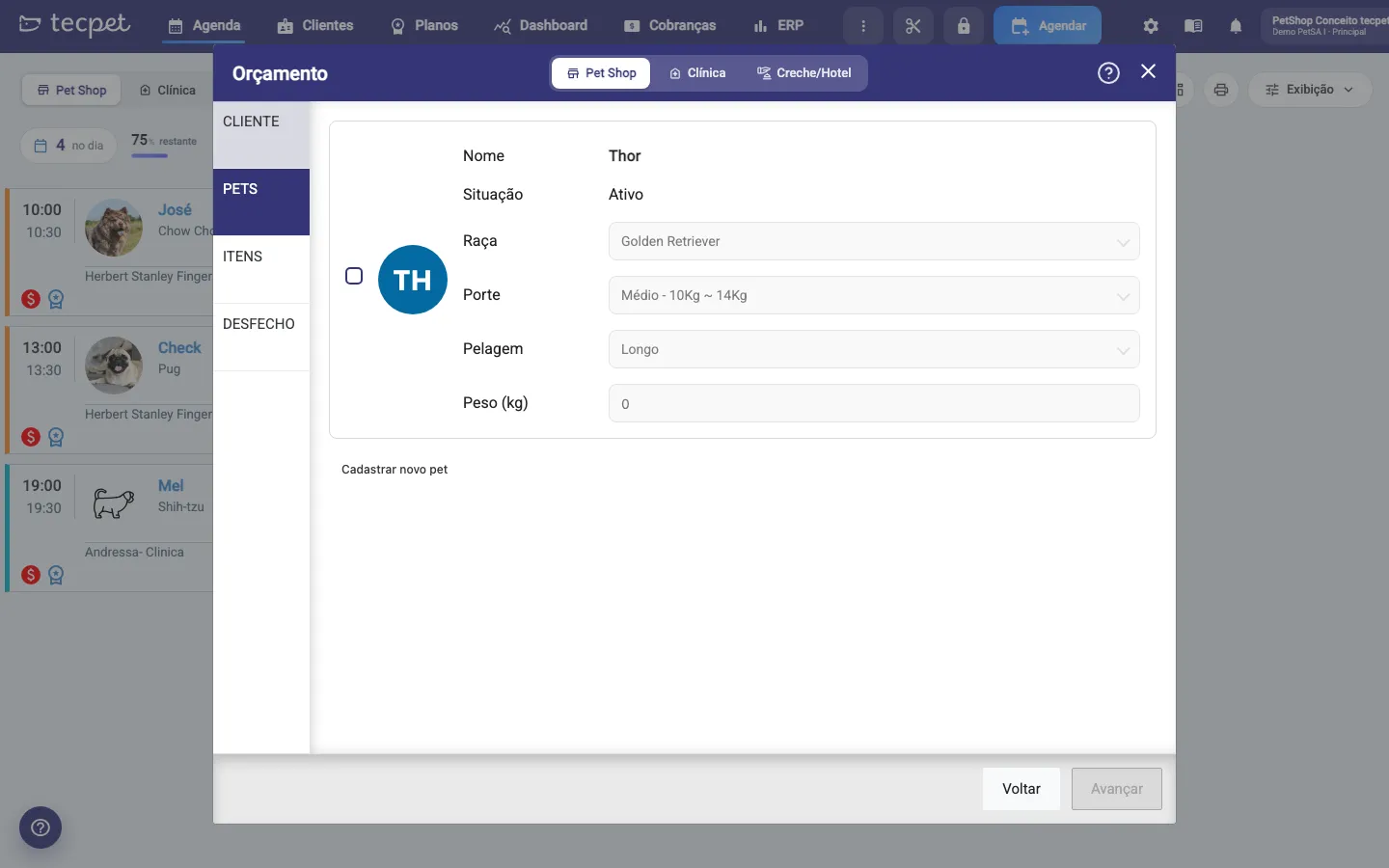
Seção intitulada “Passo 3: Marque os pets”No passo PETS aparece um cartão por pet do cliente, com Nome, Situação, Raça, Porte, Pelagem e Peso apenas para leitura: o preço de cada serviço vem do cadastro do pet, então não dá para simular outro porte aqui. Marque a caixinha de cada pet que entra no orçamento (pode ser mais de um) e clique em Avançar. Se faltar um pet, cadastre no perfil do cliente e volte: ele aparece nesta lista.
Para cliente sem cadastro, você digita os dados de cada pet: Espécie*, Nome* e, conforme a sua tabela de preço, Porte* e Pelagem* ou Raça*. O botão Adicionar outro pet inclui mais um.
Passo 4: Escolha os serviços, planos e itens
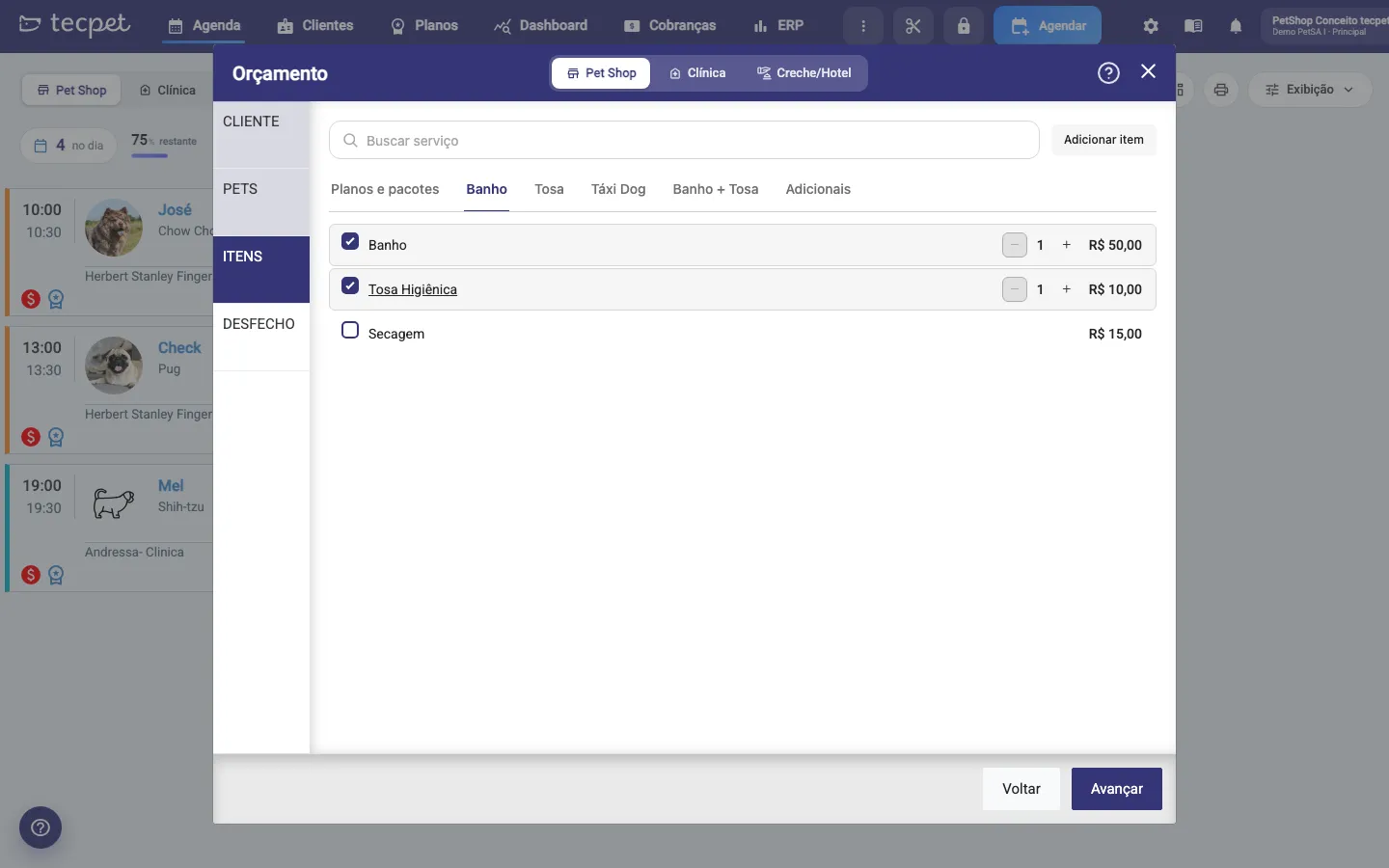
Seção intitulada “Passo 4: Escolha os serviços, planos e itens”No passo ITENS o catálogo do segmento aparece em abas: Planos e pacotes primeiro (só quando existe plano com serviço daquele segmento) e depois as categorias de serviço da loja (Banho, Tosa, Adicionais…). Cada linha mostra o preço para o pet marcado. Clique na linha para incluir; aparece um contador de quantidade para repetir o mesmo serviço. O campo Buscar serviço filtra por nome.
Com dois ou mais pets, surge o seletor Todos os pets / Por pet:
- Todos os pets: marcar um serviço inclui ele para cada pet que tem preço cadastrado, e a linha mostra a soma;
- Por pet: escolha o pet nas etiquetas e marque só o que vale para ele. Se marcar o mesmo serviço para um segundo pet, a tecpet pergunta Unificar em serviços iguais?.
Planos e pacotes entram pelo cartão de cada um; Indisponível para este pet significa que não há preço para o porte ou raça dele.
Item avulso
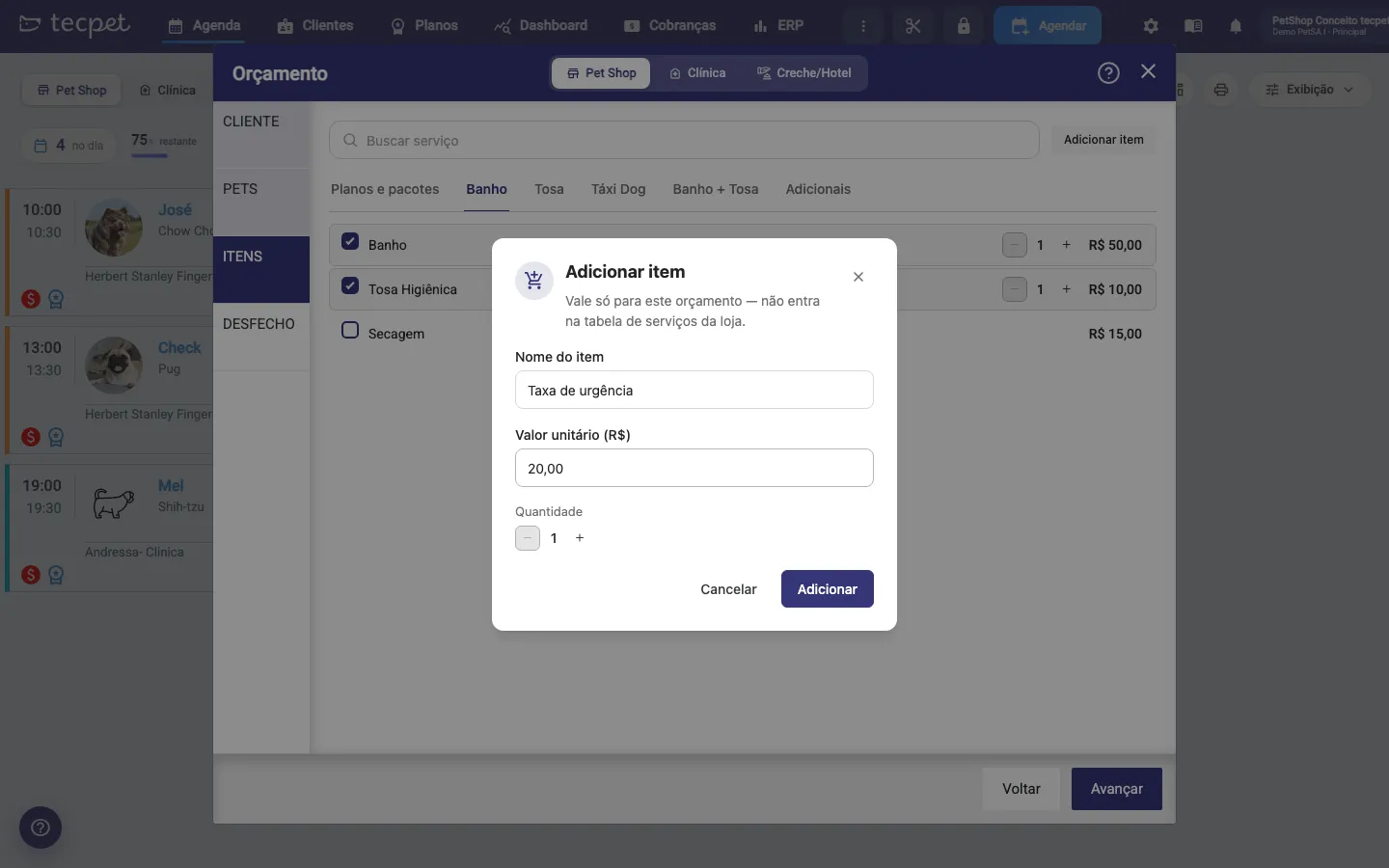
Seção intitulada “Item avulso”O botão Adicionar item cria uma cobrança que não está na tabela de serviços (uma taxa de urgência, um produto, um deslocamento). Preencha Nome do item*, Valor unitário (R$)* e Quantidade e clique em Adicionar. O item vale só para este orçamento e não fica ligado a um pet. No desfecho ele aparece com um botão Editar.
Passo 5: Confira o desfecho
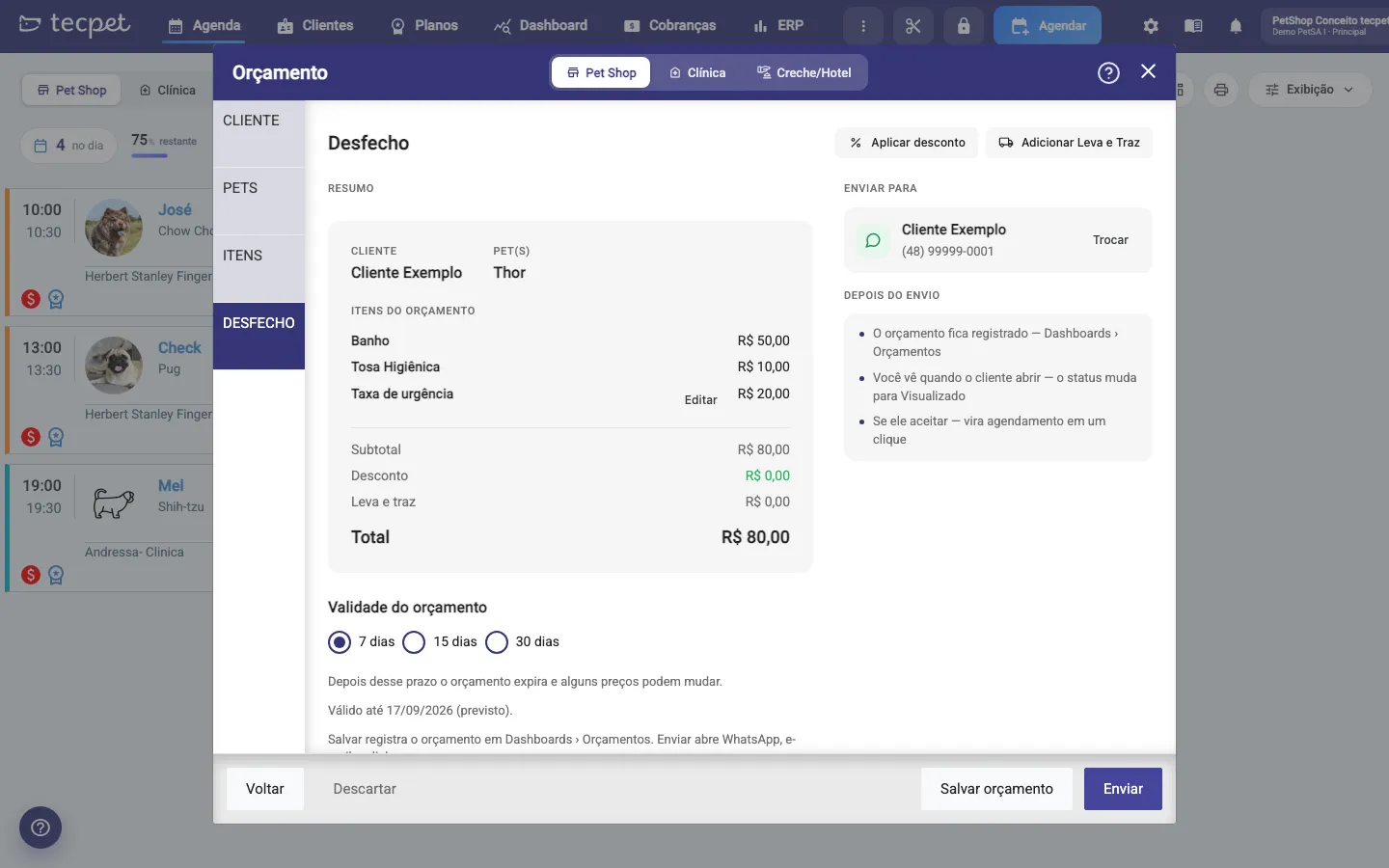
Seção intitulada “Passo 5: Confira o desfecho”O passo DESFECHO mostra o Resumo com cliente, pets, os itens (agrupados por pet quando as escolhas são diferentes) e os totais: Subtotal, Desconto, Leva e traz e Total. Abaixo, a Validade do orçamento: 7 dias (padrão), 15 dias ou 30 dias. Passado o prazo o orçamento expira e o tutor precisa pedir um novo, porque os preços podem mudar. À direita, em Enviar para, está o WhatsApp que vai receber o link; Trocar (ou Informar, se o cliente não tem número) muda o telefone só para este envio, sem alterar o cadastro.
Desconto e Leva e Traz
Seção intitulada “Desconto e Leva e Traz”No topo do desfecho:
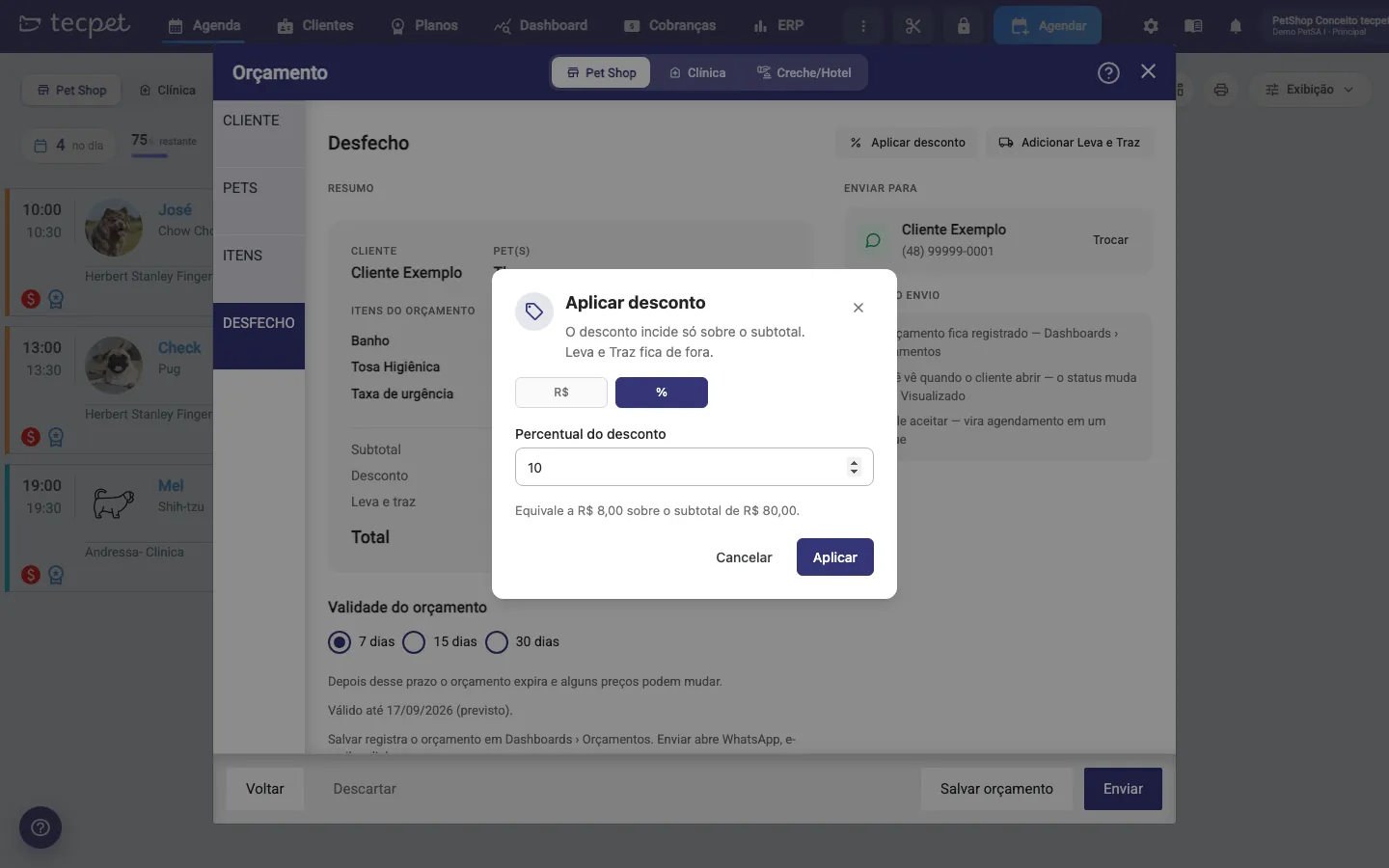
- Aplicar desconto: escolha R$ ou % e informe o valor. O desconto incide só sobre o subtotal e não pode passar dele. Em porcentagem, a janela já mostra a quanto equivale em reais;
- Adicionar Leva e Traz: informe o valor do transporte. Ele entra no total depois do desconto, então o desconto nunca abate o Leva e Traz.
Os dois botões viram Editar desconto e Editar Leva e Traz depois de preenchidos, com a opção Remover.
Passo 6: Salve ou envie
Seção intitulada “Passo 6: Salve ou envie”Na barra de baixo há três ações:
- Salvar orçamento: grava como Rascunho e fecha a janela. Nada foi enviado ainda;
- Enviar: grava e já abre a janela de envio (próximo passo);
- Descartar: fecha sem gravar nada (a tecpet confirma antes).
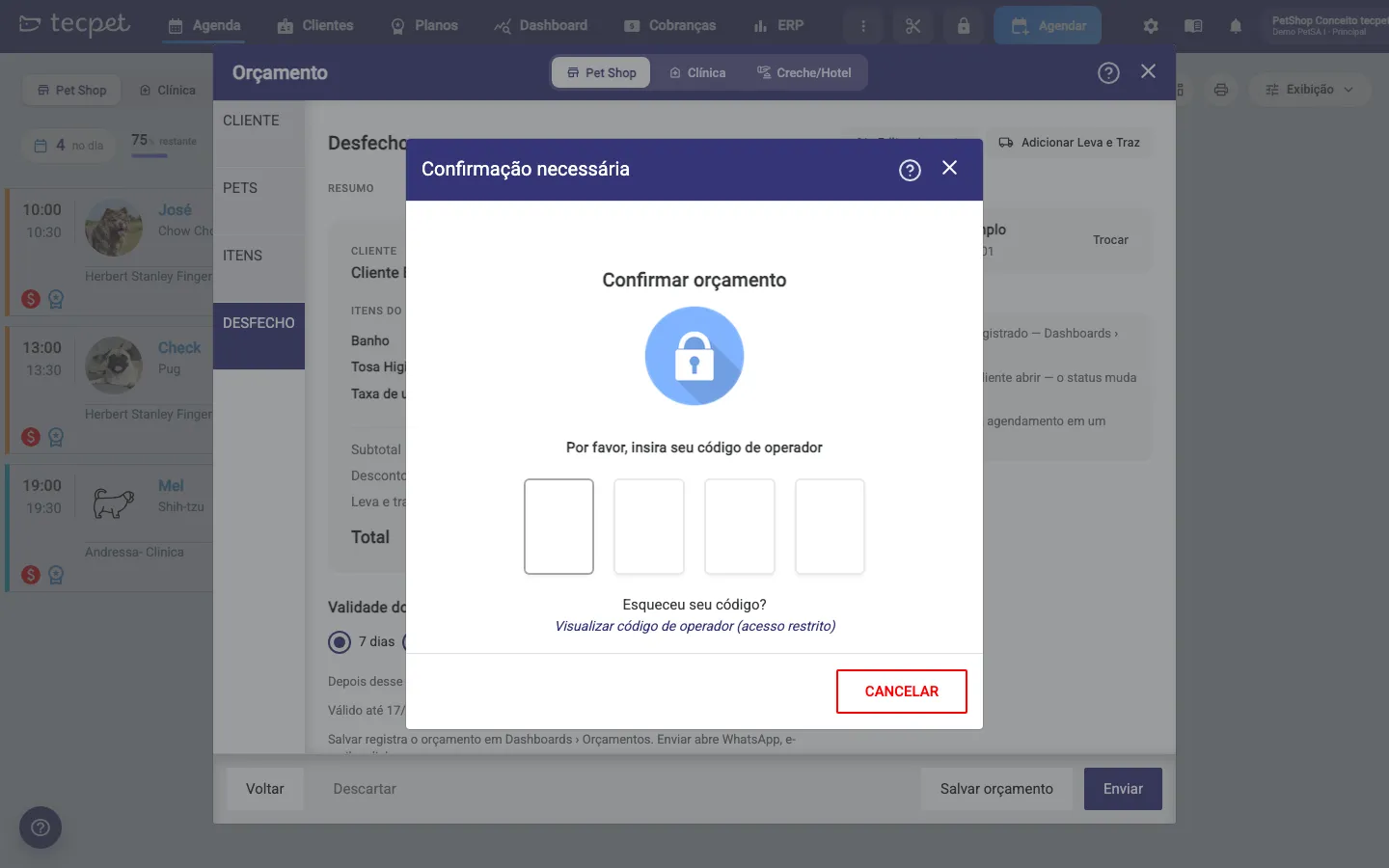
Tanto para salvar quanto para enviar, a tecpet pede o código de operador (4 dígitos) na janela Confirmar orçamento. Quem digita o código fica registrado como o atendente do orçamento, o mesmo nome que aparece no relatório de conversão por atendente. O funcionário precisa ter a permissão de gerenciar orçamentos.
Passo 7: Escolha como o orçamento chega ao tutor
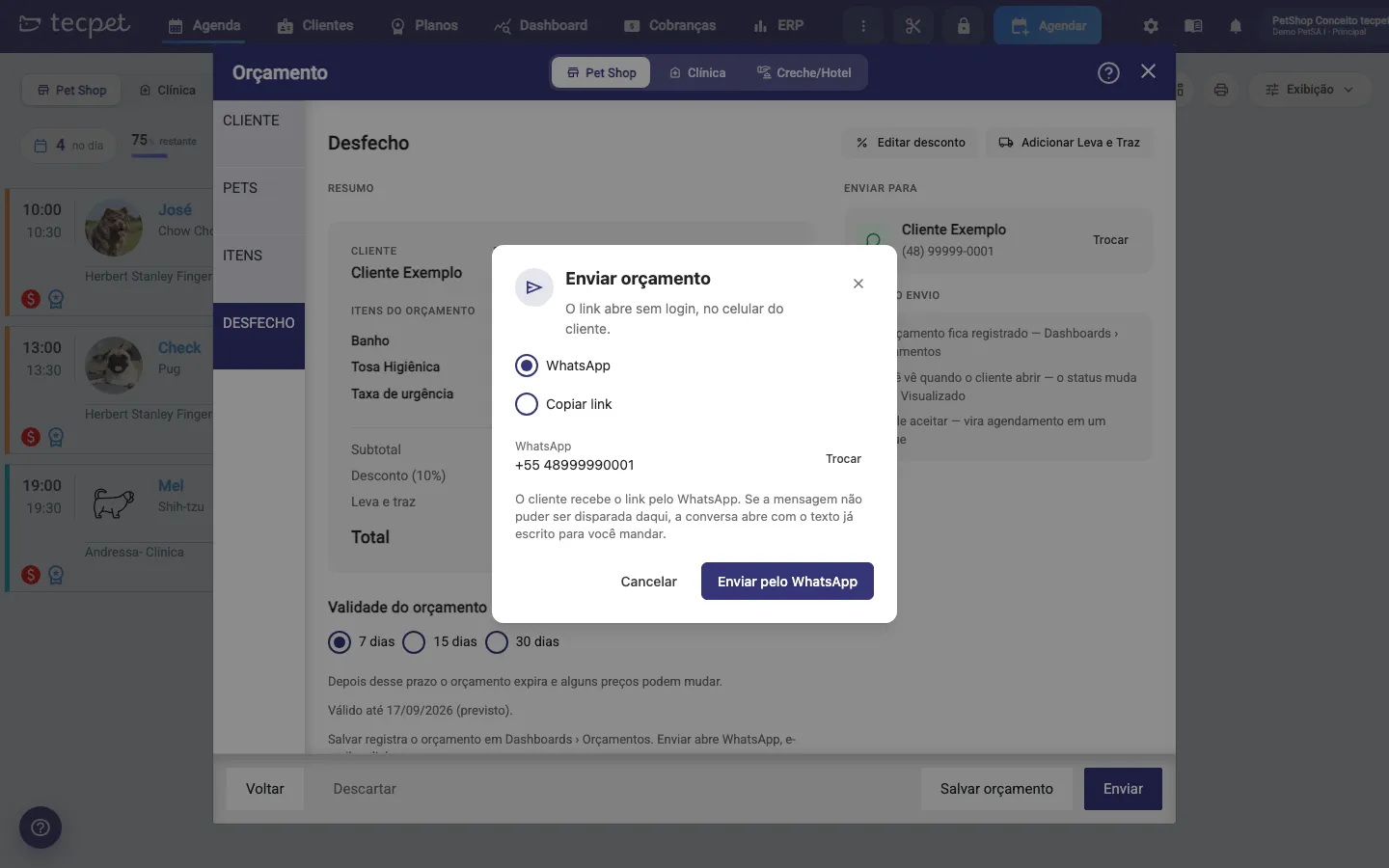
Seção intitulada “Passo 7: Escolha como o orçamento chega ao tutor”Na janela Enviar orçamento escolha o canal:
- WhatsApp (padrão): a tecpet manda a mensagem automática com o link para o número mostrado. Se a mensagem não puder sair daqui (cliente sem cadastro, notificação desligada ou falha no envio), a conversa do WhatsApp abre com o texto pronto para você mandar;
- Copiar link: copia o endereço do orçamento e marca como Enviado, sem mandar mensagem. Bom para colar num atendimento que já está aberto.
Depois do envio o orçamento passa para o status Enviado. Quando o tutor abre o link pela primeira vez, muda para Visualizado, e você acompanha isso no painel.
O que o tutor vê
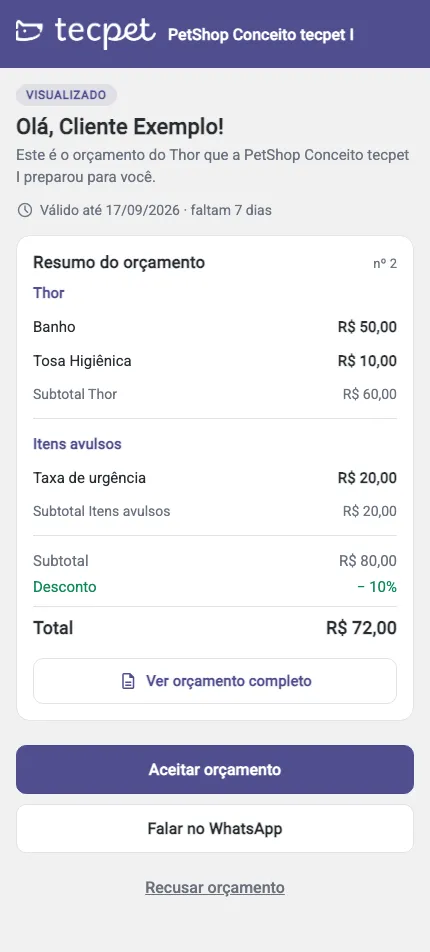
Seção intitulada “O que o tutor vê”O link abre sem login, no celular do tutor, com o nome e o logo da loja. Ele vê o status, a saudação com o nome dele, o Resumo do orçamento por pet (itens, subtotal por pet, desconto, Leva e Traz e total) e a validade com os dias que faltam. Os botões são:
- Aceitar orçamento: o status vira Aceito e o painel da loja avisa na hora;
- Falar no WhatsApp: abre uma conversa com o telefone da loja, sem mudar o status;
- Recusar orçamento: pede o motivo (veja abaixo);
- Ver orçamento completo: abre a pré-fatura, uma folha para imprimir com todos os itens. Ela deixa claro que não é documento fiscal e não gera cobrança.
Se o orçamento expirou, o tutor vê o aviso e o botão Solicitar novo orçamento, que avisa a loja para reorçar.
Se o tutor recusar
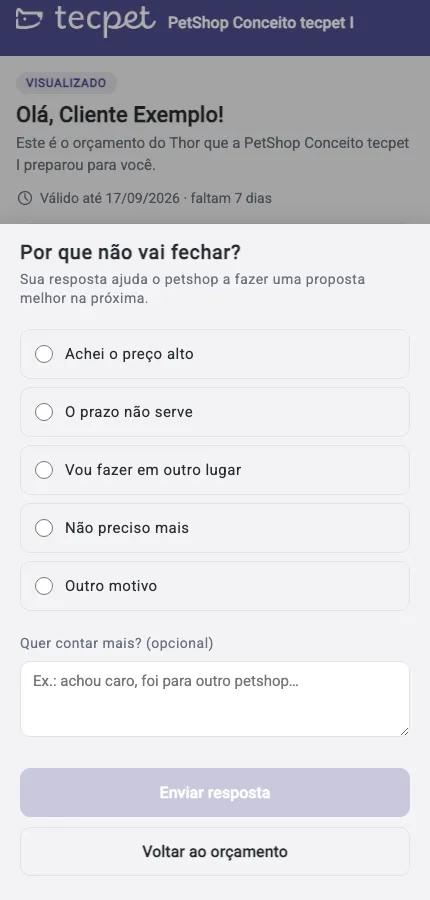
Seção intitulada “Se o tutor recusar”Ao tocar em Recusar orçamento, o tutor escolhe um motivo: Achei o preço alto, O prazo não serve, Vou fazer em outro lugar, Não preciso mais ou Outro motivo (com um campo para explicar). O motivo fica gravado no orçamento e aparece no painel e no histórico do cliente, para você entender o que trava as vendas.
A mensagem que sai no WhatsApp
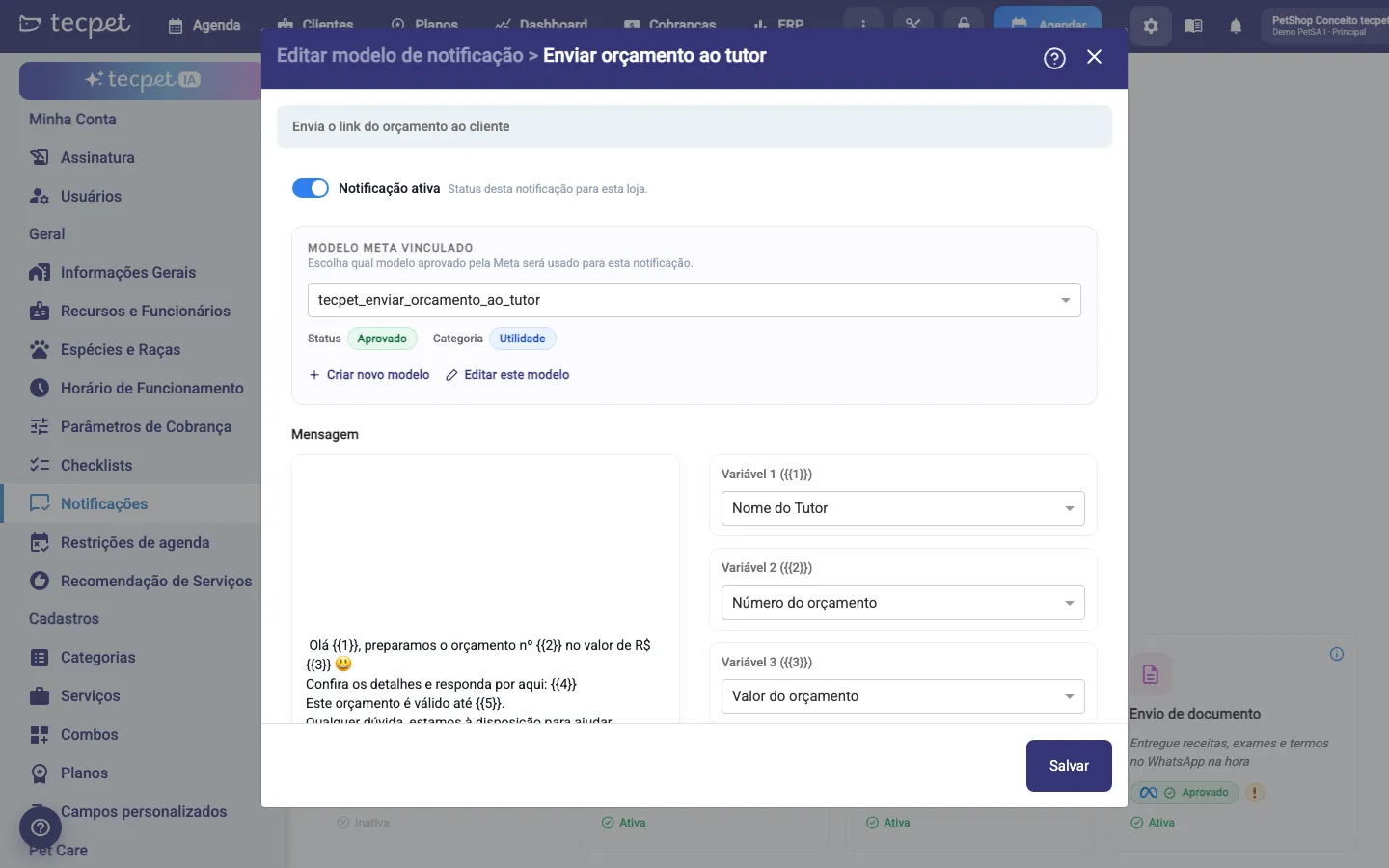
Seção intitulada “A mensagem que sai no WhatsApp”O texto enviado é a notificação Enviar orçamento ao tutor, na categoria Financeiro de Configurações → Notificações. O padrão diz: “Olá {Nome do tutor}, preparamos o orçamento nº {Número} no valor de R$ {Valor}. Confira os detalhes e responda por aqui: {Link}. Este orçamento é válido até {Validade}.” com o botão Abrir Link. Você pode editar o texto e usar as variáveis Número do orçamento, Valor do orçamento, Link do orçamento e Validade do orçamento, além das variáveis da loja e do tutor. Se desligar a notificação, o envio cai no modo manual (a conversa abre com o texto pronto). Em lojas no WhatsApp oficial (Meta), o texto precisa estar aprovado como modelo, como nas outras notificações automáticas.
Como editar ou desfazer depois
Seção intitulada “Como editar ou desfazer depois”Um orçamento só pode ser alterado enquanto é Rascunho, dentro da própria janela, antes de salvar e fechar. Depois de enviado, o jeito de mudar é Reorçar (cria um orçamento novo, com os preços de hoje) no painel de orçamentos. Lá você também reenvia o link, marca aceite ou recusa registrados no balcão, transforma o orçamento aceito em agendamento e exclui um orçamento que não deve mais valer.
O que muda com a sua forma de precificar
Seção intitulada “O que muda com a sua forma de precificar”Para o cliente sem cadastro, o passo PETS pede Porte e Pelagem de cada pet, e é com eles que a tecpet busca o preço na sua tabela de serviços. Os portes aparecem com a faixa de peso (ex.: Grande, 15Kg ~ 20Kg).
Se o seu preço é por raça
Para o cliente sem cadastro, o passo PETS pede a Raça de cada pet (o campo só libera depois de escolher a Espécie). O preço vem da linha da raça na sua tabela; se a raça não tem linha própria, a tecpet usa o preço padrão da tabela.