
Horário de funcionamento
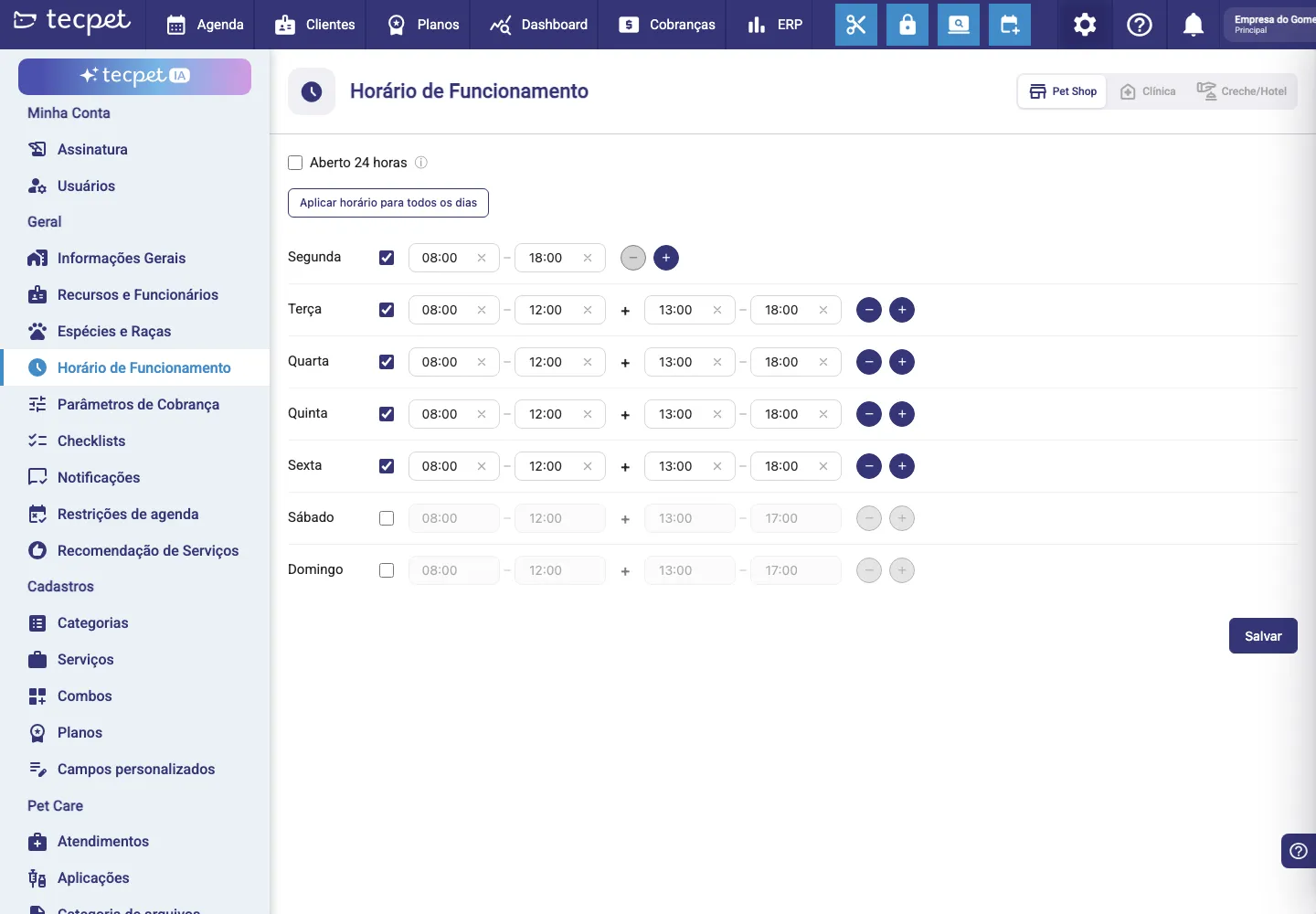
Em Configurações → Horário de Funcionamento você define quando a loja atende. É esse horário que a agenda e a IA usam para oferecer (ou não) horários ao cliente. O horário é definido por segmento: Pet Shop, Clínica e Creche/Hotel têm cada um o seu, nas abas do canto direito do cabeçalho. A tela tem a caixa Aberto 24 horas no topo, o botão Aplicar horário para todos os dias, uma linha para cada dia da semana (de Segunda a Domingo) com a caixa de seleção e os campos de horário, e o botão Salvar no rodapé.
Passo 1: Escolha o segmento
Seção intitulada “Passo 1: Escolha o segmento”No canto direito do cabeçalho ficam as abas dos segmentos que a sua loja tem: Pet Shop, Clínica e Creche/Hotel. A aba ativa fica destacada; as outras aparecem esmaecidas. Clique na aba do segmento que você quer configurar, a tela recarrega com o horário daquele segmento.
Passo 2: Marque os dias em que a loja abre
Seção intitulada “Passo 2: Marque os dias em que a loja abre”Cada dia tem uma caixa de seleção logo depois do nome:
- Marcada: a loja abre nesse dia; os campos de horário e os botões − e + ficam ativos;
- Desmarcada: o dia é gravado como fechado; os campos ficam esmaecidos, mas os horários continuam escritos ali.
Desmarcar não apaga nada: se você marcar o dia de novo, ele volta exatamente com os horários que estavam lá. No print da tela é o caso de Sábado e Domingo: esmaecidos, mas ainda mostrando 08:00, 12:00 + 13:00, 17:00.
Dias que nunca tiveram horário salvo aparecem com o padrão 08:00, 12:00 + 13:00, 17:00 (duas faixas, com pausa de almoço).
Passo 3: Defina o horário de cada faixa
Seção intitulada “Passo 3: Defina o horário de cada faixa”A linha de um dia é lida da esquerda para a direita: nome do dia → caixa de seleção → o par de campos início, fim → o botão redondo − → o botão redondo +.

Os campos de horário não são digitados: clique no campo e um seletor abre logo abaixo, com duas partes:
- no topo, as roletas de hora e minuto: cada uma com uma setinha para cima e outra para baixo, e o valor grande no meio (ex.:
08 : 00). Mexer nas setinhas muda o valor e mantém o seletor aberto; - embaixo, uma lista rolável de horários de 15 em 15 minutos, de
00:00até23:45. Clicar em uma opção da lista já fecha o seletor.
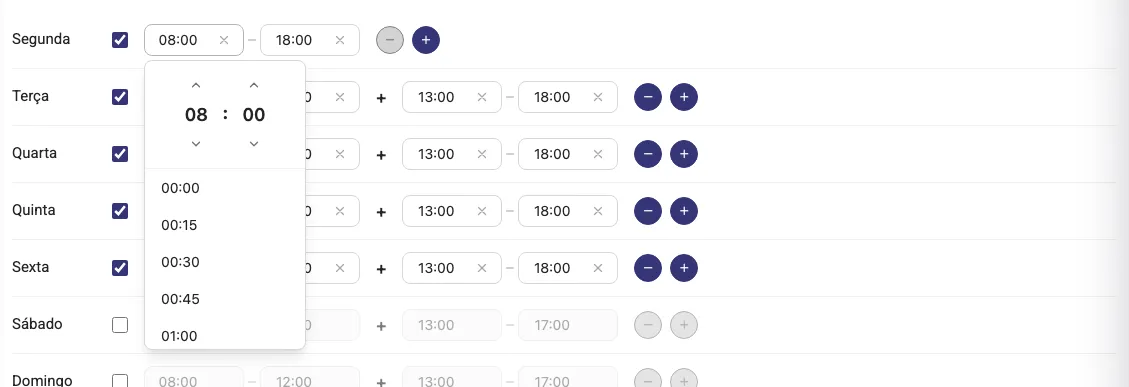
Cada campo preenchido mostra um x à direita para limpar o valor. Campo vazio aparece como —:—, com um ícone de relógio.
Passo 4: Adicione uma pausa, se precisar
Seção intitulada “Passo 4: Adicione uma pausa, se precisar”Fecha para o almoço ou para a troca de turno? Use o botão redondo + no fim da linha: ele acrescenta uma nova faixa vazia no fim do dia, que você preenche do mesmo jeito (clicando nos campos). O espaço entre duas faixas é o intervalo em que a loja não atende.
Quando há mais de uma faixa, um + cinza aparece entre os pares, assim: 08:00, 12:00 + 13:00, 17:00. Não há limite de faixas por dia: dá para ter três, quatro ou mais.

O botão redondo − remove a última faixa do dia. Ele fica cinza (desabilitado) quando resta só uma faixa, sempre tem que sobrar pelo menos um horário.
Passo 5: Aplique o mesmo horário a todos os dias (opcional)
Seção intitulada “Passo 5: Aplique o mesmo horário a todos os dias (opcional)”Clique em Aplicar horário para todos os dias. O botão dá lugar a um pequeno painel com o texto “Configure o horário que será aplicado a todos os dias”, uma linha de faixas igual à dos dias e os botões Cancelar e Aplicar.
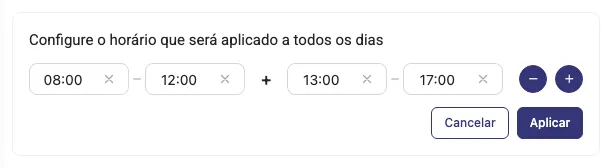
O painel sempre abre com 08:00, 12:00 + 13:00, 17:00: ele não copia a segunda-feira nem nenhum outro dia. Monte ali o horário que você quer (usando os mesmos campos, o + e o −) e clique em Aplicar.
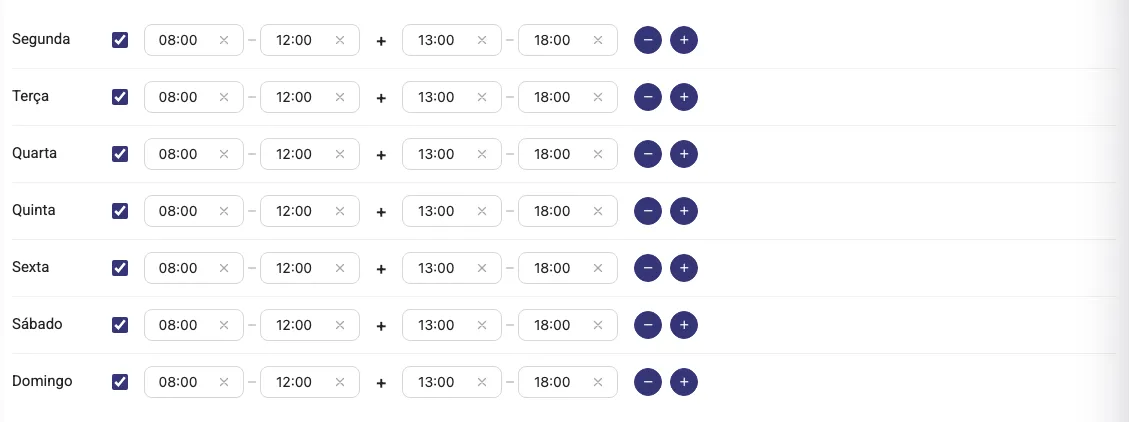
Cancelar fecha o painel sem mexer em nada. Se o horário montado no painel estiver inválido, aparece um aviso vermelho Horário inválido com a regra que foi quebrada e nada é aplicado.
Passo 6: Aberto 24 horas (opcional)
Seção intitulada “Passo 6: Aberto 24 horas (opcional)”Se a unidade não fecha (um hotel que recebe a qualquer hora, por exemplo), marque a caixa Aberto 24 horas no topo. O ⓘ ao lado explica: “A loja atende em qualquer horário neste segmento.”
Ao marcar:
- todos os 7 dias ficam marcados como abertos;
- cada dia passa a ter uma única faixa 00:00, 24:00;
- os campos de horário e os botões − e + ficam esmaecidos (não dá para editar);
- o botão Aplicar horário para todos os dias também fica desabilitado.
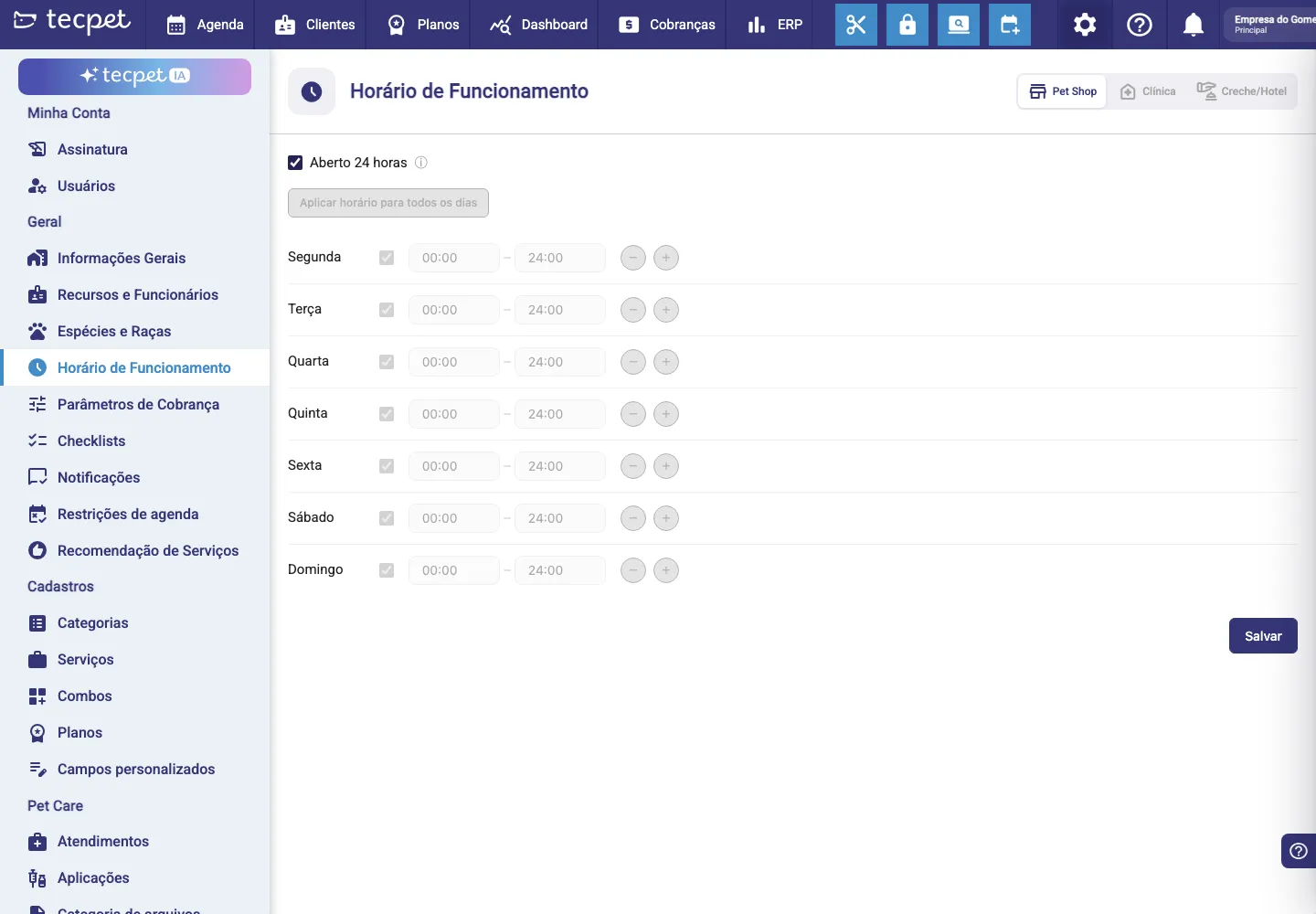
Desmarcando, a tela volta exatamente para a configuração que estava antes de você marcar.
O valor 24:00 existe só aqui: ele não aparece na lista do seletor de horário, que vai até 23:45.
Passo 7: Salve
Seção intitulada “Passo 7: Salve”Clique em Salvar, no rodapé à direita. Enquanto grava, o botão fica cinza. Dando certo, aparece um aviso verde no canto inferior direito, com o título Sucesso e a mensagem “Horário de atendimento salvo”. Se a comunicação falhar, o aviso é vermelho: Erro / “Horário de atendimento não salvo”.
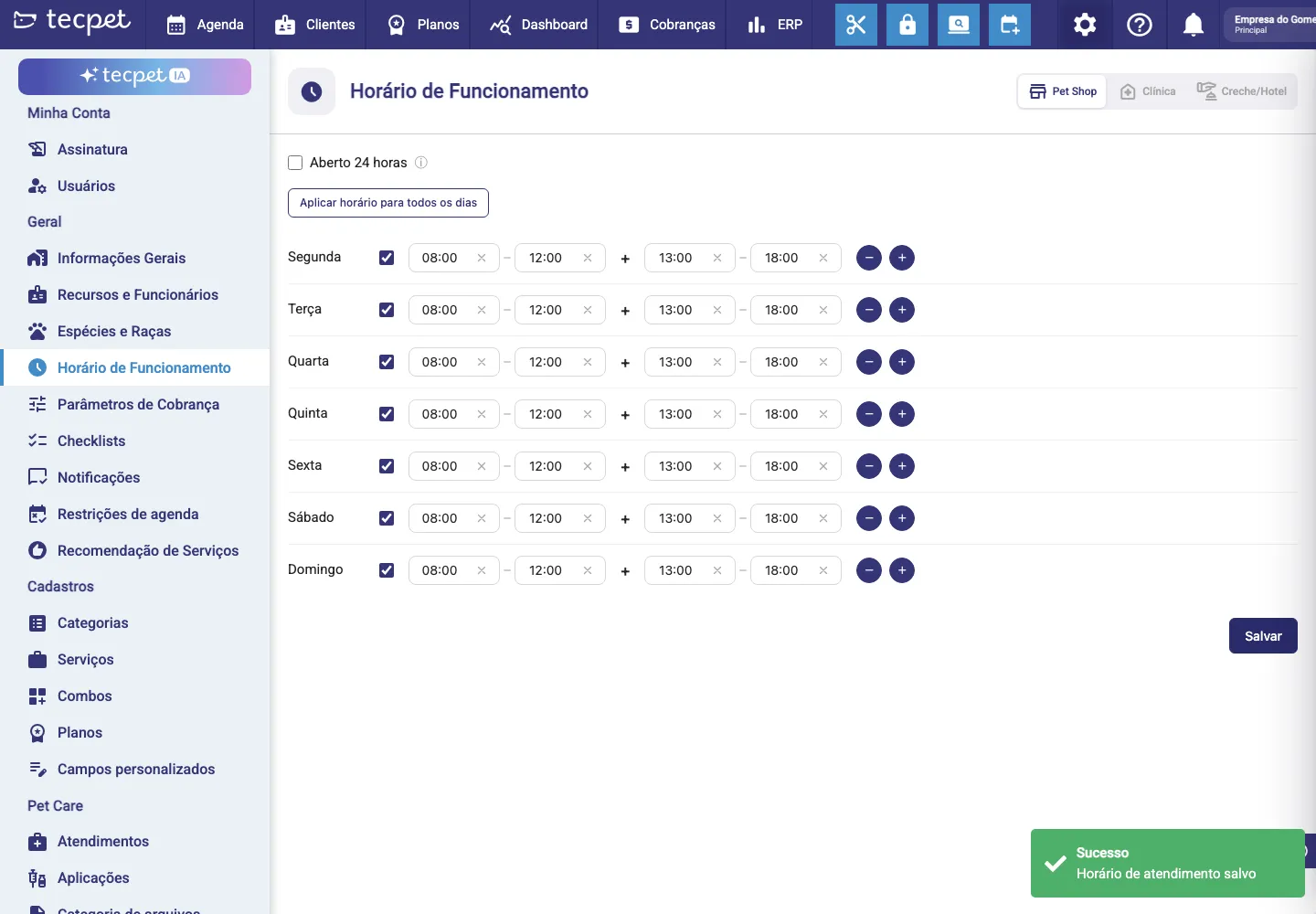
A agenda do Dashboard passa a respeitar o novo horário na hora; a IA pode levar alguns minutos, porque lê as configurações da loja por um caminho com cache próprio. Se mudou mais de um segmento, salve cada aba.
Quando o horário fica em vermelho
Seção intitulada “Quando o horário fica em vermelho”Enquanto você mexe, a tela já avisa: os campos com problema ficam com a borda vermelha e a mensagem aparece em vermelho logo abaixo da linha do dia. As três mensagens possíveis são:
- “O horário final deve ser maior que o inicial.”: o fim é menor ou igual ao início (ex.: 18:00, 08:00);
- “Preencha início e fim de todas as faixas de horário.”: uma faixa ficou com só um dos dois campos preenchido;
- “As faixas de horário devem ser sequenciais, sem sobreposição.”: uma faixa começa antes do fim da faixa anterior (ex.: 08:00, 12:00 + 11:00, 17:00).

Uma faixa completamente vazia (os dois campos limpos) é simplesmente ignorada: não gera erro e não é salva.
Os controles da tela, um a um
Seção intitulada “Os controles da tela, um a um”- Abas de segmento (canto direito do cabeçalho), Pet Shop, Clínica, Creche/Hotel; aparecem só os segmentos que a loja tem. Cada aba tem horário próprio e precisa ser salva separadamente;
- Aberto 24 horas: caixa única no topo, com o ⓘ explicativo. Marcada, abre os 7 dias de 00:00 a 24:00 e bloqueia a edição;
- Aplicar horário para todos os dias: abre o painel para montar um horário e jogá-lo nos 7 dias (todos ficam abertos). Fica desabilitado quando Aberto 24 horas está marcado;
- Caixa do dia: marcada = a loja abre; desmarcada = fechado (os horários continuam escritos, só esmaecidos);
- Campos início, fim: o horário da faixa. Clique para abrir o seletor (roletas de hora/minuto + lista de 15 em 15 minutos, de 00:00 a 23:45). O x limpa o campo; vazio mostra —:—;
- Botão redondo −: remove a última faixa do dia. Desabilitado quando resta só uma;
- Botão redondo +: acrescenta uma faixa vazia no fim do dia. Sem limite de faixas;
- Salvar: grava o horário do segmento selecionado.
Regras e comportamentos
Seção intitulada “Regras e comportamentos”- Dia desmarcado = fechado: a agenda e a IA não oferecem nenhum horário nesse dia;
- O vão entre duas faixas não recebe agendamento: o espaço entre 12:00 e 13:00, por exemplo, é a pausa;
- Desmarcar não apaga: os horários ficam guardados na tela e voltam ao marcar o dia de novo;
- Padrão de dia sem horário salvo: 08:00, 12:00 + 13:00, 17:00;
- Horário por segmento: Pet Shop, Clínica e Creche/Hotel são independentes;
- O horário trabalha em conjunto com as restrições de agenda e o bloqueio de agenda: mesmo dentro do expediente, esses recursos podem fechar horários específicos.
Como alterar ou desfazer depois
Seção intitulada “Como alterar ou desfazer depois”Volte em Configurações → Horário de Funcionamento, escolha a aba do segmento e ajuste o que precisar, as caixas dos dias, os campos de horário ou as faixas. Enquanto não clicar em Salvar, nada foi gravado: para descartar o que você mexeu, é só recarregar a página e a tela volta ao último horário salvo. Depois de salvar, a única forma de voltar atrás é reconfigurar e salvar de novo. Lembre de repetir em cada segmento que precisar mudar.