Criar um plano ou pacote
Plano e pacote são o mesmo cadastro: o que muda é o que você escolhe no primeiro passo. Nesta tela você monta o modelo que a loja vai vender: quais serviços entram, com que frequência, por quanto tempo vale, como o cliente é cobrado e qual o preço para cada tipo de pet. Esse modelo é o que aparece depois na hora de vender um plano e o que a IA do WhatsApp pode oferecer sozinha. Para só acompanhar os planos já vendidos, use Acompanhar planos e pacotes.
Passo 1: Abra os Planos
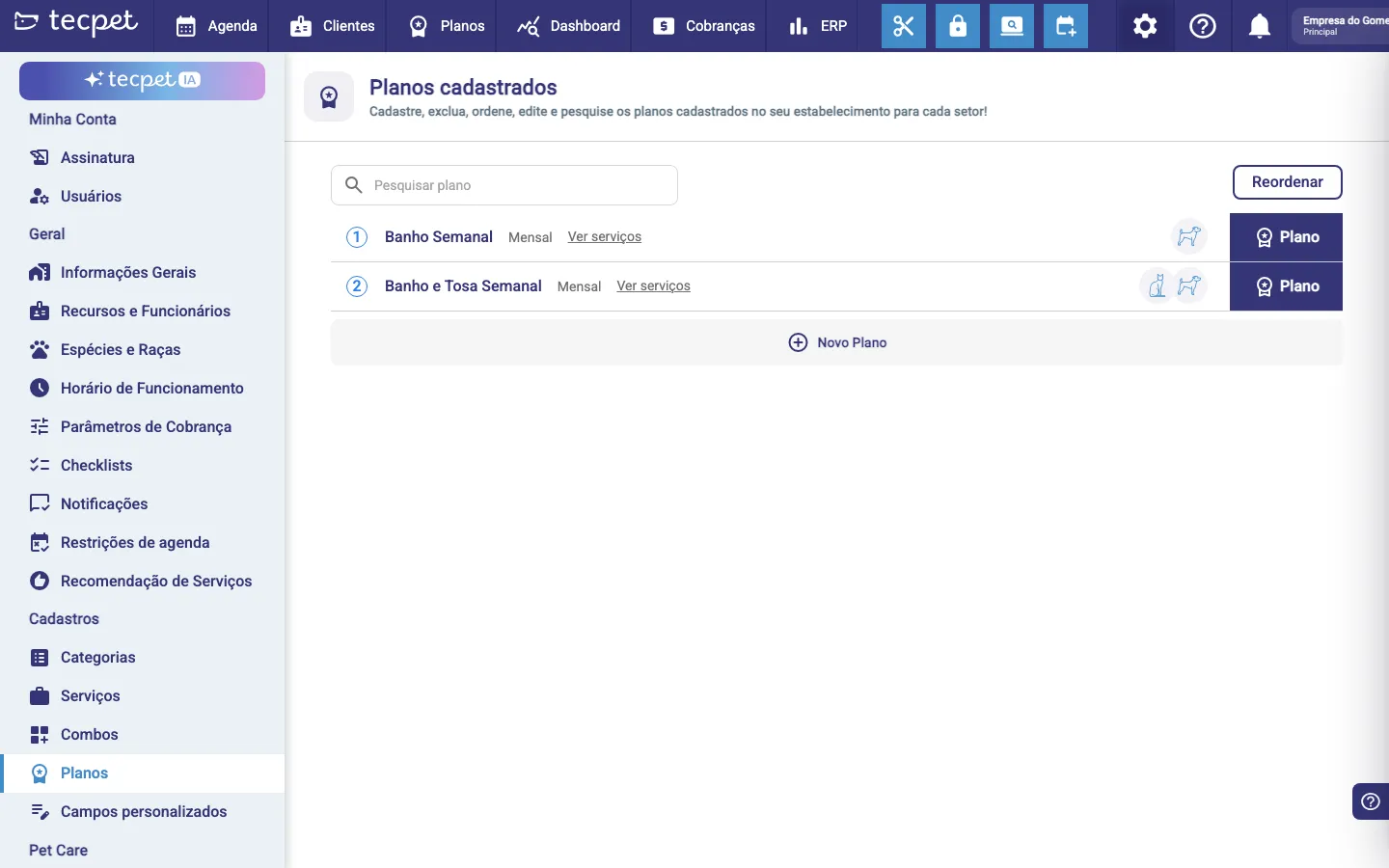
Seção intitulada “Passo 1: Abra os Planos”No menu lateral, entre em Configurações (vai pedir a senha de administrador) e abra Cadastros → Planos. A tela Planos cadastrados lista o que já existe, com um campo de busca e o botão Reordenar para mudar a ordem em que aparecem na venda.
Passe o mouse sobre a linha de um plano para ver as ações de edição. (Esta tela fica ao lado de Combos, não confunda: combo é um conjunto de serviços vendido junto num único atendimento; plano ou pacote é recorrente ou tem validade.)
Passo 2: Clique em Novo Plano e escolha o tipo
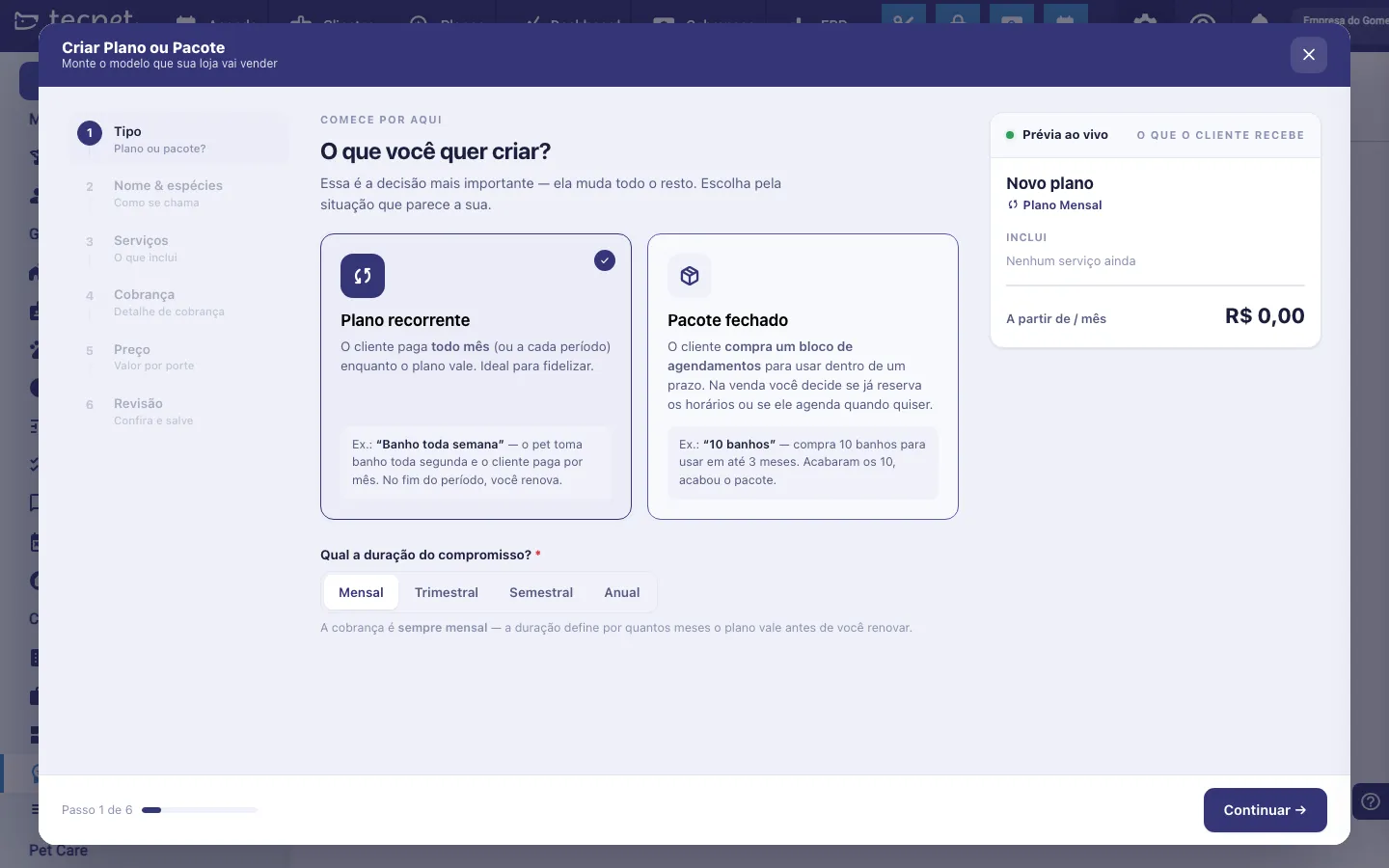
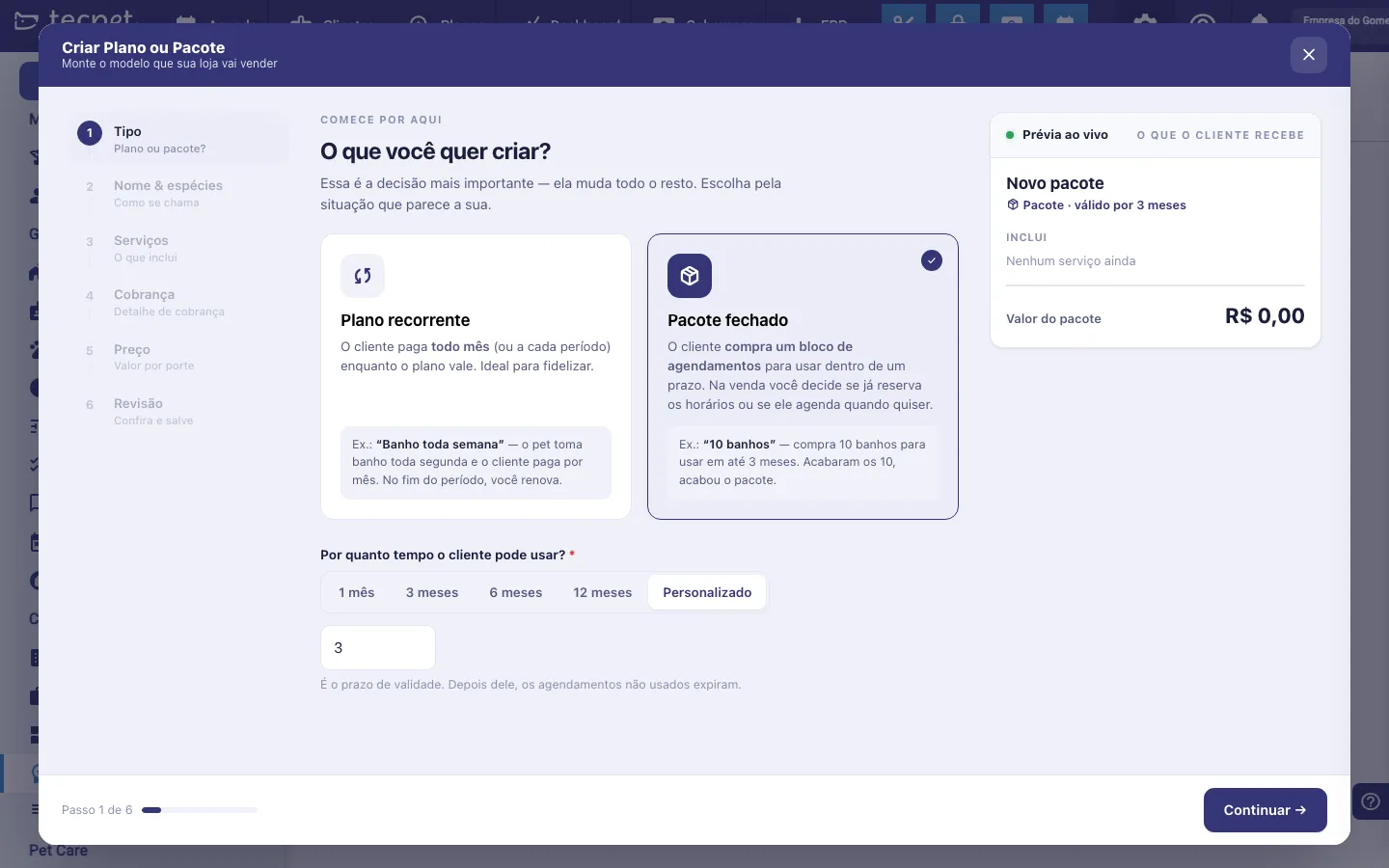
Seção intitulada “Passo 2: Clique em Novo Plano e escolha o tipo”No fim da lista, clique em Novo Plano. Abre o assistente Criar Plano ou Pacote, com 6 passos na coluna da esquerda e uma Prévia ao vivo na direita que vai se montando conforme você preenche.
O primeiro passo é a decisão mais importante:
- Plano recorrente: o cliente paga todo mês (ou a cada período) enquanto o plano vale. Ideal para fidelizar. Ex.: “Banho toda semana”, o pet toma banho toda segunda e o cliente paga por mês; no fim do período você renova.
- Pacote fechado: o cliente compra um bloco de agendamentos para usar dentro de um prazo. Na venda você decide se já reserva os horários ou se ele agenda quando quiser. Ex.: “10 banhos”, compra 10 banhos para usar em até 3 meses; acabaram os 10, acabou o pacote.
A duração muda conforme o tipo
Seção intitulada “A duração muda conforme o tipo”Logo abaixo dos cartões aparece a duração, e ela pergunta coisas diferentes:
- No plano recorrente: Qual a duração do compromisso?: Mensal, Trimestral, Semestral ou Anual. A cobrança é sempre mensal; a duração define por quantos meses o plano vale antes de você renovar.
- No pacote fechado: Por quanto tempo o cliente pode usar?: 1 mês, 3 meses, 6 meses, 12 meses ou Personalizado. É o prazo de validade: depois dele, os agendamentos não usados expiram.
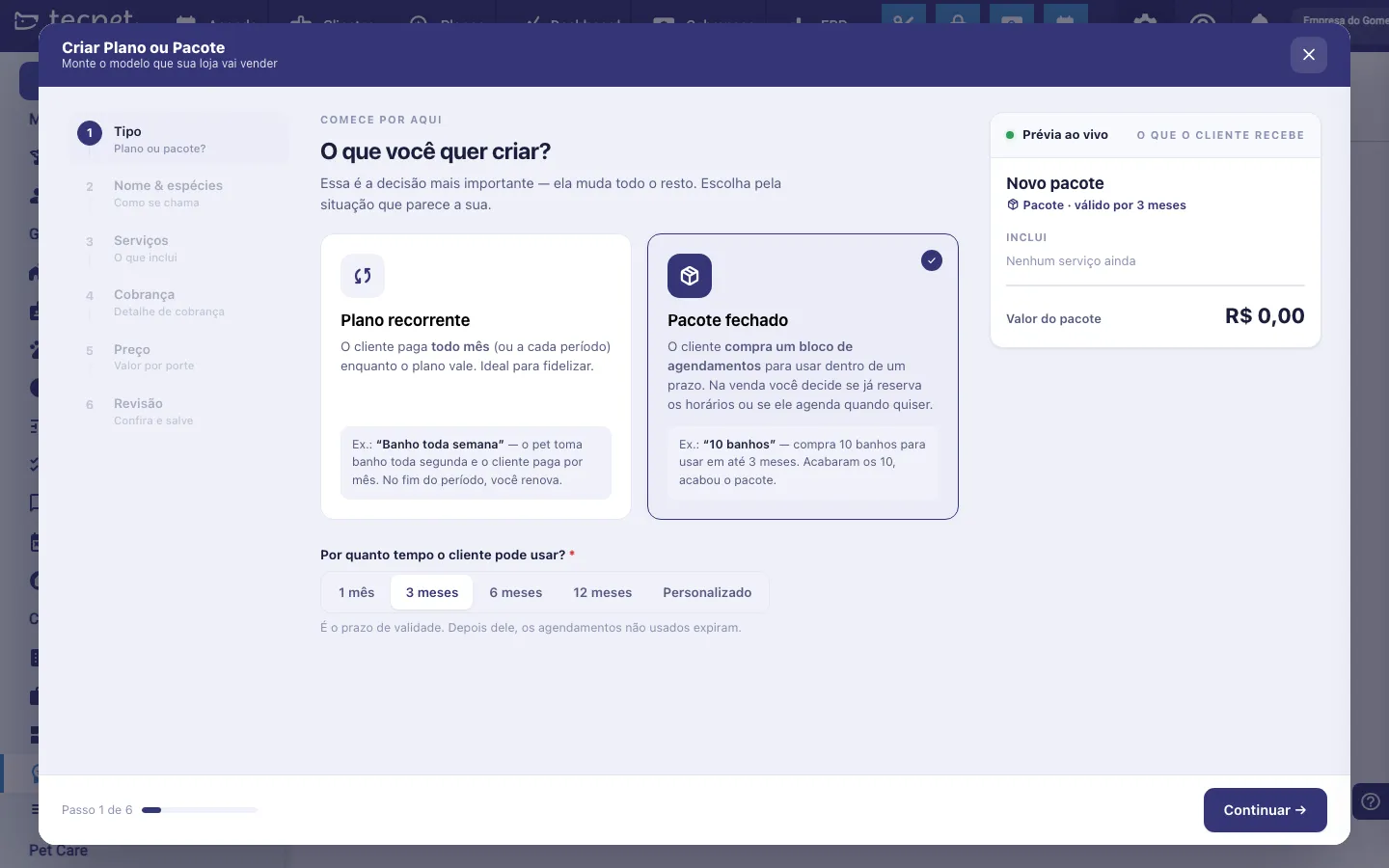
Escolha Personalizado quando precisar de um prazo que não está na lista, o campo abre para você digitar a quantidade de meses.
Passo 3: Nome e espécies
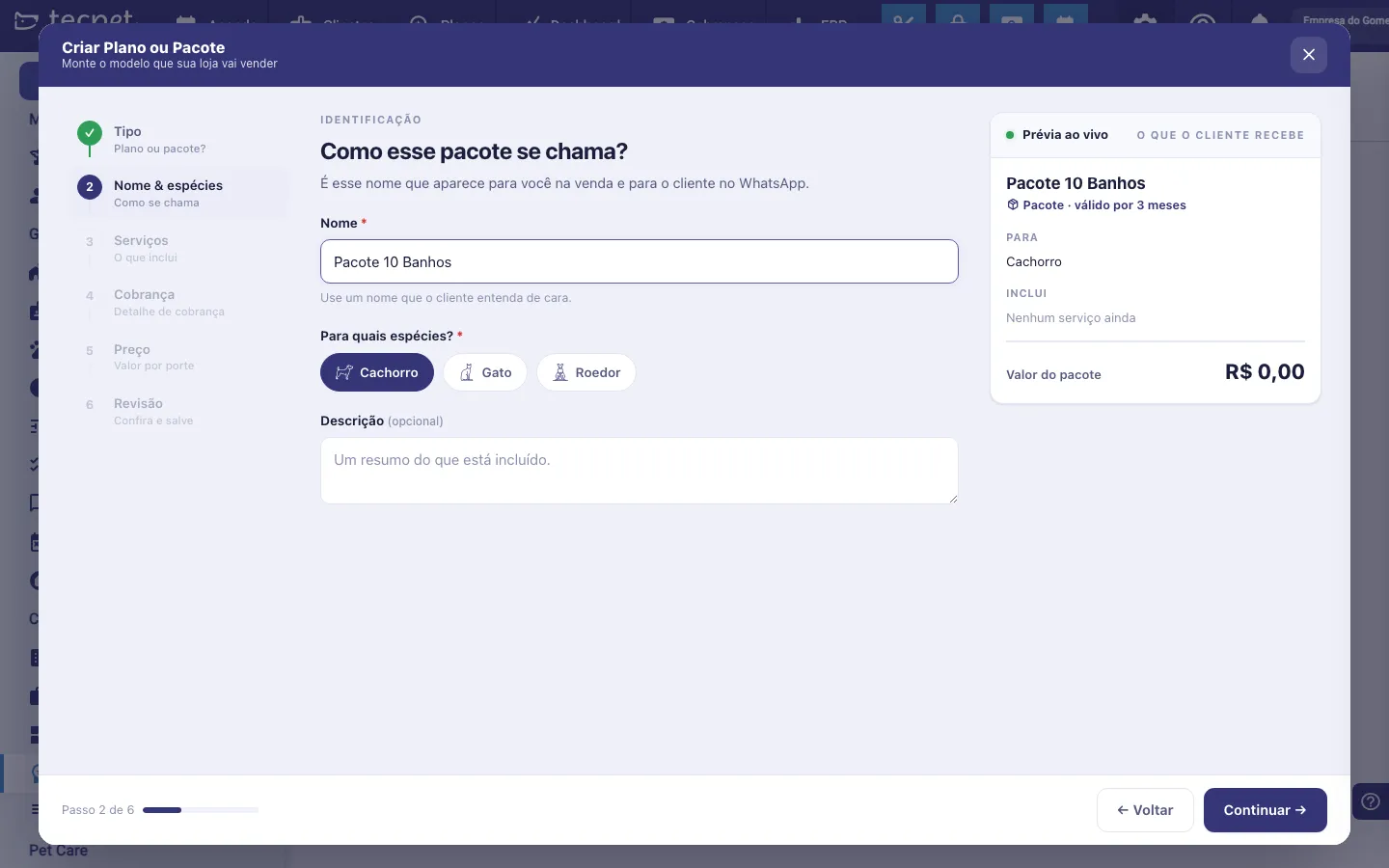
Seção intitulada “Passo 3: Nome e espécies”Este passo é a identificação:
- Nome*: é o nome que aparece para você na venda e para o cliente no WhatsApp. Precisa de pelo menos 3 letras. Use algo que o cliente entenda de cara;
- Para quais espécies?*: marque as espécies atendidas (Cachorro, Gato, Roedor…). A primeira já vem marcada: clique para desmarcar ou para incluir outras. As espécies disponíveis são as que sua loja cadastrou em Espécies e raças;
- Descrição (opcional), um resumo do que está incluído.
Passo 4: Os serviços incluídos
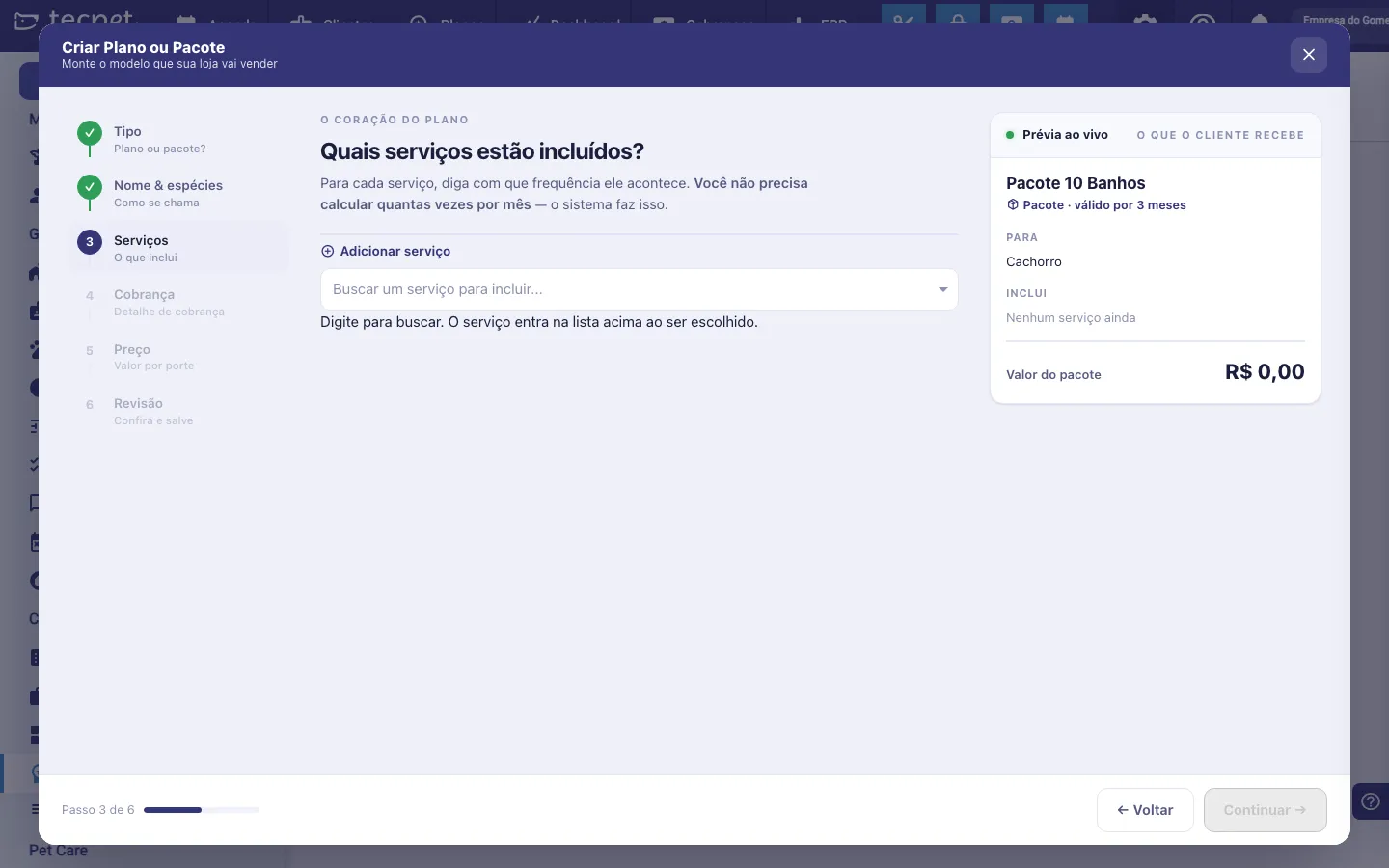
Seção intitulada “Passo 4: Os serviços incluídos”Aqui você monta o que o plano dá direito. Use Adicionar serviço e busque pelo nome, o serviço entra na lista acima assim que for escolhido. Se precisar cadastrar um serviço antes, veja Criar um serviço.
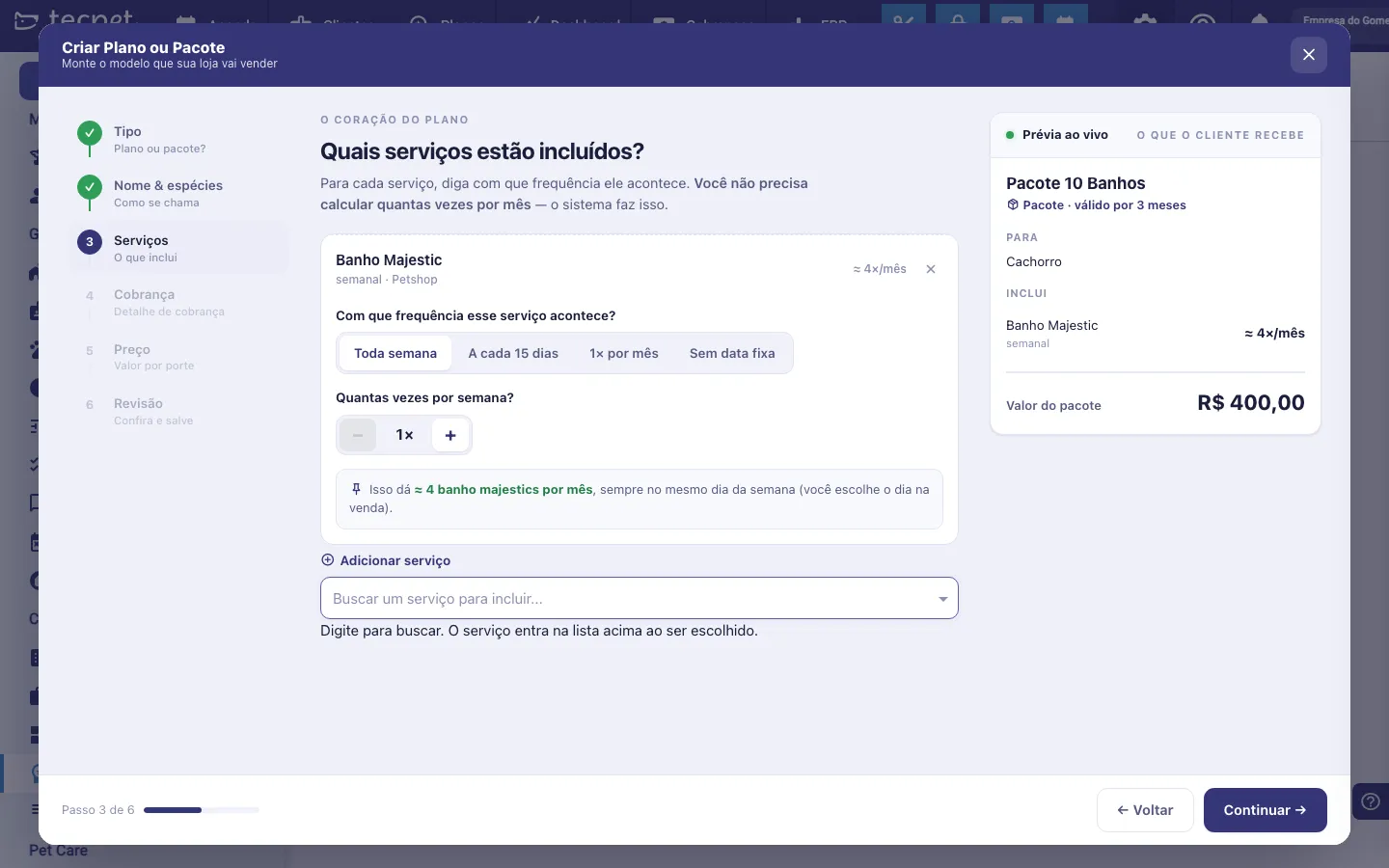
Para cada serviço adicionado, responda com que frequência ele acontece:
- Toda semana: e aí aparece Quantas vezes por semana?, de 1 em diante;
- A cada 15 dias;
- 1× por mês;
- Sem data fixa: o cliente usa quando quiser, dentro da validade.
Você não precisa calcular quantas vezes dá no mês: o próprio assistente mostra a conta (ex.: “Isso dá ≈ 4 banhos por mês, sempre no mesmo dia da semana”). O dia da semana é escolhido na venda, não aqui.
Use o X no canto do serviço para removê-lo do plano.
Passo 5: Como o cliente paga
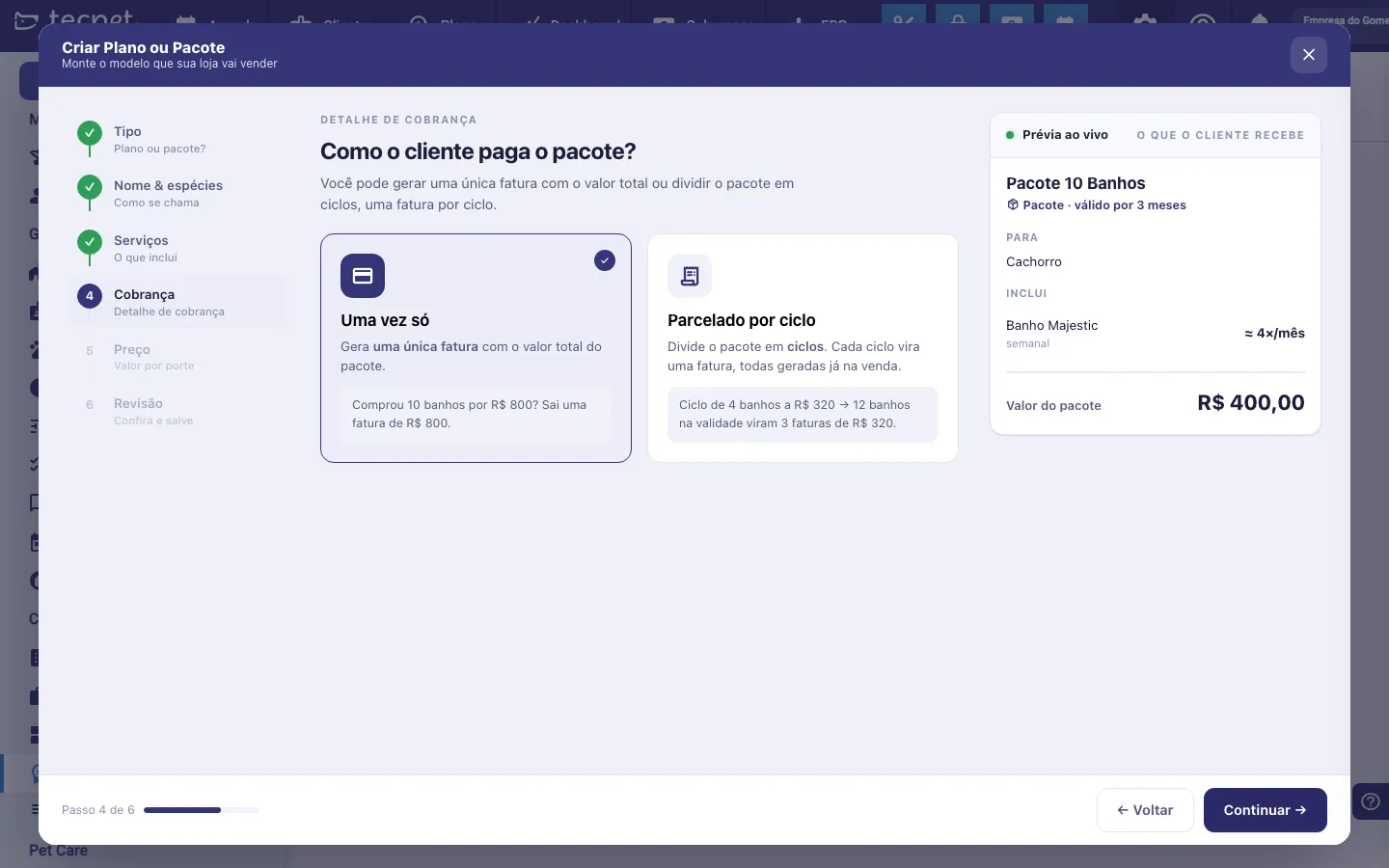
Seção intitulada “Passo 5: Como o cliente paga”Este passo muda conforme o tipo escolhido no Passo 1. No pacote fechado, as opções são:
- Uma vez só: gera uma única fatura com o valor total do pacote. Ex.: comprou 10 banhos por R$ 800 → sai uma fatura de R$ 800.
- Parcelado por ciclo: divide o pacote em ciclos, e cada ciclo vira uma fatura, todas geradas já na venda. Ex.: ciclo de 4 banhos a R$ 320 → 12 banhos na validade viram 3 faturas de R$ 320.
No plano recorrente: a 5ª semana do mês
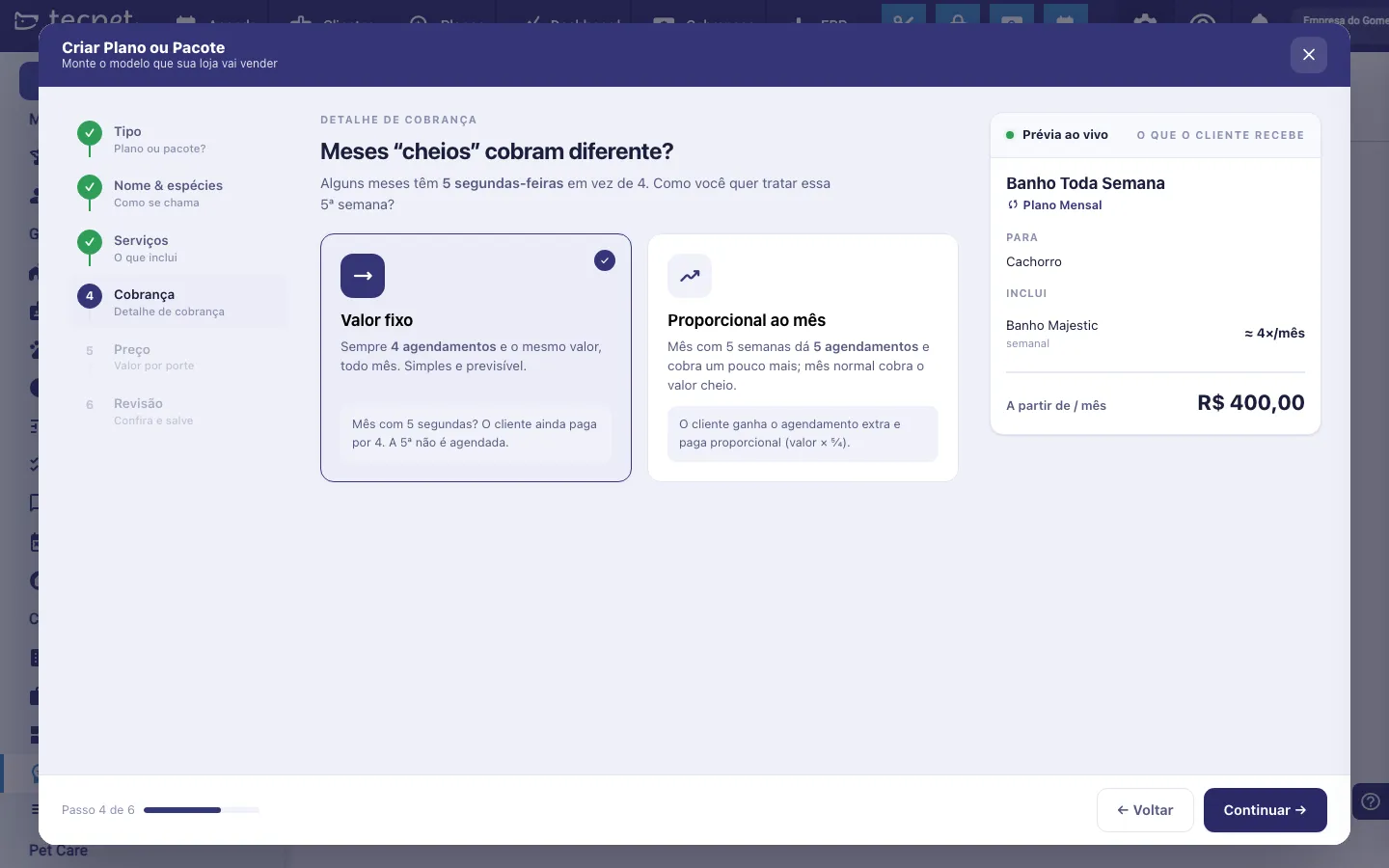
Seção intitulada “No plano recorrente: a 5ª semana do mês”Alguns meses têm 5 segundas-feiras em vez de 4. No plano recorrente, este passo pergunta como tratar essa semana extra:
- Valor fixo: sempre 4 agendamentos e o mesmo valor, todo mês. Simples e previsível. Mês com 5 segundas? O cliente ainda paga por 4, e a 5ª não é agendada.
- Proporcional ao mês: o mês com 5 semanas dá 5 agendamentos e cobra um pouco mais; mês normal cobra o valor cheio. O cliente ganha o agendamento extra e paga proporcional (valor × 5⁄4). É o que o sistema chama de plano híbrido.
Proporcional a quê? (visitas ou serviços)
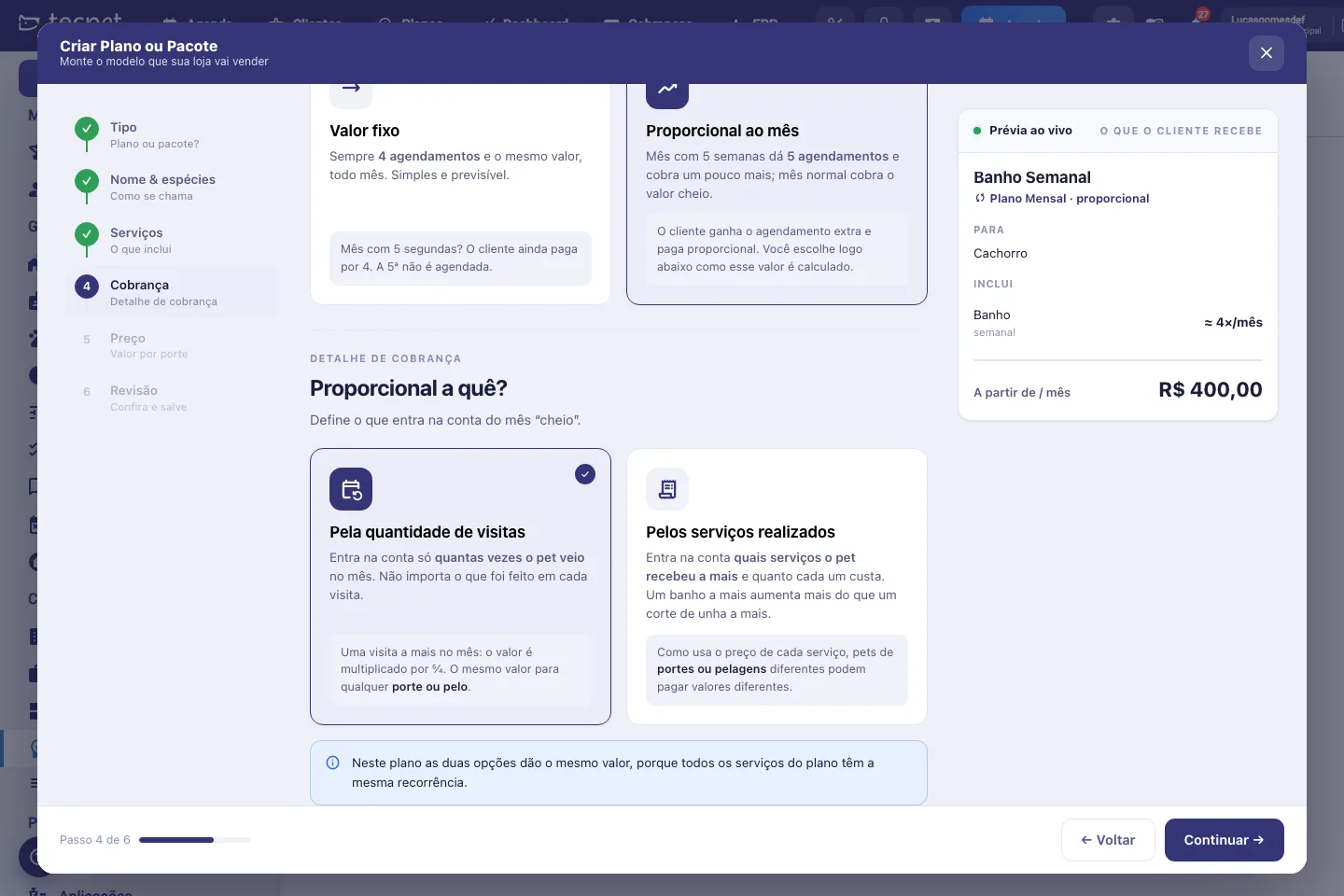
Seção intitulada “Proporcional a quê? (visitas ou serviços)”Escolhendo Proporcional ao mês, o assistente faz uma segunda pergunta logo abaixo: o valor sobe em função de quê? As duas opções podem dar contas bem diferentes:
- Pela quantidade de visitas: entra na conta só quantas vezes o pet veio no mês, não importa o que foi feito em cada visita. Mês com 5 semanas em vez de 4 fica valor × 5⁄4; num plano quinzenal, valor × 3⁄2. O valor sobe igual para qualquer porte, pelagem ou raça.
- Pelos serviços realizados: entra na conta quais serviços o pet recebeu a mais e quanto cada um custa. Um banho a mais aumenta mais do que um corte de unha a mais. Como usa o preço de cada serviço, pets de portes, pelagens ou raças diferentes podem pagar valores diferentes no mesmo plano.
Depois de salvo, o plano guarda essa escolha: na lista de planos, o selo · Híbrido mostra o modo ao passar o mouse, e a tela de venda explica o cálculo antes de você fechar a venda.
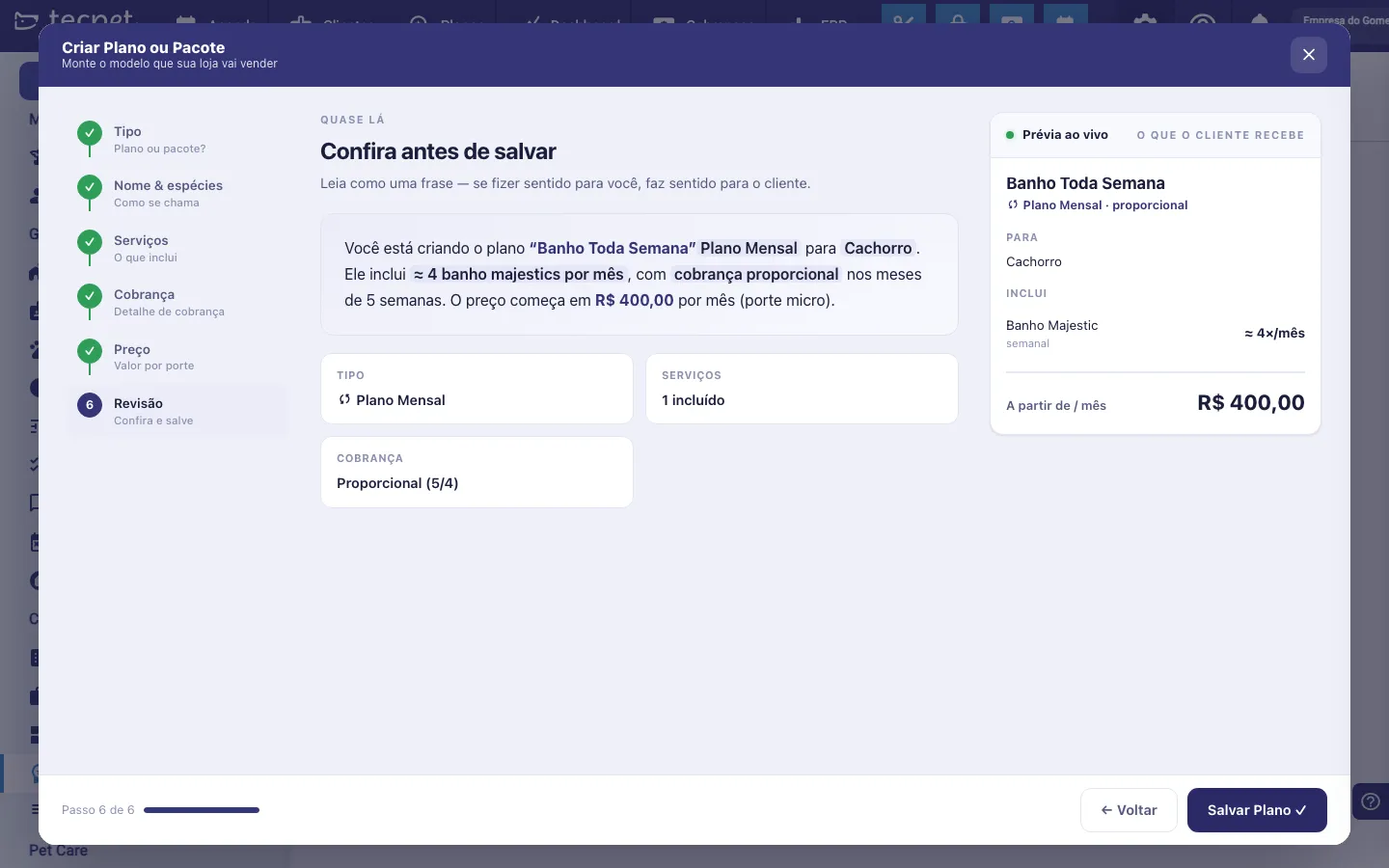
Quando você escolhe Proporcional ao mês, a revisão registra a cobrança como Proporcional (5/4) e a frase-resumo passa a dizer “com cobrança proporcional nos meses de 5 semanas”. Na lista de planos, esse plano ganha o selo · Híbrido.
Passo 6: O preço
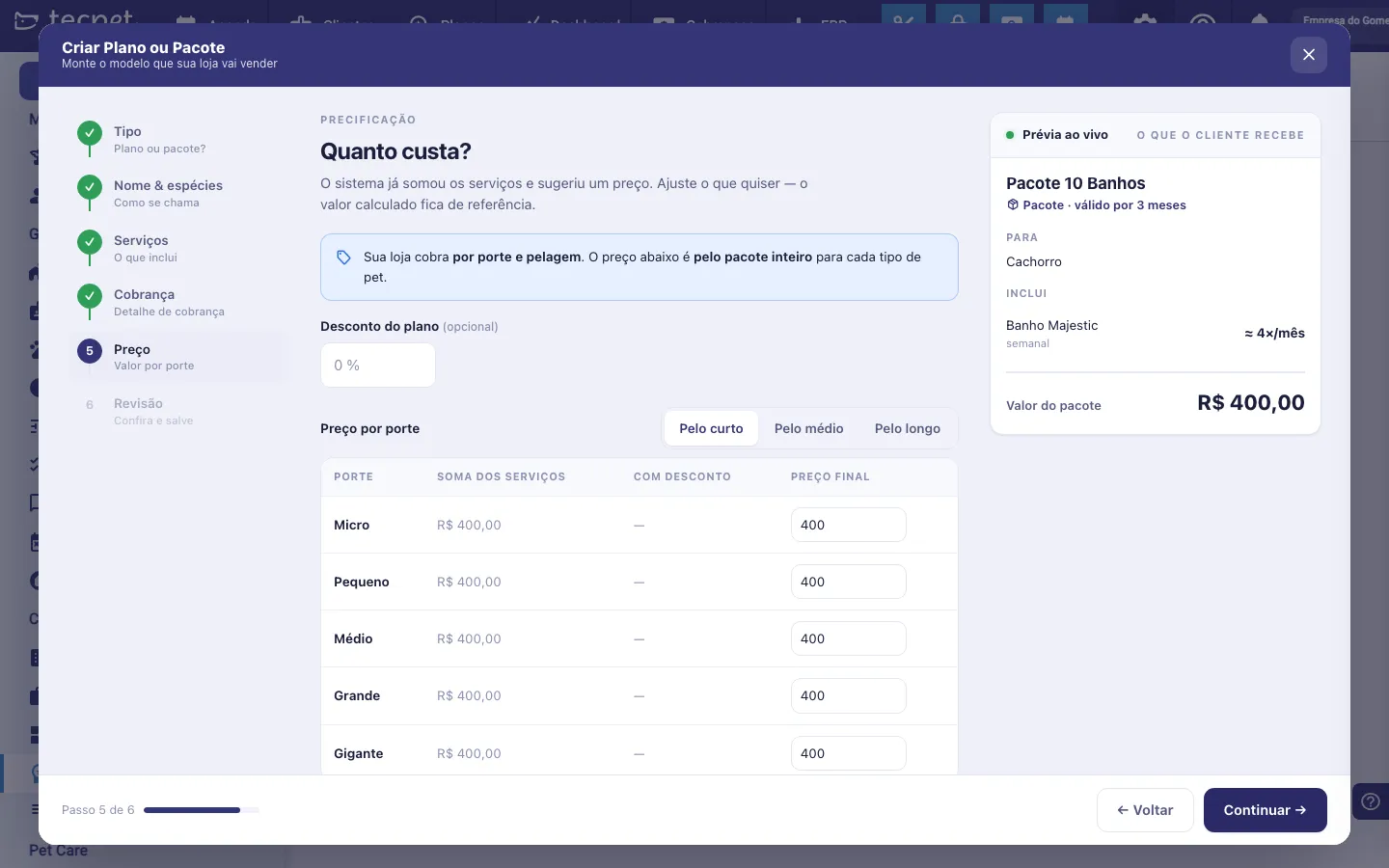
Seção intitulada “Passo 6: O preço”O sistema já somou os serviços e sugeriu um preço. O formato da tabela depende do modo de cobrança da sua loja: escolha o seu caso no seletor no topo do artigo e veja a seção correspondente mais abaixo.
Há ainda o campo Desconto do plano (opcional), que abate um percentual sobre a soma dos serviços.
Passo 7: Revise e salve
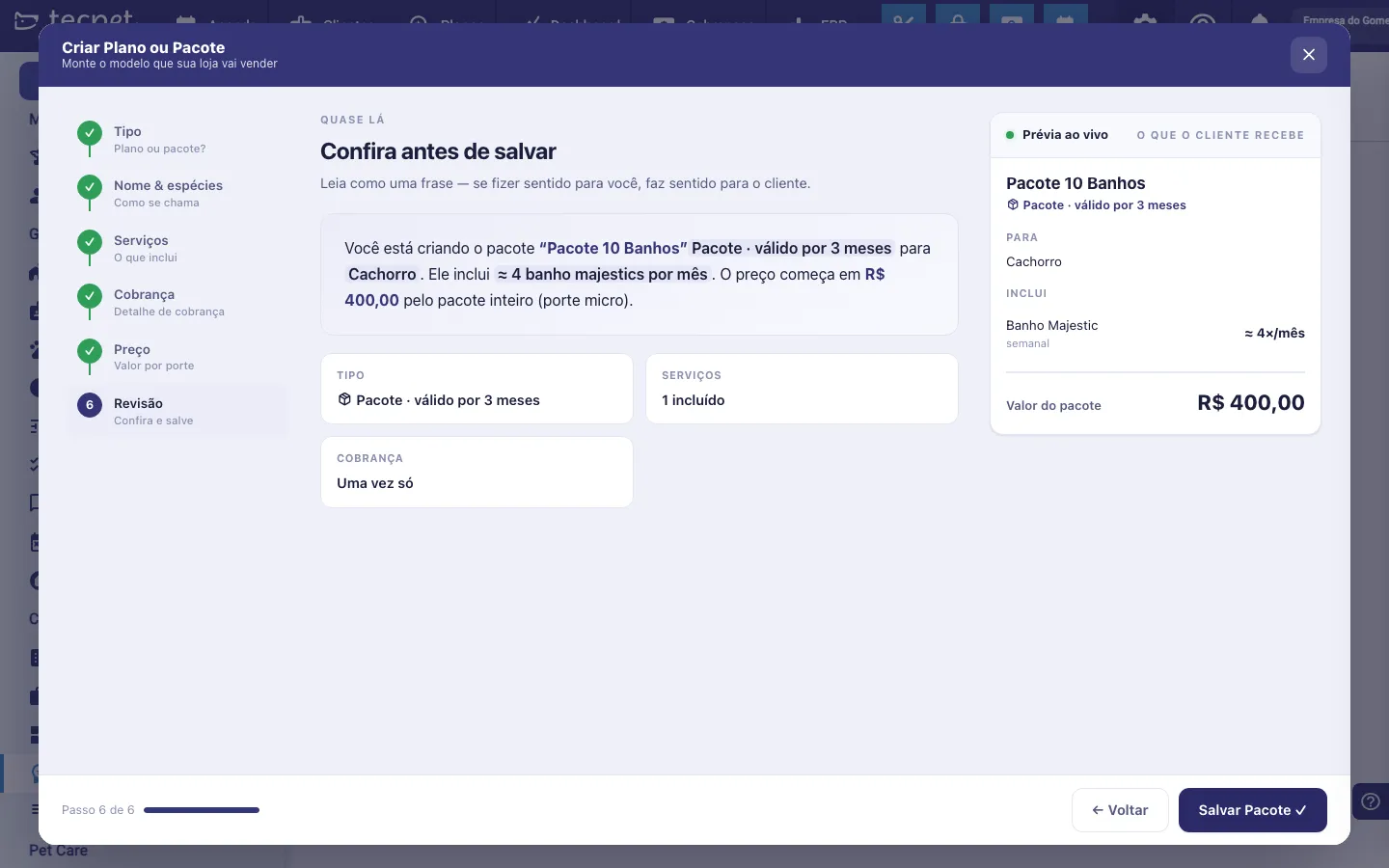
Seção intitulada “Passo 7: Revise e salve”O último passo monta um resumo em forma de frase: a ideia é que, se fizer sentido lendo assim, faz sentido para o cliente. Por exemplo: “Você está criando o pacote ‘Pacote 10 Banhos’. Pacote · válido por 3 meses para Cachorro. Ele inclui ≈ 4 banhos por mês. O preço começa em R$ 400,00 pelo pacote inteiro (porte micro).”
Abaixo, os cartões de Tipo, Serviços e Cobrança repetem o que foi escolhido. Confira e clique em Salvar: o plano passa a aparecer na lista e já fica disponível para vender.
Como editar ou remover depois
Seção intitulada “Como editar ou remover depois”Na lista de Planos, clique no plano para reabrir o assistente em modo de edição, altere o que precisar e salve. Para apagar, use o botão Remover no rodapé do assistente, que pede confirmação. O passo a passo completo está em Editar ou remover um plano.
A tabela de preços conforme o seu modo de cobrança
Seção intitulada “A tabela de preços conforme o seu modo de cobrança”Sua loja cobra por porte e pelo. O passo do preço traz uma linha por porte (Micro, Pequeno, Médio, Grande, Gigante) e uma coluna por pelagem: Pelo curto, Pelo médio e Pelo longo. Em cada linha o sistema mostra a Soma dos serviços, o valor Com desconto (a soma já com o Desconto do plano) e o Preço final. O preço usado é o calculado, a menos que você digite um valor, aí ele vira fixo naquela linha.
Por raça
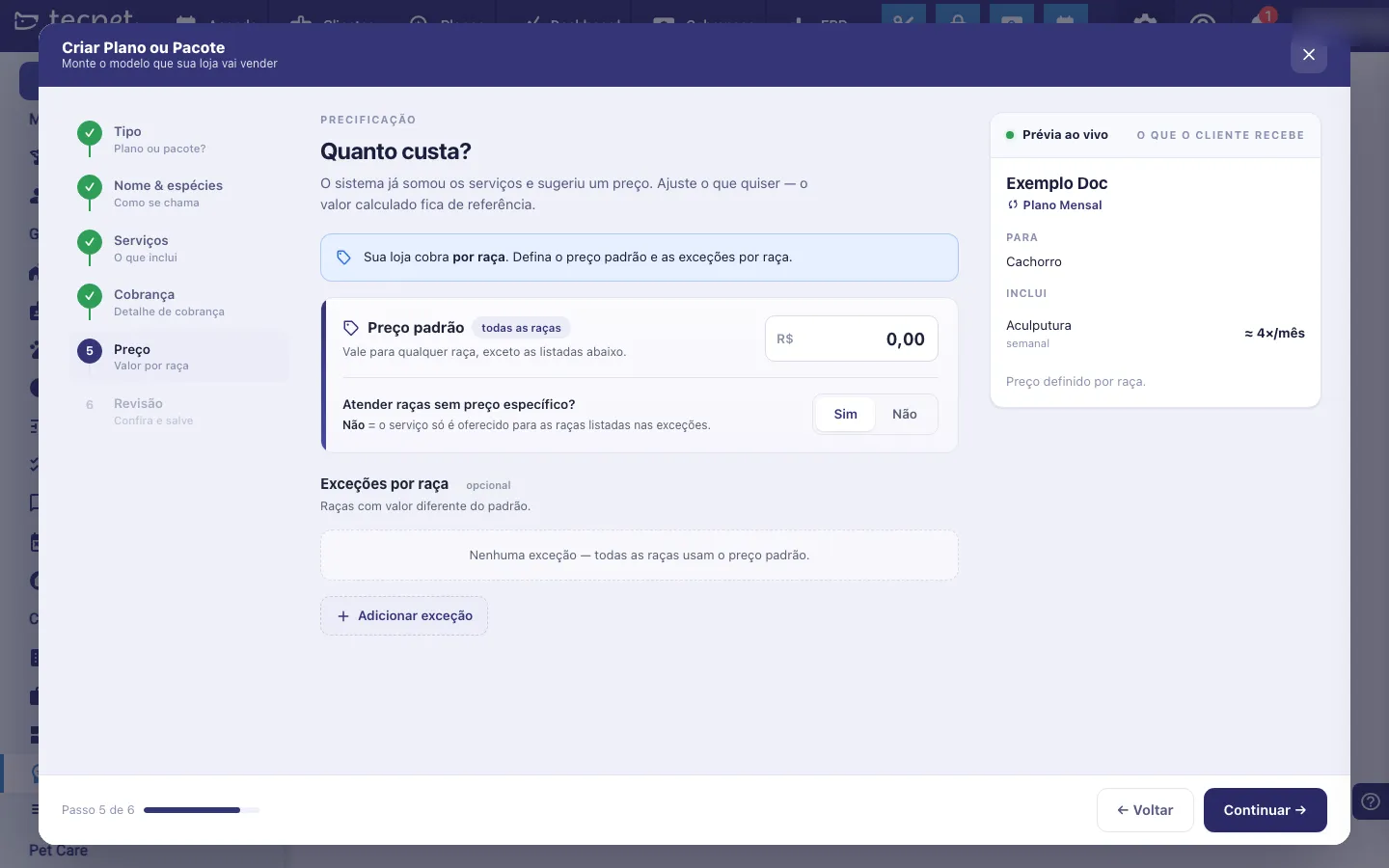
Sua loja cobra por raça. No lugar da tabela por porte×pelagem, o passo do preço trabalha com um preço padrão e exceções:
- Preço padrão (todas as raças), vale para qualquer raça, exceto as listadas nas exceções;
- Atender raças sem preço específico?: Sim ou Não. Com Não, o plano só é oferecido para as raças que estiverem nas exceções;
- Exceções por raça (opcional), use Adicionar exceção para as raças que têm valor diferente do padrão. Enquanto não houver nenhuma, o bloco mostra “Nenhuma exceção, todas as raças usam o preço padrão.”
A prévia ao vivo, à direita, passa a mostrar Preço definido por raça no lugar do valor. (O modo de cobrança por raça é definido em Parâmetros de cobrança.)