
O que são as integrações
A tela Integrações é o painel onde você vê a quais sistemas externos a sua loja está conectada. Cada ERP aparece como um cartão com o logo, o status (Ativada/Desativada), o sentido da troca de dados (Bidirecional/Unidirecional) e a lista do que ele sincroniza. É a partir daqui que você abre o Ver detalhes (o que vai e o que não vai integrar) e o Configurar: o formulário do ERP que antes ficava na antiga aba “ERP” das Configurações. O que você define aqui afeta diretamente o cadastro de clientes, as faturas e a emissão de nota fiscal.
Quantas vezes você digita o mesmo cliente por dia? #

Pare de digitar tudo duas vezes
Cada cadastro feito duas vezes é tempo perdido e nota que sai errada.
“O dado certo nasce uma vez e flui sozinho até a nota fiscal.”
Você cadastra o cliente na tecpet e depois redigita tudo no ERP pra emitir a nota. No corre-corre, alguém troca um CPF, esquece o endereço, duplica ficha, e a nota volta com erro bem na hora de faturar.
Com a integração ativa, a tecpet conversa com o seu ERP: o cadastro sincroniza, a parte fiscal e financeira é criada a partir da fatura e a nota sai automática ao faturar. Em integrações de mão dupla, como a VHSYS, vendas de balcão e recebimentos voltam pro tecpet, mantendo tudo igual nos dois lados.
Passo 1: Abrir a tela de Integrações
Seção intitulada “Passo 1: Abrir a tela de Integrações”Vá em Configurações (a engrenagem no topo) e, no menu da esquerda, na seção Sistema, clique em Integrações. Como é uma tela de Configurações, o sistema pede a senha de administrador antes de abrir.
No topo você vê o título Integrações com a frase “Conecte a tecpet a outros sistemas e sincronize seus dados automaticamente.” e, logo abaixo, uma faixa azul explicando que “A ativação de uma integração é feita pelo nosso time”, com o botão verde Falar com Comercial (abre a conversa no WhatsApp com a tecpet).
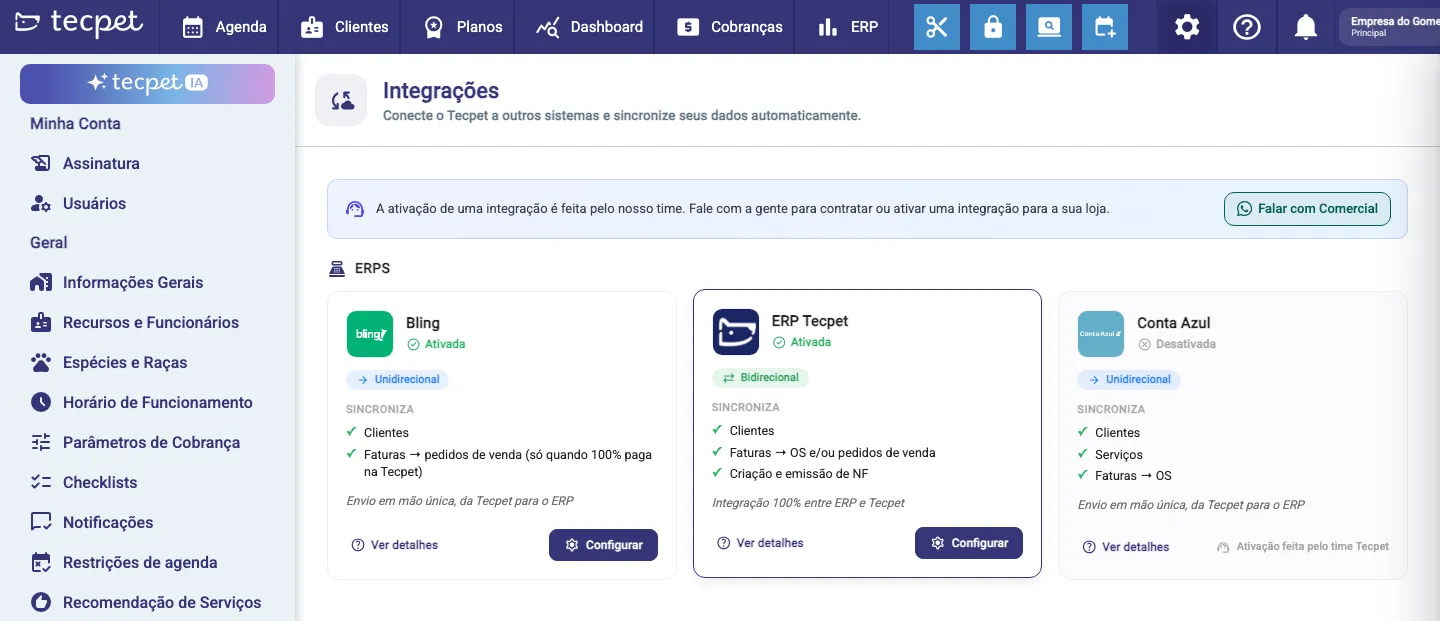
Existe uma única categoria na tela: ERPS. Os cartões aparecem nela.
Passo 2: Ler o cartão do seu ERP
Seção intitulada “Passo 2: Ler o cartão do seu ERP”Cada cartão resume a integração. Veja o que cada parte quer dizer:
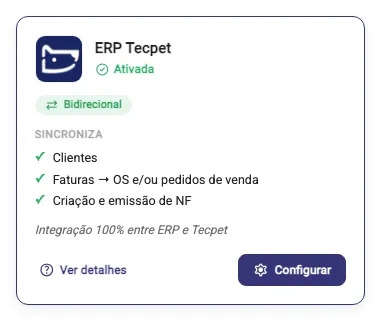
- Logo e nome: o nome do sistema. Se a sua loja usa o ERP em versãa tecpet, o cartão da VHSYS aparece com o nome ERP tecpet e o logo azul da tecpet, em vez de Vhsys. É a mesma integração, só com a marca trocada.
- Status: ao lado do nome: Ativada (verde, com ✓) ou Desativada (cinza, com ✗).
- Sentido: a pílula abaixo do nome:
- Bidirecional: os dados vão e voltam entre a tecpet e o ERP;
- Unidirecional: o envio é só de mão única, da tecpet para o ERP.
- SINCRONIZA: a lista curta do que aquele sistema troca com a tecpet.
- Nota: a frase em itálico no rodapé da lista (“Integração 100% entre ERP e tecpet” ou “Envio em mão única, da tecpet para o ERP”).
- Ver detalhes: sempre aparece; abre o modal com o que vai e o que não vai integrar.
- Configurar: o botão escuro. Só aparece quando a integração está Ativada e tem formulário próprio (hoje: Vhsys/ERP tecpet e Bling).
- Ativação feita pelo time tecpet: o texto que aparece no lugar do botão quando a integração está Desativada.
Você pode clicar no cartão inteiro para abrir os detalhes, não precisa acertar o link.
A ordem dos cartões muda
Seção intitulada “A ordem dos cartões muda”Os cartões não ficam sempre na mesma posição. A tela ordena assim: primeiro as integrações Ativadas, depois o ERP tecpet, e por último as demais em ordem alfabética. Ou seja, o que está ligado na sua loja aparece primeiro: se a equipe tecpet ativar um ERP novo, ele sobe para a frente.
Os cartões da tela
Seção intitulada “Os cartões da tela”| Cartão | Sentido | Sincroniza | Tem “Configurar”? |
|---|---|---|---|
| Vhsys (ou ERP tecpet) | Bidirecional | Clientes · Faturas → OS e/ou pedidos de venda · Criação e emissão de NF | Sim, quando ativada |
| Bling | Unidirecional | Clientes · Faturas → pedidos de venda (só quando 100% paga na tecpet) | Sim, quando ativada |
Passo 3: Abrir “Ver detalhes” e conferir o que entra e o que não entra
Seção intitulada “Passo 3: Abrir “Ver detalhes” e conferir o que entra e o que não entra”Clique no cartão (ou em Ver detalhes) para abrir o modal de dúvidas daquele ERP. O cabeçalho roxo repete o logo, o nome e o status; logo abaixo vêm a pílula de sentido e a nota. Depois, nesta ordem: Vai integrar (✓ verde), Não vai integrar (✗ vermelho) e Como ativar (🚀).
O corpo do modal rola: a lista é longa, desça até o fim. Para fechar, use o X no canto superior direito. No rodapé ficam sempre Falar com Comercial e, quando a integração está ativada e é configurável, Configurar integração.
Vhsys / ERP tecpet
Seção intitulada “Vhsys / ERP tecpet”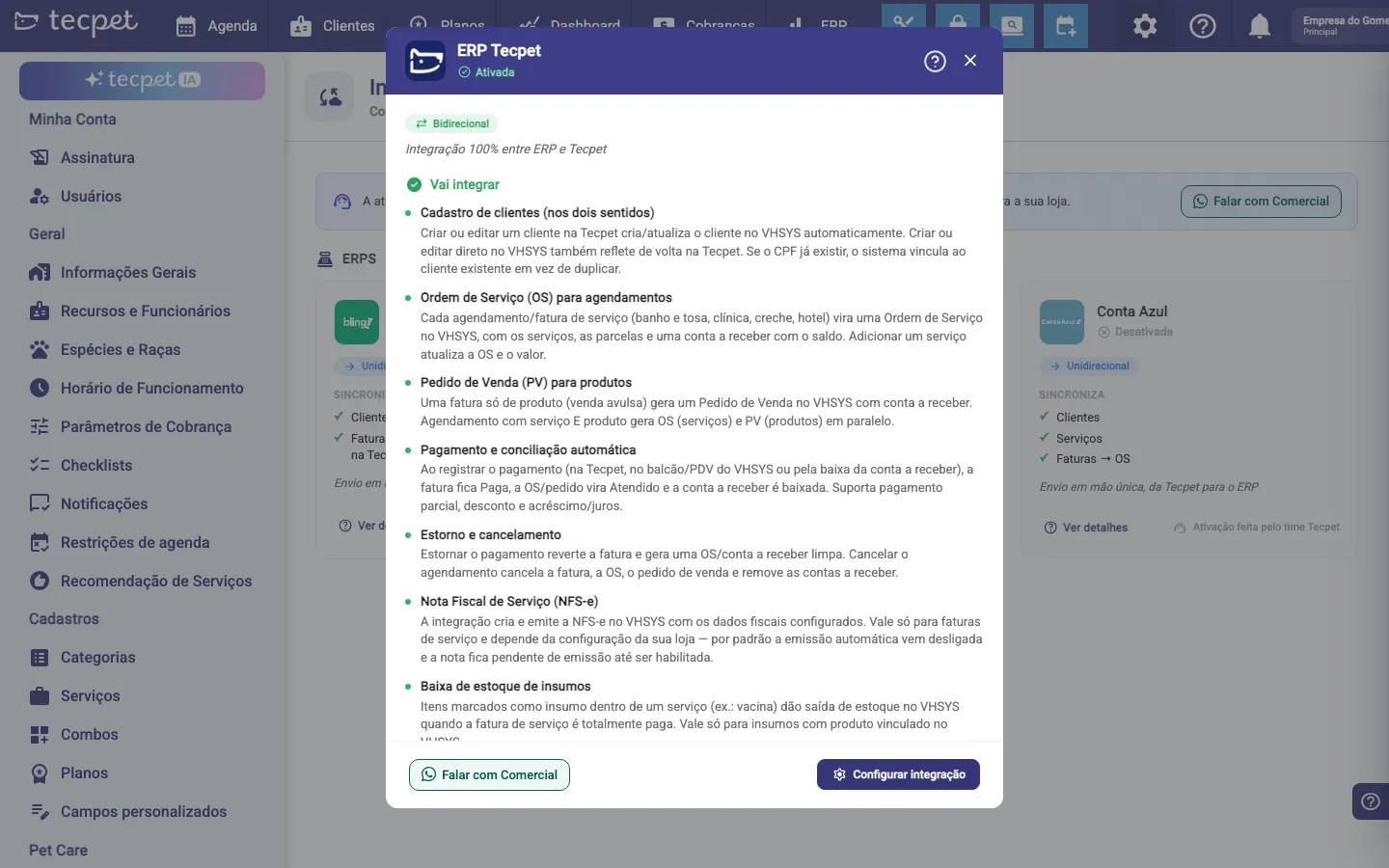
Vai integrar:
- Cadastro de clientes (nos dois sentidos): criar ou editar um cliente na tecpet cria/atualiza o cliente no VHSYS, e o contrário também vale. Se o CPF já existir, o sistema vincula ao cliente existente em vez de duplicar.
- Ordem de Serviço (OS) para agendamentos: cada fatura de serviço (banho e tosa, clínica, creche, hotel) vira uma OS no VHSYS, com os serviços, as parcelas e uma conta a receber com o saldo. Adicionar um serviço atualiza a OS e o valor.
- Pedido de Venda (PV) para produtos: fatura só de produto gera um Pedido de Venda com conta a receber. Agendamento com serviço e produto gera OS (serviços) e PV (produtos) em paralelo.
- Pagamento e conciliação automática: ao registrar o pagamento (na tecpet, no balcão/PDV do VHSYS ou pela baixa da conta a receber), a fatura fica Paga, a OS/pedido vira Atendido e a conta a receber é baixada. Suporta pagamento parcial, desconto e acréscimo/juros.
- Estorno e cancelamento: estornar o pagamento reverte a fatura e gera uma OS/conta a receber limpa. Cancelar o agendamento cancela a fatura, a OS, o pedido de venda e remove as contas a receber.
- Nota Fiscal de Serviço (NFS-e): a integração cria e emite a NFS-e com os dados fiscais configurados. Vale só para faturas de serviço e depende da configuração da sua loja: por padrão a emissão automática vem desligada e a nota fica pendente até ser habilitada.
- Baixa de estoque de insumos: itens marcados como insumo dentro de um serviço (ex.: vacina) dão saída de estoque no VHSYS quando a fatura de serviço é totalmente paga. Vale só para insumos com produto vinculado no VHSYS.
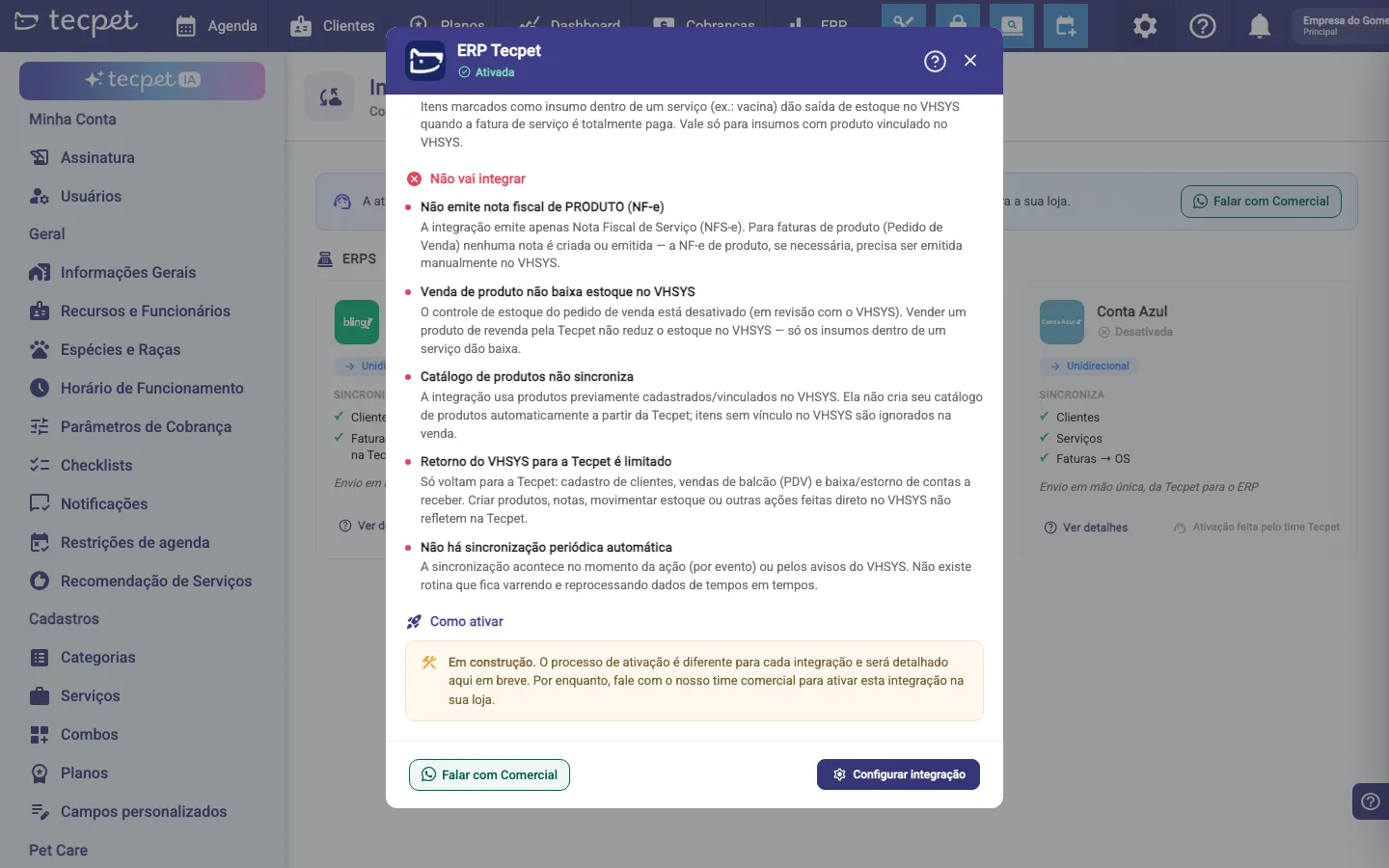
Não vai integrar:
- Não emite nota fiscal de PRODUTO (NF-e): só sai Nota Fiscal de Serviço (NFS-e). Para faturas de produto nenhuma nota é criada; a NF-e, se precisar, é emitida manualmente no VHSYS.
- Venda de produto não baixa estoque no VHSYS: o controle de estoque do pedido de venda está desativado. Só os insumos dentro de um serviço dão baixa.
- Catálogo de produtos não sincroniza: a integração usa produtos já cadastrados/vinculados no VHSYS; itens sem vínculo são ignorados na venda.
- Retorno do VHSYS para a tecpet é limitado: só voltam cadastro de clientes, vendas de balcão (PDV) e baixa/estorno de contas a receber. Criar produtos, notas ou movimentar estoque direto no VHSYS não reflete na tecpet.
- Não há sincronização periódica automática: a troca acontece no momento da ação, não existe rotina varrendo e reprocessando dados de tempos em tempos.
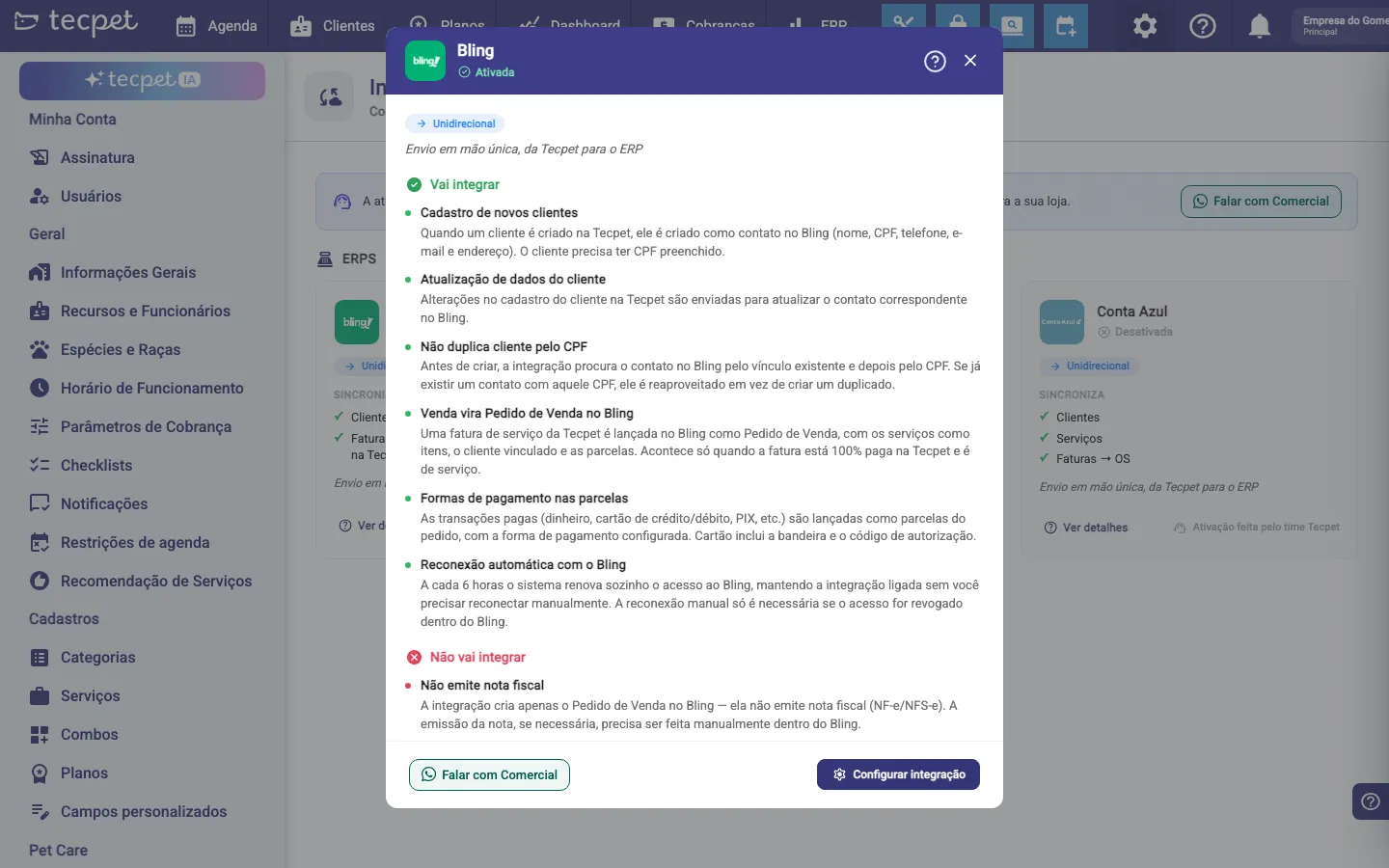
Vai integrar:
- Cadastro de novos clientes: o cliente criado na tecpet vira contato no Bling (nome, CPF, telefone, e-mail e endereço). O cliente precisa ter CPF preenchido.
- Atualização de dados do cliente: alterações no cadastro da tecpet atualizam o contato correspondente no Bling.
- Não duplica cliente pelo CPF: antes de criar, a integração procura o contato pelo vínculo existente e depois pelo CPF; se já existir, reaproveita.
- Venda vira Pedido de Venda no Bling: a fatura de serviço é lançada como Pedido de Venda, com os serviços como itens, o cliente vinculado e as parcelas. Só quando a fatura está 100% paga na tecpet e é de serviço.
- Formas de pagamento nas parcelas: dinheiro, cartão de crédito/débito, PIX etc. viram parcelas do pedido com a forma configurada. Cartão inclui a bandeira e o código de autorização.
- Reconexão automática com o Bling: a cada 6 horas o sistema renova sozinho o acesso. Só é preciso reconectar na mão se o acesso for revogado dentro do Bling.
Não vai integrar:
- Não emite nota fiscal: cria apenas o Pedido de Venda; a nota (NF-e/NFS-e) é emitida manualmente no Bling.
- Não sincroniza produtos nem estoque: só serviços entram no pedido; faturas só de produto são ignoradas.
- Pagamento parcial não gera nada: enquanto a fatura não estiver 100% paga, nada é enviado ao Bling.
- Cancelamento e estorno não refletem no Bling: o Pedido de Venda já criado permanece como está e precisa ser ajustado à mão.
- Não remove nem inativa clientes: apagar um cliente na tecpet não apaga o contato no Bling.
- Não puxa nada do Bling para a tecpet: o que for cadastrado ou vendido dentro do Bling não volta para a tecpet.
- Cliente sem CPF não integra: o envio é bloqueado e marcado como falha, com aviso para revisar o cadastro.
Como ativar
Seção intitulada “Como ativar”Essa seção aparece em todos os modais e hoje traz um aviso amarelo: “Em construção. O processo de ativação é diferente para cada integração e será detalhado aqui em breve. Por enquanto, fale com o nosso time comercial para ativar esta integração na sua loja.”
Passo 4: Configurar a integração ativa
Seção intitulada “Passo 4: Configurar a integração ativa”Com a integração Ativada e configurável, clique em Configurar (no cartão) ou em Configurar integração (no rodapé do modal de detalhes). Abre o formulário Configurações do ERP tecpet (ou Configurações do Vhsys / Configurações do Bling, conforme o nome do cartão).
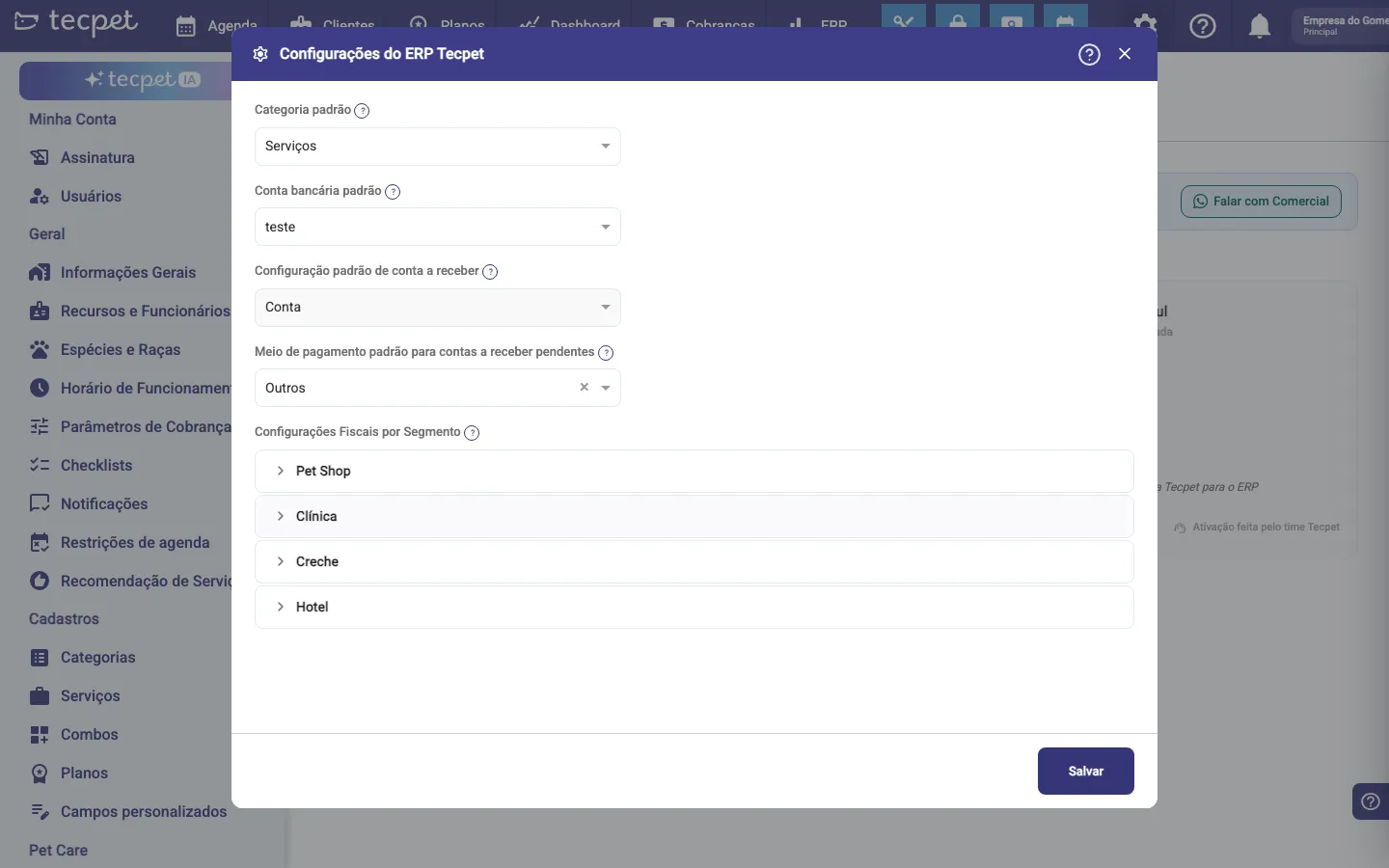
Campos do Vhsys / ERP tecpet:
- Categoria padrão: a categoria do ERP em que os serviços executados na agenda serão lançados. Sugestão: Serviços.
- Conta bancária padrão: a conta do ERP usada nas contas a receber em aberto (sem pagamento).
- Configuração padrão de conta a receber: como a cobrança é criada no ERP. O padrão é Conta; mude para boleto só se a conta bancária do ERP estiver configurada para emitir boleto.
- Meio de pagamento padrão para contas a receber pendentes: o meio de pagamento gravado ao criar contas a receber pendentes. Facilita a baixa direto pelo contas a receber do ERP. Pode ficar vazio (Nenhum (padrão)).
- Configurações Fiscais por Segmento: as linhas expansíveis Pet Shop, Clínica, Creche e Hotel. Abra cada uma e preencha os dados usados para criar as Ordens de Serviço e as Notas Fiscais daquele segmento.
Clique em Salvar no rodapé para gravar.
No Bling o formulário é outro, com: Informações Adicionais, Loja (Bling), Categoria, Situação, Códigos de Serviço, Dados Adicionais da NF, Segmentos Fiscais (Pet Shop, Clínica, Creche, Hotel e Produto) e Meios de Pagamento (PIX, Dinheiro, Boleto Bancário, Transferência Bancária, Voucher, Outros, Cartão de Crédito e Cartão de Débito), aqui você diz a qual forma de pagamento do Bling corresponde cada forma da tecpet.
Passo 5: Pedir a ativação de uma integração
Seção intitulada “Passo 5: Pedir a ativação de uma integração”Você não liga uma integração sozinho pelo painel: a ativação é feita pela equipe tecpet, com as credenciais do seu ERP. Clique em Falar com Comercial: na faixa azul do topo da tela ou no rodapé do modal de detalhes, e a conversa abre no WhatsApp já com a mensagem sobre a integração que você estava vendo.
Quando a tela não carrega
Seção intitulada “Quando a tela não carrega”Enquanto busca os dados, a tela mostra Carregando integrações…. Se a busca falhar, aparece o ícone de nuvem cortada com a mensagem “Não foi possível carregar suas integrações. Verifique sua conexão e tente novamente.” e o botão Tentar novamente, além de um aviso vermelho no canto.
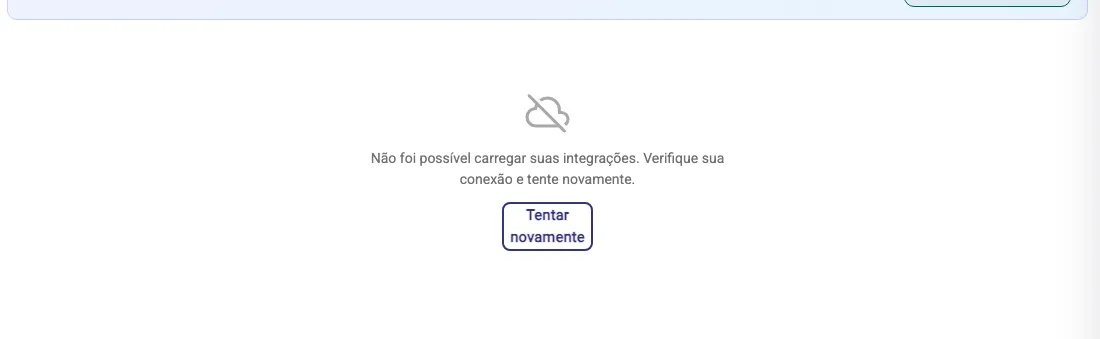
O botão Tentar novamente recarrega só a lista, sem sair da tela nem pedir a senha de administrador de novo. Se continuar falhando, confira a sua conexão e depois fale com o suporte.
Como alterar depois
Seção intitulada “Como alterar depois”- Mudar uma configuração: volte em Configurações → Sistema → Integrações, clique em Configurar no cartão do ERP, ajuste os campos e clique em Salvar. Vale a partir dos próximos envios.
- Desligar ou trocar de ERP: não há botão para isso na tela; peça pelo Falar com Comercial.
- Procurando a antiga aba “ERP” das Configurações?: ela deixou de existir: o formulário virou o modal Configurar desta tela. Links e favoritos antigos caem direto aqui.