
Gerar a chave da API pública e integrar outros sistemas
A chave de acesso da API pública liga à sua loja um sistema que você ou o seu programador controla: um site, um aplicativo, uma planilha automatizada ou um sistema de gestão. Com ela, esse sistema lê e, se você liberar, grava dados na tecpet (clientes, pets, catálogo, agenda e financeiro) pela internet. Tudo fica em Configurações → Sistema → API, que só aparece com o módulo API pública contratado. Se a ideia é conversar com a loja pelo Claude, ChatGPT ou Gemini, você não precisa de chave: veja Conectar um assistente de IA à tecpet.
Passo 1: Abra a tela API
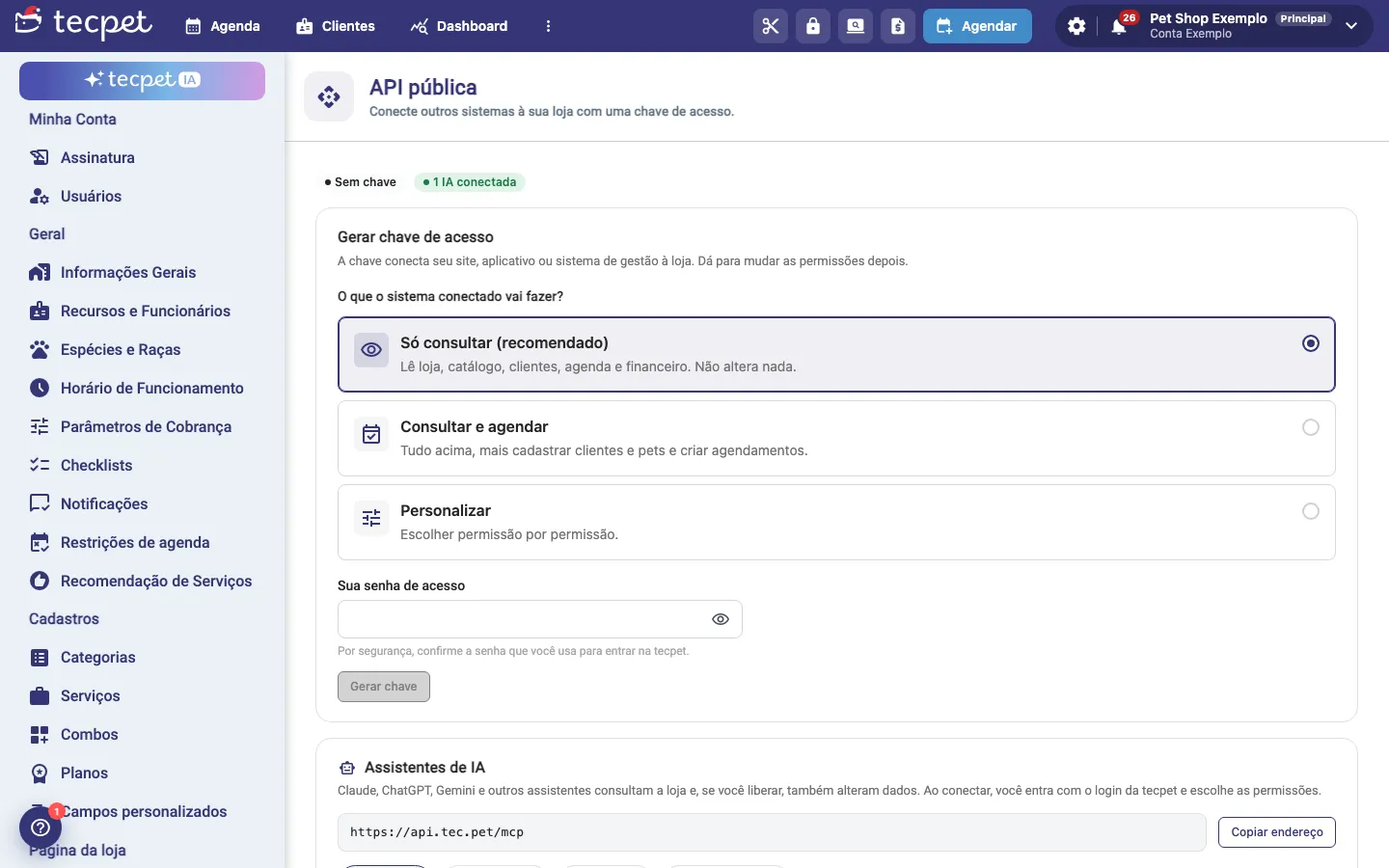
Seção intitulada “Passo 1: Abra a tela API”Entre em Configurações (vai pedir a senha de administrador) e, no menu lateral, em Sistema → API. No topo, dois selos resumem a situação: Sem chave ou Chave ativa, e quantas IAs estão conectadas.
Sem chave, a tela abre no cartão Gerar chave de acesso: “A chave conecta seu site, aplicativo ou sistema de gestão à loja. Dá para mudar as permissões depois.”
Passo 2: Escolha o que o sistema pode fazer
Seção intitulada “Passo 2: Escolha o que o sistema pode fazer”Em O que o sistema conectado vai fazer?, escolha uma opção:
- Só consultar (recomendado): lê loja, catálogo, clientes, agenda e financeiro. Não altera nada;
- Consultar e agendar: tudo acima, mais cadastrar clientes e pets e criar agendamentos;
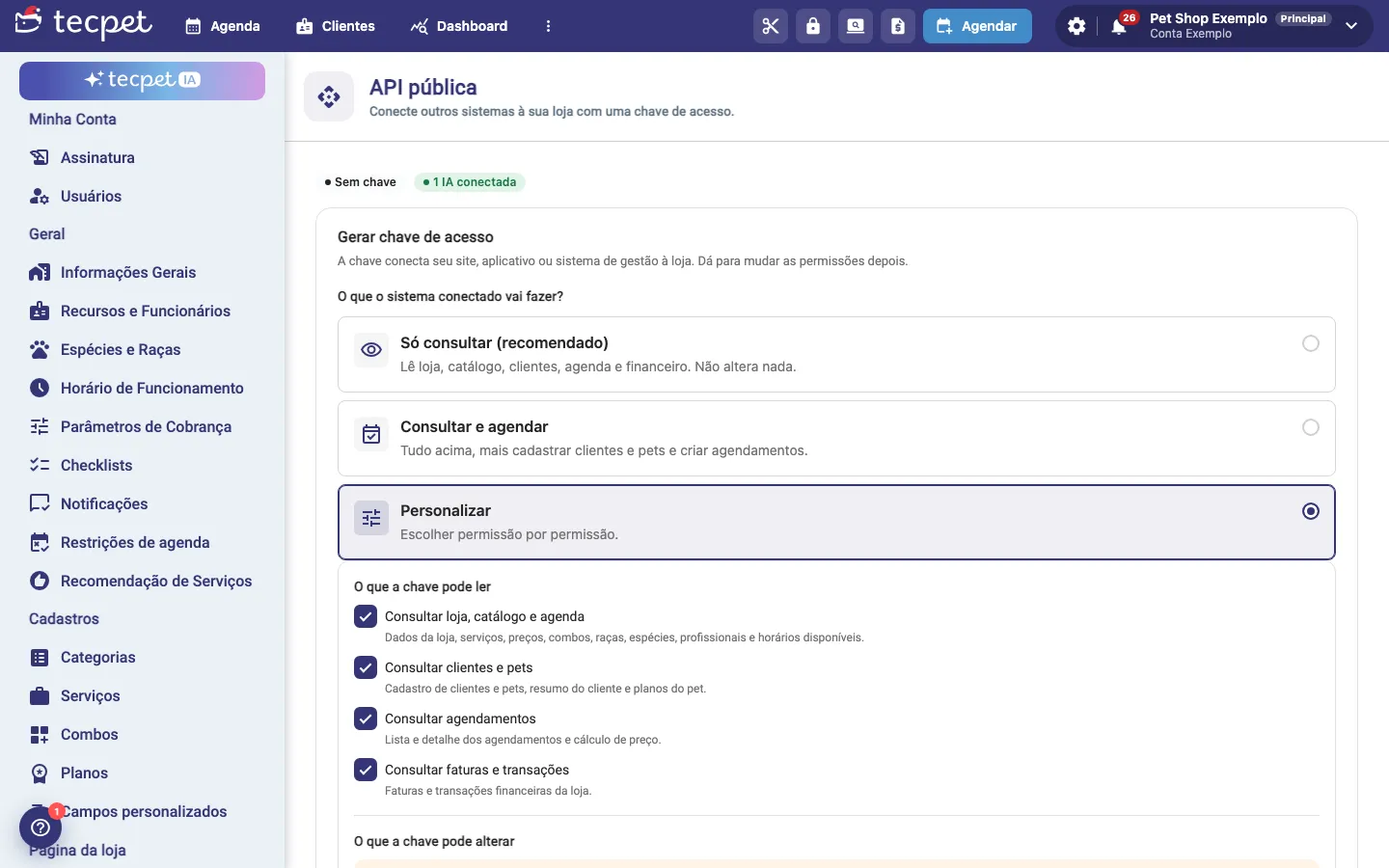
- Personalizar: abre a lista para marcar permissão por permissão, separada em O que a chave pode ler e O que a chave pode alterar.
As permissões são:
- Consultar loja, catálogo e agenda: dados da loja, serviços, preços, combos, raças, espécies, profissionais e horários disponíveis;
- Consultar clientes e pets: cadastro de clientes e pets, resumo do cliente e planos do pet;
- Consultar agendamentos: lista e detalhe dos agendamentos e cálculo de preço;
- Consultar faturas e transações: faturas e transações financeiras da loja;
- Cadastrar e editar clientes e pets: cria e altera clientes e pets;
- Criar e alterar agendamentos: cria, reagenda, troca serviços e muda o status dos agendamentos;
- Alterar o catálogo: cria, edita e apaga serviços, categorias, combos, raças e espécies.
As quatro de consulta vêm marcadas. As de alterar vêm desmarcadas.
Passo 3: Confirme a senha e gere a chave
Seção intitulada “Passo 3: Confirme a senha e gere a chave”Digite a Sua senha de acesso (a mesma que você usa para entrar na tecpet) e clique em Gerar chave.
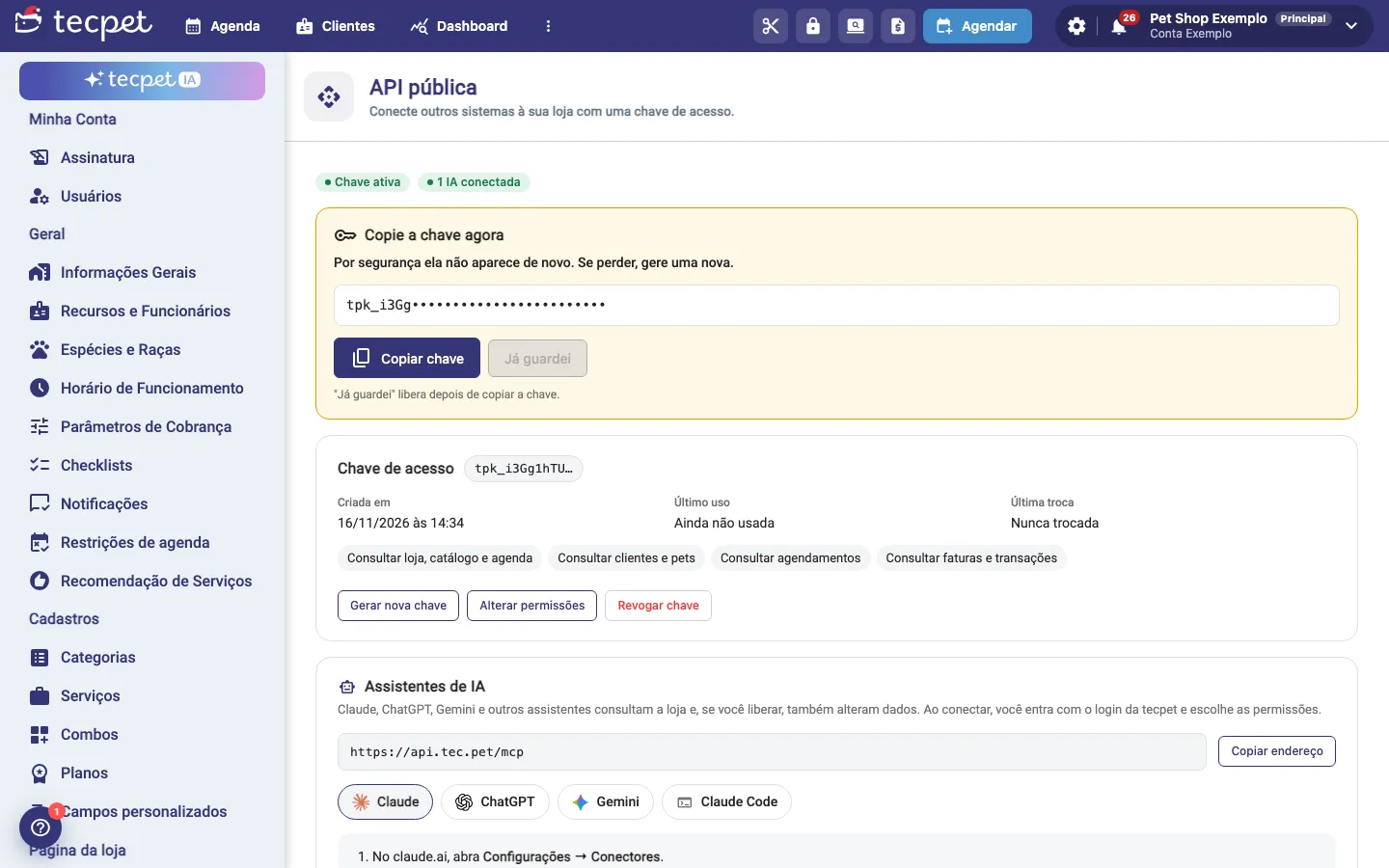
Aparece o cartão amarelo Copie a chave agora: “Por segurança ela não aparece de novo. Se perder, gere uma nova.” Clique em Copiar chave e guarde num lugar seguro (o gerenciador de senhas da empresa, ou direto na configuração do sistema que vai usar a chave). O botão Já guardei só libera depois que você copia. Ao clicar nele, o cartão some.
Passo 4: Acompanhe e gerencie a chave
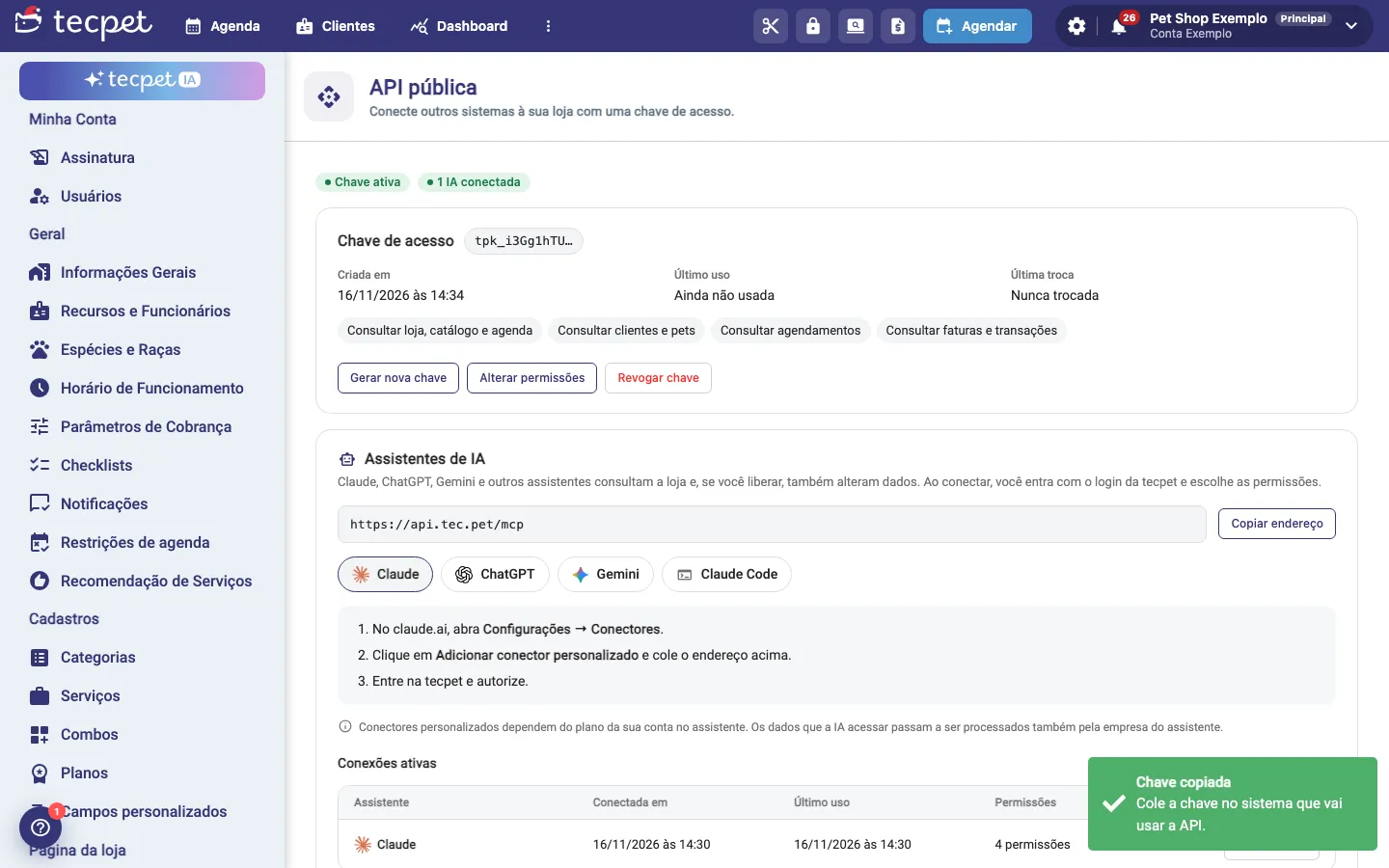
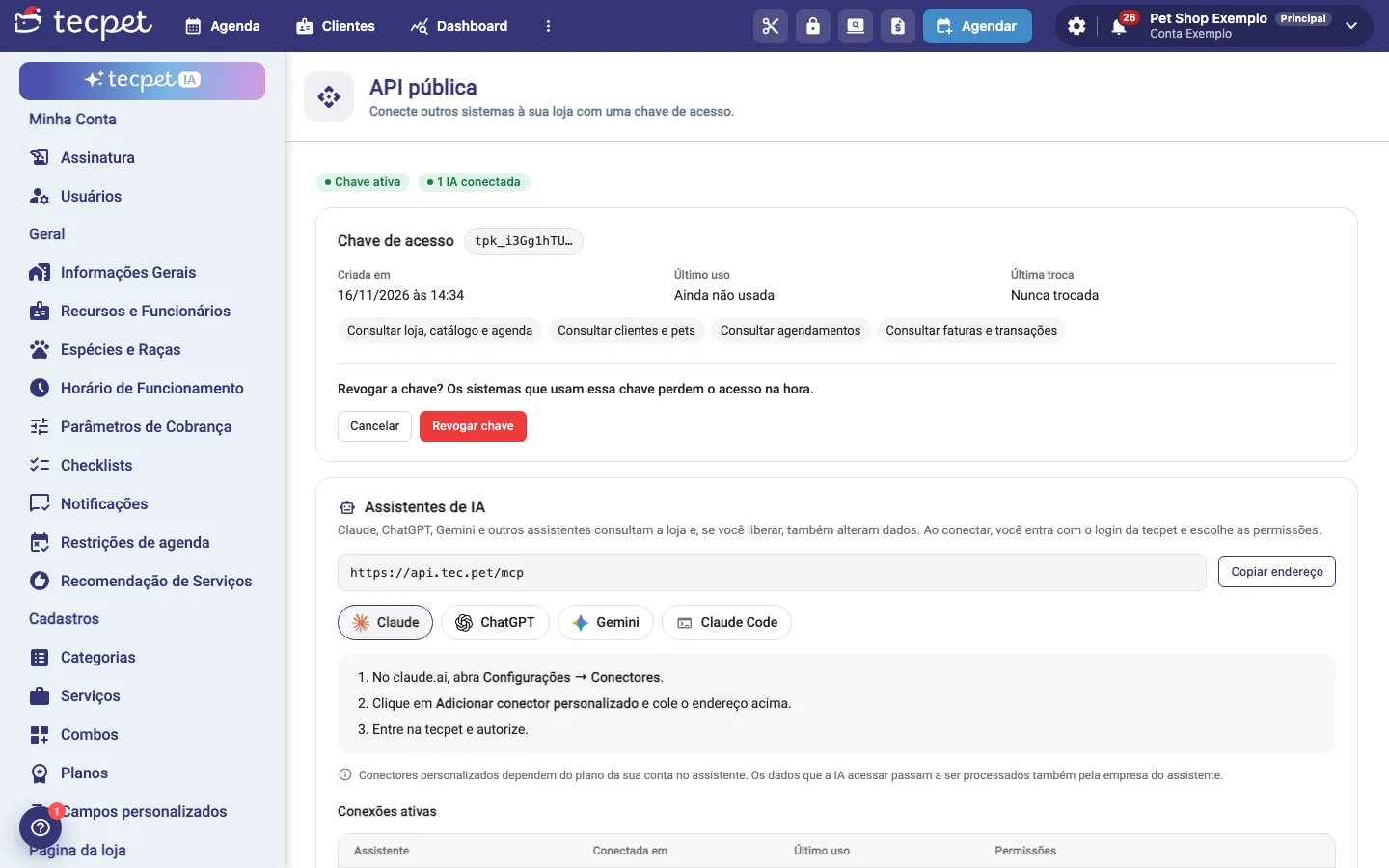
Seção intitulada “Passo 4: Acompanhe e gerencie a chave”Depois de criada, a tela mostra o cartão Chave de acesso com:
- O começo da chave (ex.:
tpk_…), para você saber qual chave está ativa sem expor o resto; - Criada em, Último uso (ou Ainda não usada) e Última troca (ou Nunca trocada);
- As permissões liberadas, em etiquetas.
E três botões:
- Gerar nova chave: cria uma chave nova e a antiga para de funcionar. Use quando a chave vazar ou quando alguém que tinha acesso sair da equipe. Depois é preciso atualizar a chave no sistema integrado;
- Alterar permissões: muda o que a chave pode fazer, sem trocar a chave;
- Revogar chave: desliga a chave (veja o próximo passo).
Gerar nova chave e alterar permissões pedem a sua senha de novo.
Passo 5: Revogue a chave quando não usar mais
Seção intitulada “Passo 5: Revogue a chave quando não usar mais”Clique em Revogar chave. A tela pergunta “Revogar a chave? Os sistemas que usam essa chave perdem o acesso na hora.” Clique em Revogar chave de novo para confirmar, ou em Cancelar. Depois disso a tela volta para Gerar chave de acesso. Revogar a chave não desconecta os assistentes de IA: cada um tem a sua conexão e se desconecta em Conexões ativas.
Passo 6: Passe os dados para quem vai programar
Seção intitulada “Passo 6: Passe os dados para quem vai programar”No fim da tela, abra Documentação da API (Para quem vai programar uma integração com a chave de acesso). Ele mostra o que o programador precisa:
- URL base:
https://api.tec.pet/v1/; - Autenticação: o cabeçalho
Authorization: Bearer <sua chave>em toda chamada; - Loja: o cabeçalho
x-shopé opcional, porque a chave já identifica a loja; - Abrir a documentação completa: a documentação interativa de todas as rotas, com os campos de cada uma.
Exemplo de chamada, buscando um cliente pelo telefone:
curl "https://api.tec.pet/v1/client?phone=11999999999" \ -H "Authorization: Bearer SUA_CHAVE"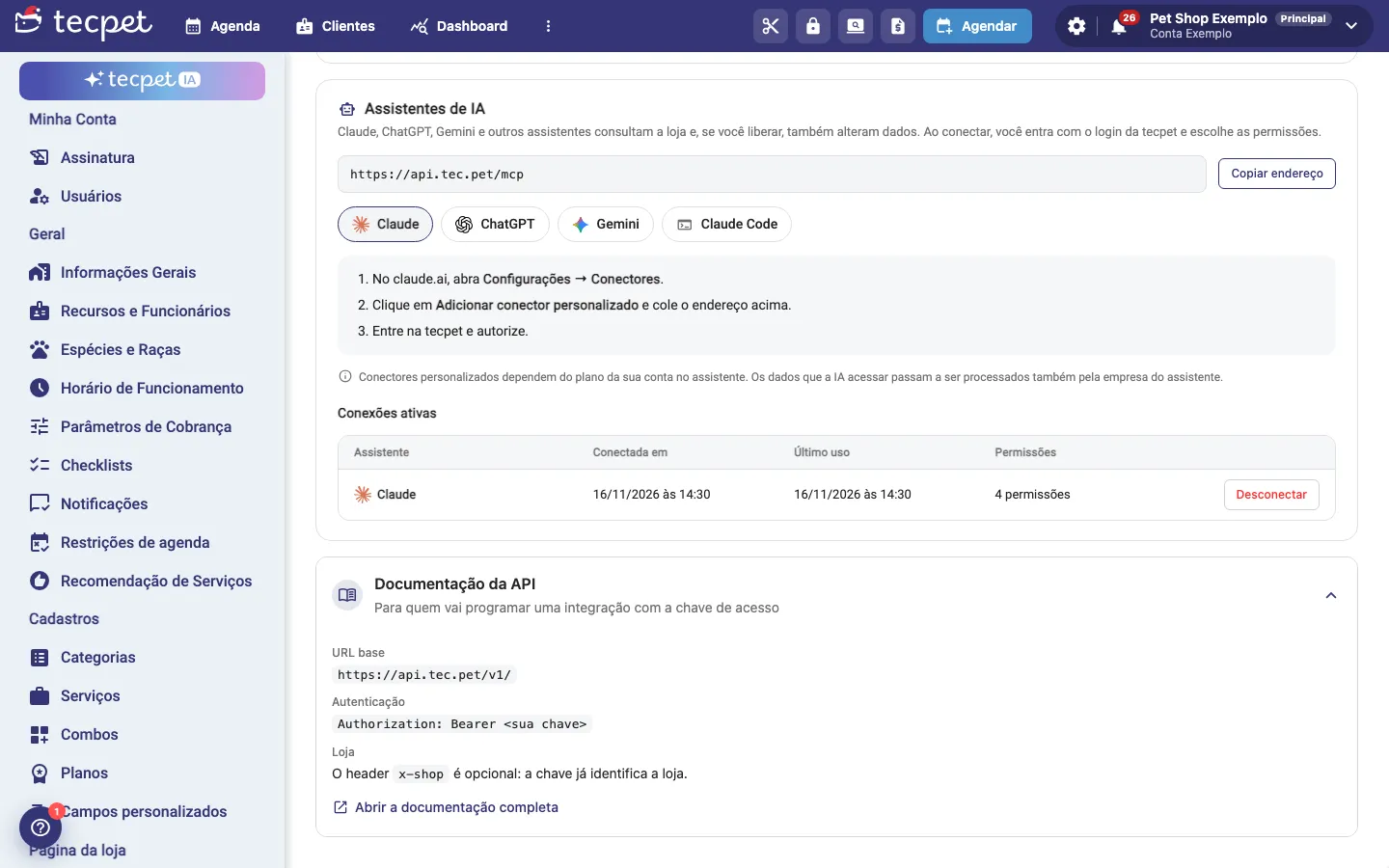
O que dá para fazer pela API
Seção intitulada “O que dá para fazer pela API”As principais rotas, agrupadas por área (a lista completa e os campos estão na documentação completa):
- Loja:
GET /v1/shop/configurations(segmentos, horários de funcionamento e regras de agendamento); - Clientes:
GET /v1/client(busca com paginação, por telefone, código externo ou data de cadastro),GET /v1/client/{id},GET /v1/client/{id}/summary,POST /v1/client,PUT /v1/client/{id}; - Pets:
GET /v1/pet,GET /v1/pet/{id},POST /v1/pet,PUT /v1/pet/{id},GET /v1/pet-plan(planos e pacotes com saldo de uso); - Catálogo:
GET /v1/service,GET /v1/service/pricing(preço para um pet),GET /v1/combo/pricing,GET /v1/specie,GET /v1/breed,GET /v1/billingMethod(portes e pelagens),GET /v1/employee/list; - Agenda:
POST /v1/availableTimes(horários livres),POST /v1/service-capacity/by-day(vagas de creche),POST /v1/booking/pricing,GET /v1/booking,GET /v1/booking/{id},POST /v1/booking,PUT /v1/booking/{id}/reschedule,PUT /v1/booking/{id}/changeStatus,PUT /v1/booking/{id}/changeServices; - Financeiro:
GET /v1/invoice,GET /v1/transaction(recebimentos por data de pagamento); - Resumos (até 12 meses, por dia, semana ou mês):
GET /v1/analytics/payments,GET /v1/analytics/sales,GET /v1/analytics/bookings.
Para criar um agendamento: busque o cliente e o pet, consulte os serviços com o preço do pet, peça os horários em availableTimes e envie o timeId devolvido em POST /v1/booking. Agendamentos criados pela API ficam com a origem API pública.
Limites e erros comuns
Seção intitulada “Limites e erros comuns”Cada chave de loja faz até 1.000 requisições por hora. Ao passar disso, a resposta é 429 com a mensagem “Limite de 1000 requisições por hora atingido para este token” e o cabeçalho Retry-After dizendo quantos segundos esperar.
- 401 Token não fornecido: faltou o cabeçalho
Authorization: Bearer; - 401 Token inválido ou Token expirado: chave errada, trocada por Gerar nova chave ou revogada;
- 403: a loja está sem o módulo API pública, bloqueada, ou a chave não tem a permissão daquela rota (libere em Alterar permissões);
- 429: passou do limite por hora, espere o tempo do
Retry-After.