
A fatura por dentro
Quase tudo na tecpet gera uma fatura: um agendamento, uma venda no balcão, a compra de um plano/pacote. Todas ficam em Cobranças. Aqui explicamos a fatura por dentro: o que você vê e faz ao abri-la. (Para acompanhar a lista no dia a dia, veja Acompanhar cobranças.)
Tipos de fatura
Seção intitulada “Tipos de fatura”Pelo Tipo, a fatura pode ser:
- Agendamento: gerada por um agendamento (fica ligada a ele);
- Plano/Pacote: referente à compra ou ao uso de um plano;
- Avulsa: uma cobrança criada manualmente, sem agendamento;
- Voucher: relacionada a vale/crédito.
O tipo influencia o que dá para editar e os textos do rodapé.
Vender um produto (venda avulsa)
Seção intitulada “Vender um produto (venda avulsa)”Para vender um produto ou cobrar algo sem agendamento, crie uma venda avulsa:
- Abra o perfil do cliente e clique em Nova venda: abre a janela Nova Fatura;
- Em Itens, clique no +. No campo Tipo, escolha Produto (a lista também tem Serviço, Voucher, Leva e traz e Outro);
- Preencha o Nome do produto, o Valor (R$) e a Quantidade e clique em Salvar;
- Repita para adicionar mais itens. Se quiser, escreva uma Observação e ajuste o Vencimento;
- Clique em Pagar para receber na hora, ou em Enviar para mandar a cobrança pelo WhatsApp.
Produtos do ERP na fatura
Seção intitulada “Produtos do ERP na fatura”Se a sua loja tem integração com ERP (VHSYS), você pode incluir produtos do ERP na mesma fatura, junto com os serviços do atendimento, não só em vendas avulsas. O recurso é liberado gradualmente: peça ao suporte para ativar. Quem adiciona produtos também precisa da permissão Gerenciar produtos na fatura (veja Recursos e funcionários).
Ao adicionar um item do tipo Produto, abre a busca de produto (Buscar produto por nome ou código…), que procura no seu catálogo local e também no ERP. Escolhido o produto, informe a Quantidade (o sistema mostra o estoque disponível); o Valor já vem preenchido pelo ERP e não é editável. Quando o produto tem mais de um local de estoque ou controle de lote, esses campos também aparecem. Há ainda o tipo Insumo, para itens de uso interno (ex.: vacinas), que dão baixa de estoque mas não entram como linha de serviço.
Na lista de itens, o produto fica marcado com a etiqueta Produto (e Insumo para os de uso interno), com a foto do item. Produtos não podem ser editados depois de adicionados, porque os dados são sincronizados com o ERP, para mudar, remova e adicione de novo.
No ERP, o produto da fatura vira uma linha de Pedido de Venda (PV) na VHSYS, ao lado da Ordem de Serviço dos serviços. Veja O que muda com a integração ativa e Integração com a VHSYS.
Sem ERP: lojas sem integração continuam digitando o nome do produto livremente na venda avulsa, sem catálogo nem baixa de estoque.
Encontrar a fatura (filtros)
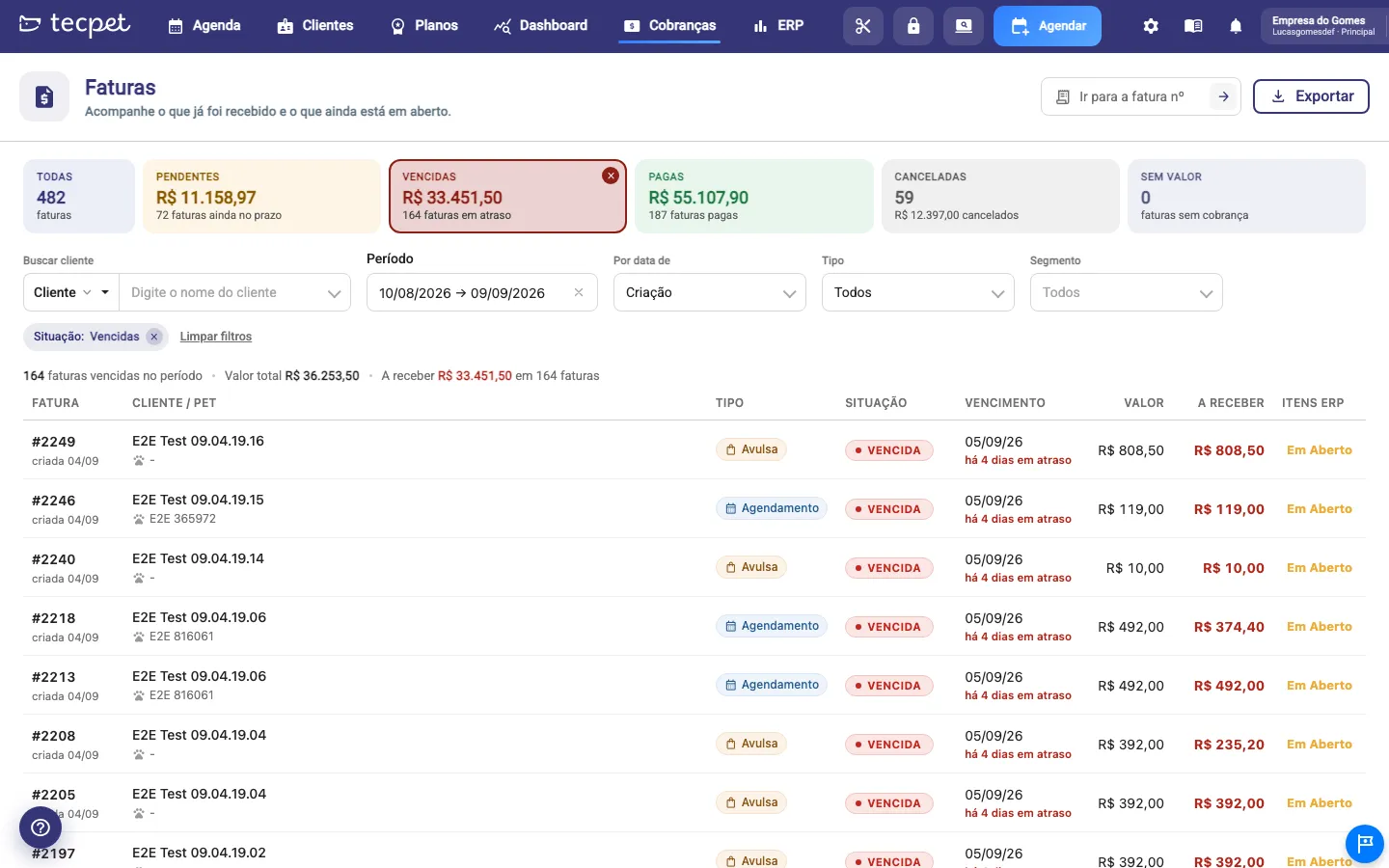
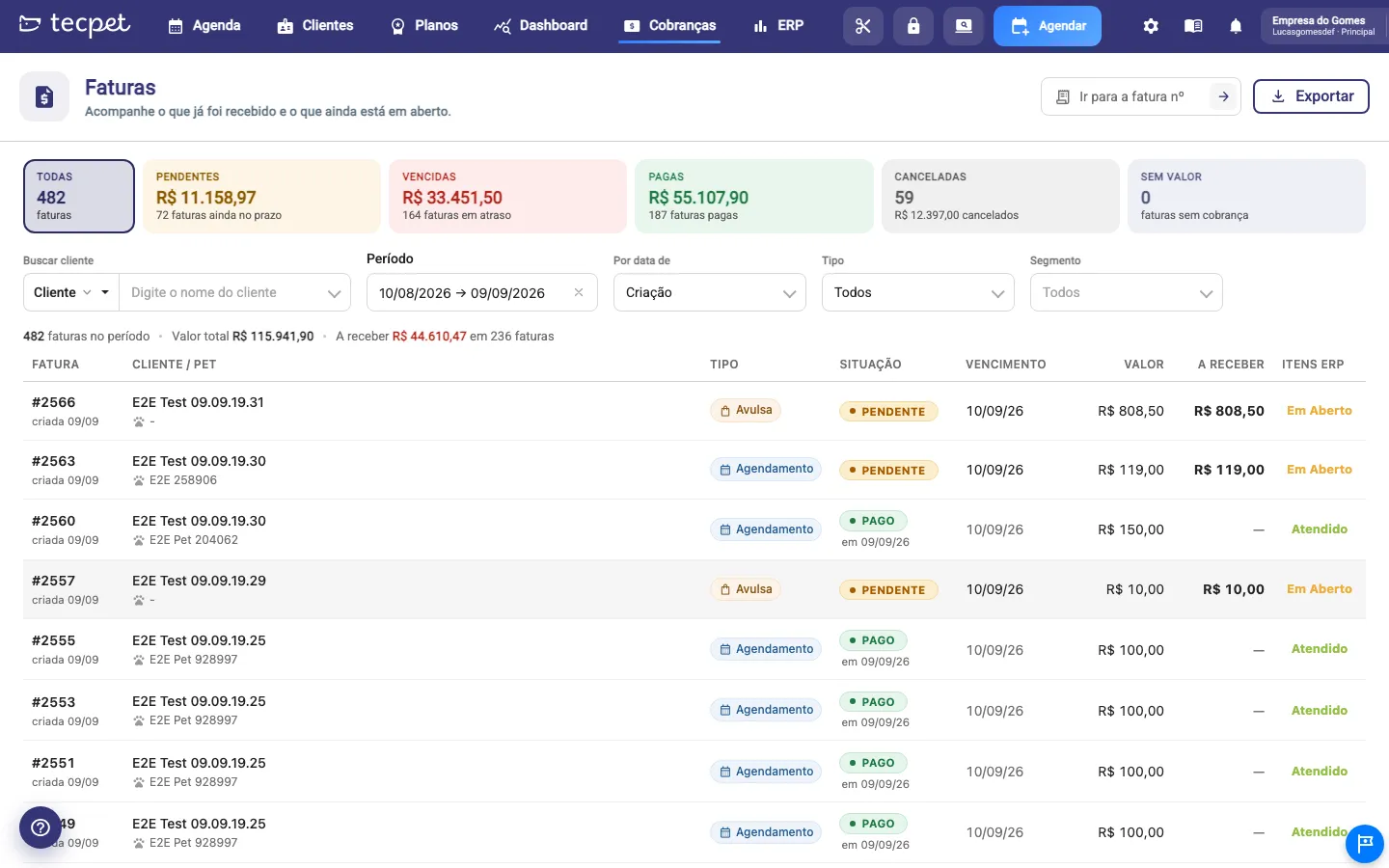
Seção intitulada “Encontrar a fatura (filtros)”Em Cobranças, os filtros ficam na própria tela, na linha abaixo dos indicadores de situação: busca por cliente (por nome, pet ou telefone), período e por data de (criação, vencimento ou pagamento), tipo (Agendamento, Plano/Pacote, Avulsa, Voucher) e, se a loja tiver mais de um, segmento. Para filtrar por situação, clique no cartão correspondente no topo (Pendentes, Vencidas, Pagas, Canceladas, Sem valor). A lista recarrega a cada mudança. Para achar uma fatura pelo número, use Ir para a fatura nº. O passo a passo completo está em Acompanhar cobranças.
Abrir uma fatura
Seção intitulada “Abrir uma fatura”Na lista, clique em qualquer lugar da linha (ou no número da fatura) para abrir a fatura completa. Não há botões de ação na lista: Pagar, Enviar e Estornar ficam dentro da fatura.
Dentro da fatura
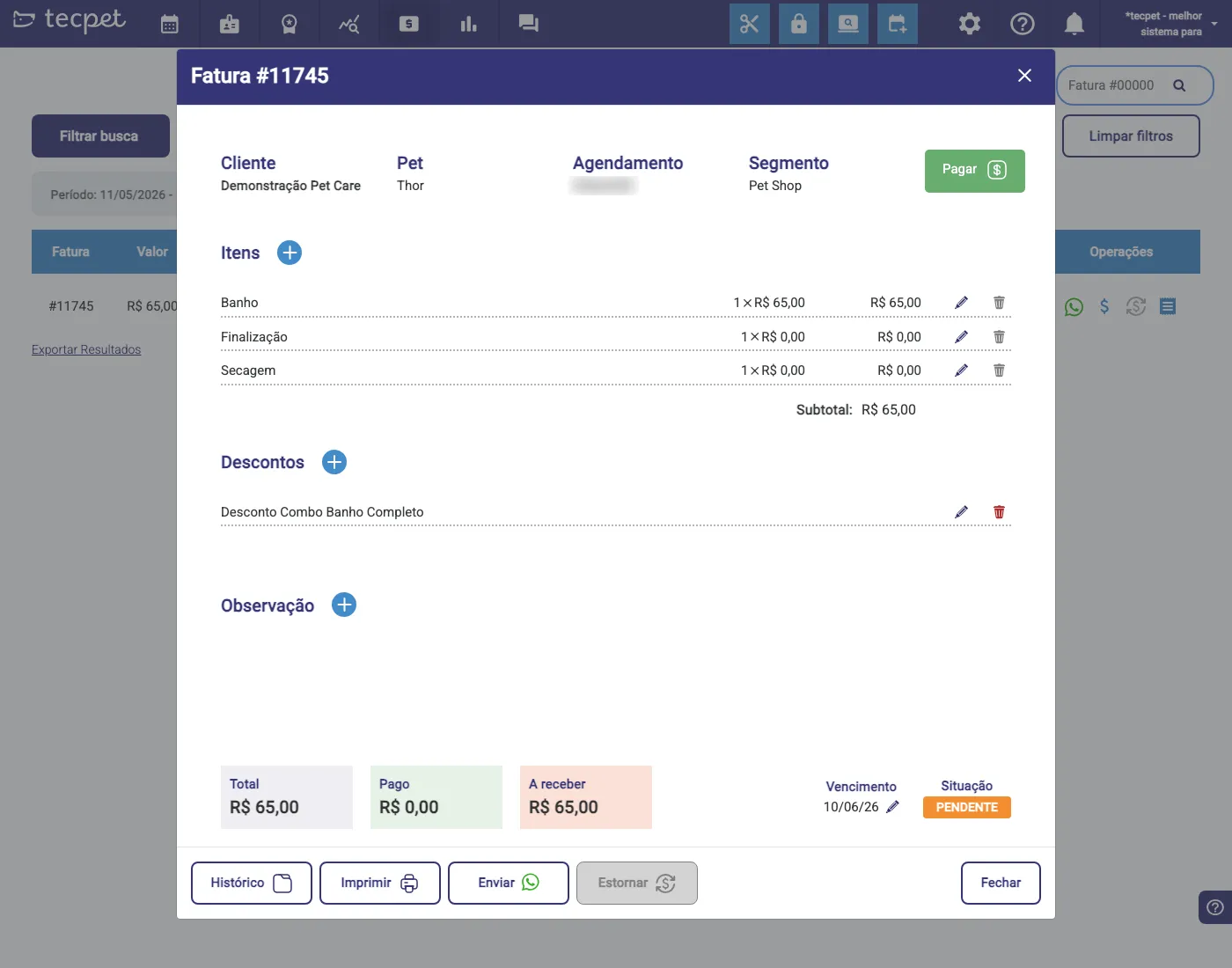
Seção intitulada “Dentro da fatura”O modal mostra, no topo, Cliente, Pet, Agendamento (quando houver), Segmento e o botão Pagar. Abaixo:
- Itens: os serviços/produtos cobrados; o + adiciona um item, o lápis edita o valor/quantidade e a lixeira remove;
- Descontos: descontos aplicados (ex.: desconto de combo); dá para adicionar/editar;
- Observação: uma nota livre na fatura;
- Subtotal e, no rodapé, Total, Pago e A receber, além do Vencimento (editável) e da Situação (Pendente, Paga, Vencida…).
Os botões do rodapé
Seção intitulada “Os botões do rodapé”Na base do modal:
- Pagar (no topo), registra o pagamento da fatura;
- Histórico: todas as alterações da fatura;
- Imprimir: gera a fatura para impressão;
- Enviar: manda a cobrança pelo WhatsApp;
- Estornar: desfaz o pagamento (só aparece em fatura já paga);
- Fechar.