
Editar ou remover um plano ou pacote
Os planos e pacotes ficam cadastrados nas Configurações e funcionam como um modelo: é a partir deles que você vende um plano para um cliente. Aqui você aprende a editar esse modelo (mudar preço, serviços, tipo, desconto, descrição) e a remover um plano que não vai mais oferecer. O ponto mais importante: mexer no modelo não muda os planos que já foram vendidos: cada cliente que já comprou continua com as condições da época da contratação. Se ainda não criou nenhum plano, veja Criar um plano ou pacote; para acompanhar o que já foi vendido, veja Acompanhar planos e pacotes.
Passo 1: Abra a lista de planos nas Configurações
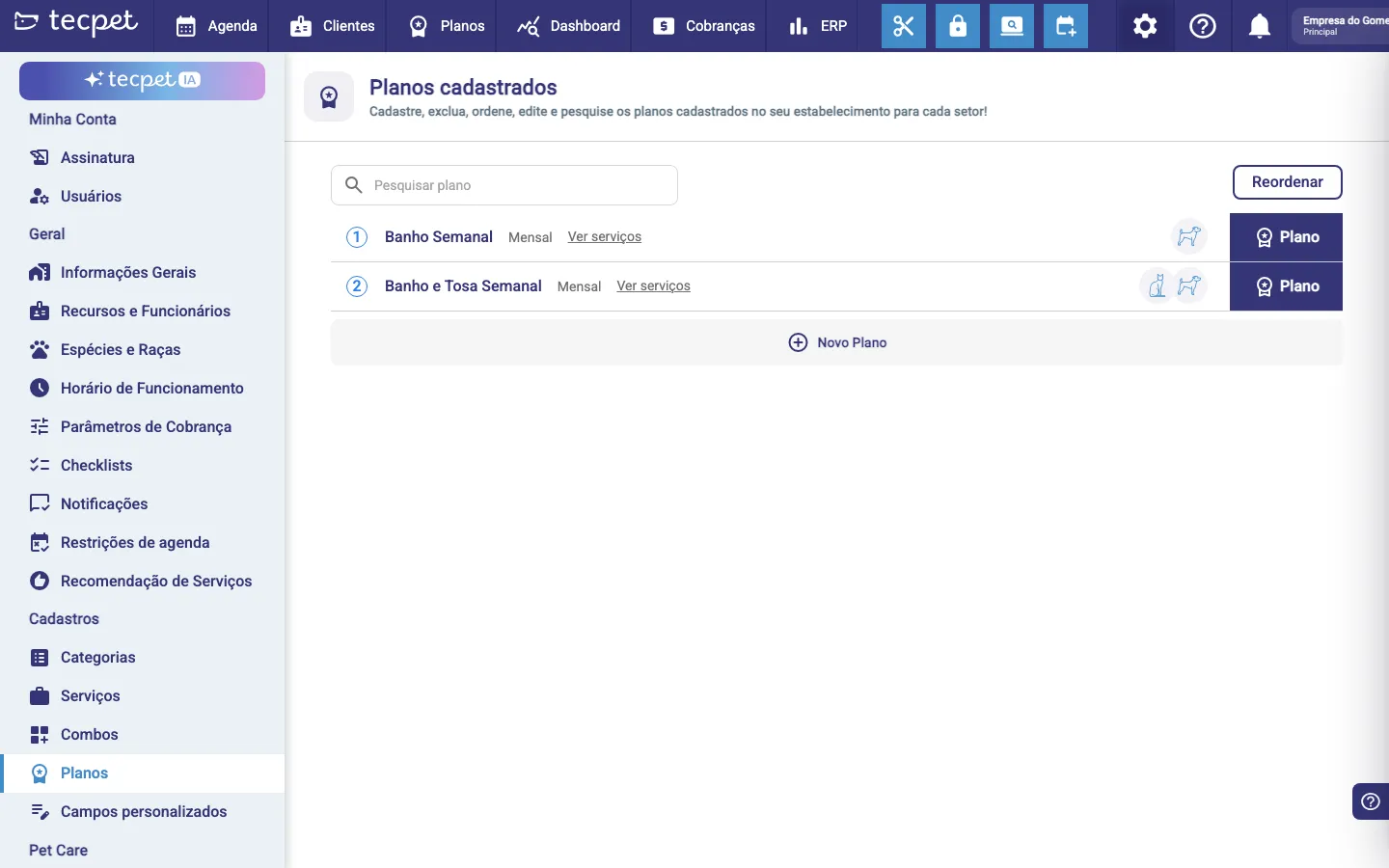
Seção intitulada “Passo 1: Abra a lista de planos nas Configurações”No menu lateral, vá em Configurações (pede a senha de administrador) → Cadastros → Planos. Abre a tela Planos cadastrados, com uma linha por plano, um campo de busca, o botão Reordenar e o botão Novo Plano no fim.
Passe o mouse sobre a linha para ver as ações, o botão de editar aparece no hover, não fica fixo na linha.
É uma tela diferente da que fica no menu do topo: aquela serve só para acompanhar os planos vendidos. Aqui é onde você cadastra e ajusta os modelos.
Passo 2: Clique no plano para editar
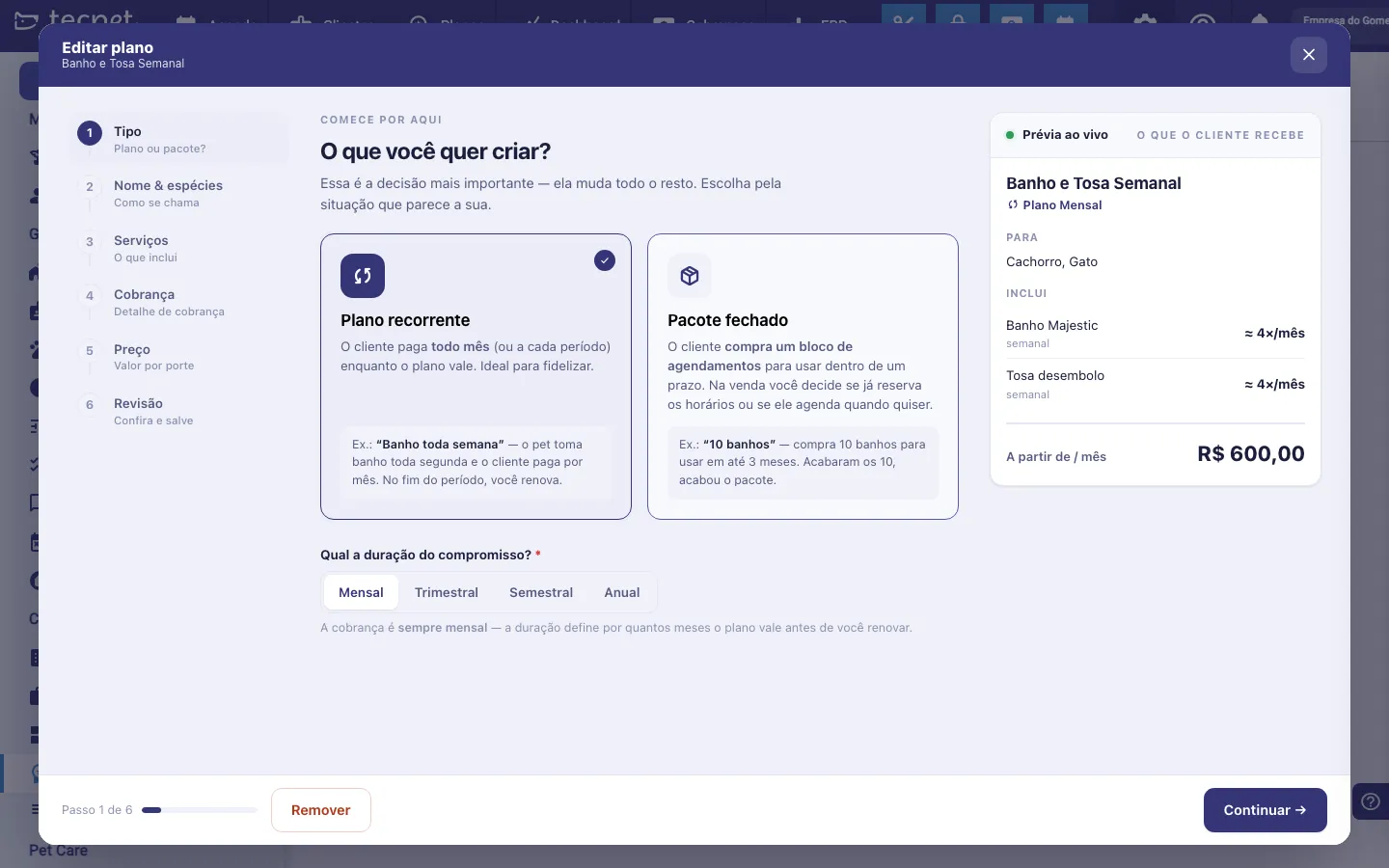
Seção intitulada “Passo 2: Clique no plano para editar”Clique na linha do plano. Abre o mesmo assistente de 6 passos usado para criar, agora em modo de edição: o título fica Editar plano com o nome logo abaixo, todos os campos já vêm preenchidos e a Prévia ao vivo à direita mostra como o plano está hoje.
Você pode navegar direto para qualquer passo clicando nele na coluna da esquerda, não precisa passar por todos.
O que você pode ajustar
Seção intitulada “O que você pode ajustar”São os mesmos passos da criação, o detalhe de cada campo está em Criar um plano ou pacote. Em resumo:
- Passo 1 · Tipo: Plano recorrente (Mensal, Trimestral, Semestral, Anual) ou Pacote fechado, com a duração correspondente. No pacote, a validade vai de 1 mês a 12 meses, ou Personalizado;
- Passo 2 · Nome & espécies: o nome que aparece na venda e no WhatsApp (mínimo de 3 letras) e para quais espécies o plano vale;
- Passo 3 · Serviços: quais serviços entram e com que frequência cada um acontece (Toda semana, A cada 15 dias, 1× por mês ou Sem data fixa);
- Passo 4 · Cobrança: no pacote, Uma vez só ou Parcelado por ciclo;
- Passo 5 · Preço: a tabela por porte e pelagem (Pelo curto, Pelo médio e Pelo longo) ou por raça, mais o Desconto do plano;
- Passo 6 · Revisão: o resumo em forma de frase antes de salvar.
A forma de pagamento não fica aqui, ela é escolhida na venda.
Passo 3: Salve as mudanças
Seção intitulada “Passo 3: Salve as mudanças”Confira os campos e clique em Salvar. As alterações passam a valer a partir de agora, só para vendas novas: a próxima vez que você vender esse plano, ele já sai com o novo preço, serviços e validade. Os planos que já estavam vendidos continuam iguais: ninguém é cobrado a mais nem perde serviço por causa da edição.
Passo 4: Remover um plano que não vai mais oferecer
Seção intitulada “Passo 4: Remover um plano que não vai mais oferecer”Para tirar um plano de circulação, abra ele (Passo 2) e clique no botão Remover, no rodapé do assistente. Ele só aparece em modo de edição.
A confirmação é explícita sobre o efeito: “Remover [nome do plano]?”, com os avisos de que o plano deixa de aparecer para novas vendas e de que os planos já vendidos continuam valendo normalmente. Confirme em Remover ou volte em Cancelar.
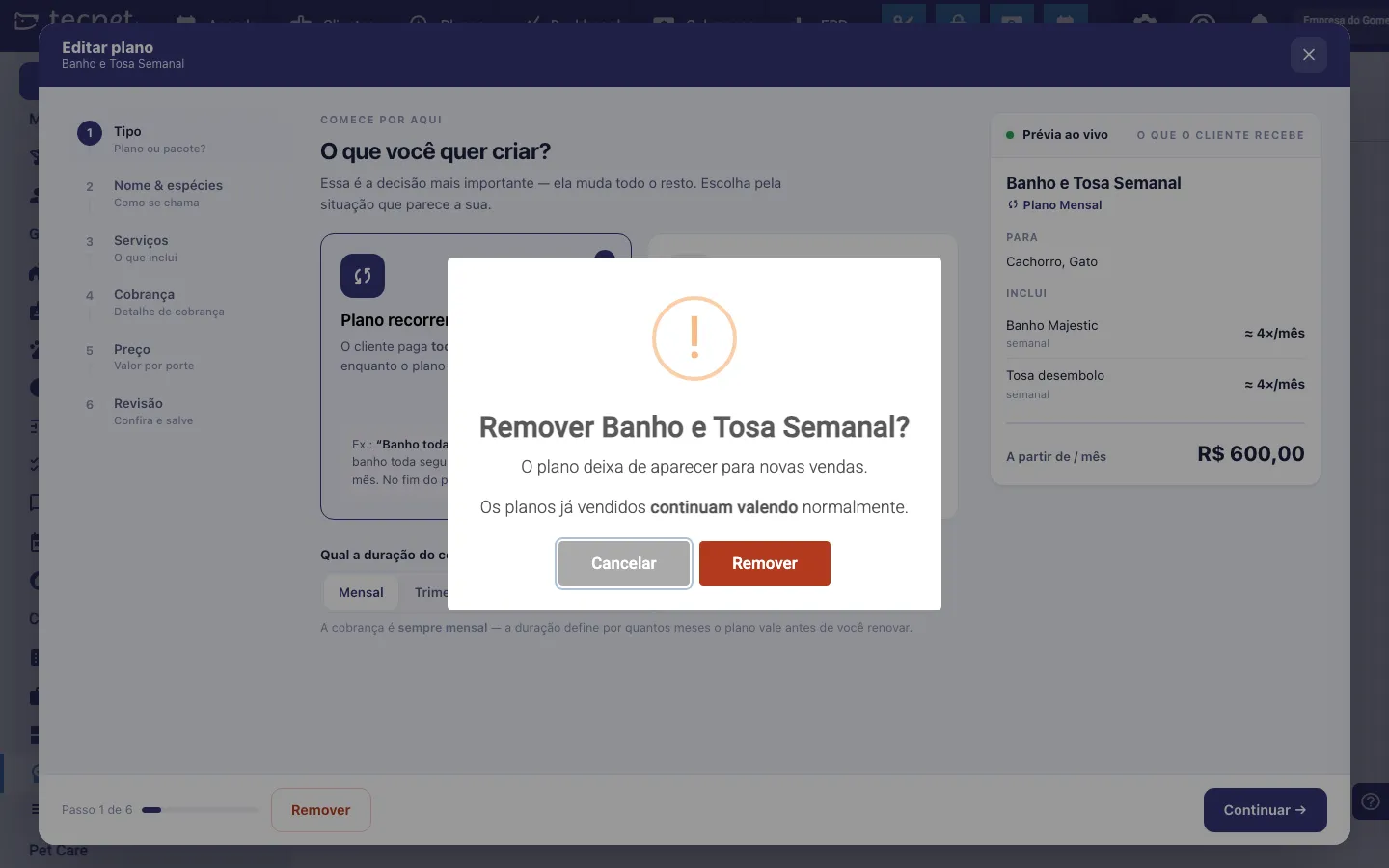
O plano some da lista de planos cadastrados e deixa de ser oferecido em novas vendas. Importante: isso não apaga os planos que já foram vendidos desse modelo, nem o histórico deles, os clientes que já contrataram seguem usando normalmente até o fim. O que muda é só que você não consegue mais vender esse plano para novos clientes.
Como desfazer ou voltar atrás
Seção intitulada “Como desfazer ou voltar atrás”Não há um botão de “restaurar” um plano removido. Se você removeu sem querer ou quer voltar a oferecê-lo, basta criar um plano novo com as mesmas configurações, o nome do plano removido fica livre para reutilizar. Os planos que já tinham sido vendidos com o modelo antigo não são afetados por nada disso.