
Editar as informações do estabelecimento
Em Informações Gerais ficam os dados do estabelecimento: nome, contato, CNPJ, endereço e a descrição da loja. Esses dados aparecem nos documentos, alimentam as notificações automáticas e a IA de atendimento, e definem as raças que a loja não atende. É também aqui que você acessa os bloqueios de agenda da loja toda.
Passo 1: Abra Configurações → Informações Gerais
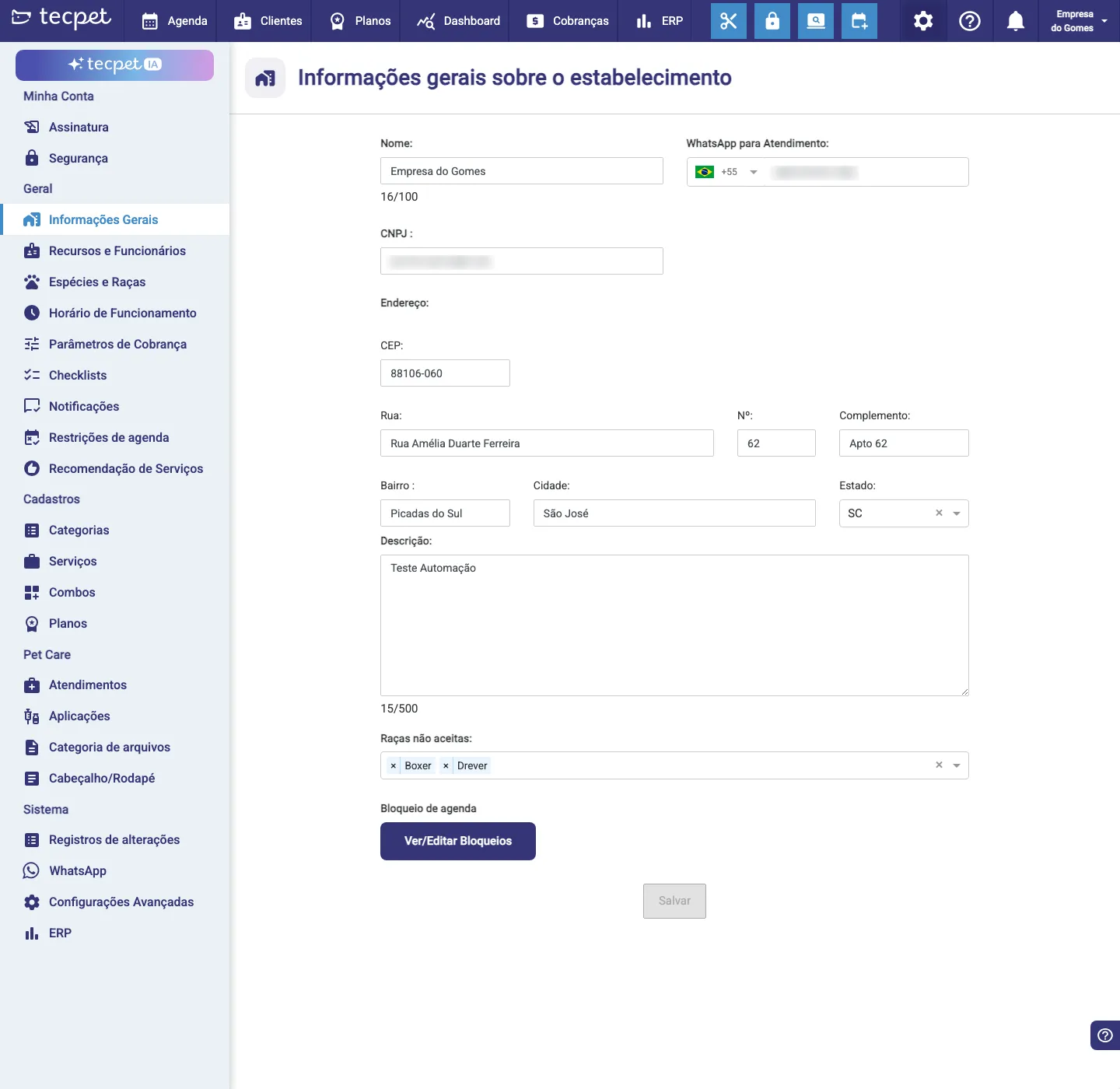
Seção intitulada “Passo 1: Abra Configurações → Informações Gerais”No menu do topo, abra Configurações e clique em Informações Gerais. A tela Informações gerais sobre o estabelecimento abre com todos os campos já preenchidos com os dados atuais da loja.
Passo 2: Ajuste os campos da loja
Seção intitulada “Passo 2: Ajuste os campos da loja”Altere o que precisar nos campos abaixo. Os campos marcados com asterisco (*) são obrigatórios: se algum ficar vazio, aparece o aviso “Obrigatório” logo abaixo dele. Os outros campos são opcionais. Veja a seguir o que é cada um.
Identificação e contato
Seção intitulada “Identificação e contato”- Nome*: o nome do estabelecimento (obrigatório);
- WhatsApp para Atendimento*: o número de WhatsApp da loja, com o código do país (DDI) ao lado (obrigatório). É este número que a IA de atendimento e as notificações automáticas usam para falar com o cliente, não é só um dado de exibição;
- CNPJ: opcional; usado em documentos e na emissão de nota fiscal.
Endereço
Seção intitulada “Endereço”Todos os campos de endereço são opcionais, mas o preenchimento é facilitado:
- CEP: ao digitar o CEP completo, o sistema busca e preenche automaticamente Rua, Bairro, Cidade e Estado. Se o CEP não existir, aparece “CEP não encontrado!”;
- Rua;
- Nº;
- Complemento: ex.: sala, bloco;
- Bairro;
- Cidade;
- Estado (UF): um seletor com a lista de estados; digite ou role para escolher.
Descrição e raças não aceitas
Seção intitulada “Descrição e raças não aceitas”- Descrição: opcional; uma apresentação da empresa (até 500 caracteres);
- Raças não aceitas: um campo de seleção múltipla: escolha as raças que a loja não atende. Não é só informativo, ao tentar agendar um pet de uma raça marcada aqui, a tela de agendamento avisa “Raça não aceita no estabelecimento”. As raças disponíveis vêm das que a loja cadastrou em Espécies e raças aceitas.
Passo 3: Salve
Seção intitulada “Passo 3: Salve”Depois de ajustar os campos, clique em Salvar. Se faltar algum campo obrigatório, o botão fica desativado até você preencher. Ao salvar, aparece a confirmação “Configurações gerais salvas” e as mudanças passam a valer nos documentos, notificações e no agendamento seguintes.
Bloqueio de agenda da loja
Seção intitulada “Bloqueio de agenda da loja”Ainda nesta tela, embaixo dos campos, o botão Ver/Editar Bloqueios abre os bloqueios de agenda da loja toda (feriados, folgas coletivas, manutenção), bloqueios que valem para todos os funcionários. Veja Bloqueio de agenda para o passo a passo de criar e remover bloqueios.
Como editar depois
Seção intitulada “Como editar depois”Para alterar qualquer dado, basta voltar em Configurações → Informações Gerais, mudar o campo e clicar em Salvar de novo. O preço dos serviços por raça, por sua vez, fica em Parâmetros de cobrança, não aqui.
Filial de uma rede
Se a sua loja é uma filial de uma rede, o campo WhatsApp para Atendimento (e o código do país) pode aparecer bloqueado para edição: esse número é controlado pela matriz. Você ainda edita normalmente nome, CNPJ, endereço, descrição e raças não aceitas. Veja Rede: matriz e filiais.
Em uma loja única ou na matriz de uma rede, todos os campos são editáveis, inclusive o WhatsApp para Atendimento e o código do país. É o caso padrão.