
O menu superior
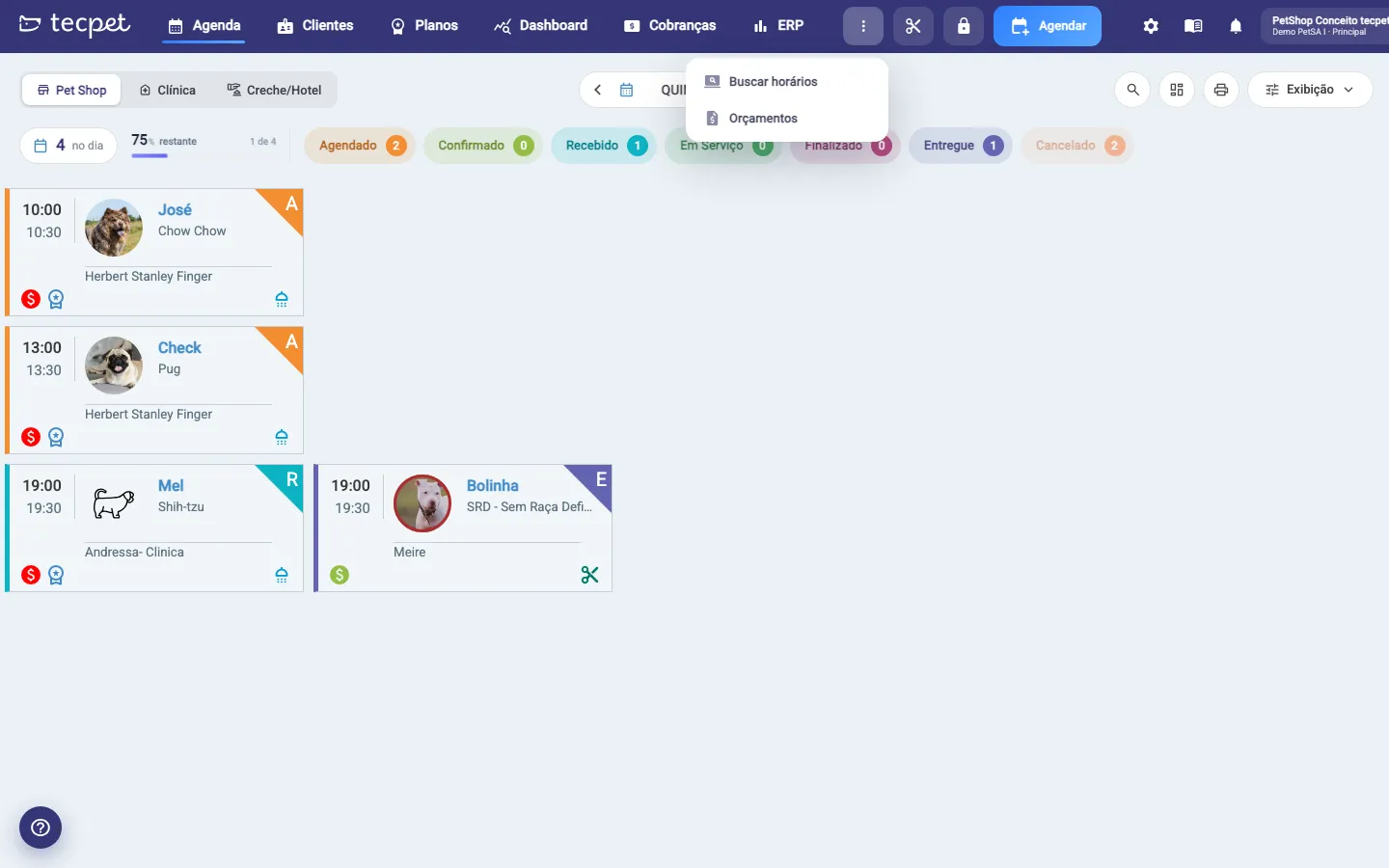
A barra roxa do topo está presente em todas as telas da tecpet, é a navegação principal do sistema. Veja o que faz cada parte.

Os botões de navegação
Seção intitulada “Os botões de navegação”À esquerda ficam as áreas principais:
- Agenda, a tela inicial, com os agendamentos do dia;
- Clientes, lista e cadastro de clientes e pets;
- Planos, os planos e pacotes vendidos;
- Dashboard, relatórios e indicadores do negócio;
- Cobranças, as faturas (pendentes, pagas, vencidas);
- ERP: o módulo de nota fiscal/estoque (quando contratado).
O logo da tecpet sempre leva de volta para a Agenda.
Os atalhos rápidos
Seção intitulada “Os atalhos rápidos”No bloco de ícones destacados ficam os atalhos da operação do dia a dia, nesta ordem:
- Mais ações (três pontinhos): abre um menu com Buscar horários (a busca rápida de horários e preços) e Orçamentos, que abre o assistente de orçamento;
- Área de Serviços (tesoura): abre a Área de Serviços em outra aba;
- Bloqueio de agenda (cadeado): abre os bloqueios agendados dos funcionários;
- Agendar (botão azul): abre o assistente de novo agendamento de qualquer tela. Em telas mais estreitas fica só o ícone de calendário com ”+”. Se a conta estiver com agendamentos bloqueados, o botão fica cinza com o aviso para contatar o implantador.
Configurações, ajuda, avisos e conta
Seção intitulada “Configurações, ajuda, avisos e conta”À direita ficam:
- ⚙️ Configurações: abre a área de configurações (pede a senha de administrador);
- ❓ Central de ajuda: manual, suporte e o guia de configurações;
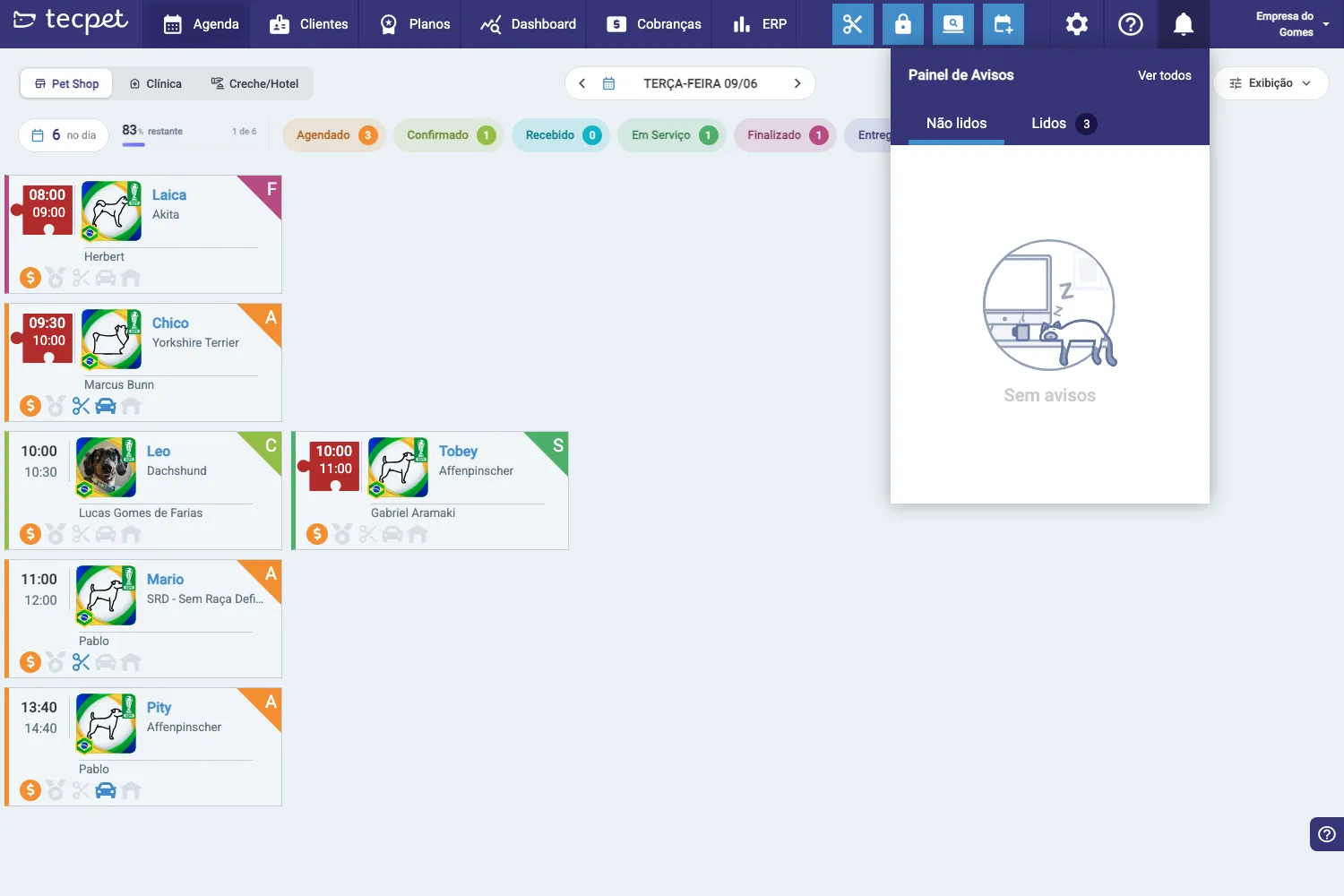
- 🔔 Avisos: o Painel de Avisos;
- Nome da conta: menu da conta (Alterar senha, Sair) e, em redes, indica a unidade.
Painel de Avisos
Seção intitulada “Painel de Avisos”O sino (🔔) abre o Painel de Avisos, onde o sistema mostra notificações importantes para você. Ele separa os avisos em Não lidos e Lidos, e o link Ver todos abre a lista completa. Quando não há nada pendente, aparece “Sem avisos”.
Central de ajuda e o Guia de configurações
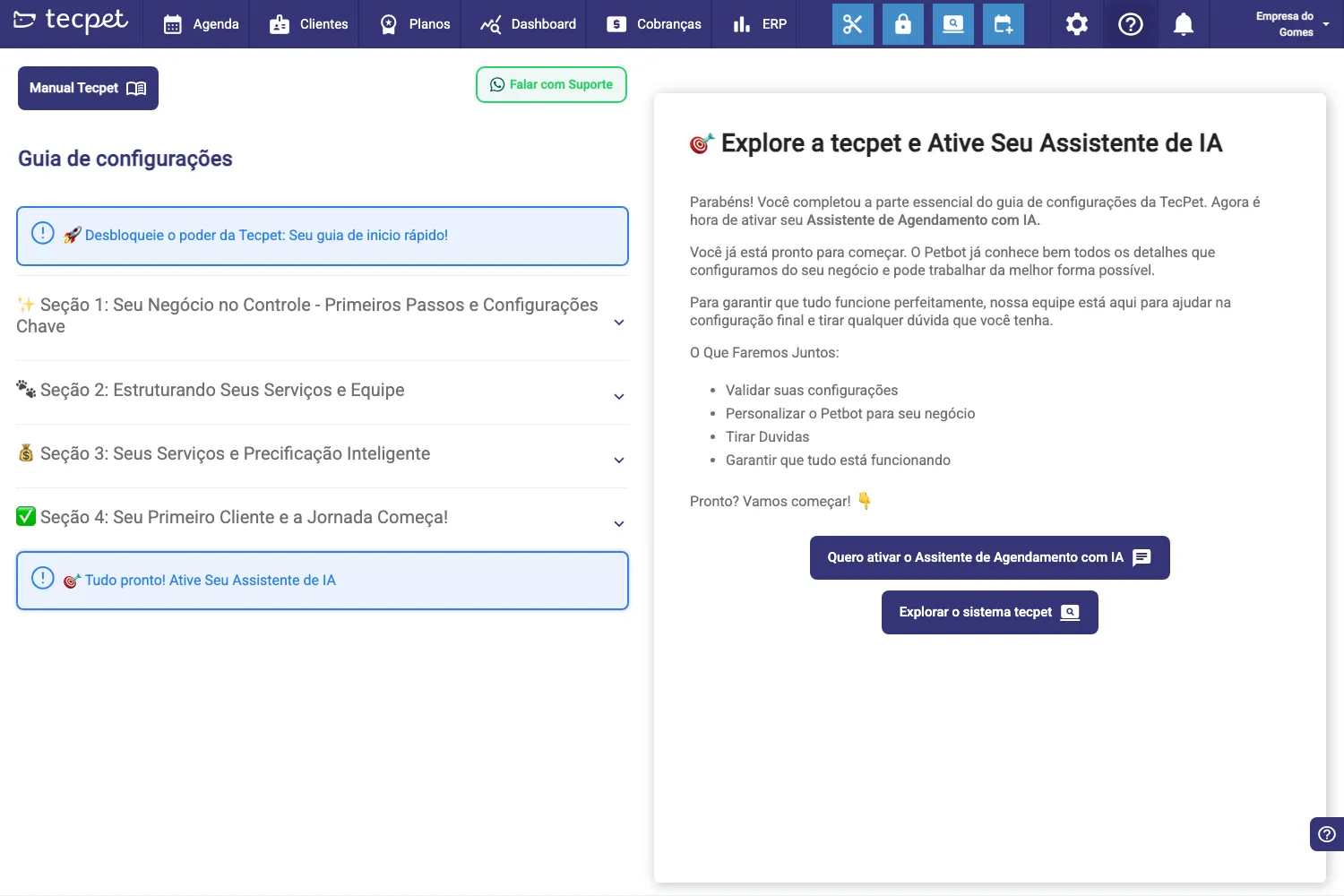
Seção intitulada “Central de ajuda e o Guia de configurações”O ❓ abre a Central de ajuda, com:
- Manual tecpet: a documentação;
- Falar com Suporte: contato direto;
- Guia de configurações: um passo a passo de primeiro uso, dividido em seções (Seu negócio no controle, Estruturando serviços e equipe, Precificação, Primeiro cliente) até ativar o Assistente de IA.
O guia é especialmente útil para contas novas: ele mostra o que ainda falta configurar e ajuda a deixar o sistema pronto para operar.
Isso ajudou? Obrigado pelo feedback!