
Visão geral do Financeiro
O Financeiro & Cobranças é a área da tecpet onde o dinheiro do seu negócio se organiza. Quase tudo o que você faz no sistema vira uma fatura: um agendamento concluído, uma venda no balcão, a compra de um plano ou pacote. Essas faturas se juntam na tela de Cobranças (o que está em aberto, o que já foi pago, o que venceu) e, quando o cliente paga, o valor aparece no Painel de recebimentos, dentro do Dashboard: o painel que mostra quanto entrou, quando e por qual forma de pagamento. Cobranças responde “quem me deve”; o Painel de recebimentos responde “quanto eu recebi”. É desse painel que sai a planilha de recebimentos que você manda para o contador.
Nesta seção você encontra
Seção intitulada “Nesta seção você encontra”- Acompanhar cobranças, a tela onde ficam todas as faturas: como filtrar, dar baixa no pagamento, pagar várias de uma vez, enviar/imprimir em massa e estornar.
- A fatura por dentro, o que você vê e faz ao abrir uma fatura: itens, descontos, observação, totais, situação e os botões do rodapé (inclusive como criar uma venda avulsa).
- Nesta página, mais abaixo: como usar o Painel de recebimentos e exportar a planilha de recebimentos.
Passo 1: Veja o que está em aberto em Cobranças
Seção intitulada “Passo 1: Veja o que está em aberto em Cobranças”No menu do topo, clique em Cobranças. Cada linha é uma fatura. No alto da tela ficam o campo de busca Fatura #00000, o botão Filtrar busca, o botão Limpar filtros e a etiqueta do período aplicado (ex.: Período: 21/06/2026 - 21/07/2026).
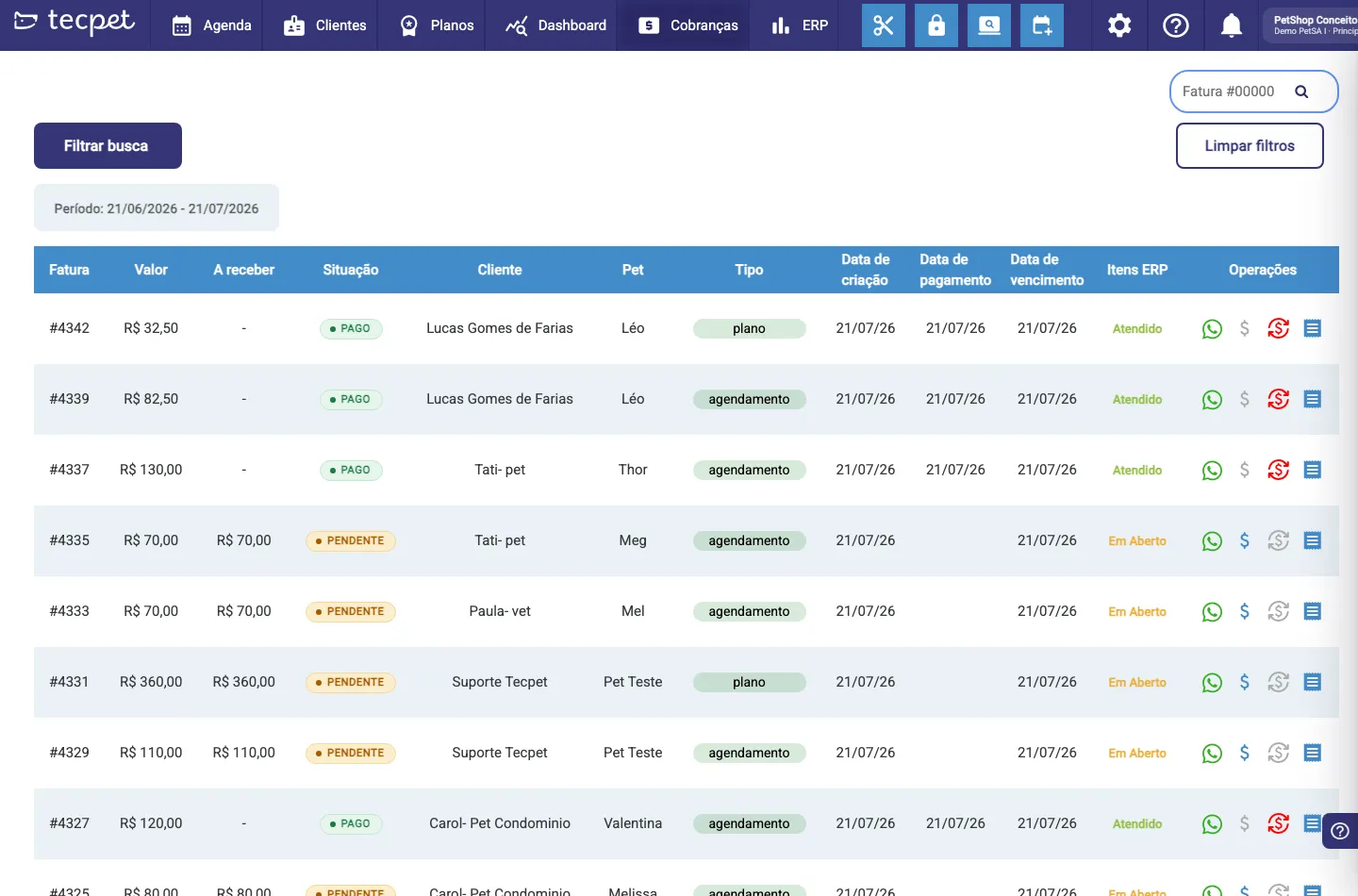
As colunas da lista são:
- Fatura: o número da fatura (ex.: #4342);
- Valor: o valor total;
- A receber: quanto ainda falta receber (se já estiver toda paga, aparece -);
- Situação: a etiqueta colorida: PAGO (verde), PENDENTE (amarelo), VENCIDA (vermelho) ou CANCELADA;
- Cliente e Pet: de quem é a fatura;
- Tipo: de onde ela veio (agendamento, plano, avulsa, voucher);
- Data de criação, Data de pagamento e Data de vencimento;
- Itens ERP: só aparece se a sua loja tem um sistema de gestão integrado (veja a seção de ERP no fim);
- Operações: os botões de cada linha: WhatsApp (verde, envia a cobrança), $ (dar baixa/pagar), a seta circular (estornar, só fica ativa em fatura já paga) e o ícone de recibo/impressão.
O passo a passo completo dessa tela está em Acompanhar cobranças.
Passo 2: Abra o Painel de recebimentos
Seção intitulada “Passo 2: Abra o Painel de recebimentos”No menu do topo, clique em Dashboard e, na lista da esquerda, em Painel de recebimentos (é o segundo item do grupo Dashboard, logo abaixo de Projeção financeira). Como é uma tela de dinheiro, o sistema pode pedir a senha de administrador antes de abrir, veja Senha de administrador.
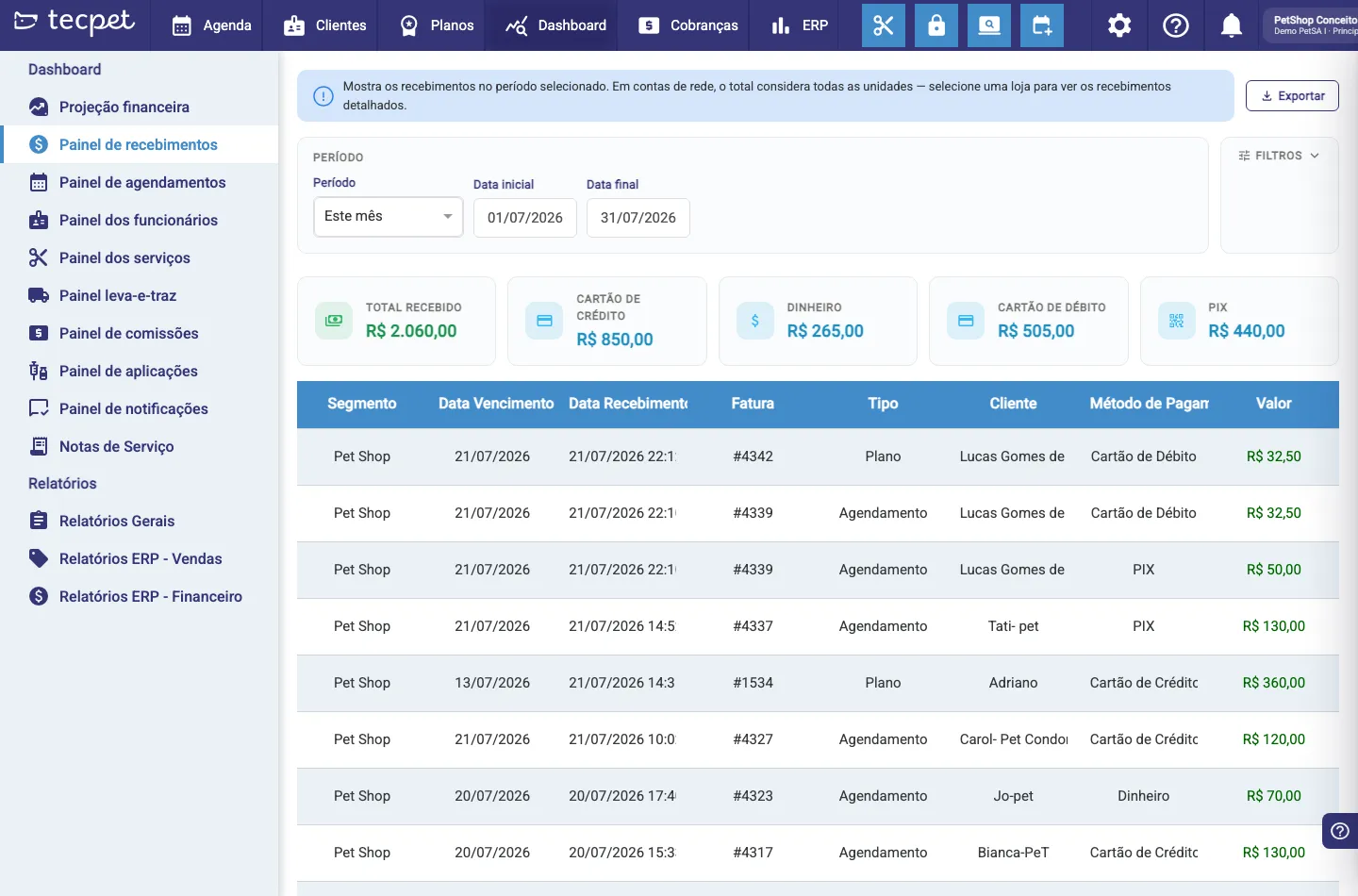
Logo no topo aparece a faixa azul de aviso: “Mostra os recebimentos no período selecionado. Em contas de rede, o total considera todas as unidades, selecione uma loja para ver os recebimentos detalhados.”
Passo 3: Escolha o período e refine com os filtros
Seção intitulada “Passo 3: Escolha o período e refine com os filtros”O painel abre já com Este mês. Os campos são:
Bloco PERÍODO
- Período: as opções são Hoje, Esta semana, Mês passado, Este mês (padrão) e Personalizado;
- Data inicial e Data final: só ficam editáveis quando você escolhe Personalizado; nas demais opções o sistema preenche sozinho;
- Filtrar loja (bloco Loja), só aparece em conta de rede (matriz); começa em Todas as lojas.
Bloco FILTROS (clique no ícone de ajustes escrito FILTROS para abrir)
- Pagamento: filtra por forma de pagamento; a primeira opção é Todos. Só aparece nas lojas que não recebem pelo PDV do sistema de gestão;
- Segmento: filtra por segmento da loja (Pet Shop, Clínica, Hotel, Creche…); a primeira opção é Todos. Se o seu usuário só enxerga alguns segmentos, o campo já vem limitado a eles;
- Cliente: busca um cliente pelo nome para ver só os recebimentos dele. Em conta de rede, esse campo só habilita depois de escolher uma loja.
Qualquer mudança nos filtros recarrega os números na hora e volta para a página 1 da lista.
Passo 4: Leia os números do painel
Seção intitulada “Passo 4: Leia os números do painel”Os cartões do topo. O primeiro cartão é o TOTAL RECEBIDO do período. Ao lado dele vem um cartão para cada forma de pagamento que teve movimento: por exemplo CARTÃO DE CRÉDITO, DINHEIRO, CARTÃO DE DÉBITO e PIX. Forma de pagamento sem movimento no período simplesmente não ganha cartão.
A tabela. Uma linha por recebimento, nas colunas:
- Loja: só em conta de rede, quando você escolhe uma loja no filtro;
- Segmento: o segmento da fatura;
- Data Vencimento: o vencimento da fatura;
- Data Recebimento: dia e hora em que o pagamento foi lançado;
- Fatura: o número (ex.: #4342). É clicável: clicar abre a fatura sem sair do painel (o balãozinho mostra Abrir fatura #4342);
- Tipo: de onde veio a fatura: Agendamento, Plano, Avulsa ou Voucher;
- Cliente: quem pagou;
- Método de Pagamento: a forma usada. Se o pagamento fez parte de um pagamento em lote, aparece um ícone azul ao lado, com a data e o valor total do lote;
- Valor: o valor recebido, em verde. Recebimento cancelado (estornado) aparece riscado.
A lista mostra 20 linhas por página; a paginação fica no rodapé. Sem nenhum resultado, o painel exibe “Nenhum recebimento para os filtros selecionados.”
Passo 5: Exporte a planilha de recebimentos
Seção intitulada “Passo 5: Exporte a planilha de recebimentos”No canto superior direito do painel, clique em Exportar (o balãozinho diz Exportar relatório detalhado). O arquivo baixa na hora, em Excel (.xlsx), com o nome Recebimentos_DD-MM-AAAA_HH-mm.xlsx: a data e a hora do download entram no nome, então dá para exportar várias vezes sem sobrescrever nada.
A planilha traz uma linha por recebimento, com as colunas ID, SEGMENTO, DATA, STATUS, FATURA, FATURA_VENCIMENTO, TIPO, CLIENTE, FORMA_PAGAMENTO e VALOR. Em conta de rede entram também, no começo, as colunas LOJA, NOME_INTERNO e CODIGO_INTERNO.
Se a sua conta é de rede (matriz)
Seção intitulada “Se a sua conta é de rede (matriz)”Em conta de rede o painel funciona um pouco diferente, porque ele soma todas as unidades:
- Com o filtro Filtrar loja em Todas as lojas, o painel troca a tabela de recebimentos por um bloco Resumo por loja: título Resumo por loja, a frase “Selecione uma loja para ver os recebimentos.” e uma tabela com Loja e Valor recebido. Os cartões do topo continuam somando a rede inteira.
- O nome de cada loja nesse resumo é clicável: clicar já aplica o filtro daquela loja e abre a lista detalhada dela (com a coluna Loja na frente).
- Enquanto nenhuma loja está escolhida, aparecem dois botões no topo em vez de um:
- Exportar resumo (Exportar o resumo por loja da rede), planilha com uma linha por loja, colunas LOJA e VALOR_RECEBIDO, nome Recebimentos_resumo_por_loja_DD-MM-AAAA_HH-mm.xlsx;
- Exportar detalhado (Exportar o relatório detalhado de todas as lojas da rede), planilha com um recebimento por linha de todas as lojas da rede, nome Recebimentos_detalhado_DD-MM-AAAA_HH-mm.xlsx.
- Depois de escolher uma loja, os dois botões viram um só: Exportar, que baixa o detalhado daquela loja.
Ou seja: para o fechamento da rede inteira não é preciso exportar loja por loja. Deixe em Todas as lojas e clique em Exportar detalhado: sai tudo numa planilha só, com a coluna LOJA para você filtrar no Excel. Para entender melhor como a matriz enxerga as filiais, veja Rede: matriz e filiais.
Tipos de fatura
Seção intitulada “Tipos de fatura”Toda fatura tem um Tipo, que indica de onde ela veio, e é o mesmo nome que aparece na coluna Tipo dos dois lugares (Cobranças e Painel de recebimentos):
- Agendamento: gerada por um agendamento concluído (fica ligada a ele);
- Plano: referente à compra ou ao uso de um plano ou pacote;
- Avulsa: uma cobrança criada manualmente, sem agendamento (uma venda de produto, por exemplo);
- Voucher: relacionada a vale/crédito do cliente.
O tipo influencia o que dá para editar dentro da fatura, veja os detalhes em A fatura por dentro.
O que muda com o seu sistema (ERP)
Seção intitulada “O que muda com o seu sistema (ERP)”Sem ERP integrado, a tela de Cobranças não mostra a coluna Itens ERP, e o Painel de recebimentos aparece exatamente como nos prints acima: cartão TOTAL RECEBIDO, um cartão por forma de pagamento, filtro Pagamento e coluna Método de Pagamento. Dar baixa apenas marca a fatura como paga na tecpet, a nota fiscal, se você emitir, é feita à parte no seu emissor.
Se você usa VHSYS
Com a VHSYS integrada, a tela de Cobranças ganha a coluna Itens ERP, com o status na linguagem do ERP (Em Aberto, Atendido, Processando, Aguardando Emissão, Erro, Cancelada). Nessas lojas, cada fatura é paga uma a uma (o pagamento em lote não aparece) para manter os itens em sincronia com o sistema externo. O menu do Dashboard também ganha Relatórios ERP - Vendas e Relatórios ERP - Financeiro.
Se o recebimento é feito pelo caixa (PDV) do seu sistema, o Painel de recebimentos muda de cara: o cartão passa a se chamar Total liquidado, os cartões por forma de pagamento somem, o filtro Pagamento e a coluna Método de Pagamento deixam de aparecer: porque quem registra a forma de pagamento é o seu caixa, não a tecpet. No menu da esquerda, Projeção financeira vira Projeção de Serviços e Painel de recebimentos vira Faturamento de Serviços. O botão de exportar continua igual.
Entenda como as faturas viram nota fiscal em O que são as integrações e O que muda com a integração.
Como corrigir depois
Seção intitulada “Como corrigir depois”- Lançou o pagamento errado? Abra a fatura em Cobranças e use o botão de estorno (a seta circular). O recebimento continua aparecendo no Painel de recebimentos, mas riscado, e sai da soma, assim você mantém o rastro do que aconteceu.
- Exportou com o filtro errado? É só ajustar o período/filtros e clicar em Exportar de novo. Nada é sobrescrito: cada arquivo leva a data e a hora no nome.
- A fatura está com valor errado? O ajuste é dentro da própria fatura, veja A fatura por dentro. O painel refaz os números assim que a fatura é salva.
- Quer conferir outros números do negócio? Os demais painéis (agendamentos, funcionários, serviços, comissões) estão em Os painéis do Dashboard.