
Configurar a Nova IA
A Nova IA é a versão nova da tela tecpet IA, onde você configura como a inteligência artificial atende seus clientes no WhatsApp. Em vez de um robô único, ela trabalha como uma equipe de agentes: a Recepcionista recebe todo contato, entende o que o cliente quer e passa a conversa para o especialista certo (Agente petshop, Agente Veterinário, Agente Daycare/Hotel, Agente Cadastro ou Agente de Vendas). Por cima de todos ficam as regras únicas: modo de atendimento, personalidade, preferências de inatividade e as Configurações gerais. Tudo o que você define aqui vale para as conversas reais do WhatsApp, mexe direto na sua agenda (agendamentos, remarcações e cancelamentos feitos pela IA) e aparece depois nas Estatísticas da IA. Cada conversa atendida pela IA consome os atendimentos e créditos da IA do seu plano.
Como ter uma equipe inteira atendendo no WhatsApp? #

Um robô só não dá conta
Banho, consulta, creche e orçamento chegam juntos. Cada um pede um especialista.
“O tutor não quer falar com um robô. Quer falar com quem entende do assunto dele.”
No mesmo minuto chegam um pedido de tosa, uma dúvida de vacina, uma reserva de hotel e um "quanto custa?". Quem atende precisa saber de tudo, e quando a equipe está ocupada, a conversa esfria ou recebe uma resposta genérica.
Na Nova IA, a Recepcionista entende o que o cliente quer e passa a conversa para o agente certo: banho e tosa, veterinário, creche e hotel, cadastro ou vendas. Cada um segue as regras que você definiu, e as Estatísticas mostram o que a IA agendou e onde ela precisa de você.
O que a IA entende
Seção intitulada “O que a IA entende”A IA atende o cliente no WhatsApp em três formatos:
- Texto: entende a mensagem escrita do jeito que o cliente escrever, sem precisar de menu ou palavra exata;
- Áudio: ouve o áudio do cliente e responde ao que ele disse;
- Imagem (novo): lê a foto que o cliente manda e usa o conteúdo na conversa. Ela reconhece:
- Comprovante de pagamento (Pix, transferência, boleto ou cartão): entende o valor, a data, quem pagou e quem recebeu, quando estiverem legíveis. Por segurança, a IA não lê CPF, CNPJ, chave Pix, número de cartão nem código de autenticação;
- Foto do pet: identifica o animal e o que aparece nele, como porte, pelagem, sujeira ou ferimento, e usa isso para seguir o atendimento;
- Outras imagens: descreve do que se trata a imagem para entender o pedido do cliente.
Passo 1: Abra a tecpet IA
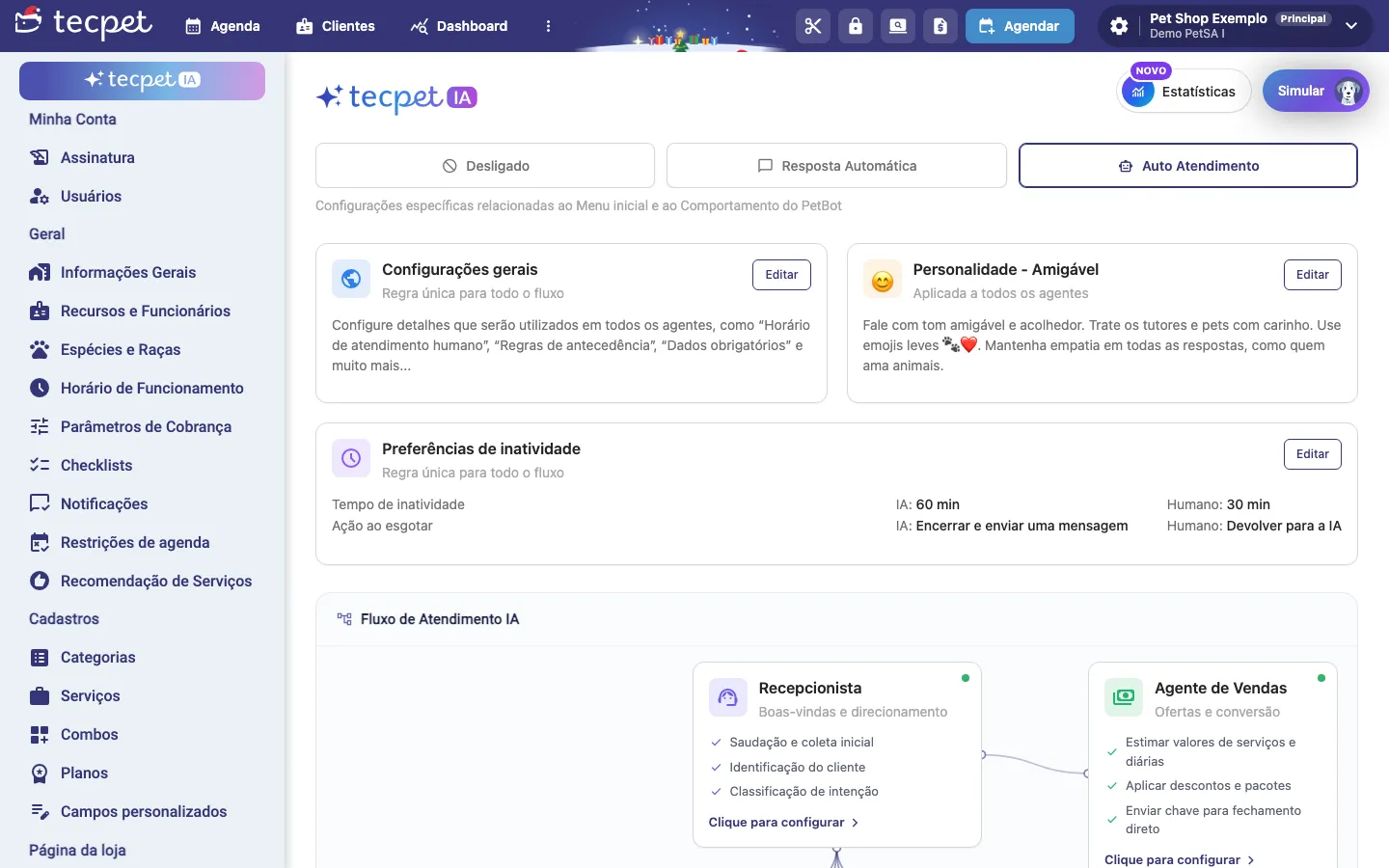
Seção intitulada “Passo 1: Abra a tecpet IA”No topo do sistema, clique na engrenagem (Configurações). No menu lateral esquerdo, o primeiro item é o bloco roxo com o logo tecpet IA: clique nele. Se a loja usa senha de administrador, o sistema pede os 6 dígitos na tela Atenção antes de abrir (só na primeira vez da sessão).
A tela inicial da Nova IA mostra, de cima para baixo: os modos de atendimento, os cards Configurações gerais, Personalidade e Preferências de inatividade, o Fluxo de Atendimento IA com os agentes e o card Gatilhos de campanha. No canto superior direito ficam os botões Estatísticas e Simular.
Passo 2: Escolha o modo de atendimento
Seção intitulada “Passo 2: Escolha o modo de atendimento”Logo abaixo do logo ficam três abas. A que estiver destacada é o modo em uso:
- Desligado: o atendimento automático fica desligado e nada é respondido pelo WhatsApp;
- Resposta Automática: o PetBot responde pelo menu inicial (resposta automática), sem a IA conversar com o cliente;
- Auto Atendimento: a IA atende de verdade, conversando, tirando dúvidas e agendando. É o único modo em que os agentes trabalham.
A troca é salva na hora (aparece “Configurações salvas com sucesso”), sem precisar do botão Salvar.

Passo 3: Confira os cards de resumo
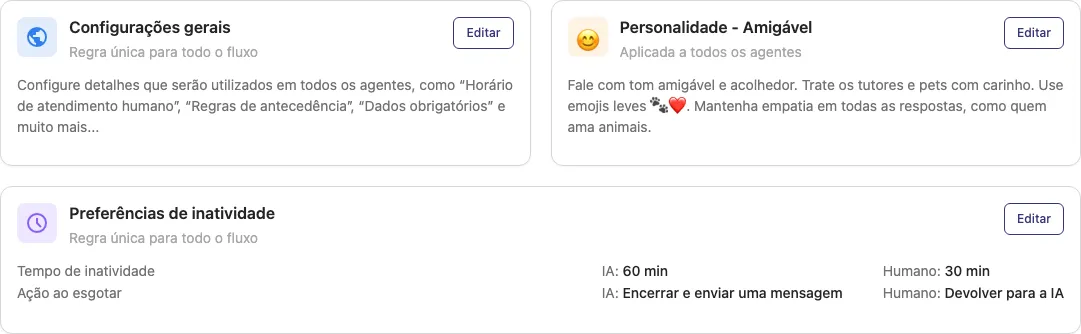
Seção intitulada “Passo 3: Confira os cards de resumo”Os três cards mostram as regras que valem para todos os agentes. Cada um tem o botão Editar:
- Configurações gerais (Regra única para todo o fluxo): abre a tela de Configurações gerais (Passo 6);
- Personalidade (Aplicada a todos os agentes): o título mostra a personalidade escolhida, por exemplo Personalidade - Amigável, e o texto mostra como ela fala. Editar abre o modal do Passo 4;
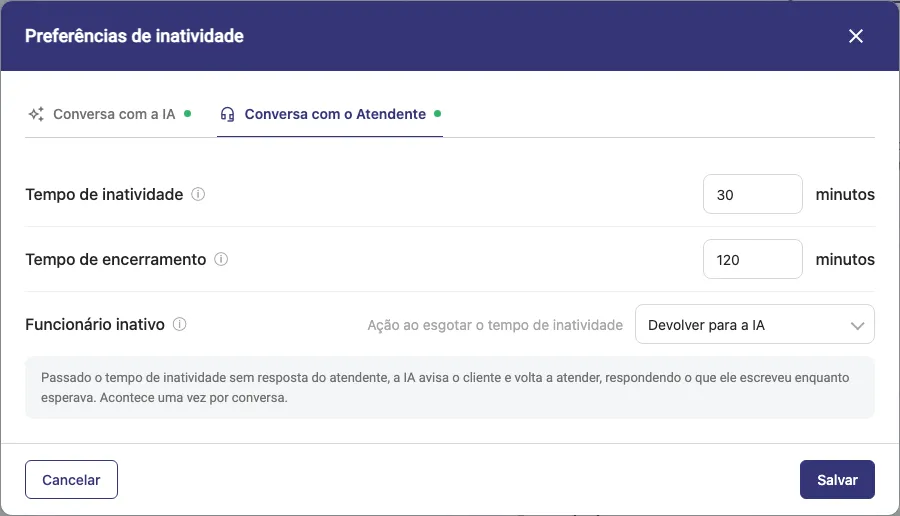
- Preferências de inatividade (Regra única para todo o fluxo): mostra o Tempo de inatividade e a Ação ao esgotar para a conversa com a IA e com o atendente humano. Editar abre o modal do Passo 5.
Passo 4: Escolha a personalidade
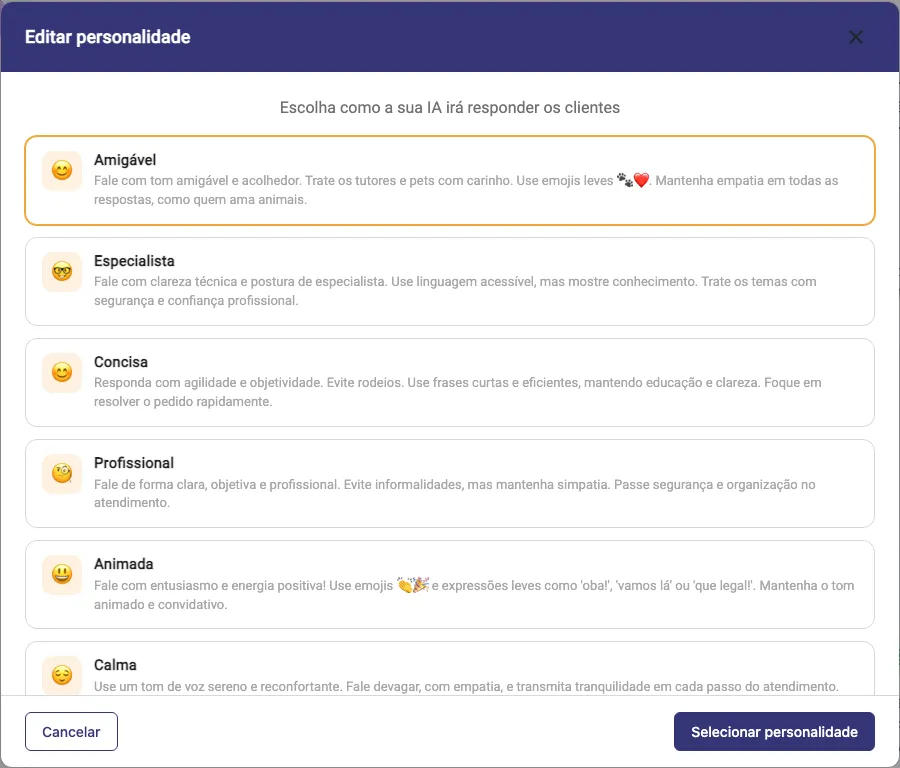
Seção intitulada “Passo 4: Escolha a personalidade”No card Personalidade, clique em Editar. Abre o modal Editar personalidade (Escolha como a sua IA irá responder os clientes). Escolha uma opção:
- Amigável 😊 (padrão): tom acolhedor e carinhoso, com emojis leves;
- Especialista 🤓: clareza técnica e postura de especialista, em linguagem acessível;
- Concisa: respostas curtas e objetivas, sem rodeios;
- Profissional 🧐: claro e organizado, sem informalidades, mas com simpatia;
- Animada 😃: entusiasmo, emojis e expressões como “oba!” e “que legal!”;
- Calma 😌: tom sereno e reconfortante, sem pressa;
- Mãe de Pet 🥰: fala como uma cuidadora amorosa, tratando o pet como da família;
- Descolada 😎: leve, informal, com gírias leves como “top!” e “show!”;
- Personalizado: abre um campo para você descrever como a IA deve se comportar (até 200 caracteres).
Clique em Selecionar personalidade para salvar (salva na hora). Cancelar ou o X fecham sem mudar nada. A personalidade vale para todos os agentes. Se você trocar de Personalizado para outra opção, o texto personalizado é apagado.
Passo 5: Defina as preferências de inatividade
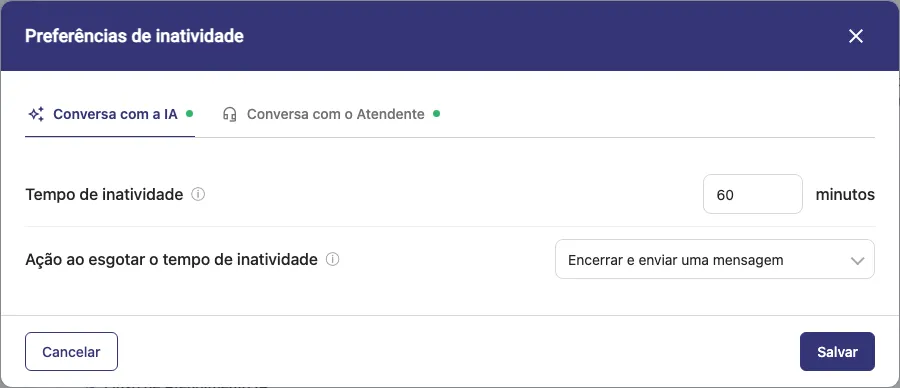
Seção intitulada “Passo 5: Defina as preferências de inatividade”No card Preferências de inatividade, clique em Editar. O modal tem duas abas.
Aba Conversa com a IA (quando o cliente para de responder a IA):
- Tempo de inatividade*: quantos minutos sem resposta do cliente até a ação acontecer. Mínimo 60, máximo 360 minutos (6 horas);
- Ação ao esgotar o tempo de inatividade: Encerrar e enviar uma mensagem ou Manter conversa aberta.
Aba Conversa com o Atendente (quando a conversa já passou para uma pessoa da equipe e o atendente para de responder):
- Tempo de inatividade*: minutos sem resposta do atendente até a ação (60 a 360);
- Tempo de encerramento*: minutos sem resposta do atendente até encerrar a conversa (60 a 360);
- Funcionário inativo: o que fazer quando o atendente some. Opções: Avisar alguém, Encerrar e enviar uma mensagem e, quando disponível para a sua loja, Devolver para a IA (a IA avisa o cliente e volta a atender, respondendo o que ele escreveu enquanto esperava; acontece uma vez por conversa);
- Quem será avisado (só com Avisar alguém): 1ª opção* (obrigatória) e 2ª opção (para quando a primeira não estiver disponível). Só aparecem funcionários com telefone cadastrado em Recursos e Funcionários.
Clique em Salvar. Valores abaixo de 60 ou acima de 360 são ajustados para o limite mais próximo. Cancelar descarta as mudanças.
Passo 6: Ajuste as Configurações gerais
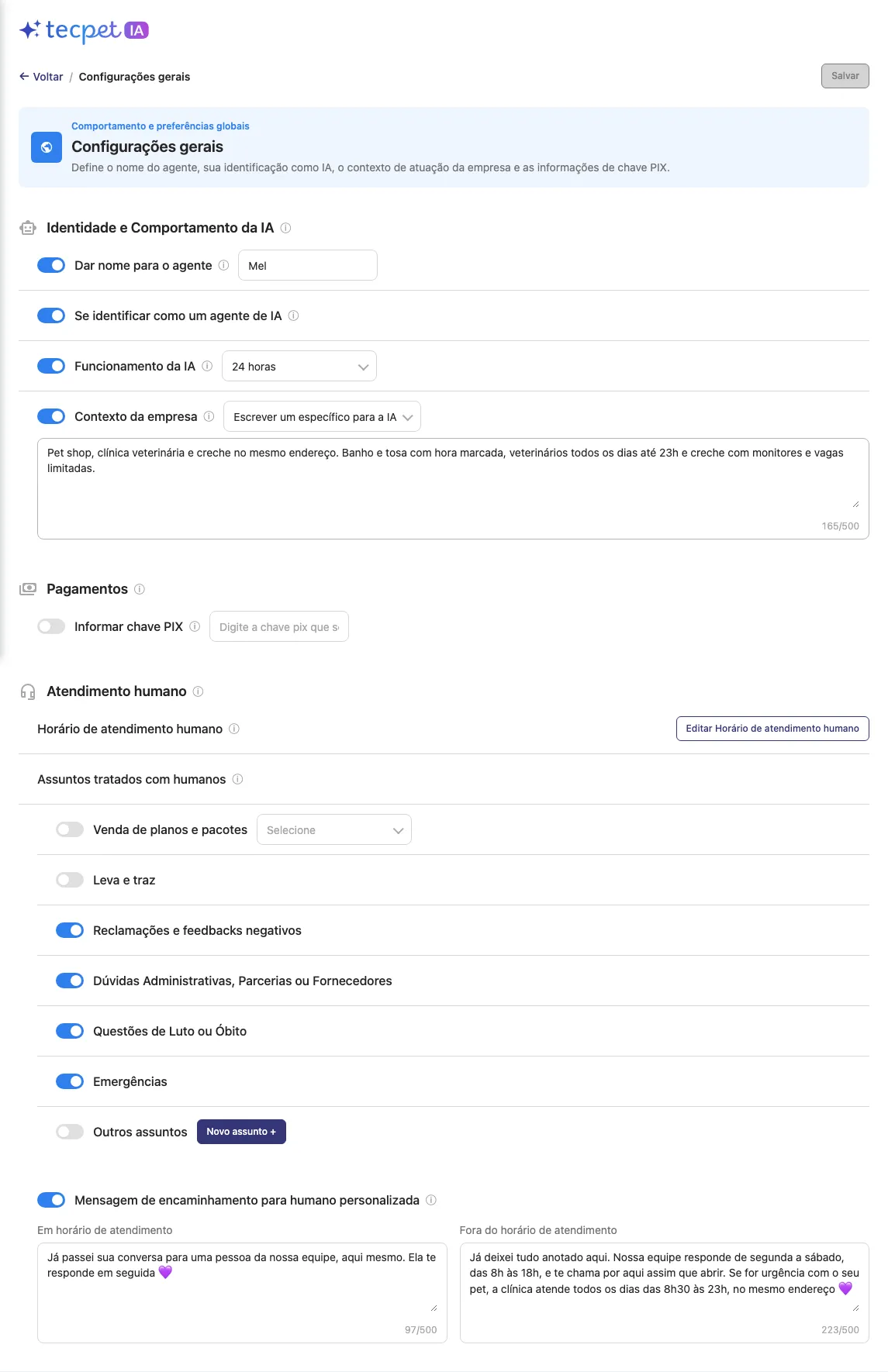
Seção intitulada “Passo 6: Ajuste as Configurações gerais”No card Configurações gerais, clique em Editar. Aqui ficam as regras de comportamento que valem para todo o atendimento. Nada é gravado até você clicar em Salvar (no topo, à direita), exceto a lista de Outros assuntos, que salva na hora.
Identidade e Comportamento da IA
- Dar nome para o agente: ligado, a IA se apresenta com o nome que você digitar (ex.: Mel);
- Se identificar como um agente de IA (padrão ligado): a IA avisa o cliente que é um atendimento automatizado;
- Funcionamento da IA: define quando a IA atende. Desligado, ela atende 24 horas. Ligado, escolha: 24 horas, Só fora do horário do time (atende quando a equipe não está, pelo horário de atendimento humano de cada segmento), Só com a loja aberta (pelo horário de funcionamento de cada segmento) ou Horários personalizados (botão Editar horários da IA, com faixas por dia da semana e o atalho Aplicar horário para todos os dias). Fora do horário escolhido, o cliente recebe o Aviso enviado fora do horário da IA (até 500 caracteres) e a conversa vai para a equipe;
- Contexto da empresa: ligado, escolha Usar o contexto padrão da tecpet ou Escrever um específico para a IA (texto de até 500 caracteres sobre o seu negócio, ex.: pet shop, clínica e creche no mesmo endereço).
Pagamentos
- Informar chave PIX: ligado, a IA envia a chave PIX digitada para o cliente fechar o pagamento.
Atendimento humano
- Horário de atendimento humano: o botão Editar Horário de atendimento humano leva ao Horário de Funcionamento, onde fica o horário da equipe;
- Assuntos tratados com humanos: cada assunto ligado faz a IA parar e passar a conversa para a equipe quando o cliente tocar nele. A lista: Venda de planos e pacotes (com a opção Encaminhar com lista de serviços simples, Encaminhar com lista de serviços detalhada ou Encaminhar sem lista), Leva e traz, Reclamações e feedbacks negativos, Dúvidas Administrativas, Parcerias ou Fornecedores, Questões de Luto ou Óbito, Emergências e Outros assuntos (os seus, veja o Passo 7).
Mensagem de encaminhamento para humano personalizada
- Ligada, você escreve a mensagem que a IA manda ao passar a conversa para a equipe, uma Em horário de atendimento e outra Fora do horário de atendimento (até 500 caracteres cada). Desligada, a IA usa a mensagem padrão dela.
Passo 7: Crie seus próprios assuntos para a equipe
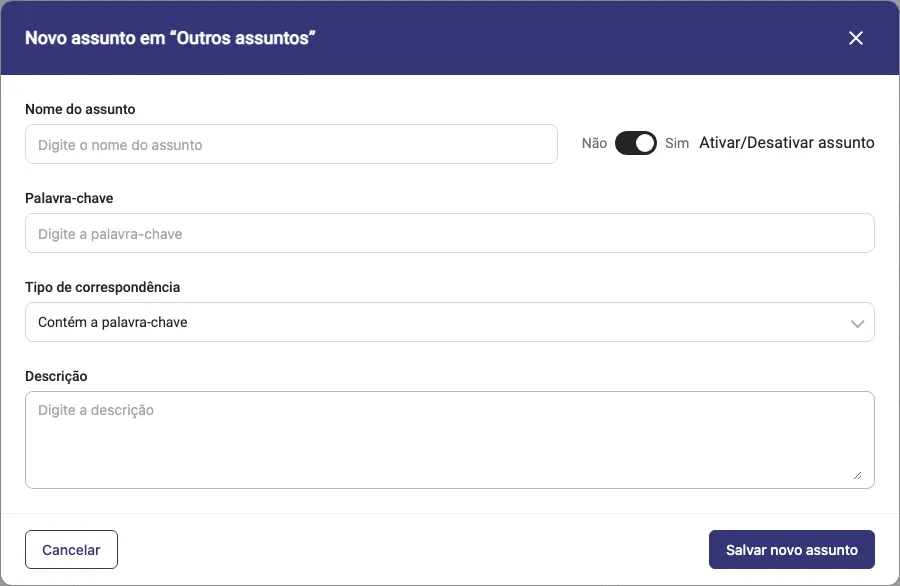
Seção intitulada “Passo 7: Crie seus próprios assuntos para a equipe”Em Assuntos tratados com humanos, clique em Novo assunto + (ao lado de Outros assuntos) para criar um assunto que a IA deve passar para a equipe. Campos:
- Nome do assunto* e o botão Ativar/Desativar assunto;
- Palavra-chave: o termo que identifica o assunto na mensagem do cliente;
- Tipo de correspondência: Contém a palavra-chave (padrão) ou Correspondência exata;
- Descrição: explique para a IA do que se trata.
Clique em Salvar novo assunto: ele é gravado na hora e aparece na lista Assuntos personalizados (com Outros assuntos ligado), com botão para ligar, editar ou excluir. A exclusão é imediata, sem confirmação.
Passo 8: Entenda o fluxo de agentes
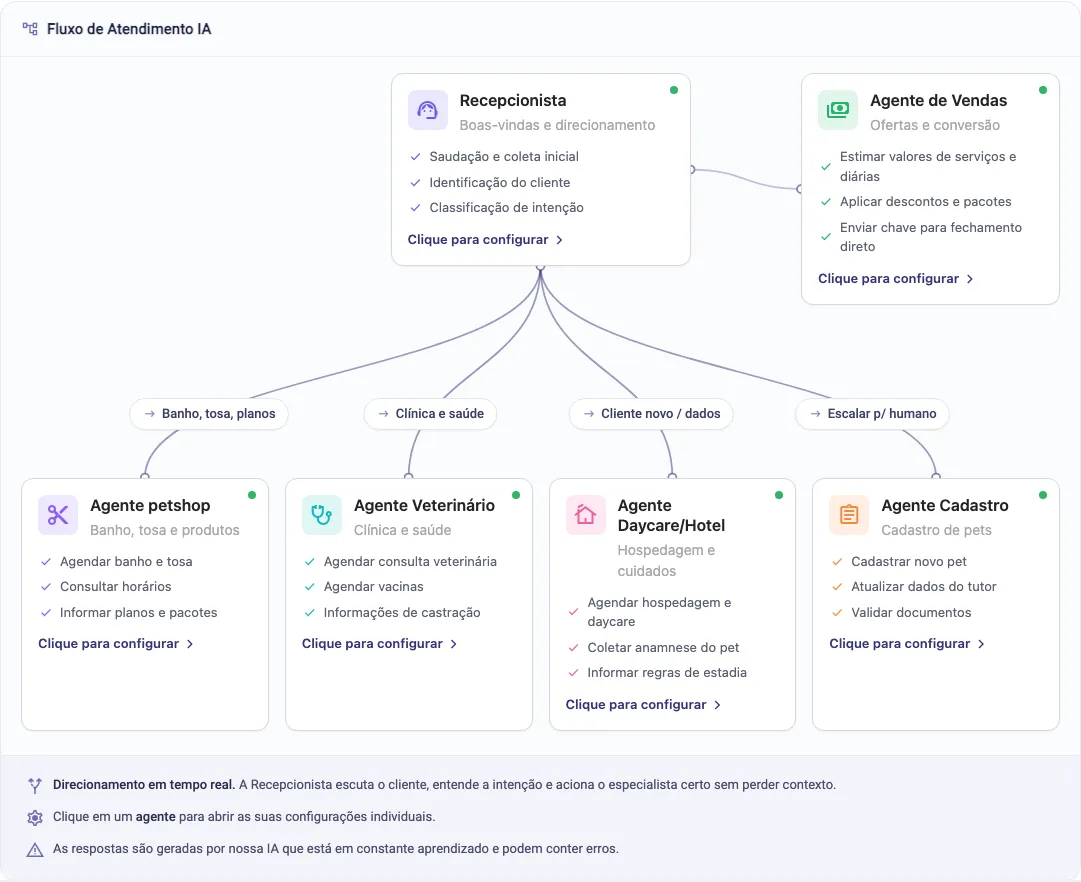
Seção intitulada “Passo 8: Entenda o fluxo de agentes”O Fluxo de Atendimento IA mostra como a conversa anda: a Recepcionista escuta o cliente, entende a intenção e aciona o especialista certo sem perder o contexto. Cada card tem uma bolinha de status (verde = ativo) e o link Clique para configurar, que abre a tela daquele agente:
- Recepcionista (Boas-vindas e direcionamento): saudação, identificação do cliente e classificação da intenção;
- Agente de Vendas (Ofertas e conversão): estima valores, aplica descontos e pacotes e envia a chave para fechamento;
- Agente petshop (Banho, tosa e produtos): agenda banho e tosa, consulta horários e informa planos e pacotes;
- Agente Veterinário (Clínica e saúde): agenda consultas e vacinas e informa sobre castração;
- Agente Daycare/Hotel (Hospedagem e cuidados): agenda hospedagem e daycare, coleta a anamnese e informa as regras de estadia;
- Agente Cadastro (Cadastro de pets): cadastra pets novos e atualiza os dados do tutor.
Todos os agentes aparecem para toda loja. Se você não oferece um serviço (por exemplo, não tem creche), desligue o agente no botão Agente ativo da tela dele.
Passo 9: Configure a Recepcionista
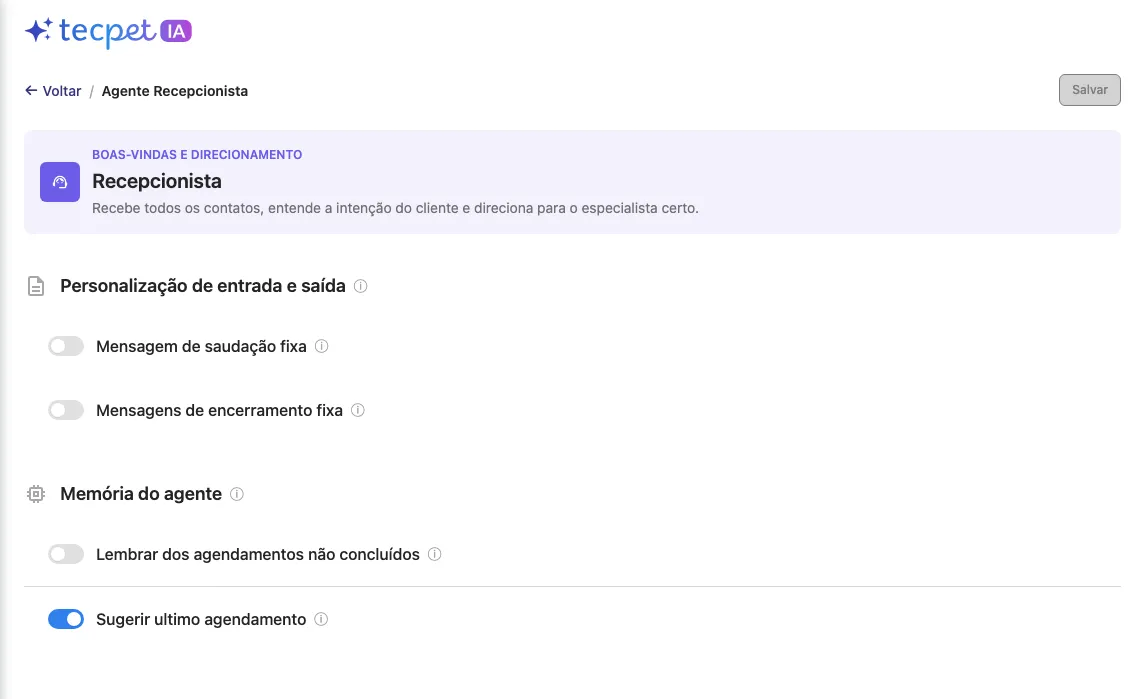
Seção intitulada “Passo 9: Configure a Recepcionista”A Recepcionista é a porta de entrada: ela fica sempre ativa e não tem botão de desligar.
Personalização de entrada e saída
- Mensagem de saudação fixa: ligada, você escreve a saudação Para clientes já cadastrados e Para novos clientes (até 500 caracteres cada). Clique nos chips para inserir variáveis: Nome do tutor, Nome do pet (só para cadastrados), Nome da loja, Endereço da loja e Telefone da loja. Deixe o campo em branco para a IA escolher a saudação sozinha;
- Mensagens de encerramento fixa: o mesmo, para a despedida.
Memória do agente
- Lembrar dos agendamentos não concluídos: a IA retoma agendamentos que ficaram pela metade;
- Sugerir ultimo agendamento: a IA sugere repetir o último agendamento do cliente.
Passo 10: Configure o Agente petshop (banho e tosa)
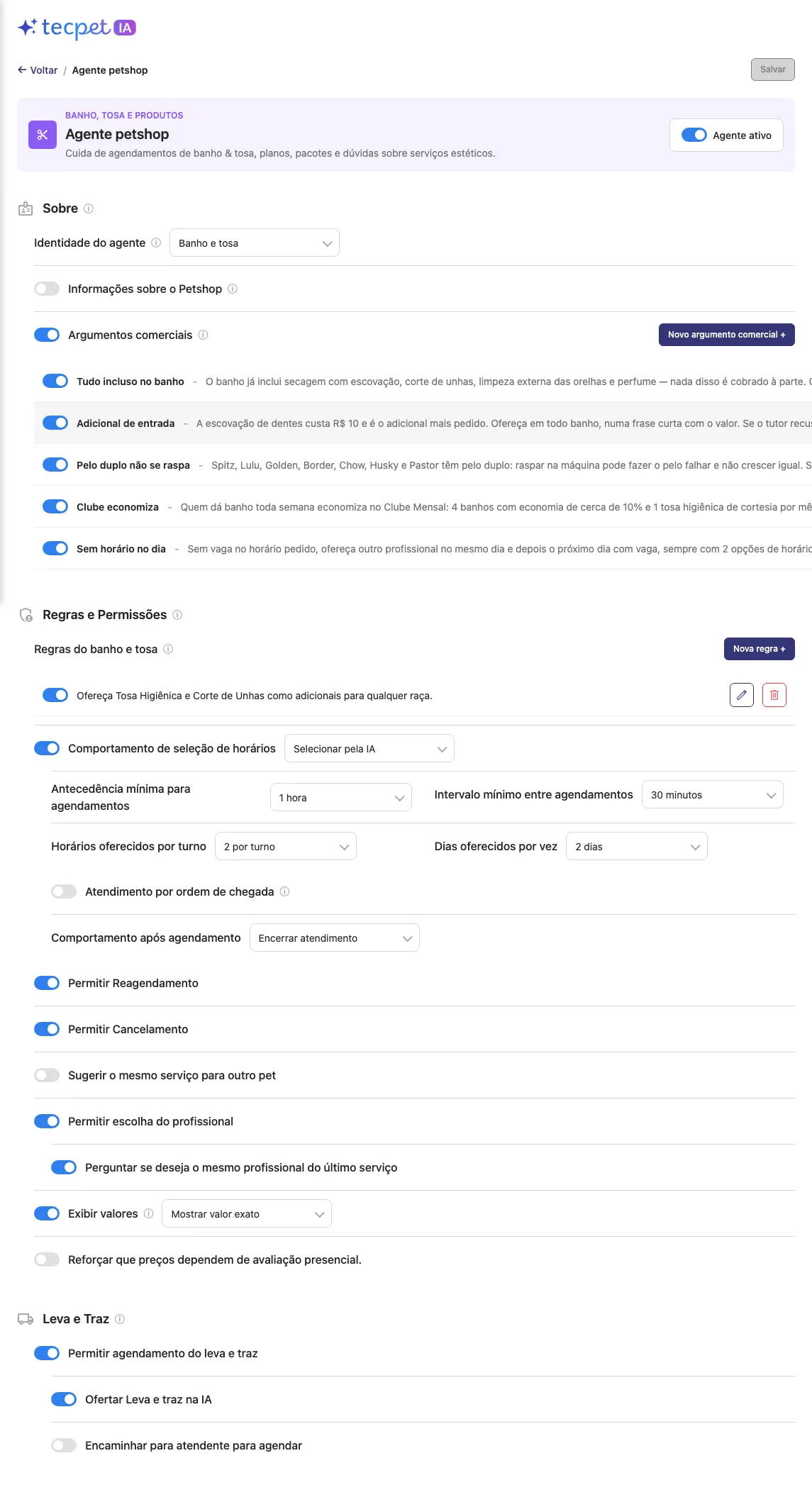
Seção intitulada “Passo 10: Configure o Agente petshop (banho e tosa)”Clique no card Agente petshop. No topo, o botão Agente ativo liga ou desliga o agente (salva na hora). Os demais campos só gravam no Salvar.
Sobre
- Identidade do agente: como ele se apresenta: Petshop (padrão), Banho e tosa, Estética animal ou Beleza animal;
- Informações sobre o Petshop: ligado, você monta camadas de informação que a IA apresenta na ordem (botão Nova camada). Hoje cada camada é de Texto (até 500 caracteres); Arquivo e Áudio aparecem como em breve. Em Mostrar informações para, escolha Todos os clientes, Somente novos clientes ou Somente clientes cadastrados;
- Argumentos comerciais: ligado, cadastre com Novo argumento comercial + os argumentos que a IA usa para vender (Passo 11).
Regras e Permissões
- Regras do banho e tosa: regras curtas que a IA segue, uma por item, com Nova regra + (Passo 11);
- Comportamento de seleção de horários: Selecionar pela IA (a IA oferece e marca o horário) ou Encaminhar para humano;
- Antecedência mínima para agendamentos: de 15 minutos a 24 horas (padrão 30 minutos);
- Intervalo mínimo entre agendamentos: 15 minutos, 30 minutos ou 1 hora;
- Horários oferecidos por turno: Todos ou de 1 a 5 por turno;
- Dias oferecidos por vez: 1, 2 ou 3 dias;
- Atendimento por ordem de chegada: ligado, a IA avisa o tutor (uma vez por atendimento) que a loja atende por ordem de chegada, com a Mensagem do aviso que você escrever;
- Comportamento após agendamento: Encerrar atendimento, Pedir comprovante e encerrar ou Encaminhar para humano;
- Permitir Reagendamento e Permitir Cancelamento: se o cliente pode remarcar ou cancelar pela IA;
- Sugerir o mesmo serviço para outro pet: a IA oferece repetir o serviço para outro pet do tutor;
- Permitir escolha do profissional e Perguntar se deseja o mesmo profissional do último serviço;
- Exibir valores: ligado, a IA mostra os preços como Mostrar valor “A partir de” ou Mostrar valor exato;
- Reforçar que preços dependem de avaliação presencial.
Leva e Traz
- Permitir agendamento do leva e traz, com Ofertar Leva e traz na IA (a IA oferece o transporte por conta própria) e Encaminhar para atendente para agendar.
Passo 11: Cadastre argumentos e regras
Seção intitulada “Passo 11: Cadastre argumentos e regras”Argumentos e regras existem nos agentes petshop, Veterinário e Daycare/Hotel e funcionam igual em todos. Eles são salvos na hora, sem o botão Salvar da tela.
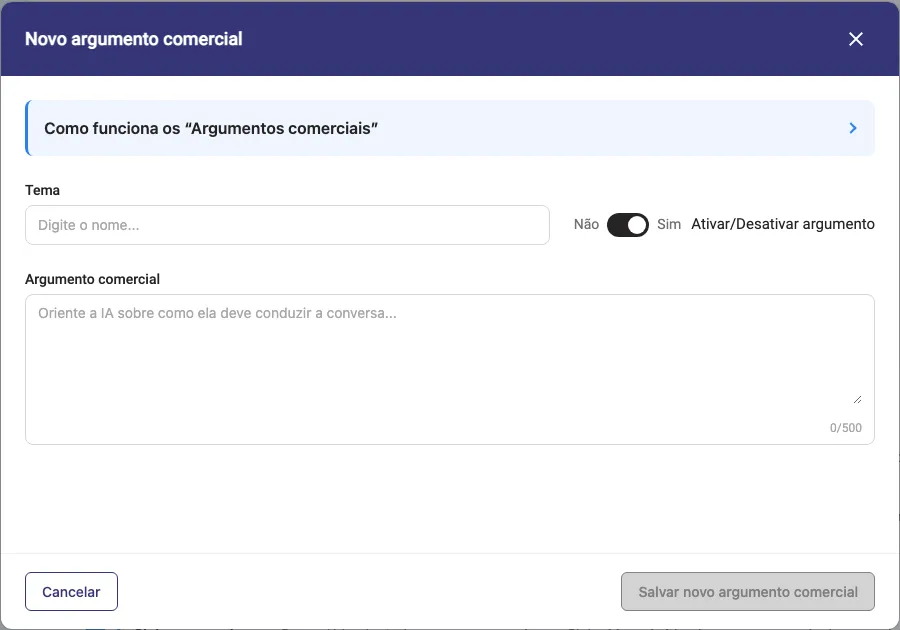
Novo argumento comercial: preencha o Tema* (o assunto, ex.: Tudo incluso no banho) e o Argumento comercial (até 500 caracteres: como a IA deve conduzir a conversa sobre esse tema). O botão Ativar/Desativar argumento permite pausar sem apagar. Clique em Salvar novo argumento comercial.
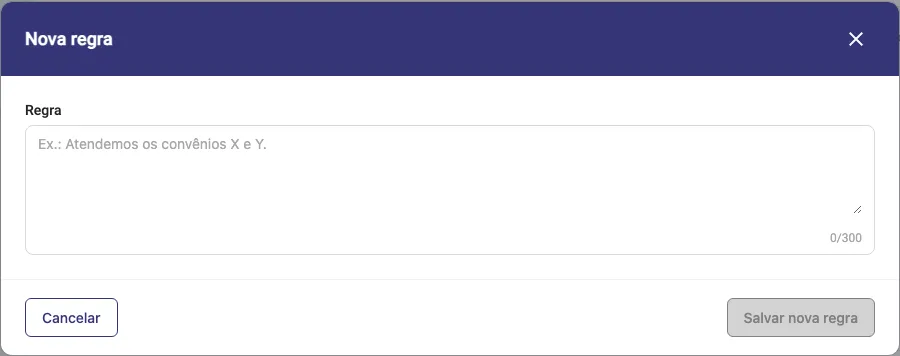
Nova regra: escreva a Regra (até 300 caracteres), por exemplo “Atendemos os convênios X e Y”, “Fazemos leva e traz só nos bairros A e B” ou “Não fazemos tosa na tesoura”. Toda regra nova nasce ativa. Clique em Salvar nova regra.
Na lista, cada argumento e regra tem botão para ligar e desligar, editar (lápis) e excluir (lixeira, com confirmação: a exclusão não pode ser desfeita).
Passo 12: Configure o Agente Veterinário
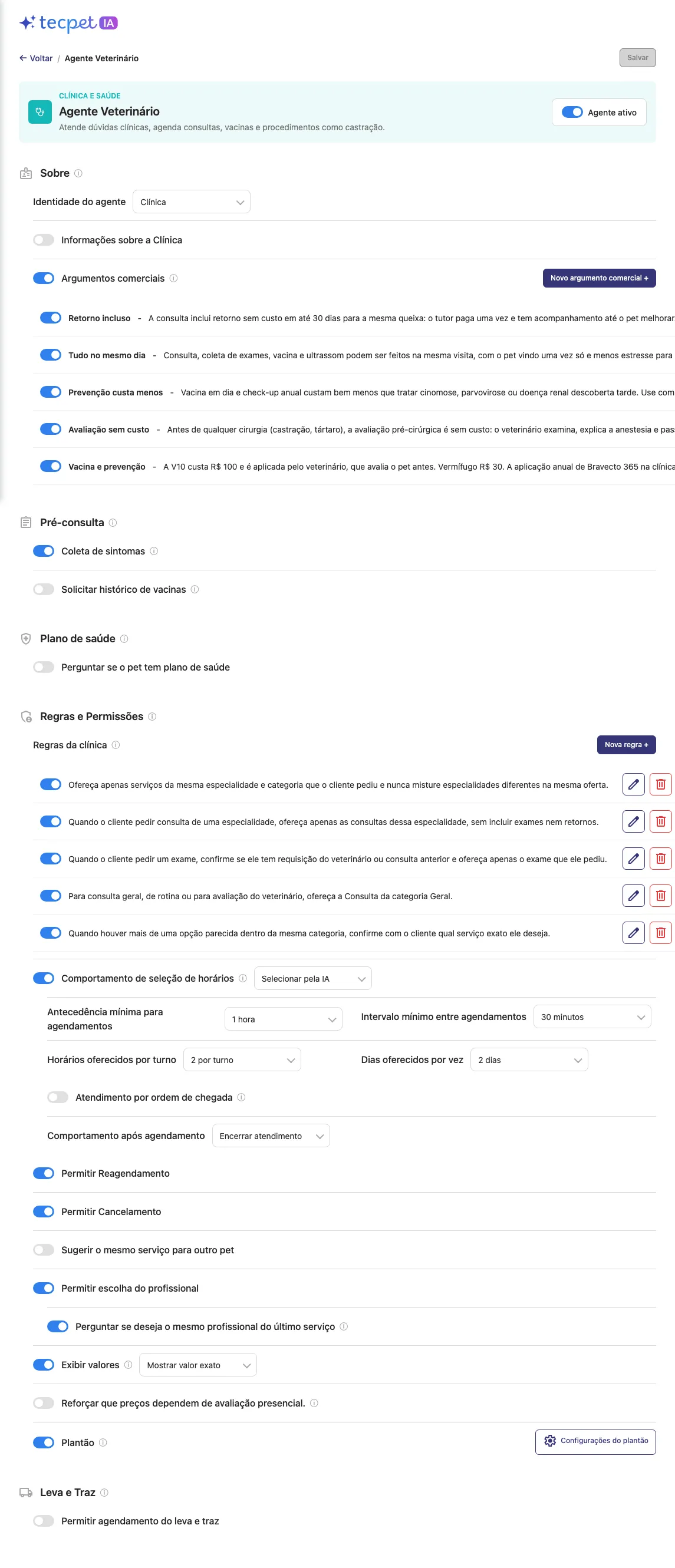
Seção intitulada “Passo 12: Configure o Agente Veterinário”Clique no card Agente Veterinário. Ele tem os mesmos blocos do Agente petshop (camadas de informação, argumentos, Regras da clínica, horários, permissões, valores e leva e traz), com estas diferenças:
- Identidade do agente: Clínica (padrão) ou Consultório;
- Pré-consulta: Coleta de sintomas (a IA pergunta os sintomas antes da consulta) e Solicitar histórico de vacinas;
- Plano de saúde: Perguntar se o pet tem plano de saúde e, se sim, Solicitar nome do plano de saúde, Solicitar CPF do tutor e Solicitar número do microchip;
- Plantão: ligue se a clínica atende em regime de plantão e clique em Configurações do plantão;
- Leva e Traz: na clínica, Permitir agendamento do leva e traz começa desligado.
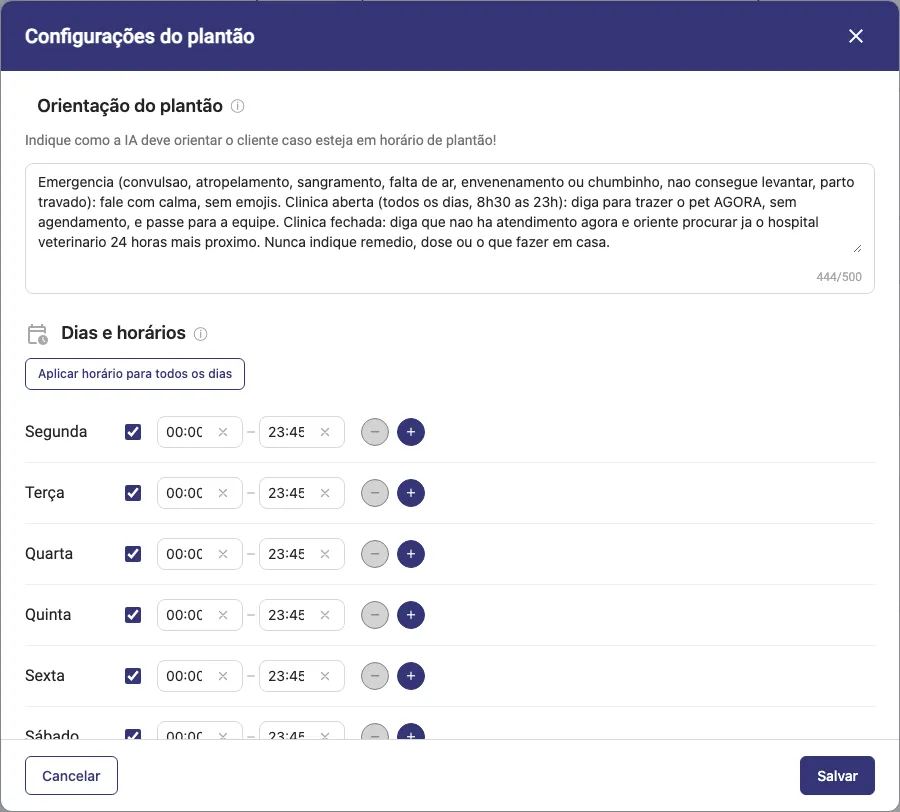
No modal Configurações do plantão, escreva a Orientação do plantão (até 500 caracteres: como a IA deve orientar o cliente nesse horário) e marque os Dias e horários do plantão, com faixas por dia ou o atalho Aplicar horário para todos os dias. Clique em Salvar: os horários e a orientação são gravados na hora. O botão Plantão em si só grava no Salvar da tela.
Passo 13: Configure o Agente Daycare/Hotel
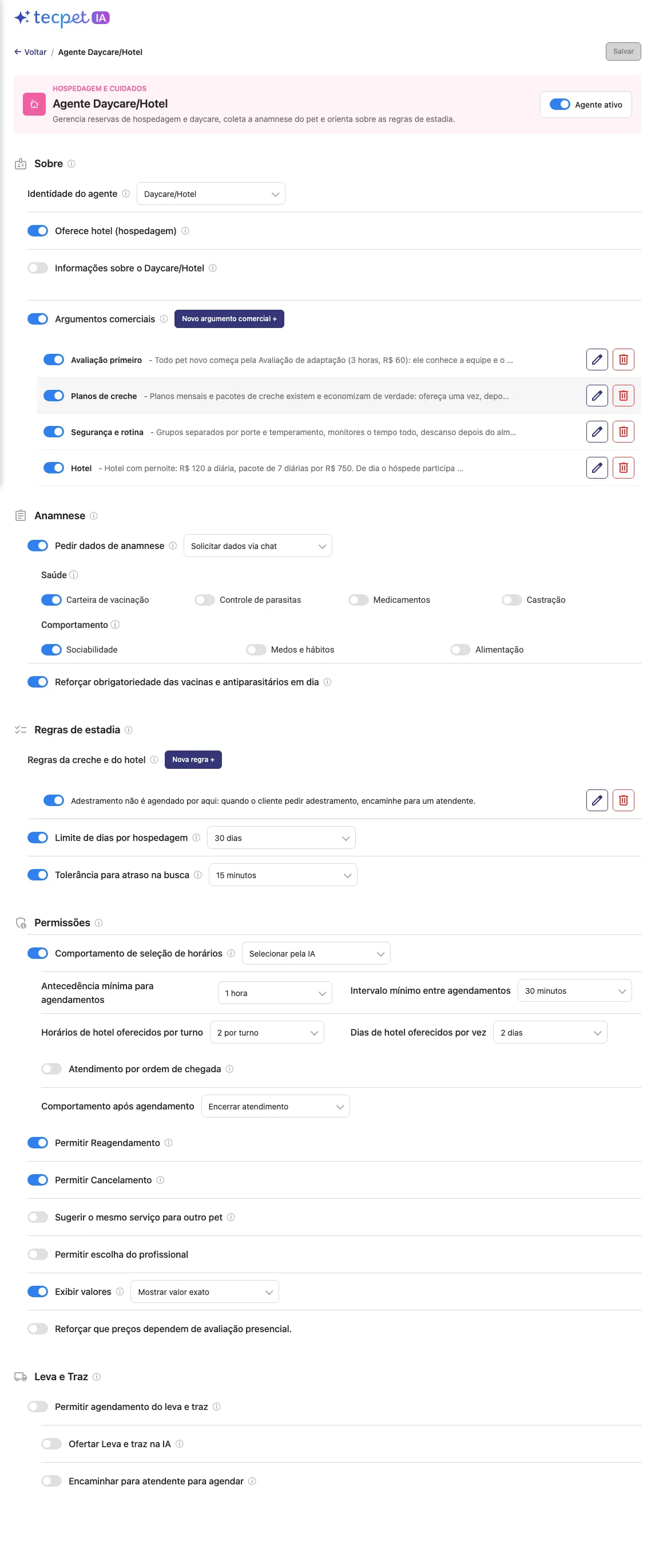
Seção intitulada “Passo 13: Configure o Agente Daycare/Hotel”Clique no card Agente Daycare/Hotel. Além dos blocos comuns (camadas de informação, argumentos, Regras da creche e do hotel, permissões e leva e traz):
- Identidade do agente: Daycare (padrão), Hotel Pet, Creche ou Daycare/Hotel;
- Oferece hotel (hospedagem): desligado, a IA informa que a loja não tem hotel; ligado, pedidos de hospedagem vão para este agente e aparecem Horários de hotel oferecidos por turno e Dias de hotel oferecidos por vez;
- Anamnese: Pedir dados de anamnese por Solicitar dados via chat ou Solicitar dados via formulário, escolhendo o que pedir em Saúde (Carteira de vacinação, Controle de parasitas, Medicamentos, Castração) e Comportamento (Sociabilidade, Medos e hábitos, Alimentação), e Reforçar obrigatoriedade das vacinas e antiparasitários em dia;
- Regras de estadia: Limite de dias por hospedagem (Sem limites, 7, 15 ou 30 dias) e Tolerância para atraso na busca (15 minutos, 30 minutos ou 1 hora);
- Comportamento após agendamento: aqui o padrão é Pedir comprovante e encerrar.
Passo 14: Configure o Agente de Vendas
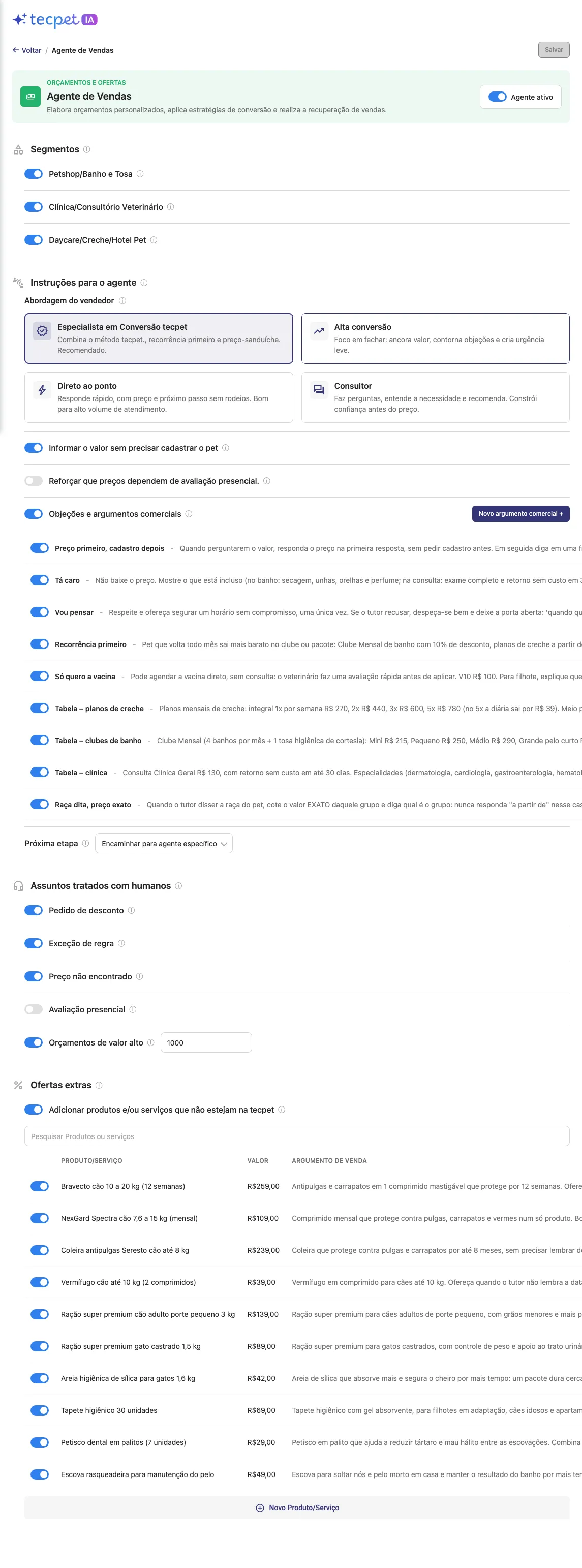
Seção intitulada “Passo 14: Configure o Agente de Vendas”Clique no card Agente de Vendas. Ele monta orçamentos, contorna objeções e encaminha o cliente para fechar.
- Segmentos: em quais áreas ele orça: Petshop/Banho e Tosa, Clínica/Consultório Veterinário e Daycare/Creche/Hotel Pet;
- Abordagem do vendedor: Especialista em Conversão tecpet (padrão, recomendado: recorrência primeiro e preço-sanduíche), Alta conversão (ancora valor e cria urgência leve), Direto ao ponto (preço e próximo passo, bom para alto volume) ou Consultor (pergunta, entende e recomenda antes do preço);
- Informar o valor sem precisar cadastrar o pet: responde na hora quem só quer saber o preço. Para pet que ainda não está no cadastro, o valor sai como “A partir de”;
- Reforçar que preços dependem de avaliação presencial.;
- Objeções e argumentos comerciais: com Novo argumento comercial +, cadastre a Objeção do cliente (ex.: Tá caro, Vou pensar) e como a IA deve respondê-la;
- Próxima etapa: ao fechar a simulação de valores, Encaminhar para agente específico (o agente do serviço agenda) ou Encaminhar para humano;
- Assuntos tratados com humanos: Pedido de desconto, Exceção de regra, Preço não encontrado, Avaliação presencial e Orçamentos de valor alto (com o Valor limite (R$) a partir do qual a conversa vai para a equipe);
- Ofertas extras: ligue Adicionar produtos e/ou serviços que não estejam na tecpet e use Novo Produto/Serviço para cadastrar Produto/Serviço*, Valor (R$) e o Argumento de venda que a IA usa ao oferecer. Ofertas são salvas na hora.
Passo 15: Configure o Agente Cadastro
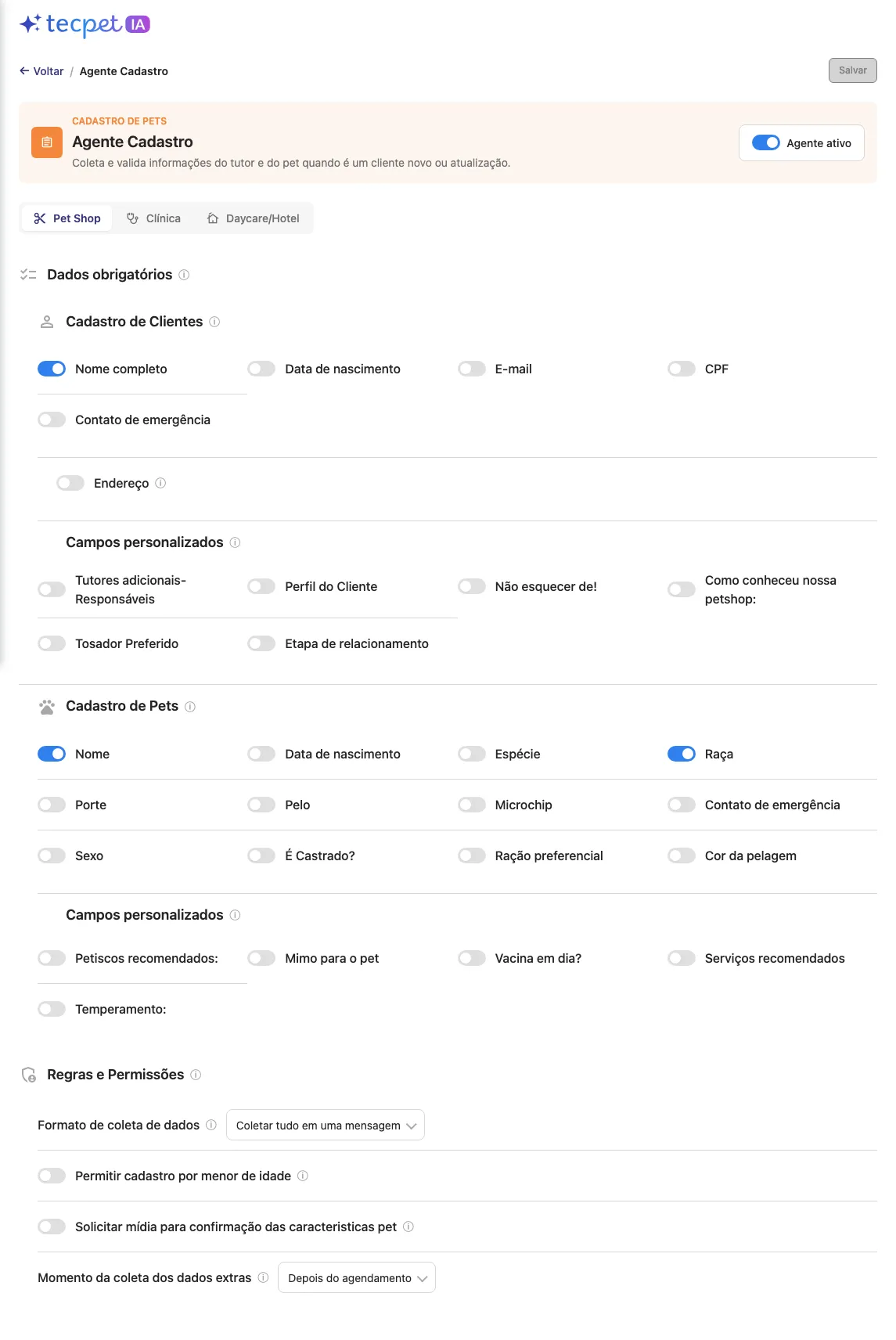
Seção intitulada “Passo 15: Configure o Agente Cadastro”Clique no card Agente Cadastro. Use as abas Pet Shop, Clínica e Daycare/Hotel: cada uma tem a sua configuração, e o Salvar grava as três juntas.
Dados obrigatórios: cada dado ligado é pedido e validado pela IA no cadastro.
- Cadastro de Clientes: Nome completo, Data de nascimento, E-mail, CPF, Contato de emergência e Endereço (ligado, aparecem Coletar apenas de clientes sem endereço no cadastro e Coletar apenas de clientes com leva e traz; sem essas opções, quem já tem endereço só confirma se continua o mesmo), mais os seus campos personalizados de cliente;
- Cadastro de Pets: Nome, Data de nascimento, Espécie, Raça, Porte, Pelo, Microchip, Contato de emergência, Sexo, É Castrado?, Ração preferencial, Cor da pelagem e os campos personalizados de pet.
Regras e Permissões
- Formato de coleta de dados: Coletar tudo em uma mensagem ou Perguntar separadamente;
- Permitir cadastro por menor de idade;
- Solicitar mídia para confirmação das caracteristicas pet: a IA pede foto ou vídeo do pet;
- Momento da coleta dos dados extras: Antes do agendamento ou Depois do agendamento.
Passo 16: Salve e acompanhe a revisão da IA
Seção intitulada “Passo 16: Salve e acompanhe a revisão da IA”Nas Configurações gerais e nas telas de agente, clique em Salvar (no topo, à direita). Ele só fica habilitado quando há alguma alteração e mostra “Agente atualizado com sucesso” ao gravar.
O que salva na hora, sem o Salvar: o modo de atendimento, a personalidade, a inatividade, o botão Agente ativo, os argumentos, as regras, as ofertas extras, os assuntos personalizados, o plantão e os gatilhos de campanha. Todo o resto só grava no Salvar: se sair da tela sem salvar, a mudança se perde.
Revisão da IA nos textos: ao sair de um campo de texto livre (nome do agente, contexto, mensagens, camadas, argumentos, regras etc.), a própria IA analisa o texto. Você vê Analisando… e depois um destes resultados: Aprovado pela IA; Sugestão da IA (com Por quê?, Editar o meu e Usar sugestão); Reescreva para salvar (o texto pede algo que a IA não consegue cumprir); ou Não analisado (com Tentar de novo).
Passo 17: Crie gatilhos de campanha
Seção intitulada “Passo 17: Crie gatilhos de campanha”O card Gatilhos de campanha (Resposta pronta para quem chega por um anúncio ou campanha) fica no fim da tela inicial. Ele mostra quantos gatilhos estão em uso do limite do seu plano (ex.: 0 de 1 em uso). Se o seu plano não tiver a funcionalidade, aparece o botão Desbloquear funcionalidade.
Na lista, cada gatilho mostra o status (Pausado, Vencido, Sem data de término ou Termina em dd/mm), os trechos que o disparam, o que ele envia e o que acontece Depois (Continua com a IA, Vai para o atendente ou Direto para o atendente). O botão de cada linha pausa ou ativa na hora. O gatilho vale só para a primeira mensagem da conversa, e gatilhos que vão para o atendente não consomem sessão da IA.
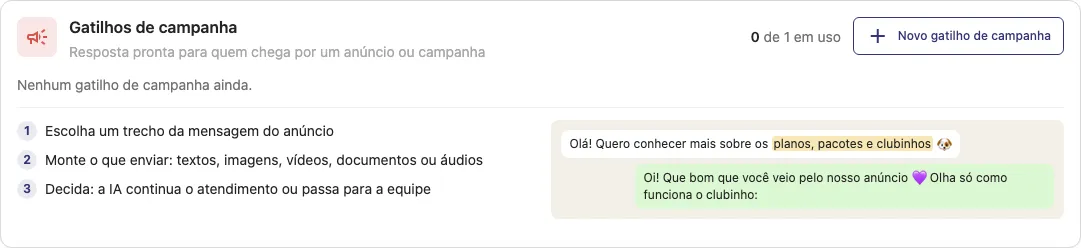
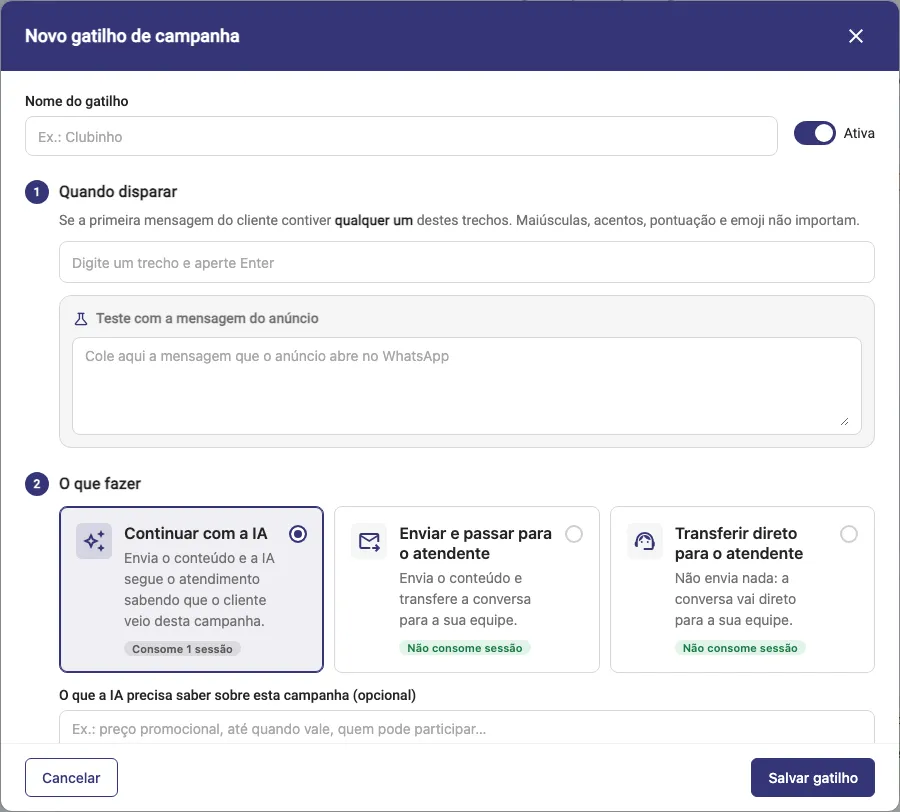
Clique em Novo gatilho de campanha e preencha:
- Nome do gatilho* (até 60 caracteres) e o botão Ativa;
- 1 · Quando disparar: digite os trechos da mensagem do anúncio e aperte Enter (de 3 a 100 caracteres cada, até 10 trechos). O gatilho dispara se a primeira mensagem do cliente contiver qualquer um deles; maiúsculas, acentos, pontuação e emoji não importam. Evite trecho de uma palavra só, que pode disparar em conversas que não vieram do anúncio. Use Teste com a mensagem do anúncio para colar a mensagem e ver se dispara;
- 2 · O que fazer: Continuar com a IA (envia o conteúdo e a IA segue o atendimento sabendo da campanha; consome 1 sessão e só funciona no modo Auto Atendimento), Enviar e passar para o atendente ou Transferir direto para o atendente (não envia nada). Com Continuar com a IA, conte em O que a IA precisa saber sobre esta campanha o preço promocional, a validade e quem pode participar (até 1.000 caracteres);
- 3 · O que enviar: monte o conteúdo, na ordem em que será enviado (arraste para reordenar, até 20 itens): Texto (até 500 caracteres), Imagem ou vídeo (JPG, PNG ou MP4 com áudio; imagem até 5 MB, vídeo até 16 MB), Documento (PDF, Word, Excel, PowerPoint, TXT ou CSV) e Áudio (grave pelo navegador ou envie MP3, AAC, OGG, OPUS, M4A ou AMR);
- Até quando vale: Sem data de término ou Termina em uma data (vale até 23h59, horário de Brasília).
Clique em Salvar gatilho.
Passo 18: Teste no simulador e tire dúvidas com o assistente
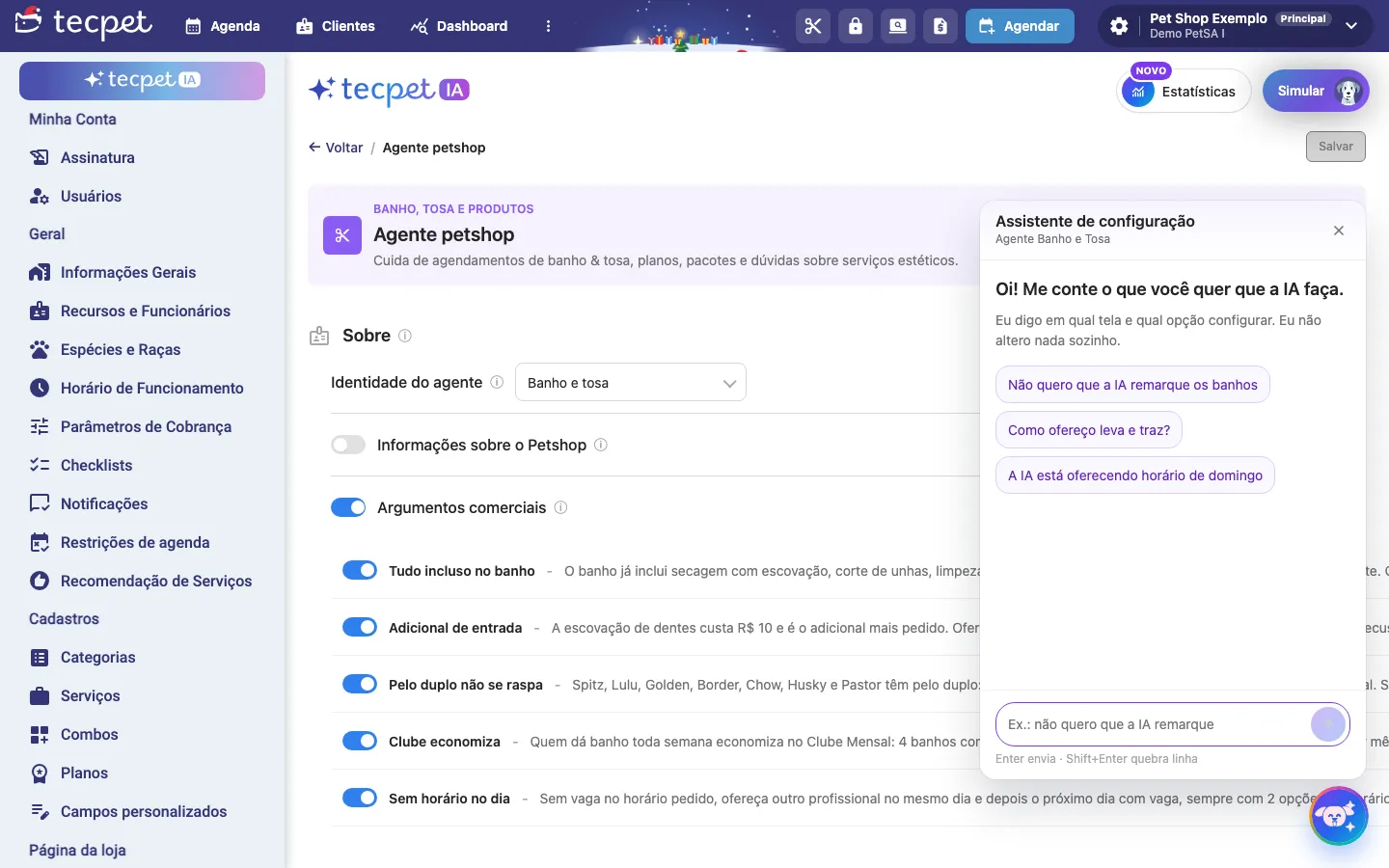
Seção intitulada “Passo 18: Teste no simulador e tire dúvidas com o assistente”- Simular (botão no canto superior direito): abre uma conversa de teste para você falar com a IA como se fosse o cliente, sem usar o WhatsApp. Use um cliente de teste: o que a IA agendar na simulação entra na agenda;
- Assistente de configuração (o cachorrinho no canto inferior direito, em todas as telas da Nova IA): conte o que você quer que a IA faça, por exemplo “não quero que a IA remarque os banhos”, e ele mostra em qual tela e qual opção mexer, com o valor atual e um botão para abrir a tela certa. Ele só orienta, não altera nada sozinho, e tem um limite diário de perguntas.
Passo 19: Acompanhe as Estatísticas da IA
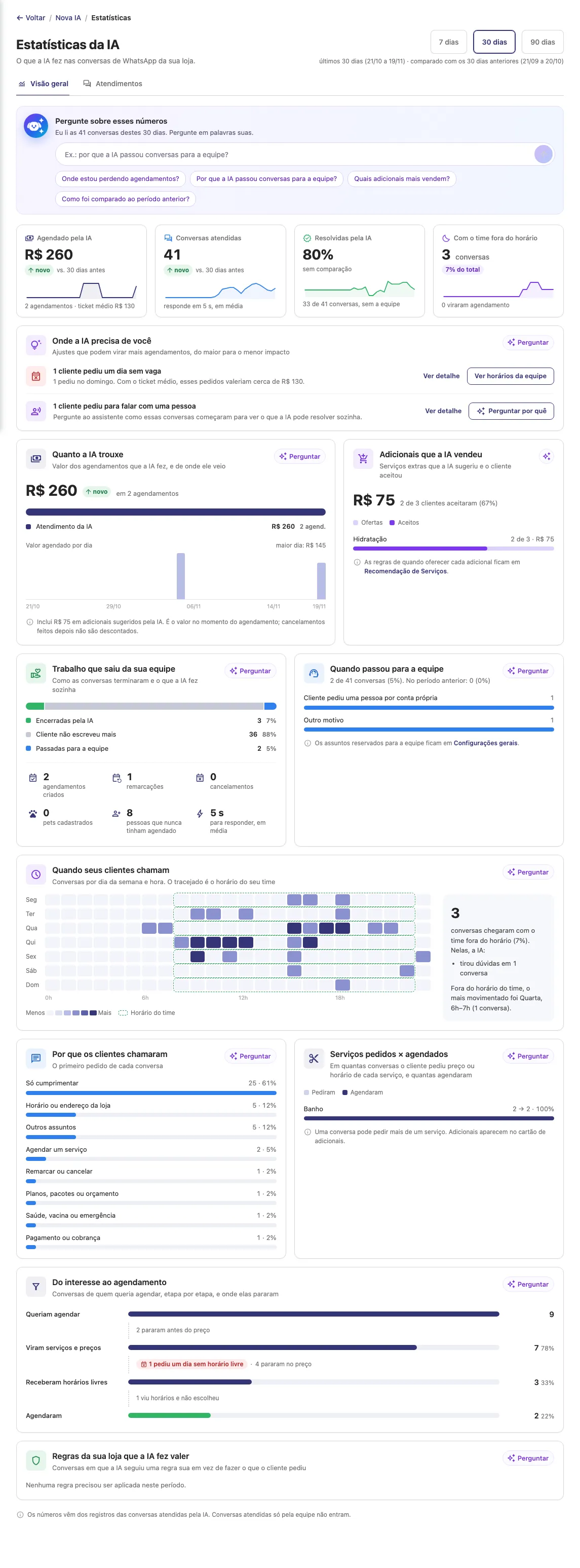
Seção intitulada “Passo 19: Acompanhe as Estatísticas da IA”Clique em Estatísticas (canto superior direito). A tela Estatísticas da IA mostra o que a IA fez nas conversas de WhatsApp da loja em 7 dias, 30 dias (padrão) ou 90 dias, comparado com o período anterior.
Visão geral
- Pergunte sobre esses números: escreva uma pergunta em palavras suas (ex.: Onde estou perdendo agendamentos?) e a IA responde lendo as conversas do período;
- Resumo do período: Agendado pela IA (valor e ticket médio), Conversas atendidas, Resolvidas pela IA (sem precisar da equipe) e Com o time fora do horário;
- Onde a IA precisa de você: ajustes que podem virar mais agendamentos, do maior para o menor impacto, com botão para ir direto à configuração;
- E os cartões Quanto a IA trouxe, Adicionais que a IA vendeu (ligado à Recomendação de Serviços), Trabalho que saiu da sua equipe, Quando passou para a equipe, Quando seus clientes chamam, Por que os clientes chamaram, Serviços pedidos × agendados, Do interesse ao agendamento e Regras da sua loja que a IA fez valer.
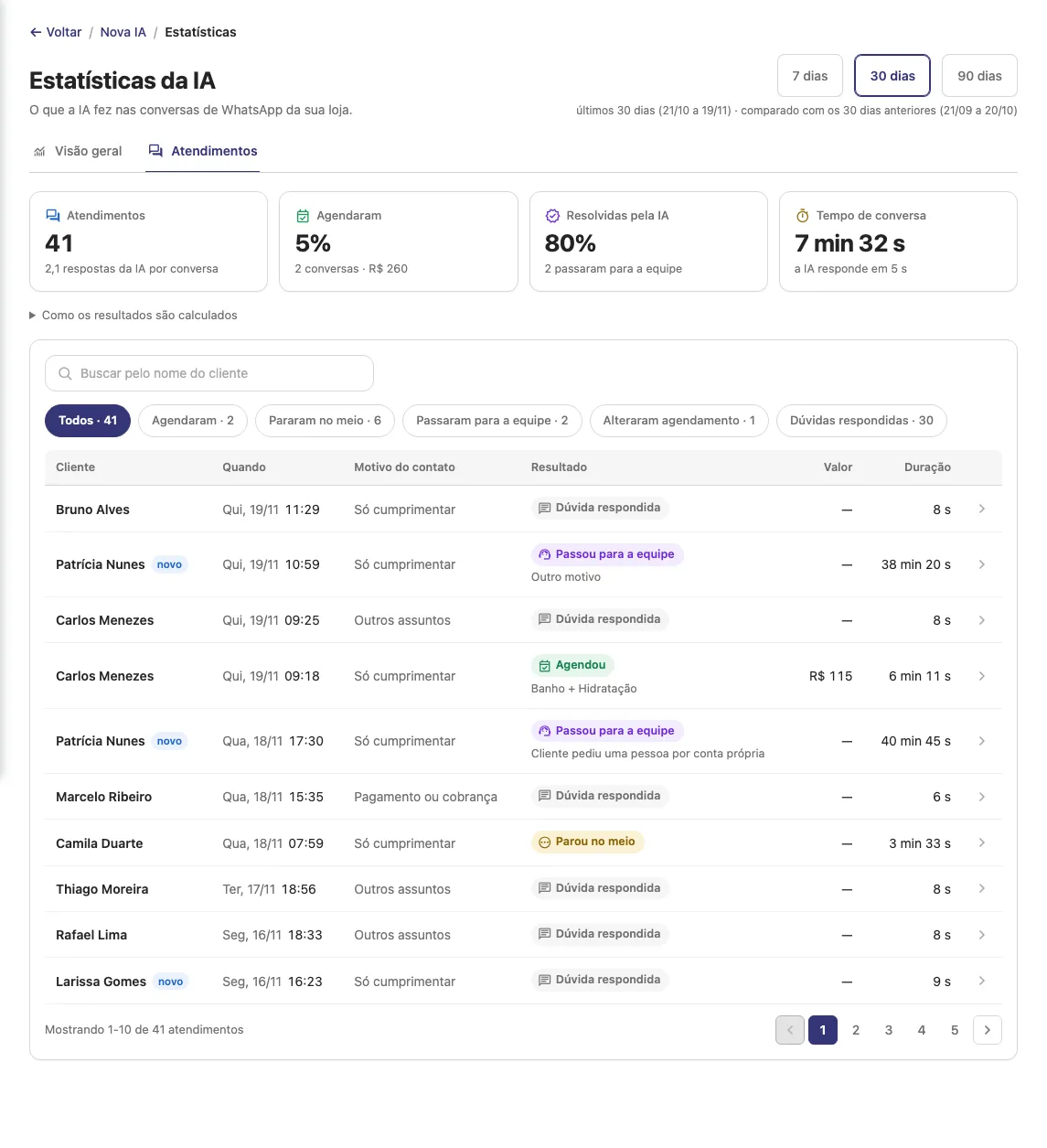
Atendimentos: a lista de cada conversa atendida pela IA, com busca por nome do cliente e filtros (Agendaram, Pararam no meio, Passaram para a equipe, Alteraram agendamento, Dúvidas respondidas, Em andamento). Clique numa linha para ver o resumo, até onde o cliente chegou (Contato, Serviços, Preço, Horários, Agendou), a linha do tempo e Ver conversa. Só entram conversas atendidas pela IA.
Como editar ou desfazer depois
Seção intitulada “Como editar ou desfazer depois”Volte em Configurações → tecpet IA a qualquer momento. Pela tela inicial, use Editar nos cards ou Clique para configurar nos agentes; em cada tela, o link Voltar retorna à tela inicial.
- Para pausar a IA inteira, escolha o modo Desligado (vale na hora);
- Para parar um agente, desligue Agente ativo na tela dele (a Recepcionista não desliga);
- Para pausar um argumento, regra, oferta, assunto ou gatilho sem apagar, use o botão de ligar e desligar da linha. Excluir não tem volta;
- Mudanças feitas numa tela e não salvas se perdem ao sair: confira o Salvar antes.
Veja também: Chatbot e IA: visão geral · Atendimentos e créditos da IA · Conectar o WhatsApp à API oficial (Meta).