
Configurar a integração com o Bling
A integração com o Bling envia para o seu Bling o que acontece na tecpet: o cliente vira contato e a fatura 100% paga vira Pedido de Venda. Tudo isso agora mora dentro da tela de Integrações: não existe mais uma tela separada de ERP. É lá que você vê se a integração está Ativada, consulta o que ela faz e abre as Configurações do Bling, onde ficam os códigos que a tecpet usa para montar o pedido lá dentro (loja, categoria, situação, códigos de serviço e as formas de pagamento). Preencher isso corretamente é o que faz o pedido nascer no Bling com o serviço e a forma de pagamento certos, e é o que evita pedido chegando sem categoria ou com a forma de pagamento errada.
Passo 1: Abra a tela de Integrações
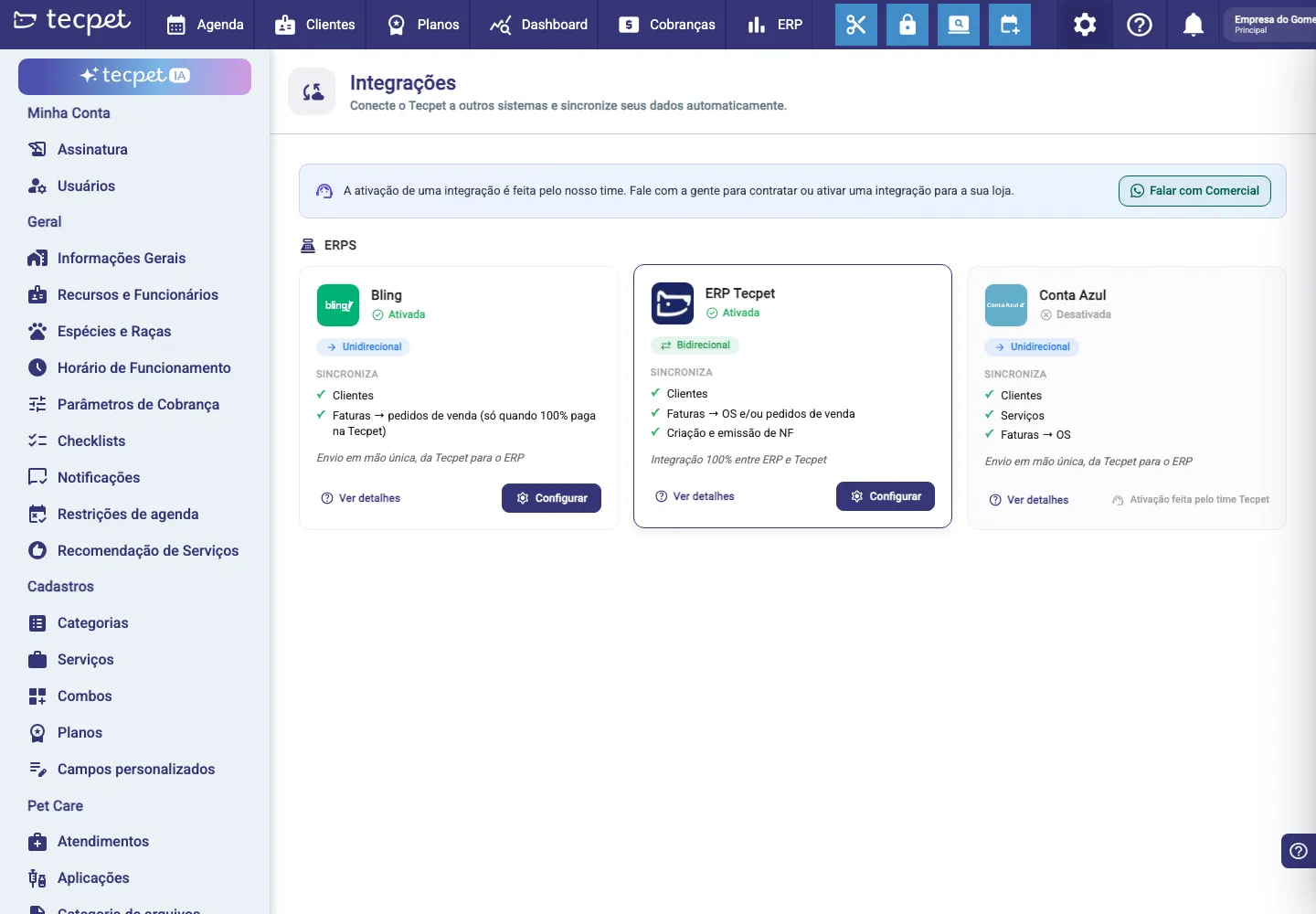
Seção intitulada “Passo 1: Abra a tela de Integrações”Entre em Configurações (vai pedir a senha de administrador) e, no menu lateral, em Sistema → Integrações. A tela abre com o título Integrações e o subtítulo “Conecte a tecpet a outros sistemas e sincronize seus dados automaticamente.”.
Logo abaixo há um aviso azul: “A ativação de uma integração é feita pelo nosso time. Fale com a gente para contratar ou ativar uma integração para a sua loja.”, com o botão verde Falar com Comercial: é por ali que você pede a ativação, porque nenhuma integração é ligada por você pelo painel.
Os sistemas aparecem agrupados na categoria ERPs. A ordem é sempre a mesma: primeiro as Ativadas, depois o ERP tecpet e, por último, as demais em ordem alfabética.
Enquanto a lista carrega, aparece “Carregando integrações…”. Se a conexão falhar, a tela mostra “Não foi possível carregar suas integrações. Verifique sua conexão e tente novamente.” com o botão Tentar novamente.
Passo 2: Entenda o cartão do Bling
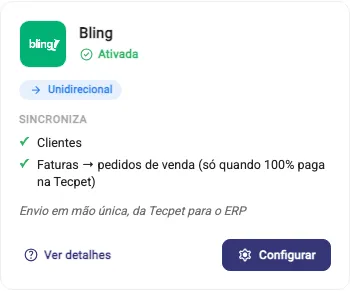
Seção intitulada “Passo 2: Entenda o cartão do Bling”O cartão do Bling resume a integração inteira:
- Bling com o selo Ativada (verde) ou Desativada (cinza);
- Selo azul Unidirecional: o envio é só de ida, da tecpet para o Bling (o ERP tecpet, por comparação, mostra Bidirecional);
- Bloco Sincroniza, com dois itens: Clientes e Faturas → pedidos de venda (só quando 100% paga na tecpet);
- A nota em itálico “Envio em mão única, da tecpet para o ERP”;
- No rodapé, Ver detalhes e Configurar.
Passo 3: Veja em “Ver detalhes” o que vai e o que não vai
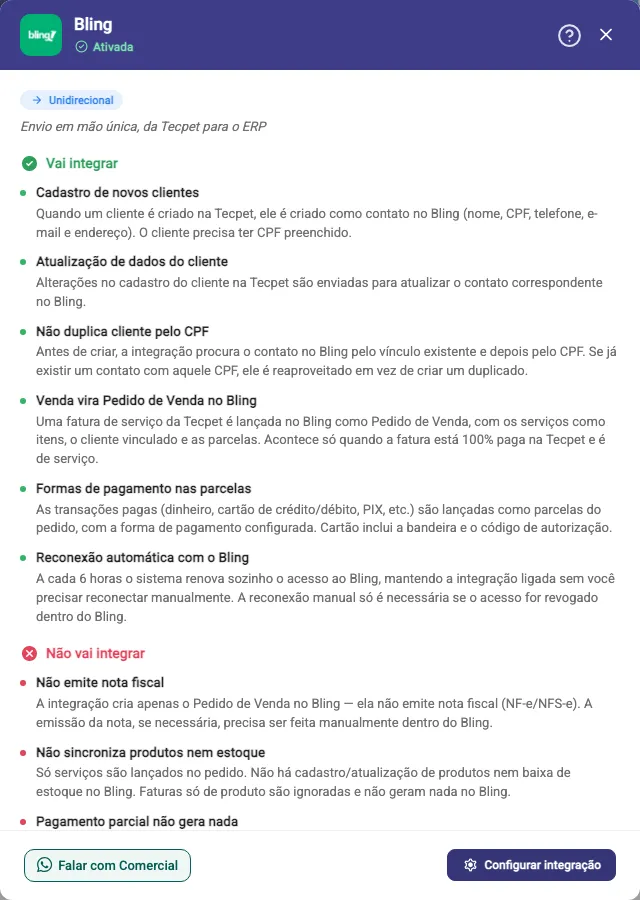
Seção intitulada “Passo 3: Veja em “Ver detalhes” o que vai e o que não vai”Clique em Ver detalhes (ou em qualquer ponto do cartão) para abrir a janela de detalhes do Bling. Ela repete o status e a direção no topo e traz três blocos.
Vai integrar (em verde), os seis itens que a integração realmente faz:
- Cadastro de novos clientes: quando um cliente é criado na tecpet, ele é criado como contato no Bling (nome, CPF, telefone, e-mail e endereço). O cliente precisa ter CPF preenchido;
- Atualização de dados do cliente: alterações no cadastro do cliente na tecpet atualizam o contato correspondente no Bling;
- Não duplica cliente pelo CPF: antes de criar, a integração procura o contato no Bling pelo vínculo já existente e depois pelo CPF; se já houver um contato com aquele CPF, ele é reaproveitado;
- Venda vira Pedido de Venda no Bling: a fatura de serviço vira um Pedido de Venda, com os serviços como itens, o cliente vinculado e as parcelas. Só acontece quando a fatura está 100% paga e é de serviço;
- Formas de pagamento nas parcelas: as transações pagas (dinheiro, cartão de crédito/débito, PIX etc.) viram parcelas do pedido, com a forma de pagamento configurada. Cartão inclui a bandeira e o código de autorização;
- Reconexão automática com o Bling: a cada 6 horas o sistema renova sozinho o acesso ao Bling. Só é preciso reconectar manualmente se o acesso for revogado dentro do Bling.
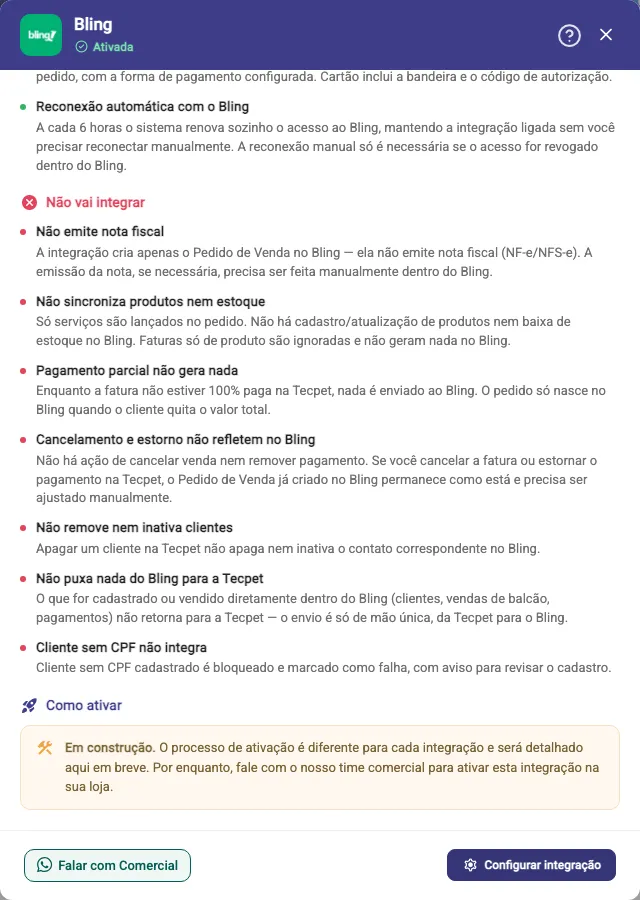
Não vai integrar (em vermelho), os sete limites; role a janela para ver todos:
- Não emite nota fiscal: a integração cria apenas o Pedido de Venda; a nota (NF-e/NFS-e) precisa ser emitida manualmente dentro do Bling;
- Não sincroniza produtos nem estoque: só serviços entram no pedido; faturas só de produto são ignoradas;
- Pagamento parcial não gera nada: enquanto a fatura não estiver 100% paga, nada é enviado;
- Cancelamento e estorno não refletem no Bling: cancelar a fatura ou estornar o pagamento na tecpet não mexe no pedido já criado;
- Não remove nem inativa clientes: apagar um cliente na tecpet não apaga nem inativa o contato no Bling;
- Não puxa nada do Bling para a tecpet: o que for cadastrado ou vendido dentro do Bling (clientes, vendas de balcão, pagamentos) não volta para a tecpet;
- Cliente sem CPF não integra: o envio é bloqueado e marcado como falha, com aviso para revisar o cadastro.
No fim há o bloco Como ativar, hoje com o aviso “Em construção”: o processo é diferente para cada integração, então por enquanto a ativação passa pelo time comercial. No rodapé ficam Falar com Comercial e Configurar integração.
Passo 4: Abra as Configurações do Bling
Seção intitulada “Passo 4: Abra as Configurações do Bling”Clique em Configurar no cartão do Bling ou em Configurar integração no rodapé da janela de detalhes. Abre a janela Configurações do Bling (enquanto os dados chegam, aparece “Carregando dados…”).
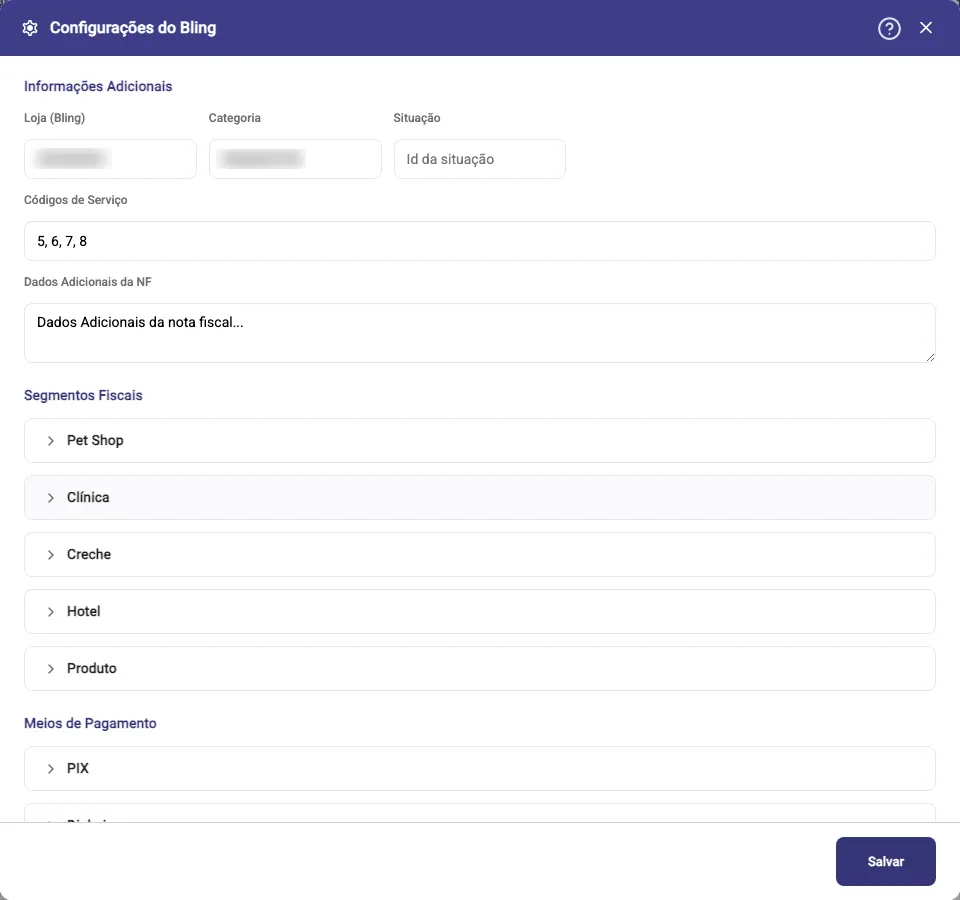
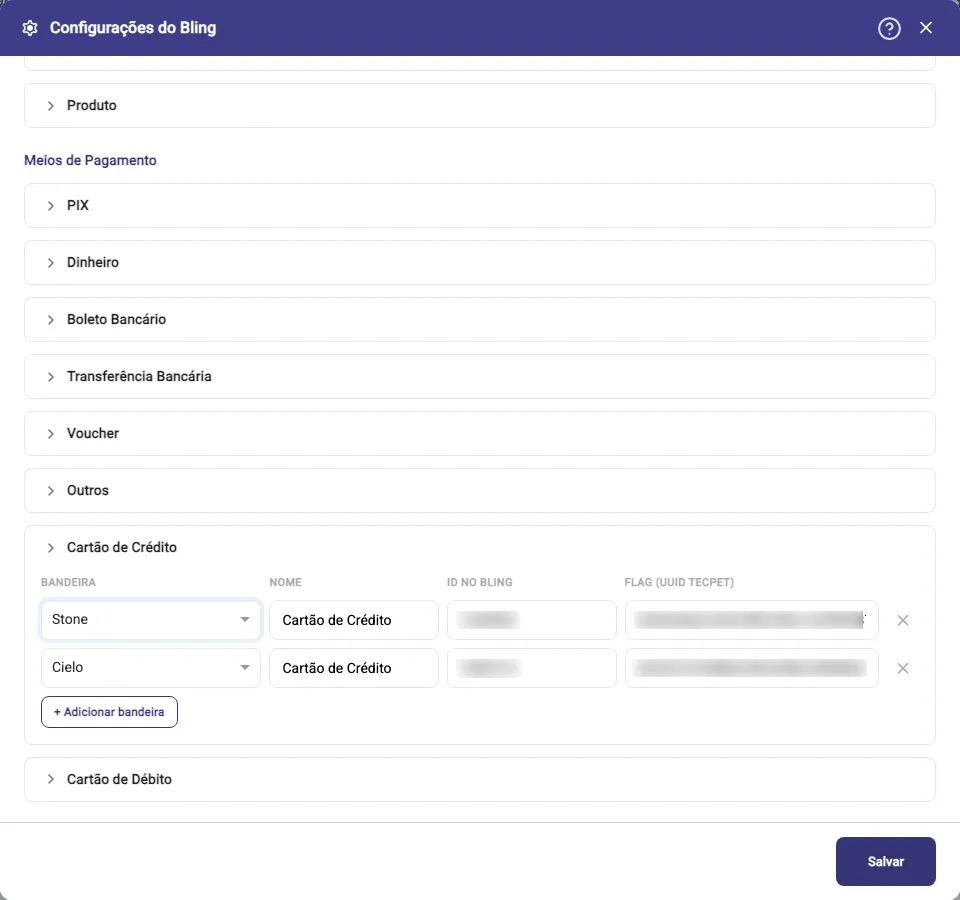
A janela tem três blocos, nesta ordem: Informações Adicionais, Segmentos Fiscais e Meios de Pagamento. No rodapé fica o botão Salvar.
Passo 5: Preencha as Informações Adicionais
Seção intitulada “Passo 5: Preencha as Informações Adicionais”Este bloco fica sempre aberto e tem cinco campos. Nenhum é obrigatório na tela, mas os três primeiros são o que direciona o pedido dentro do Bling:
- Loja (Bling): o identificador da loja no Bling que deve receber os pedidos (dica no campo: “Id da loja no Bling”). Serve para quem tem mais de uma loja cadastrada lá;
- Categoria: o identificador da categoria em que o pedido é lançado (“Id da categoria”);
- Situação: o identificador da situação com que o pedido nasce no Bling (“Id da situação”), conforme as situações cadastradas no seu Bling;
- Códigos de Serviço: a lista de códigos de serviço, separados por vírgula (a dica na tela é “Separados por vírgula. Ex: 5, 6, 7, 8”). Ao salvar, a tecpet quebra o texto pelas vírgulas e guarda um código por item, ignorando espaços sobrando;
- Dados Adicionais da NF: texto livre que sai no campo de dados adicionais da nota (“Texto que sai nos dados adicionais da nota”). É o único campo de texto corrido do bloco.
Passo 6: Configure os Segmentos Fiscais
Seção intitulada “Passo 6: Configure os Segmentos Fiscais”O bloco Segmentos Fiscais traz cinco caixas, todas fechadas quando a janela abre. Clique no nome para abrir e fechar. A ordem é sempre: Pet Shop, Clínica, Creche, Hotel e Produto.
Cada segmento aberto mostra dois campos:
- Descrição: como o serviço daquele segmento é descrito no pedido do Bling (“Descrição do serviço”);
- Código do serviço: o código correspondente dentro do Bling (“Código do serviço no Bling”).
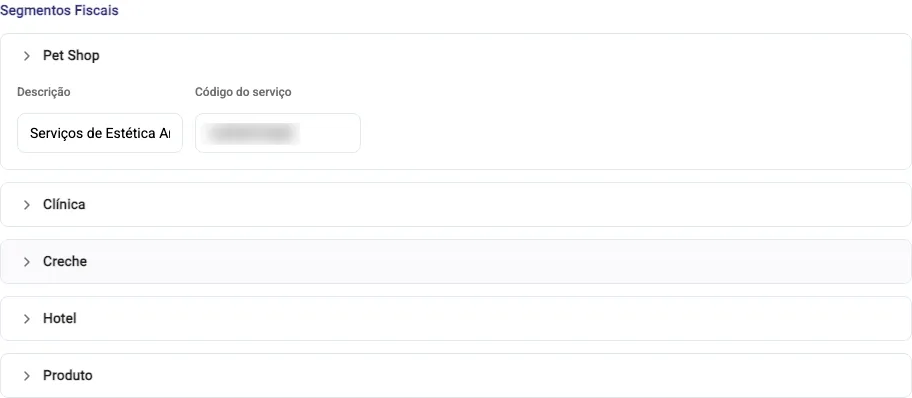
Preencha só os segmentos que a sua loja atende. Se a loja não faz creche ou hotel, deixe essas caixas vazias.
Passo 7: Configure os Meios de Pagamento
Seção intitulada “Passo 7: Configure os Meios de Pagamento”O bloco Meios de Pagamento tem oito caixas, também fechadas por padrão e sempre nesta ordem: PIX, Dinheiro, Boleto Bancário, Transferência Bancária, Voucher, Outros, Cartão de Crédito e Cartão de Débito.
As seis primeiras (as que não são cartão) abrem com dois campos:
- Id no Bling: o identificador daquela forma de pagamento dentro do Bling;
- Nome: o nome que você quer ver na parcela do pedido (ex.: PIX).
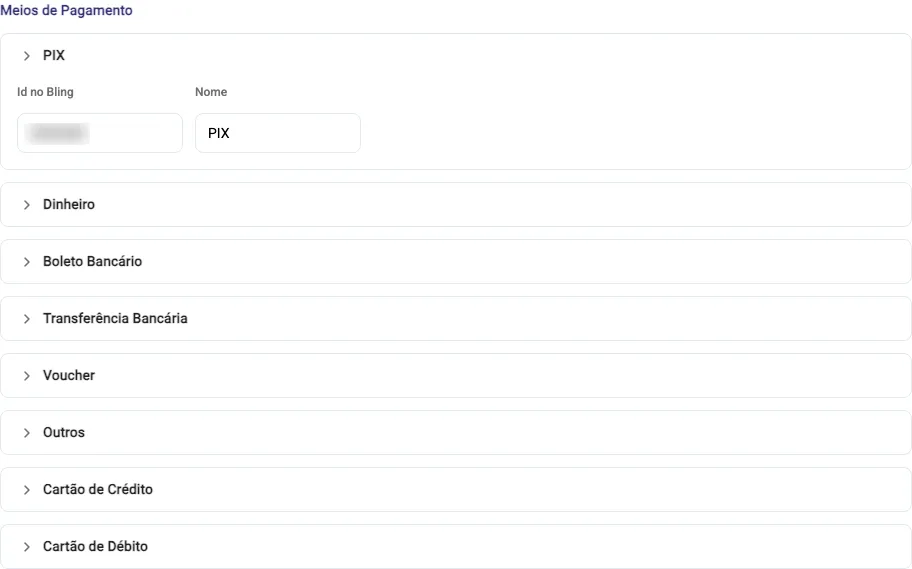
É esse cadastro que faz a parcela do pedido chegar no Bling com a forma de pagamento certa. Forma de pagamento não preenchida = parcela sem identificação lá dentro.
Passo 8: Cadastre as bandeiras do cartão
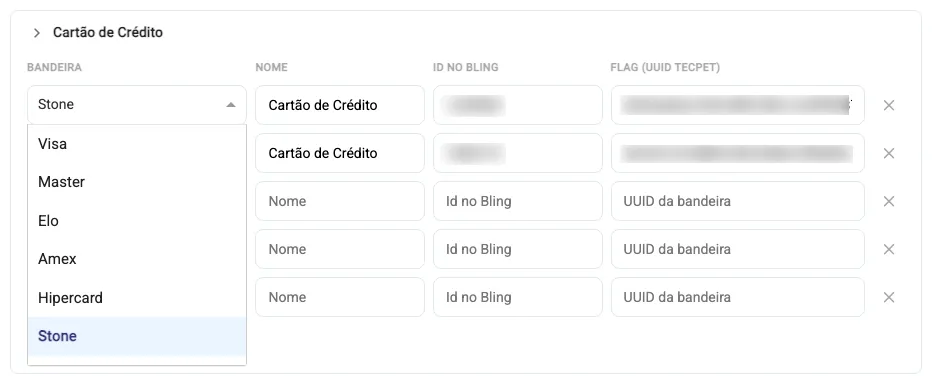
Seção intitulada “Passo 8: Cadastre as bandeiras do cartão”Cartão de Crédito e Cartão de Débito funcionam diferente: em vez de dois campos, eles abrem uma lista com uma linha por bandeira, com as colunas Bandeira, Nome, Id no Bling e Flag (UUID tecpet).
Em cada linha:
- Bandeira: o seletor com a bandeira do cartão;
- Nome: o nome que aparece na parcela do pedido (ex.: Cartão de Crédito);
- Id no Bling: o identificador daquela forma de pagamento no Bling;
- Flag (UUID tecpet): o código interno que a tecpet usa para reconhecer a bandeira (dica na tela: “UUID da bandeira”). Se você não tiver esse código à mão, peça ao suporte;
- O x no fim da linha remove a bandeira.
Use + Adicionar bandeira para criar uma nova linha. Enquanto não houver nenhuma, a caixa mostra apenas “Nenhuma bandeira configurada.” (o cabeçalho de colunas só aparece a partir da primeira linha).
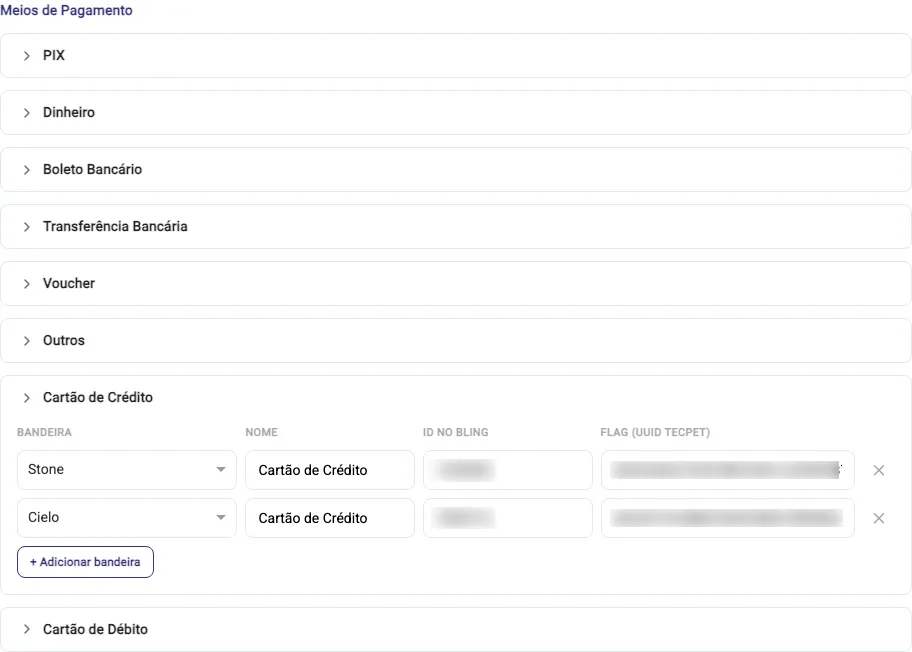
O seletor Bandeira traz dez opções, nesta ordem: Visa, Master, Elo, Amex, Hipercard, Stone, Cielo, Vindi, Pagar.me e Outro. Se a sua bandeira não estiver na lista, digite o nome que ela é aceita mesmo assim (quando a busca não encontra nada, o seletor mostra “Nenhuma opção”).
Passo 9: Salve
Seção intitulada “Passo 9: Salve”Desça até o rodapé da janela e clique em Salvar.
Deu certo: aparece o aviso “Configuração atualizada, Configuração do Bling atualizada com sucesso!” e a janela fecha sozinha. Deu errado: aparece “Não foi possível atualizar a configuração do Bling!” e a janela continua aberta com o que você digitou, corrija e tente de novo.
Como editar ou desfazer depois
Seção intitulada “Como editar ou desfazer depois”Volte pelo mesmo caminho, Configurações → Sistema → Integrações → Configurar no cartão do Bling, e a janela reabre com tudo já preenchido. A partir daí:
- Alterar um código: apague o valor, digite o novo e clique em Salvar;
- Limpar um campo: apague o conteúdo e salve, ele volta a ficar vazio;
- Remover uma bandeira: clique no x da linha e salve;
- Sair sem gravar: use o x no topo da janela; nada do que você digitou é aplicado.
Não existe histórico nem “desfazer” nessa tela: o último Salvar é o que vale. Antes de apagar um código que já funcionava, anote-o em algum lugar.
Quando o pedido não chega ao Bling
Seção intitulada “Quando o pedido não chega ao Bling”Antes de abrir chamado, confira as quatro causas mais comuns, todas previstas na própria integração:
- Cliente sem CPF: o envio é bloqueado; complete o cadastro do cliente;
- Fatura não está 100% paga: pagamento parcial não gera nada; o pedido só nasce quando o cliente quita o total;
- Fatura só de produto: só serviço vira pedido; fatura sem serviço é ignorada;
- Acesso revogado dentro do Bling: a tecpet reconecta sozinha a cada 6 horas, mas se a autorização foi removida lá dentro é preciso reconectar: fale com o suporte.
E lembre: mesmo com o pedido criado, a nota fiscal não sai sozinha: a emissão é feita manualmente dentro do Bling.