
Vender um plano a um cliente
Vender um plano é o que transforma um plano do catálogo em algo de verdade para um cliente: gera as faturas e, se você quiser, já deixa os horários reservados na agenda. A venda acontece sempre dentro do perfil de um cliente, na aba Planos & Pacotes, e exige que o cliente tenha pelo menos um pet cadastrado. A partir daí, um assistente de 5 etapas conduz a venda do começo ao fim, com um Resumo da venda sempre visível à direita. Se o cliente ainda não existe, cadastre o cliente e cadastre o pet antes de continuar. (O catálogo de planos é montado em Criar um plano ou pacote; aqui a gente só vende um que já existe.)
Como transformar cliente avulso em cliente fiel? #

Cliente avulso é cliente que pode sumir
Sem recorrência, você recomeça a venda a cada banho.
“Quem sai com o mês todo agendado não tem motivo pra sumir.”
O cliente avulso some sem avisar, e você gasta energia (e desconto) pra reconquistar quem já foi seu.
Com um plano, o cliente sai com o mês (ou o ano) já agendado e a cobrança no automático. Vira receita recorrente e previsível, e o pet volta sempre.
Passo 1: Abra a aba Planos & Pacotes do cliente
Seção intitulada “Passo 1: Abra a aba Planos & Pacotes do cliente”Encontre o cliente em Clientes e abra o perfil dele. No menu lateral do perfil, clique em Planos & Pacotes.
A tela mostra uma seção por pet (com o nome do pet no título) e, dentro de cada uma, os cartões dos planos que aquele pet já tem mais o cartão pontilhado com + e o texto Vender plano. No topo há a barra Mostrando, com uma pílula por situação e o contador de cada uma: Ativo, Pendente, Vencido, Agendado, Finalizado, Cancelando e Cancelado. Clique numa pílula para mostrar ou esconder aquela situação, Cancelado já vem desligado, para a tela não ficar poluída com planos antigos.
Clique no Vender plano do pet que vai receber o plano.
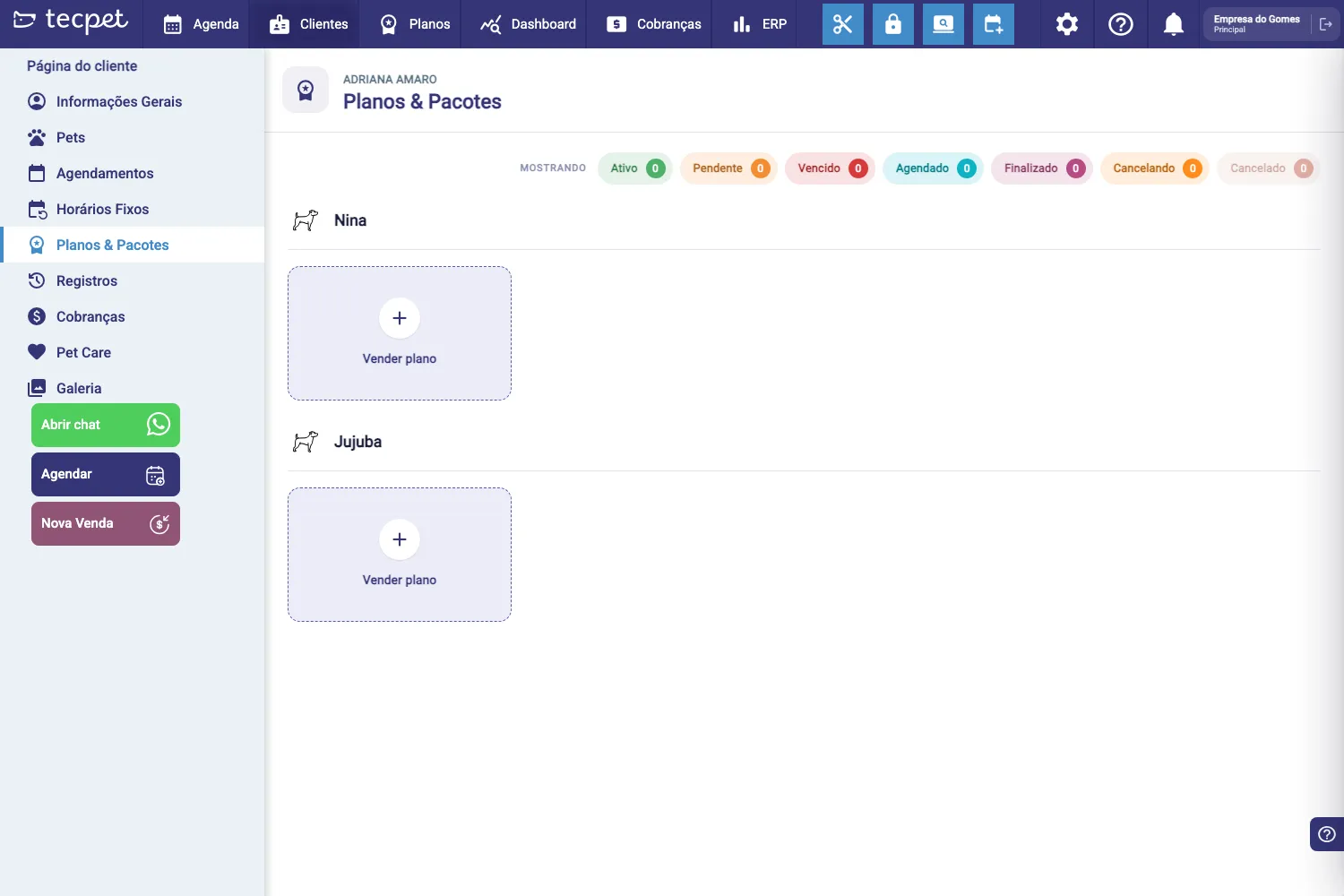
Se o cliente ainda não tiver nenhum pet, a tela mostra “Nenhum pet para esse cliente” e “Cadastre um pet para poder vender um plano ou pacote.”, nesse caso, cadastre o pet primeiro.
Passo 2: Confirme o pet (etapa 1 do assistente)
Seção intitulada “Passo 2: Confirme o pet (etapa 1 do assistente)”Abre o assistente Vender Plano, para <nome do cliente>. À esquerda fica a trilha das 5 etapas (Cliente & pet, Plano, Agenda, Valor e Revisão); no rodapé, Passo X de 5, a barra de progresso e os botões Cancelar / ← Voltar e Continuar →.
Na primeira etapa (Para quem, Qual pet vai usar o plano?) aparecem os cartões dos pets do cliente, cada um com foto, raça, Tamanho, Pelo e a situação (Ativo, Inativo…). O pet cujo Vender plano você clicou já vem selecionado; clique em outro cartão se quiser trocar.
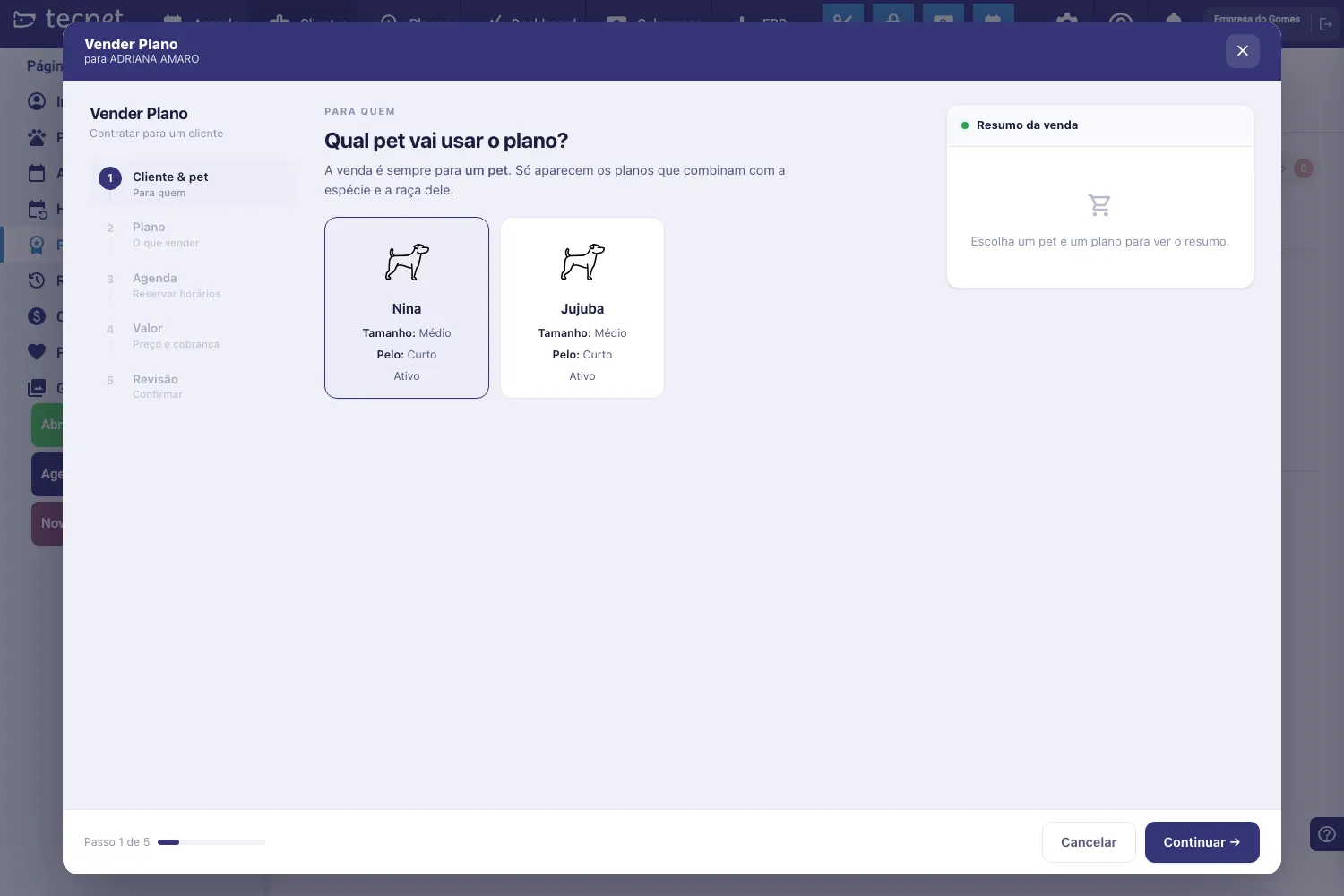
Clique em Continuar →.
Passo 3: Escolha o plano ou pacote (etapa 2)
Seção intitulada “Passo 3: Escolha o plano ou pacote (etapa 2)”Em O que vender, Escolha o plano ou pacote, abra o campo Plano * (Selecionar plano). A lista já vem filtrada pela espécie e pela raça do pet: só aparece o que combina com ele.
Cada item da lista mostra o tipo entre parênteses:
- <Nome> (Plano Mensal / Trimestral / Semestral / Anual): plano recorrente, cobrado todo mês;
- <Nome> (Pacote com duração de N meses): pacote com prazo fechado;
- o sufixo · Híbrido aparece nos planos híbridos.
Escolhido o plano, o rótulo Serviços incluídos lista o que está dentro, em chips no formato 4× Banho Majestic. Se o plano tiver uma descrição cadastrada, ela aparece logo acima, num aviso azul.
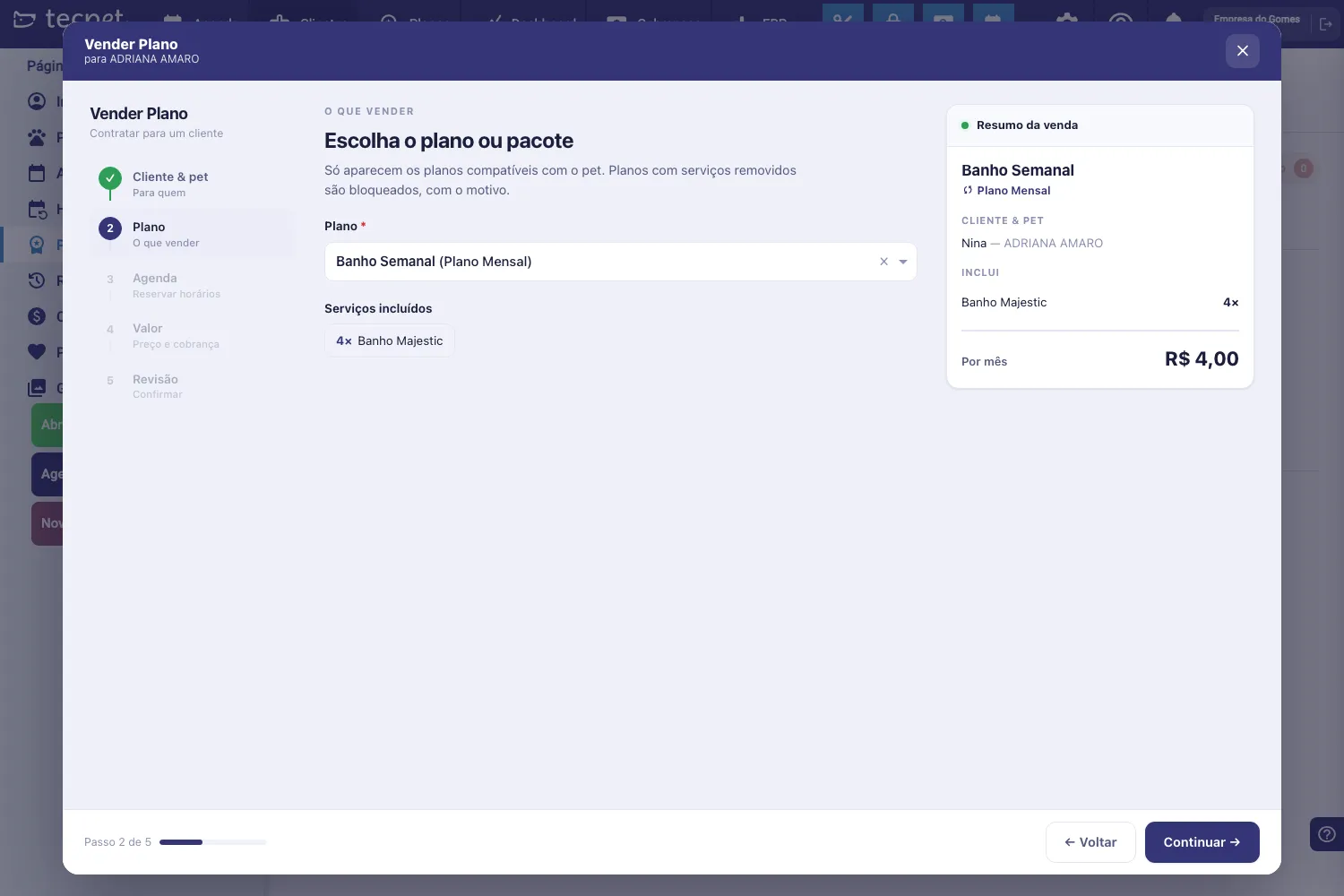
Situações que aparecem aqui:
- “Nenhum plano disponível para esse pet”: nenhum plano do catálogo aceita aquela espécie/raça. Ajuste o plano em Criar um plano ou pacote ou as espécies e raças aceitas.
- Plano bloqueado com o motivo: planos que ficaram com serviços removidos do catálogo não podem ser vendidos; a mensagem embaixo do campo diz por quê.
- Plano híbrido com reserva de horários: aviso azul explicando o cálculo, no modo de cobrança que o plano usa (definido em Criar um plano ou pacote). Cobrando pela quantidade de visitas: “Plano híbrido: em meses com uma ocorrência a mais, o valor sobe na mesma proporção das visitas (mês com 5 em vez de 4 = valor × 5/4). O valor exibido é o valor base do mês padrão.” Cobrando pelos serviços realizados: “Plano híbrido: em meses com uma ocorrência a mais, o valor sobe conforme os serviços realizados a mais e o preço de cada um. O valor exibido é o valor base do mês padrão.”
- Plano híbrido sem reserva de horários: aviso amarelo: “Este plano é híbrido, mas sem a reserva de horários a cobrança seguirá o padrão mensal do plano.”
Passo 4: Defina a agenda (etapa 3)
Seção intitulada “Passo 4: Defina a agenda (etapa 3)”Em Agenda, Como vão funcionar os agendamentos? você diz onde os serviços serão usados, quando o plano começa e, se quiser, já reserva os horários.
Campos do topo:
- Segmento: onde os serviços do plano serão usados: Pet Shop, Clínica, Creche/Hotel ou Nenhum. Já vem preenchido conforme os serviços do plano.
- Data de início:: quando o plano passa a valer. Pode ser hoje ou uma data futura.
- Data de término:: calculada automaticamente a partir da data de início e do tipo do plano (Mensal soma 1 mês, Trimestral 3 meses, e assim por diante; o Pacote usa a duração configurada). Você não preenche este campo.
- Cobrança:: mostra “Mensalmente, todo dia X”, o dia do mês em que a fatura vence. Não aparece em Pacote, que tem outra lógica de cobrança (veja o Passo 5).
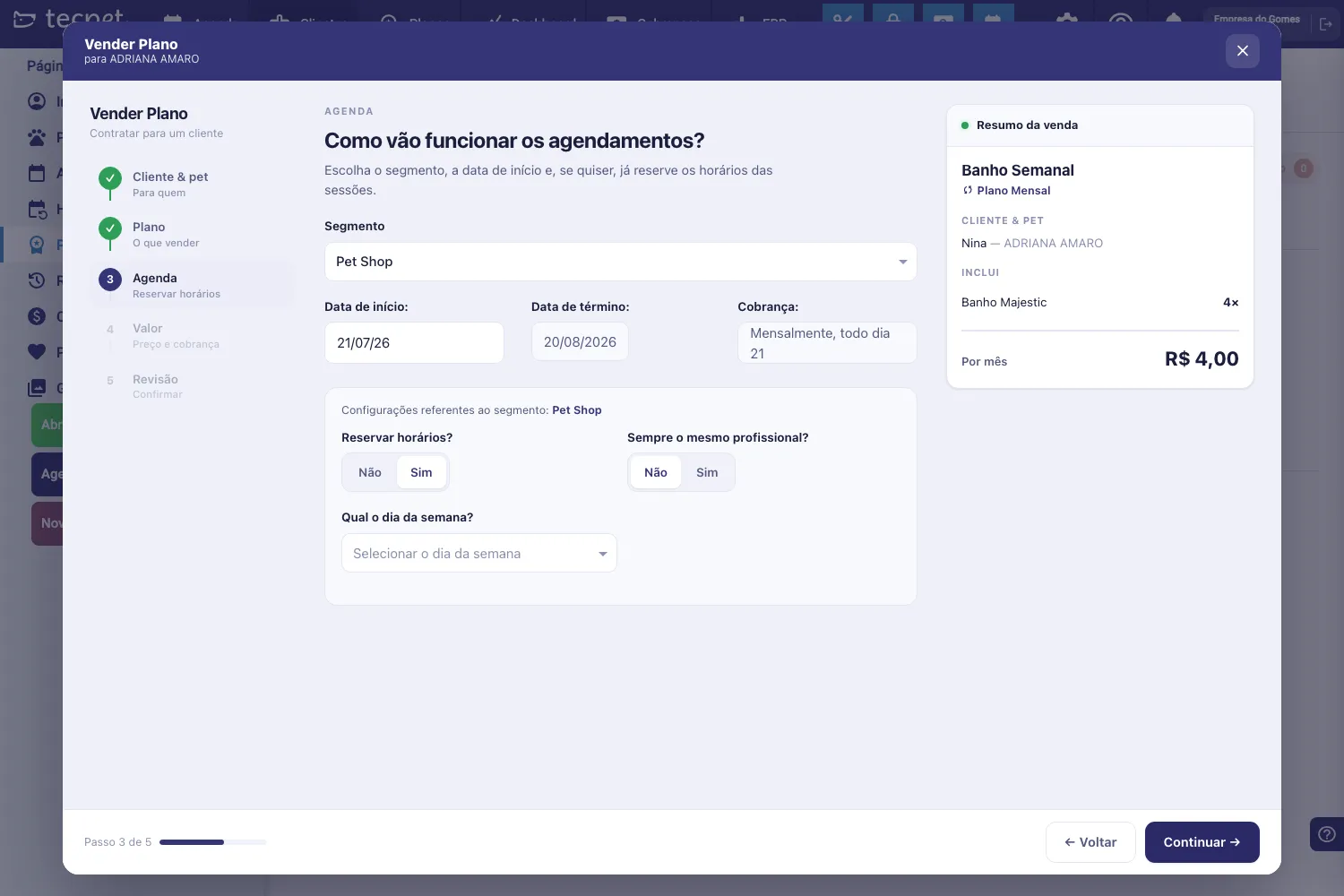
Abaixo vem um cartão por segmento, com o título “Configurações referentes ao segmento: <segmento>”. Se aquele segmento não tiver nenhum serviço recorrente no plano, ele mostra apenas “Sem configurações a definir para este segmento.” Caso contrário, os campos são:
- Reservar horários?: Não / Sim. Já vem em Sim quando o plano tem serviço recorrente. Com Não, o plano é vendido sem criar nenhum agendamento.
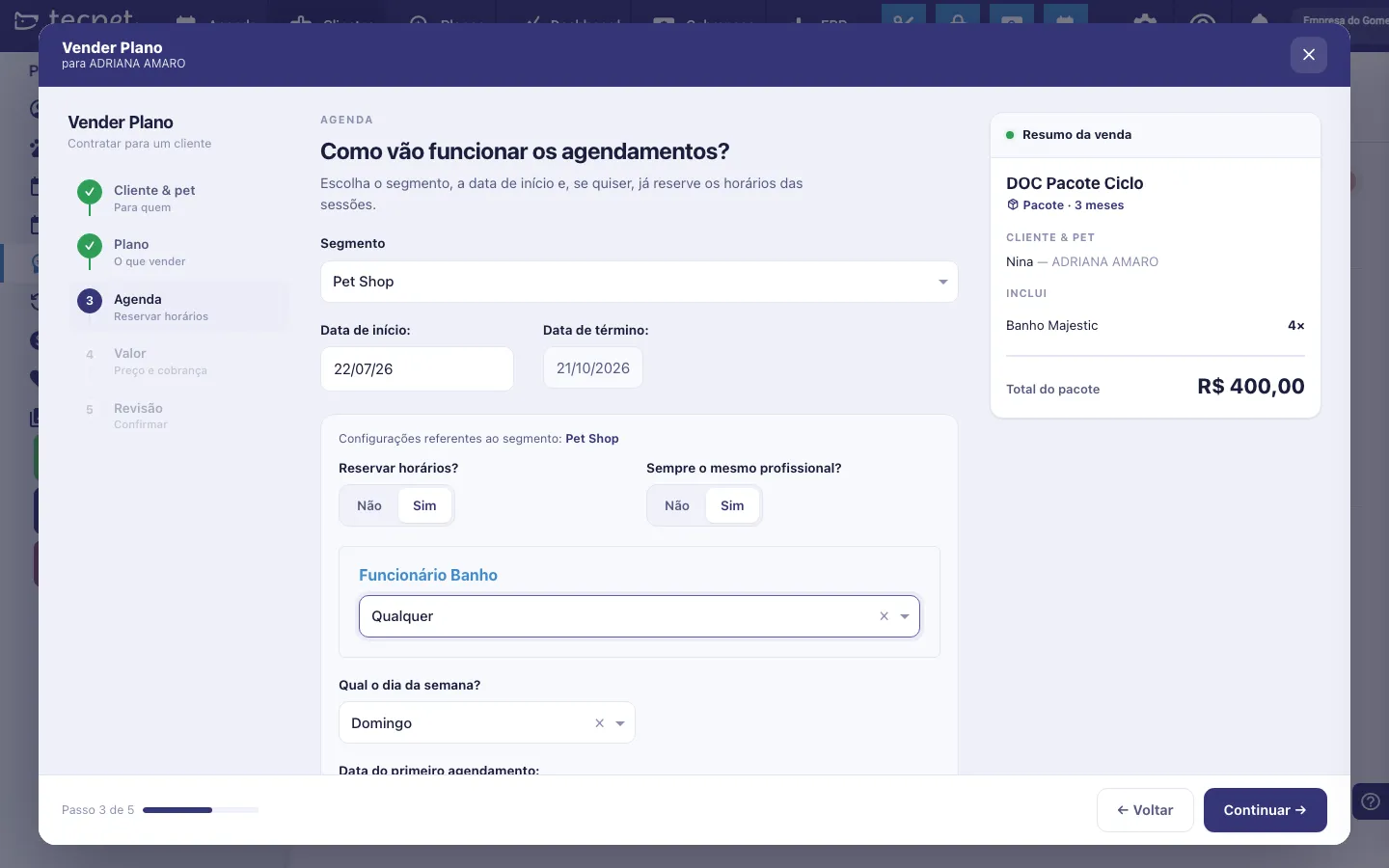
- Sempre o mesmo profissional?: Não / Sim. Com Sim, abre um seletor Funcionário <categoria> para cada categoria de serviço (quem faz o banho, quem faz a tosa…). Este campo não aparece no segmento Creche/Hotel.
- Qual o dia da semana?: o dia fixo dos agendamentos: Domingo, Segunda, Terça, Quarta, Quinta, Sexta ou Sábado. Se o plano pede mais de um dia por semana, no lugar dele aparece Selecione N dias da semana, com caixas de seleção.
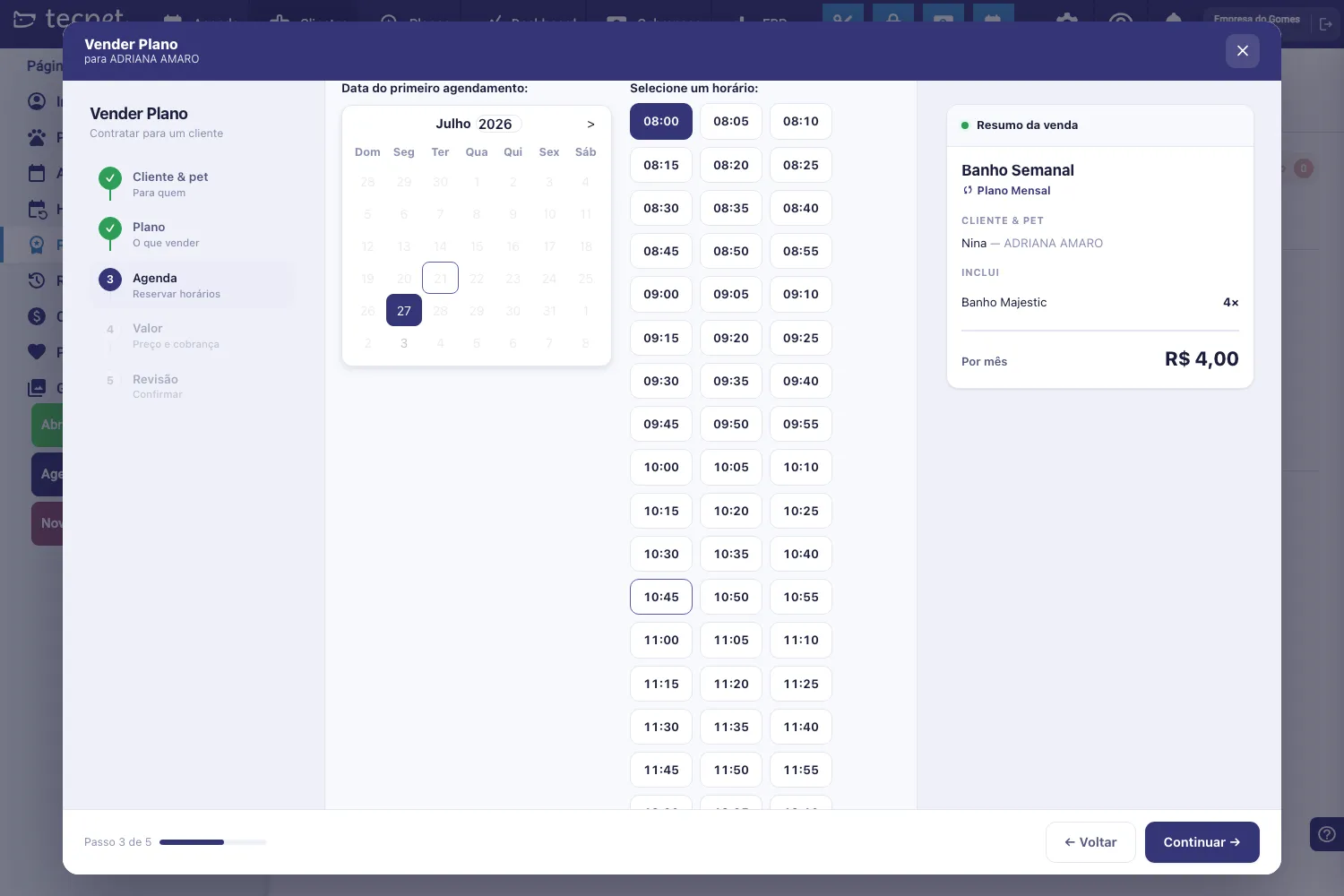
- Data do primeiro agendamento:: um calendário embutido que só habilita as datas do dia da semana que você escolheu.
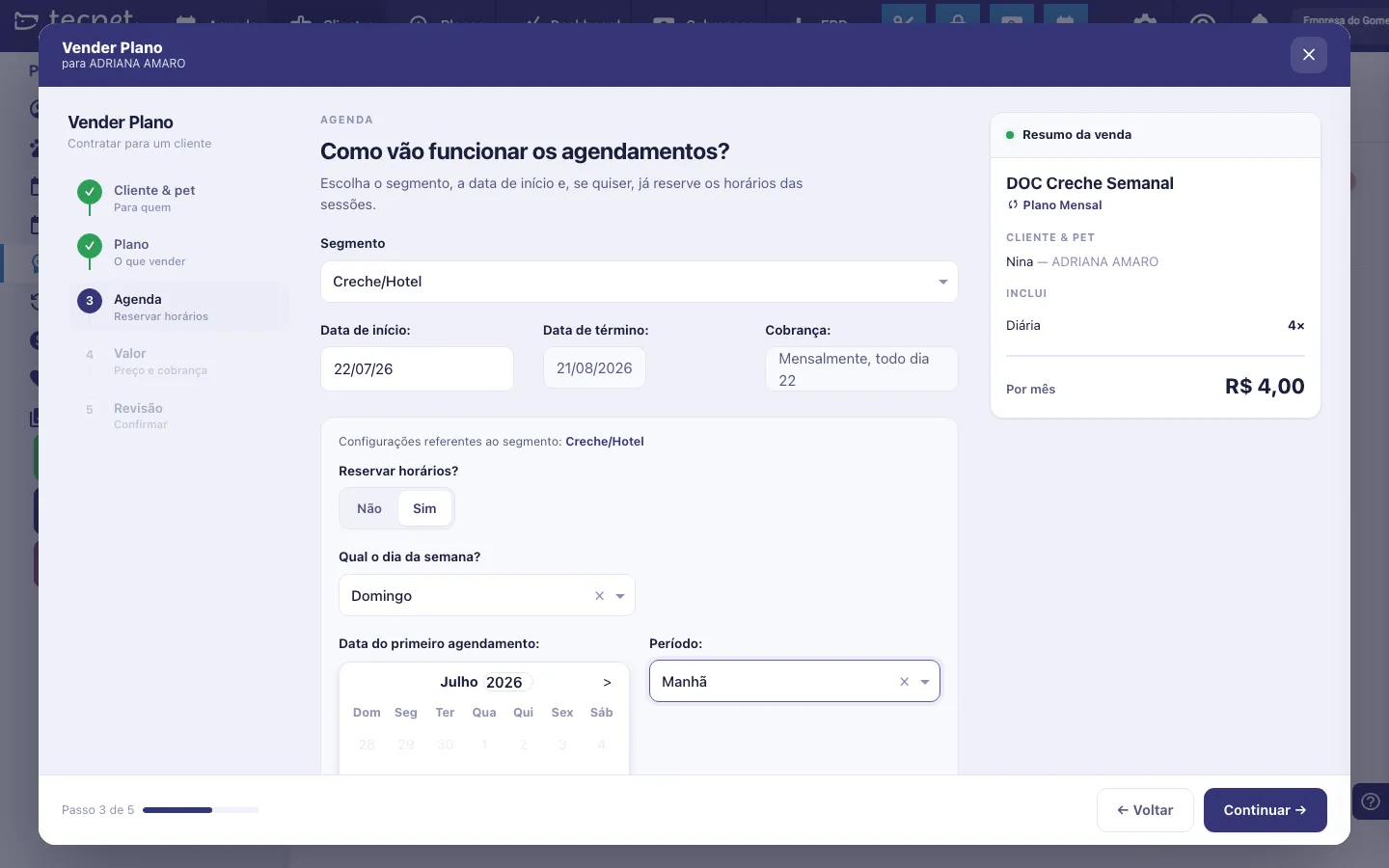
- Período:: só no segmento Creche/Hotel, para escolher o período da diária.
- Selecione um horário:: a grade de horários livres. Clique no horário que vai virar o horário fixo do plano.
Com Sempre o mesmo profissional? = Sim, aparece um seletor por categoria de serviço, abaixo, o Funcionário Banho. Deixe em Qualquer para o sistema escolher.
No segmento Creche/Hotel a etapa muda: some o Sempre o mesmo profissional? e entra o Período:, com os períodos habilitados no serviço (Manhã, Tarde ou Integral).
Se o horário que você quer não aparecer:
- a mensagem “Nenhum horário disponível.” significa que aquele dia da semana está cheio;
- os horários que só cabem por encaixe em parte das datas aparecem na mesma grade, no grupo “Só com encaixe em algumas datas:”, cada um com a fração de datas que entrariam como encaixe (ex.: 24 de 48 datas). Ao escolher um deles, aparece logo abaixo o seletor “Nas datas em que o horário não estiver livre:” com as duas opções: Encaixe com bloqueio (ocupa o profissional nesse horário) ou Encaixe (não ocupa ninguém). As datas com horário livre seguem como agendamento normal. Veja Encaixe e encaixe com bloqueio.
O assistente avisa quando falta alguma coisa
Seção intitulada “O assistente avisa quando falta alguma coisa”Se você clicar em Continuar → com a configuração de horários incompleta, o assistente não avança e mostra um aviso amarelo dentro do cartão do segmento, dizendo exatamente o que falta:
- “Selecione o dia da semana.”
- “Selecione N dias da semana.” (quando o plano pede mais de um dia)
- “Selecione a data do primeiro agendamento.”
- “Selecione um horário para o agendamento.”
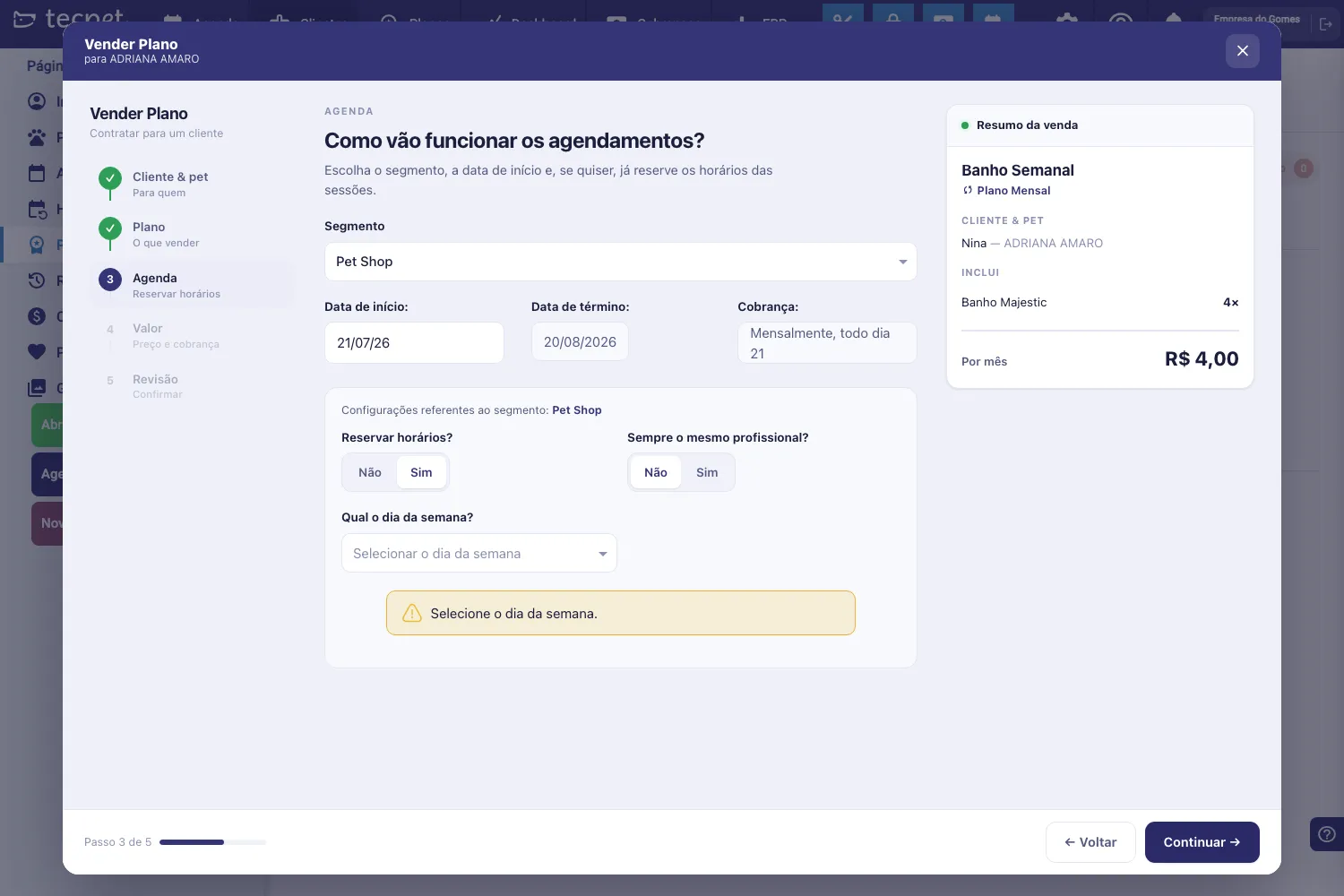
Basta preencher o que ele apontou e clicar em Continuar → de novo. O aviso também some se você voltar uma etapa.
Passo 5: Confirme o valor e a cobrança (etapa 4)
Seção intitulada “Passo 5: Confirme o valor e a cobrança (etapa 4)”Em Valor e cobrança, Confirme o valor, o preço já vem da tabela do plano para aquele pet. Campos:
- Valor do plano: dois botões: Preço da tabela (mostra a linha “Valor da tabela para este pet: R$ X”, calculada pelo porte e pelo do pet, ou pela raça, nas lojas que cobram por raça) ou Combinar outro valor, que abre um campo de dinheiro para você digitar o valor combinado.
- Leva e traz (opcional): a chave Incluir no plano. Ao ligar, abre o campo de valor da busca e entrega em casa. Esse valor entra no total e aparece no Resumo como “inclui Leva & Traz R$ X”.
- Cobrança do ciclo: só aparece em Pacote com ciclo definido. Escolhe entre Ao iniciar o bloco e Ao encerrar o bloco, com a dica “Define se a fatura de cada bloco vence na primeira ou na última sessão.” Em planos recorrentes (Mensal, Trimestral…) o campo não existe: a cobrança é sempre mensal, no dia da contratação.
- Funcionário solicitante (opcional): quem originou a venda. Vai na fatura e conta para a comissão. A dica na tela deixa claro: “É diferente de quem confirma com a senha na última etapa.”
- Observações (opcional): campo livre, com o placeholder “Alguma combinação especial com o cliente?”. Fica registrado no plano vendido.
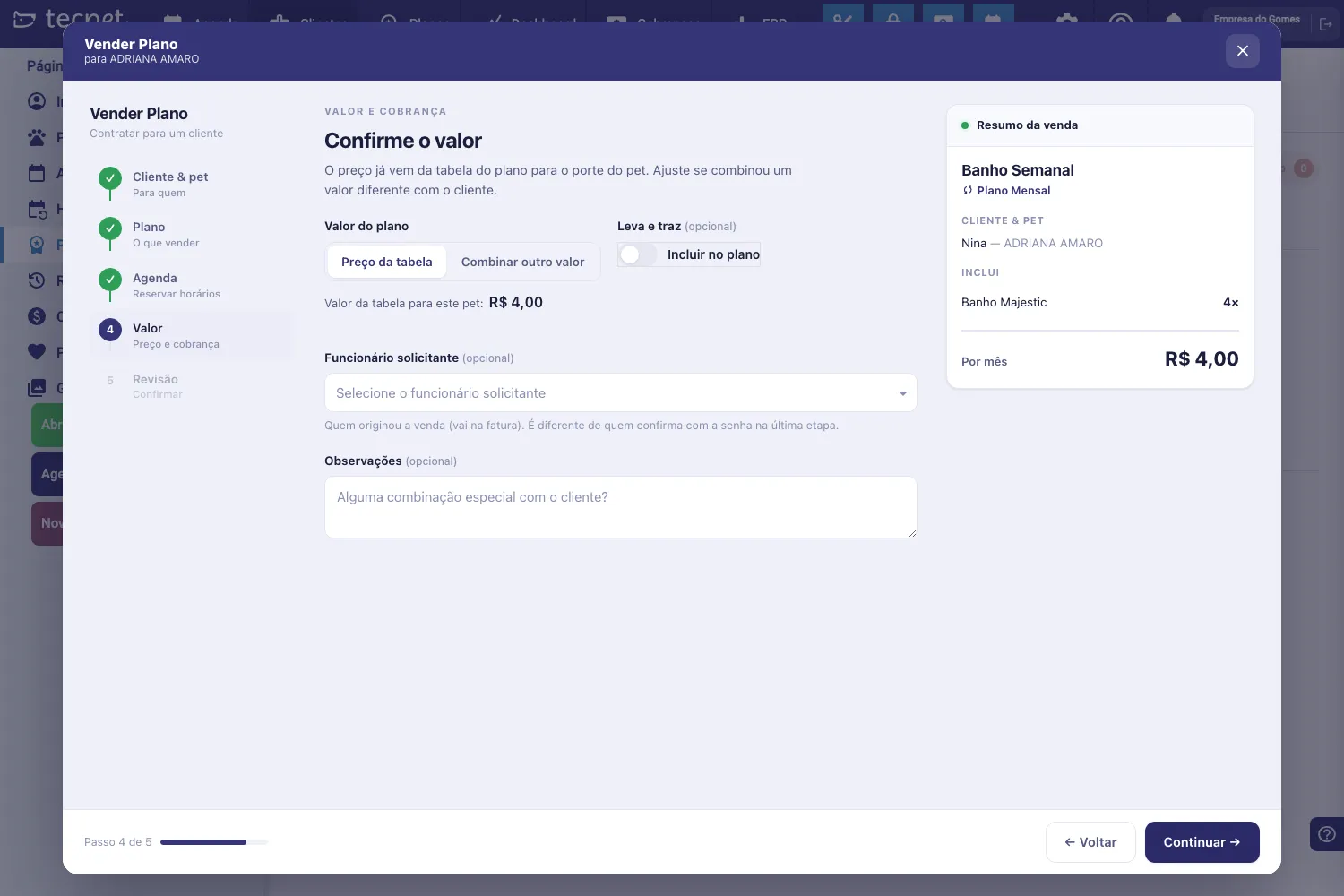
A forma de pagamento (Pix, cartão, dinheiro) não é definida aqui: ela é escolhida depois, na hora de receber cada fatura, em Cobranças.
Passo 6: Revise e venda (etapa 5)
Seção intitulada “Passo 6: Revise e venda (etapa 5)”Em Confirmação, Revise e confirme a venda, a tela resume tudo como uma frase, “Você está vendendo «Banho Semanal» para Nina, da cliente ADRIANA AMARO. A cobrança será mensal, de R$ 4,00 por mês.” (em pacote, “Será gerada uma cobrança de…”), e repete os quatro dados principais em cartões: Pet, Plano, Início e Valor.
O aviso azul com o cadeado explica o que acontece a seguir: “Ao confirmar, o sistema pede o código do funcionário responsável e então cria os agendamentos e as faturas. Você pode fechar a janela, o resto acontece sozinho.”
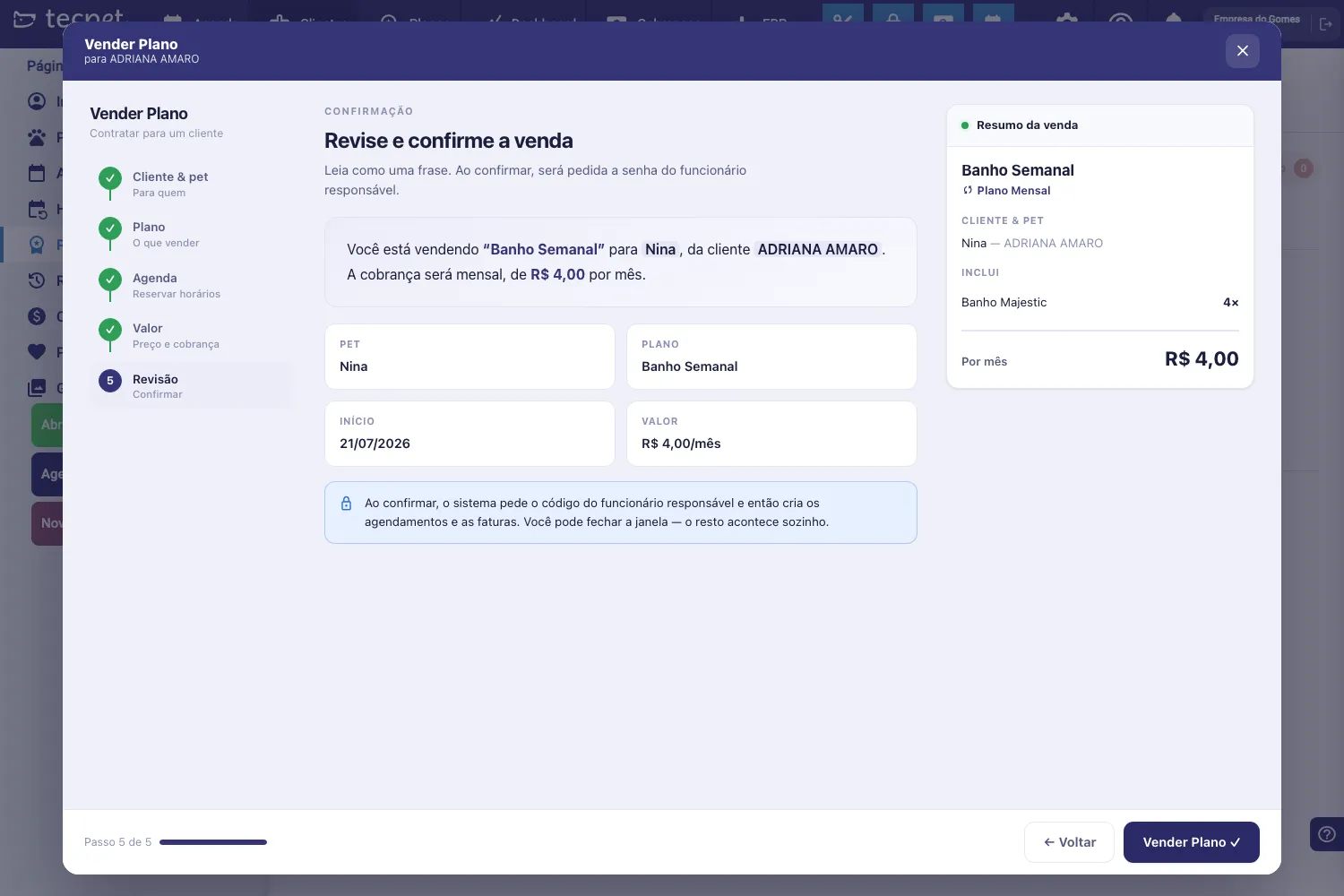
Clique em Vender plano ✓ e confirme com o código do funcionário responsável. Enquanto os agendamentos são criados, a janela mostra “Estamos reservando esse horário na sua agenda.” e “Se preferir, pode fechar essa janela que os agendamentos seguirão sendo feitos para você.”
Pronto: o plano passa a aparecer na aba Planos & Pacotes do cliente e as faturas são geradas automaticamente, você acompanha e recebe cada uma em Cobranças.
O painel Resumo da venda
Seção intitulada “O painel Resumo da venda”À direita, o Resumo da venda acompanha todas as etapas. Antes de escolher pet e plano ele mostra “Escolha um pet e um plano para ver o resumo.”; depois, exibe o nome do plano, o tipo (Plano Mensal ou Pacote), o bloco Cliente & pet, o bloco Inclui (uma linha por serviço, com a quantidade à direita) e o total, Por mês em plano recorrente, Total do pacote em pacote.
Use esse painel como conferência final: ele é a mesma conta que vai virar fatura.
Voltar e corrigir antes de vender
Seção intitulada “Voltar e corrigir antes de vender”As etapas já concluídas ficam com um check verde na trilha lateral e são clicáveis: dá para pular direto de volta para a etapa 2 e trocar o plano, por exemplo. O botão ← Voltar faz o mesmo, uma etapa por vez. Enquanto você não clicar em Vender plano ✓, nada é criado: nem faturas, nem agendamentos. Para desistir, use o Cancelar (na primeira etapa) ou o × do cabeçalho.
Depois da venda: a tela do plano
Seção intitulada “Depois da venda: a tela do plano”Clique no cartão do plano, dentro de Planos & Pacotes, para abrir a tela do plano vendido. No topo fica a barra com Situação: e a etiqueta do status (Ativo, Vencido, Finalizado…), mais os botões de ação:
- Trocar dia: “Remarca os agendamentos futuros”. Só aparece quando o plano foi vendido com horários reservados. Abre a janela Trocar o dia do plano, onde você escolhe o Novo dia da semana, a Data do primeiro agendamento no novo dia e o novo horário (com encaixe, se precisar). O aviso na janela é explícito: “Os agendamentos futuros deste plano serão remarcados para o novo dia e horário. Não altera valores, faturas nem contadores.”
- Estender validade: “Cortesia, sem cobrança”. Veja abaixo.
- Cancelar plano: “Cancela o plano e os agendamentos futuros”.
- Renovar plano: fica disponível só dentro do período de renovação; se o plano já foi renovado, o botão informa a data.
Mais abaixo, a tela traz os cartões Tipo, Cobrança, Contratação, Início, Término, Recorrência (ex.: Quarta-feira · PET SHOP: 14:10), Funcionário, Leva e traz e Observação, além das Faturas, dos Contadores de uso e do Histórico de uso com todos os agendamentos.
Estender a validade (cortesia)
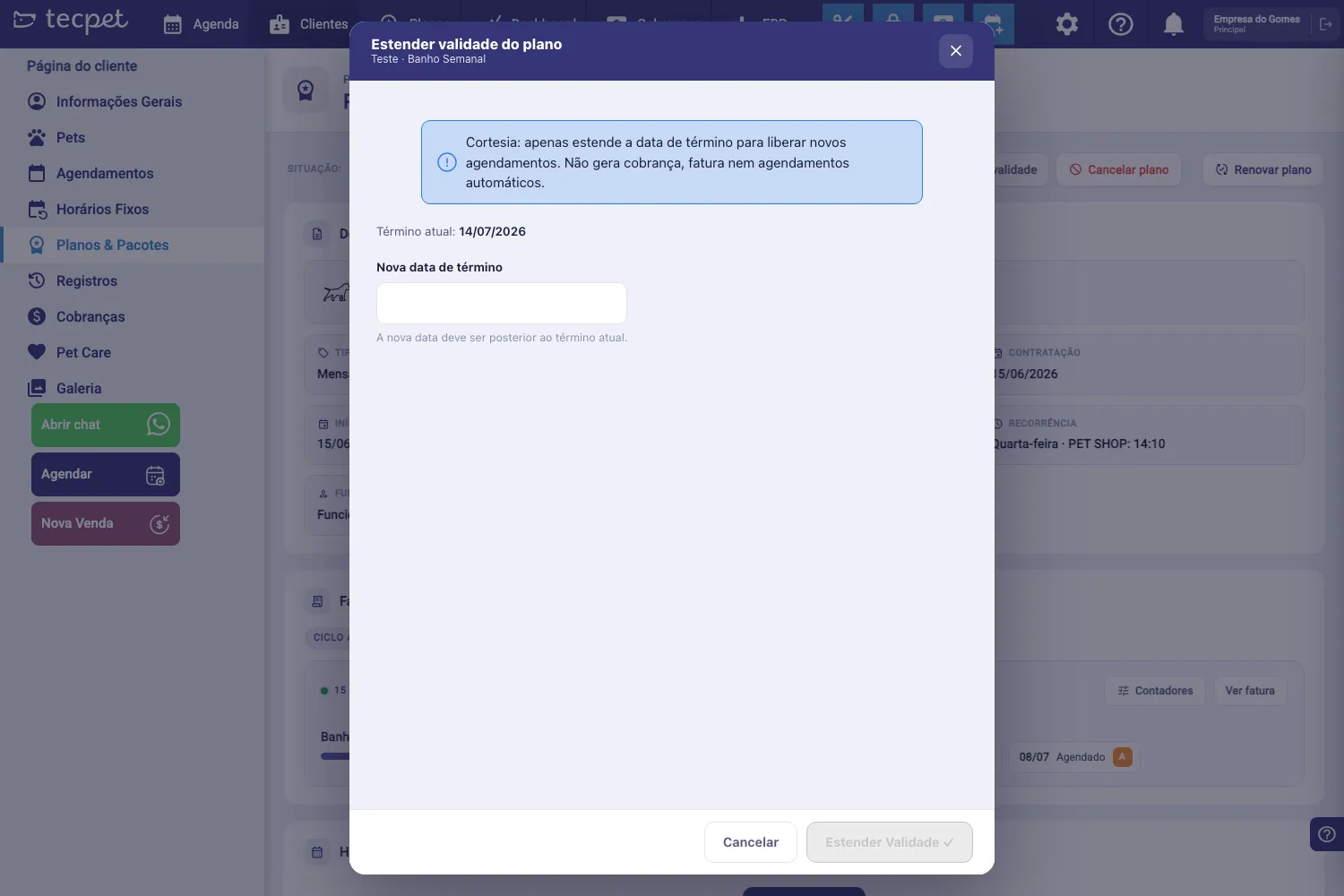
Seção intitulada “Estender a validade (cortesia)”Estender validade serve para dar um fôlego ao cliente que não conseguiu usar tudo dentro do prazo, por exemplo, o pet ficou doente e perdeu duas semanas de banho.
A janela Estender validade do plano mostra o pet e o plano no subtítulo, o aviso azul “Cortesia: apenas estende a data de término para liberar novos agendamentos. Não gera cobrança, fatura nem agendamentos automáticos.”, a linha Término atual: com a data de hoje do plano e o campo Nova data de término, com a dica “A nova data deve ser posterior ao término atual.” O botão Estender validade ✓ só habilita depois que você escolhe a data.
Quando o agendamento cai fora da validade do plano
Seção intitulada “Quando o agendamento cai fora da validade do plano”Ao marcar (ou remarcar) um agendamento usando um plano, o sistema confere se a data está dentro da validade. Quando não está, o aviso explica o motivo em vez de mostrar um erro genérico:
- “A data escolhida é anterior ao início do plano/pacote. Escolha uma data dentro da validade.”: você tentou marcar antes da data de início.
- “A data escolhida é posterior ao término do plano/pacote. Para agendar depois dessa data, estenda a validade do plano/pacote.”: o caminho é usar o Estender validade descrito acima.
- “Esse plano/pacote foi cancelado e não permite mais agendamentos.”: plano cancelado (ou em cancelamento) não aceita novos agendamentos.
O que muda depois da venda
Seção intitulada “O que muda depois da venda”A partir da venda, o plano daquele pet é uma cópia independente do plano do catálogo: o valor, os serviços e a validade ficam congelados como estavam no momento da venda. Editar ou apagar o plano nas configurações não afeta esta venda.
Para ver o uso (quantos banhos já foram usados, faturas, histórico), abra o plano dentro do perfil do cliente; para a visão geral de toda a loja, use o menu Planos, descrito em Acompanhar planos e pacotes. Para entender a diferença entre plano e pacote, veja O que são planos e pacotes.