
Cambiar un turno
Todo lo que haces en un turno ya creado ocurre en su ventana de detalles. Para abrirla, haz clic en la tarjeta del turno en la Agenda.
La ventana de detalles
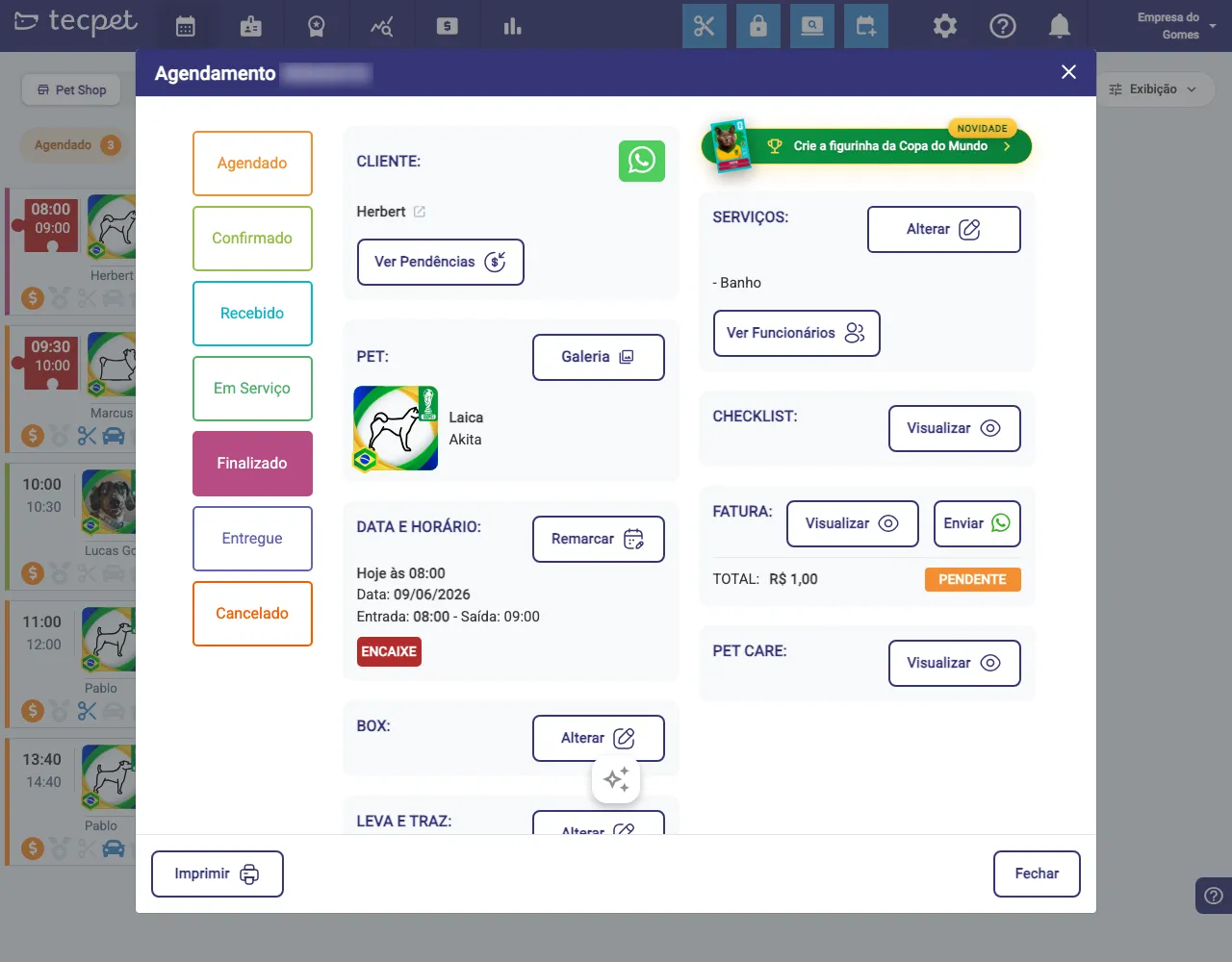
Sección titulada «La ventana de detalles»La ventana muestra, de un lado, el flujo de estados y, del otro, los bloques de la atención: Cliente, Mascota, Fecha y Hora, Box, Recogida y entrega, Servicios, Checklist, Factura y Pet Care. Cada bloque tiene su propio botón de acción.
Cambiar el estado
Sección titulada «Cambiar el estado»En la columna de la izquierda, haz clic en el estado al que avanzó la atención:
- Agendado → Confirmado → Recibido → En Servicio → Finalizado → Entregado, o Cancelado.
La tarjeta se mueve a la columna correspondiente en la Agenda al instante. Así el equipo sigue dónde está cada mascota.
Reprogramar (fecha y hora)
Sección titulada «Reprogramar (fecha y hora)»En el bloque Fecha y Hora, haz clic en Reprogramar para elegir una nueva fecha y hora sin rehacer el turno. (Si la atención fue encajada, aparece con la etiqueta ENCAIXE.)
Cambiar servicios y agregar un extra
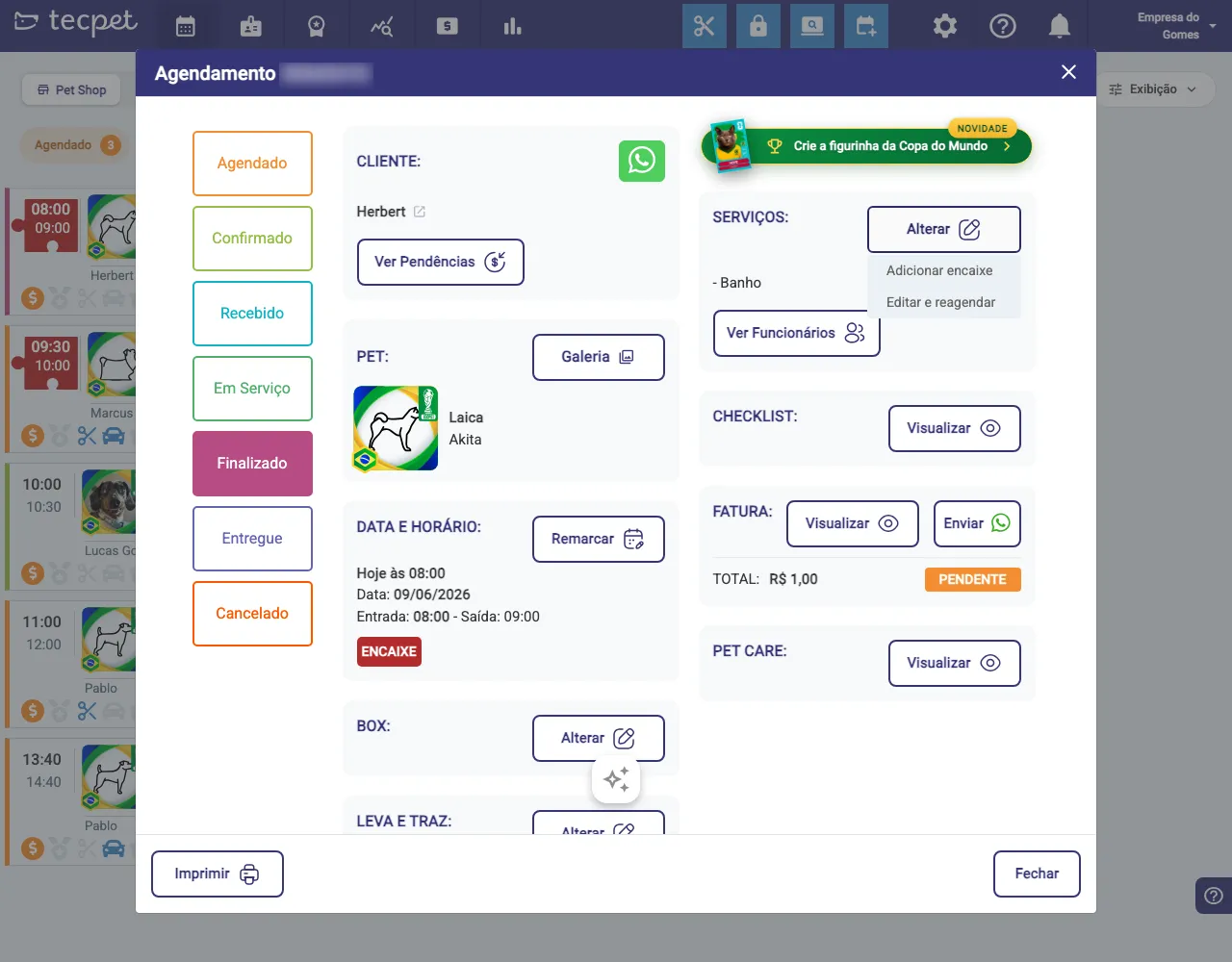
Sección titulada «Cambiar servicios y agregar un extra»En el bloque Servicios, haz clic en Cambiar. Aparecen dos opciones:
- Agregar encaje: agrega rápido una atención extra a esa misma mascota/horario;
- Editar y reprogramar: reabre el asistente del turno para agregar o quitar servicios, cambiar combos y ajustar fecha/hora.
Usa Agregar encaje para un extra rápido y Editar y reprogramar cuando necesites cambios más profundos.
Box y Recogida y entrega
Sección titulada «Box y Recogida y entrega»Los bloques Box y Recogida y entrega tienen cada uno el botón Cambiar: define el box/jaula de la mascota y activa o ajusta el transporte (recogida y entrega) de esa atención.
Otras acciones de la ventana
Sección titulada «Otras acciones de la ventana»En la ventana también puedes:
- Factura, Ver o Enviar el cobro por WhatsApp;
- Checklist: Ver el checklist de la atención;
- Pet Care, Ver la historia de la mascota;
- Galería: fotos de la atención;
- Ver Pendencias y el atajo de WhatsApp del cliente;
- Imprimir la ficha.
Para crear un turno desde cero, mira Crear un turno; para entender la pantalla, mira Entender la Agenda.