
Conectar um assistente de IA à tecpet (Claude, ChatGPT e Gemini)
A API pública deixa o assistente de IA que você já usa conversar direto com a sua loja na tecpet. Depois de conectado, você pergunta em português (“quantos agendamentos tive em outubro?”, “quais horários tenho amanhã para o banho da Mel?”) e o assistente busca a resposta na agenda, nos clientes, nos pets e no financeiro da loja, na hora. A conexão usa um padrão aberto chamado MCP e fica em Configurações → Sistema → API, na parte Assistentes de IA. Você não precisa gerar chave nem programar nada: o próprio assistente abre o login da tecpet e você escolhe o que ele pode ver e fazer. Para ligar um site ou um sistema de gestão (e não uma IA), veja Gerar a chave da API pública.
Dá pra perguntar para a IA como está a minha loja? #

Chega de caçar número em relatório
Pergunte em português e receba a resposta com os dados reais da loja.
“Quem pergunta e recebe a resposta na hora decide mais rápido.”
No dia a dia, saber quanto entrou no mês, quantos banhos tem amanhã ou qual cliente sumiu é abrir tela, filtrar, exportar e somar. Quando a resposta demora, a decisão fica para depois e a oportunidade passa.
Com a API pública, o assistente de IA que você já usa (Claude, ChatGPT, Gemini) passa a consultar a tecpet na hora. Você pergunta como falaria com uma pessoa e ele responde com a agenda, os clientes, os pets e o financeiro da loja. Se você liberar, ele também agenda, remarca e cadastra, sempre confirmando com você antes.
Antes de começar: o módulo API pública
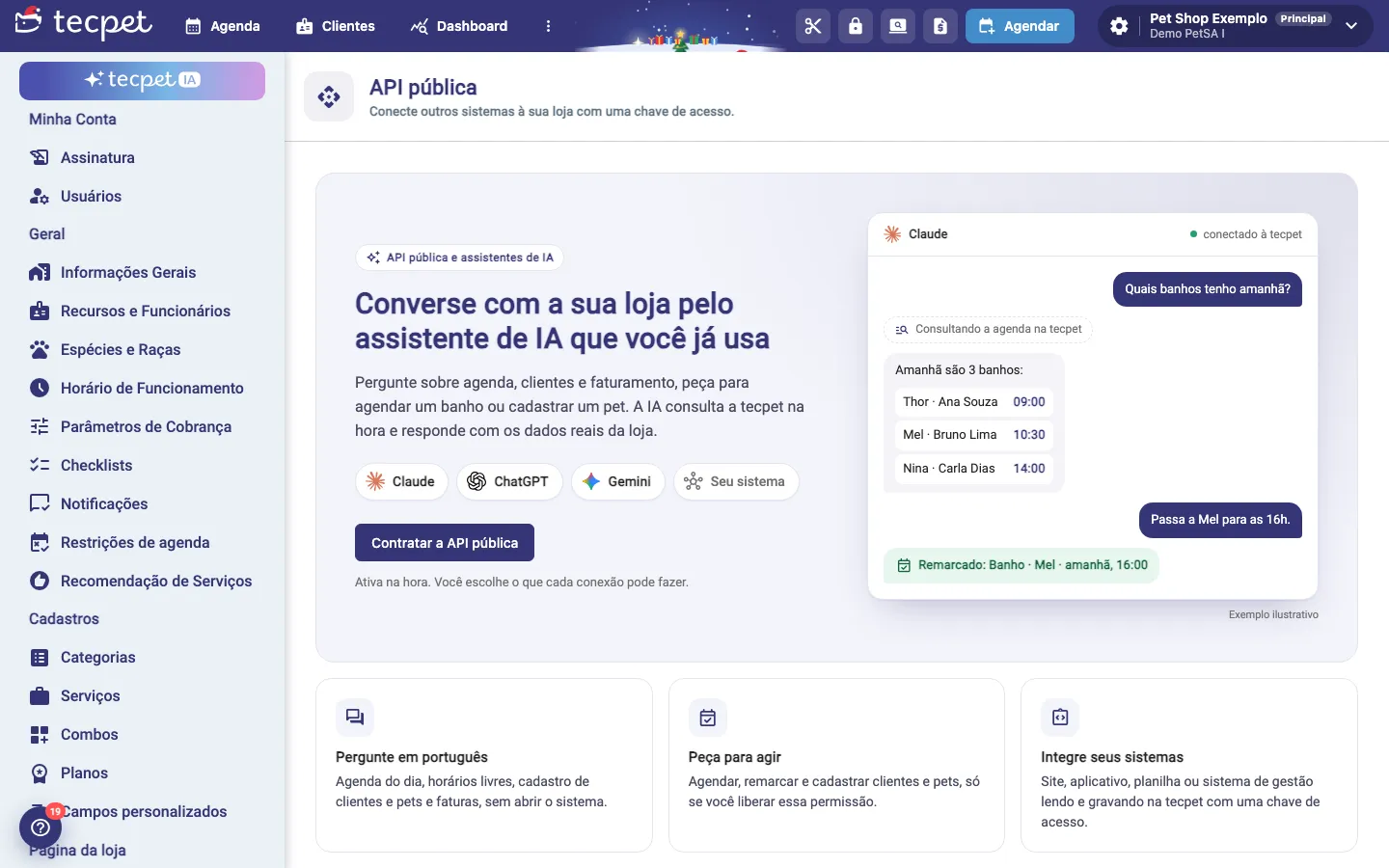
Seção intitulada “Antes de começar: o módulo API pública”A conexão só funciona quando a loja tem o módulo API pública contratado. Sem ele, a tela API mostra um anúncio com o exemplo de conversa e o botão Contratar a API pública, que leva para a contratação do módulo. Depois de contratado, a tela passa a mostrar a parte Assistentes de IA.
Você também vai precisar de uma conta no assistente que aceite conectores personalizados. Isso depende do plano que você tem no Claude, no ChatGPT ou no Gemini, e não da tecpet.
Passo 1: Abra a tela API e copie o endereço
Seção intitulada “Passo 1: Abra a tela API e copie o endereço”Entre em Configurações (vai pedir a senha de administrador) e, no menu lateral, em Sistema → API. Desça até Assistentes de IA.
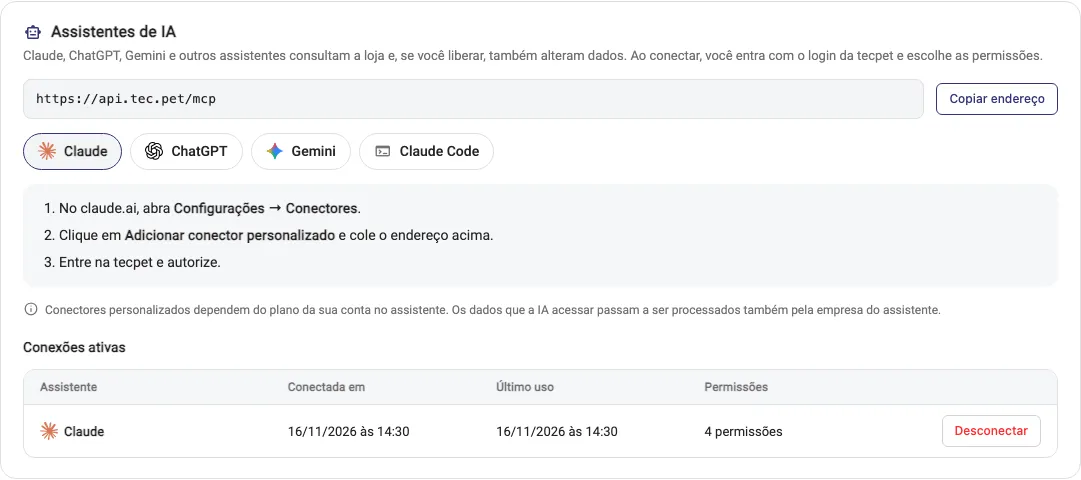
No topo do bloco está o endereço do servidor da tecpet: https://api.tec.pet/mcp. Clique em Copiar endereço. É esse endereço que você cola no assistente.
Logo abaixo há uma aba para cada assistente (Claude, ChatGPT, Gemini e Claude Code), cada uma com o passo a passo dela. Os próximos passos mostram cada aba.
Passo 2: Adicione a tecpet no seu assistente
Seção intitulada “Passo 2: Adicione a tecpet no seu assistente”Siga o caminho do assistente que você usa:
- Claude (claude.ai): abra Configurações → Conectores, clique em Adicionar conector personalizado e cole o endereço. Depois clique para conectar: o Claude abre o login da tecpet.
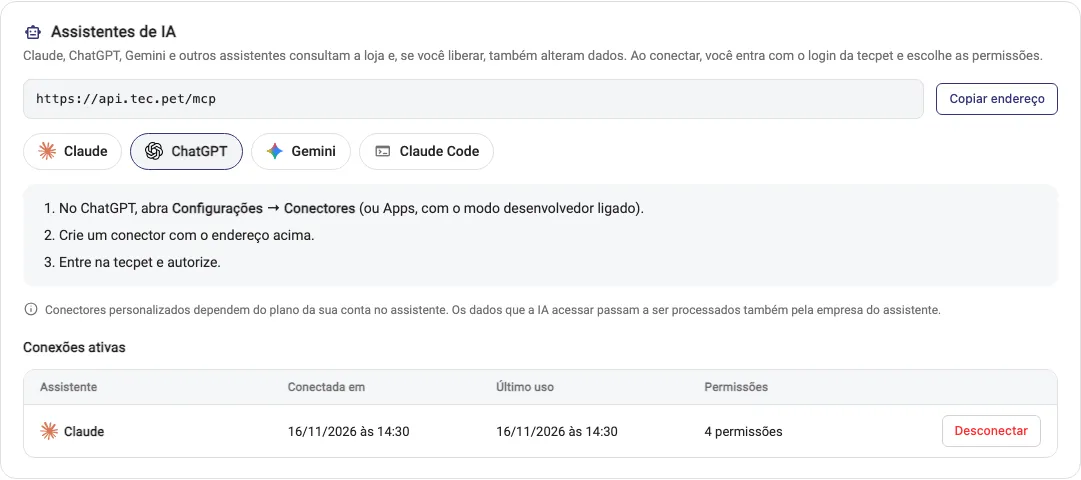
- ChatGPT: abra Configurações → Conectores (em algumas contas o nome é Apps, com o modo desenvolvedor ligado) e crie um conector com o endereço. Depois conecte: o ChatGPT abre o login da tecpet.
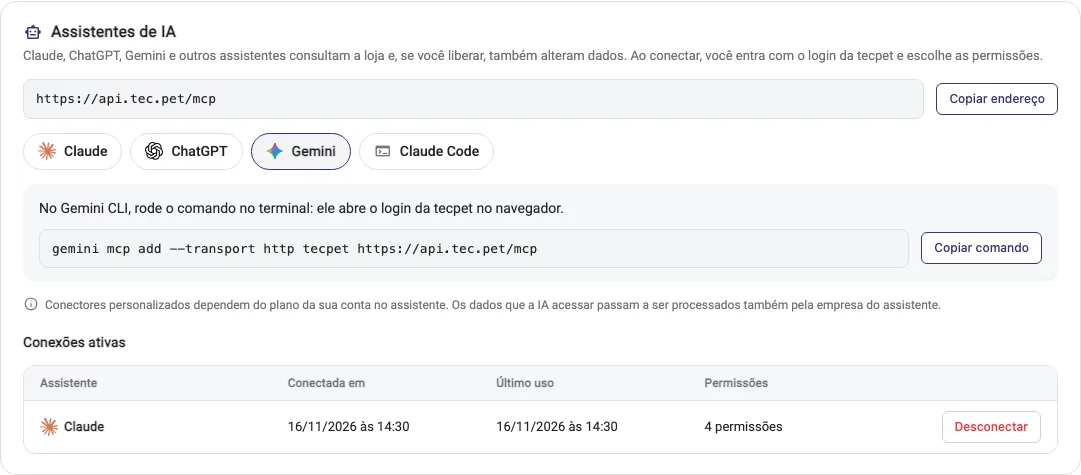
- Gemini (Gemini CLI): no terminal, rode o comando que a aba Gemini mostra (botão Copiar comando):
gemini mcp add --transport http tecpet https://api.tec.pet/mcp. Ele abre o login da tecpet no navegador. - Claude Code: no terminal, rode
claude mcp add --transport http tecpet https://api.tec.pet/mcp(botão Copiar comando na aba Claude Code). No Cursor, adicione um servidor MCP com o mesmo endereço.
O nome dos menus pode mudar um pouco conforme o assistente atualiza o aplicativo dele. O que não muda é o endereço da tecpet.
Comandos do Gemini e do Claude Code
Seção intitulada “Comandos do Gemini e do Claude Code”As abas Gemini e Claude Code mostram o comando pronto, com o botão Copiar comando. É só colar no terminal e seguir o login que abre no navegador.
Passo 3: Entre na tecpet e veja o pedido de acesso
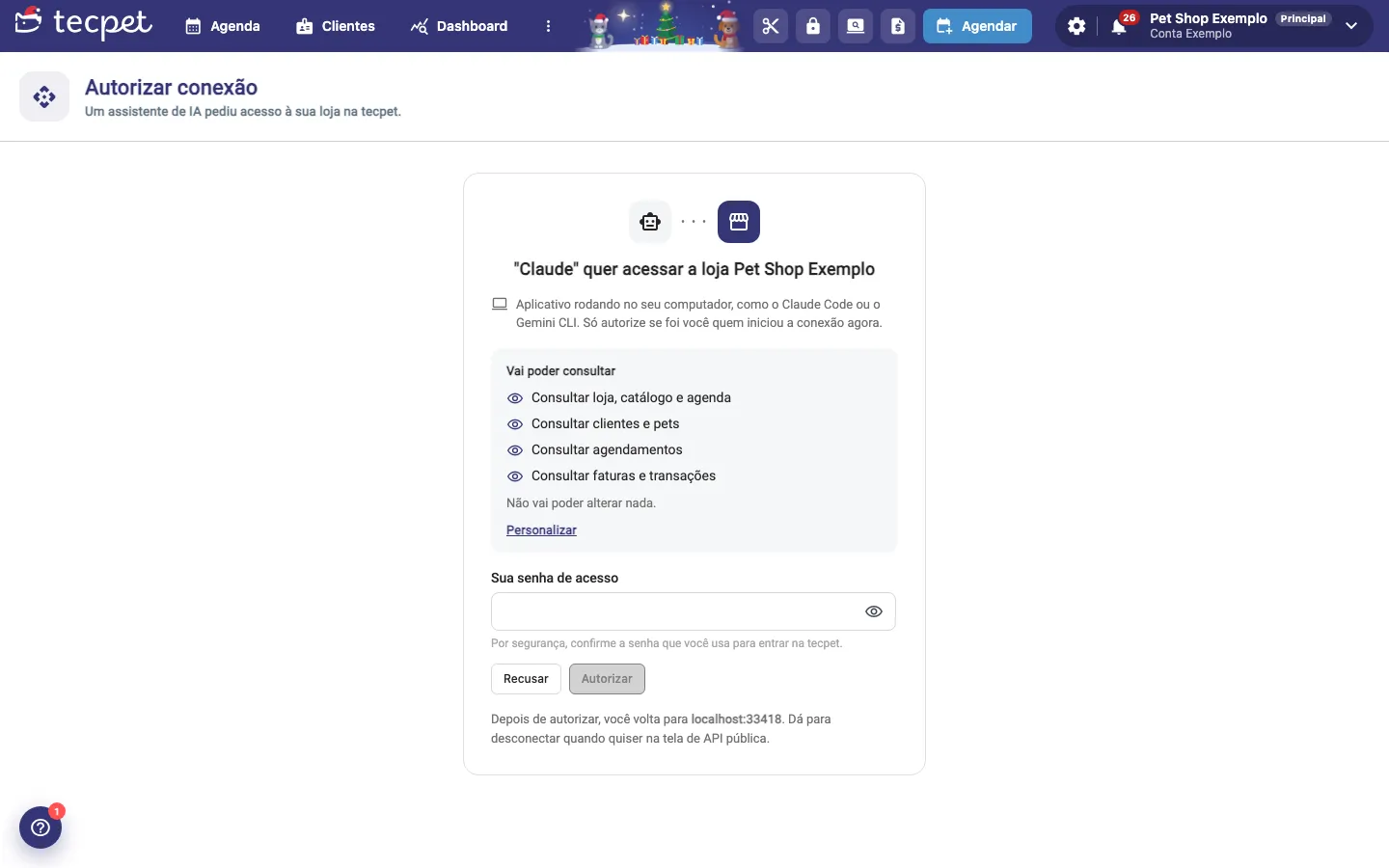
Seção intitulada “Passo 3: Entre na tecpet e veja o pedido de acesso”Quando o assistente abre a tecpet, você entra com o seu usuário e senha de sempre e cai na tela Autorizar conexão. Ela mostra:
- Quem está pedindo: o nome do assistente e a loja, por exemplo “Claude” quer acessar a loja Pet Shop Exemplo;
- De onde vem o pedido: quando é um aplicativo rodando no seu computador (Claude Code, Gemini CLI), aparece o aviso “Só autorize se foi você quem iniciou a conexão agora”;
- Vai poder consultar: a lista do que o assistente vai ler. Por padrão vêm marcadas só as quatro permissões de consulta e a tela avisa “Não vai poder alterar nada”;
- Para onde você volta: o endereço do assistente depois de autorizar.
Passo 4: Escolha o que o assistente pode fazer
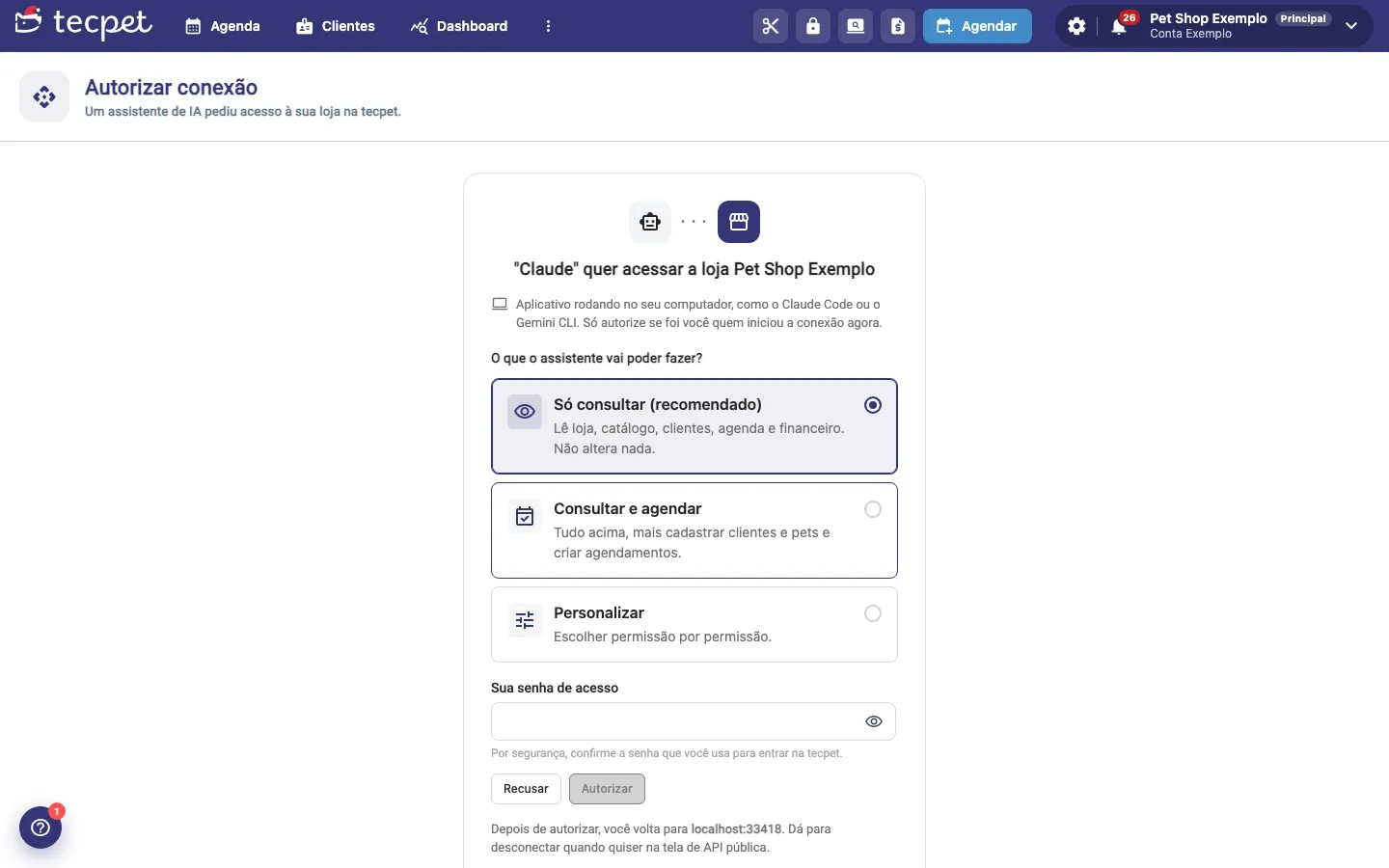
Seção intitulada “Passo 4: Escolha o que o assistente pode fazer”Clique em Personalizar para trocar as permissões. A pergunta é O que o assistente vai poder fazer?, com três opções:
- Só consultar (recomendado): lê loja, catálogo, clientes, agenda e financeiro. Não altera nada;
- Consultar e agendar: tudo acima, mais cadastrar clientes e pets e criar agendamentos;
- Personalizar: você marca permissão por permissão.
As permissões que existem são:
- Consultar loja, catálogo e agenda: dados da loja, serviços, preços, combos, raças, espécies, profissionais e horários disponíveis (vem marcada);
- Consultar clientes e pets: cadastro de clientes e pets, resumo do cliente e planos do pet (vem marcada);
- Consultar agendamentos: lista e detalhe dos agendamentos e cálculo de preço (vem marcada);
- Consultar faturas e transações: faturas e transações financeiras da loja (vem marcada);
- Cadastrar e editar clientes e pets: cria e altera clientes e pets;
- Criar e alterar agendamentos: cria, reagenda, troca serviços e muda o status dos agendamentos;
- Alterar o catálogo: cria, edita e apaga serviços, categorias, combos, raças e espécies.
O assistente só enxerga as ações das permissões que você liberou. Com Só consultar, ele nem vê as ações de criar ou alterar.
Passo 5: Confirme com a sua senha e autorize
Seção intitulada “Passo 5: Confirme com a sua senha e autorize”Digite a Sua senha de acesso (a mesma que você usa para entrar na tecpet) e clique em Autorizar. A tecpet devolve você para o assistente, que já está conectado. Se você não reconhece o pedido, clique em Recusar: nada é liberado.
Cada conexão vale só para a loja em que você estava logado ao autorizar. Para conectar outra loja da rede, entre nela e repita a autorização.
Passo 6: Converse com a sua loja
Seção intitulada “Passo 6: Converse com a sua loja”Agora é só perguntar no assistente. Alguns exemplos do que ele consegue responder ou fazer:
- Totais e histórico (até 12 meses): quanto a loja recebeu, por dia, semana ou mês e por forma de pagamento; quanto vendeu, com ticket médio, valor pago e valor em aberto; quantos agendamentos e clientes atendidos, por situação, origem ou segmento, e os dias e horários mais cheios;
- Agenda: agendamentos de um período ou de um cliente, detalhe de um agendamento, horários livres para um pet e um serviço, vagas de creche no dia e o valor de um agendamento antes de criar;
- Clientes e pets: buscar cliente por telefone, ver o cadastro, o resumo (pets, últimos e próximos agendamentos, situação financeira) e os planos e pacotes do pet com o saldo de uso;
- Catálogo: serviços e combos com o preço para um pet específico, profissionais, espécies, raças, portes e pelagens;
- Financeiro: faturas e recebimentos de um período;
- Ações (só com a permissão liberada): cadastrar e editar cliente e pet, criar e remarcar agendamento, trocar os serviços e mudar o status (confirmar, cancelar, receber, iniciar, finalizar, entregar).
Para agendar, o assistente segue o mesmo caminho da recepção: acha o cliente, o pet e os serviços que valem para ele, busca os horários livres e cria o agendamento no horário escolhido. Ele é orientado a confirmar com você antes de criar ou alterar qualquer dado. Datas e horários são os de Brasília.
Ver e desconectar os assistentes
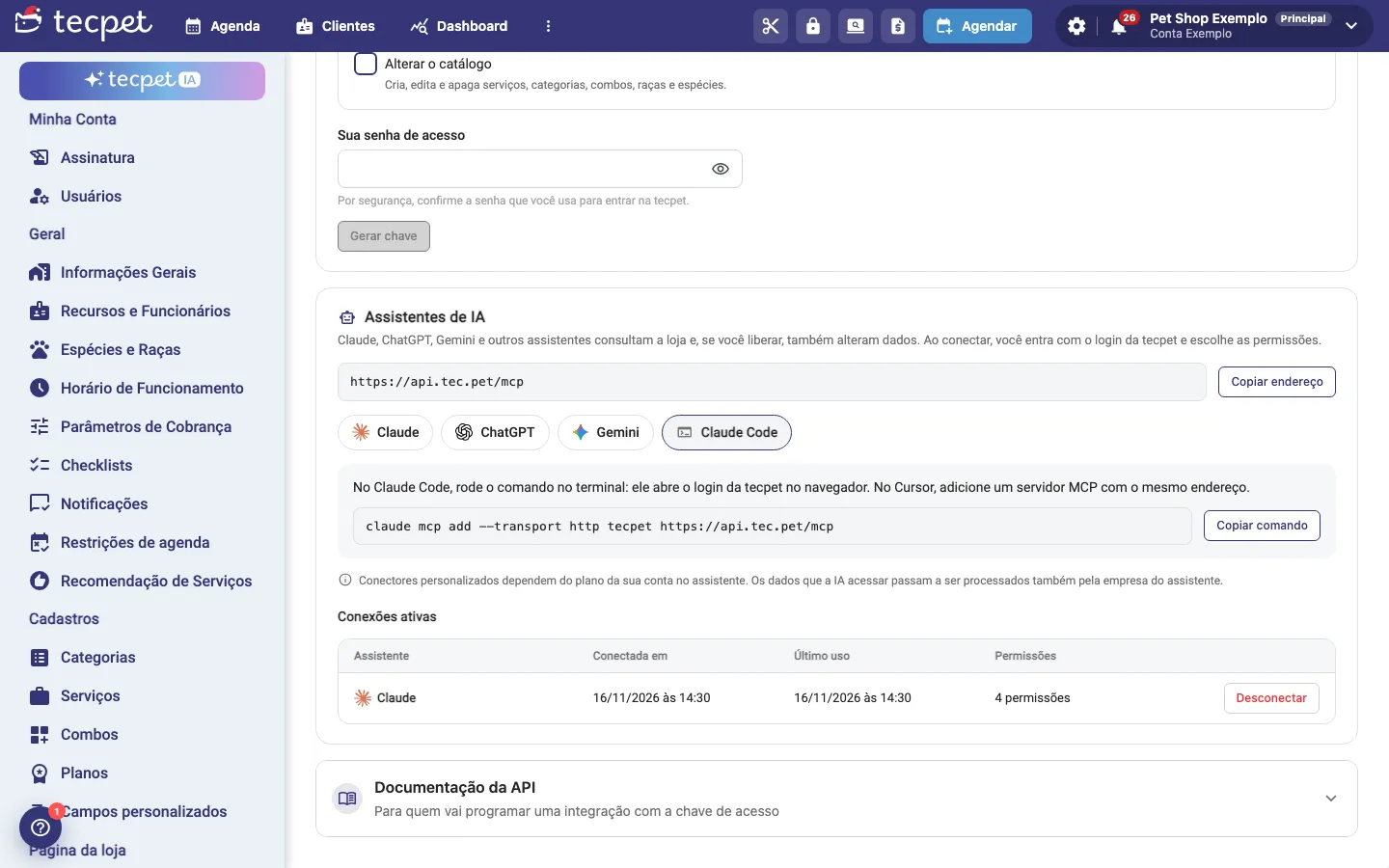
Seção intitulada “Ver e desconectar os assistentes”Os assistentes conectados aparecem em Conexões ativas, no fim do bloco Assistentes de IA, com o Assistente, Conectada em, Último uso e quantas Permissões ele tem. O resumo também aparece no topo da tela, por exemplo 1 IA conectada.
Para cortar o acesso de um assistente, clique em Desconectar na linha dele. O acesso acaba na hora. Para trocar as permissões de um assistente, desconecte e conecte de novo escolhendo as novas permissões.
Limites e privacidade
Seção intitulada “Limites e privacidade”- O assistente só enxerga a loja que autorizou a conexão e só faz o que as permissões liberam;
- As perguntas que o assistente faz à tecpet contam no limite de uso da loja (1.000 por hora). Se passar, ele recebe um aviso para tentar de novo em alguns minutos;
- Listas longas vêm resumidas (até 50 itens por vez). Para totais, o assistente usa os resumos de recebimentos, vendas e agendamentos, que já vêm somados;
- Os dados que o assistente acessa passam a ser processados também pela empresa dele (Anthropic, OpenAI, Google), conforme os termos de cada uma.