
Cadastrar um cliente
O cliente é a base de tudo na tecpet, é a ele que se ligam os pets, agendamentos, faturas e o WhatsApp. Você pode cadastrar o cliente com o pet junto, na mesma tela. Veja o passo a passo.
Passo 1: Abra o Novo Cadastro
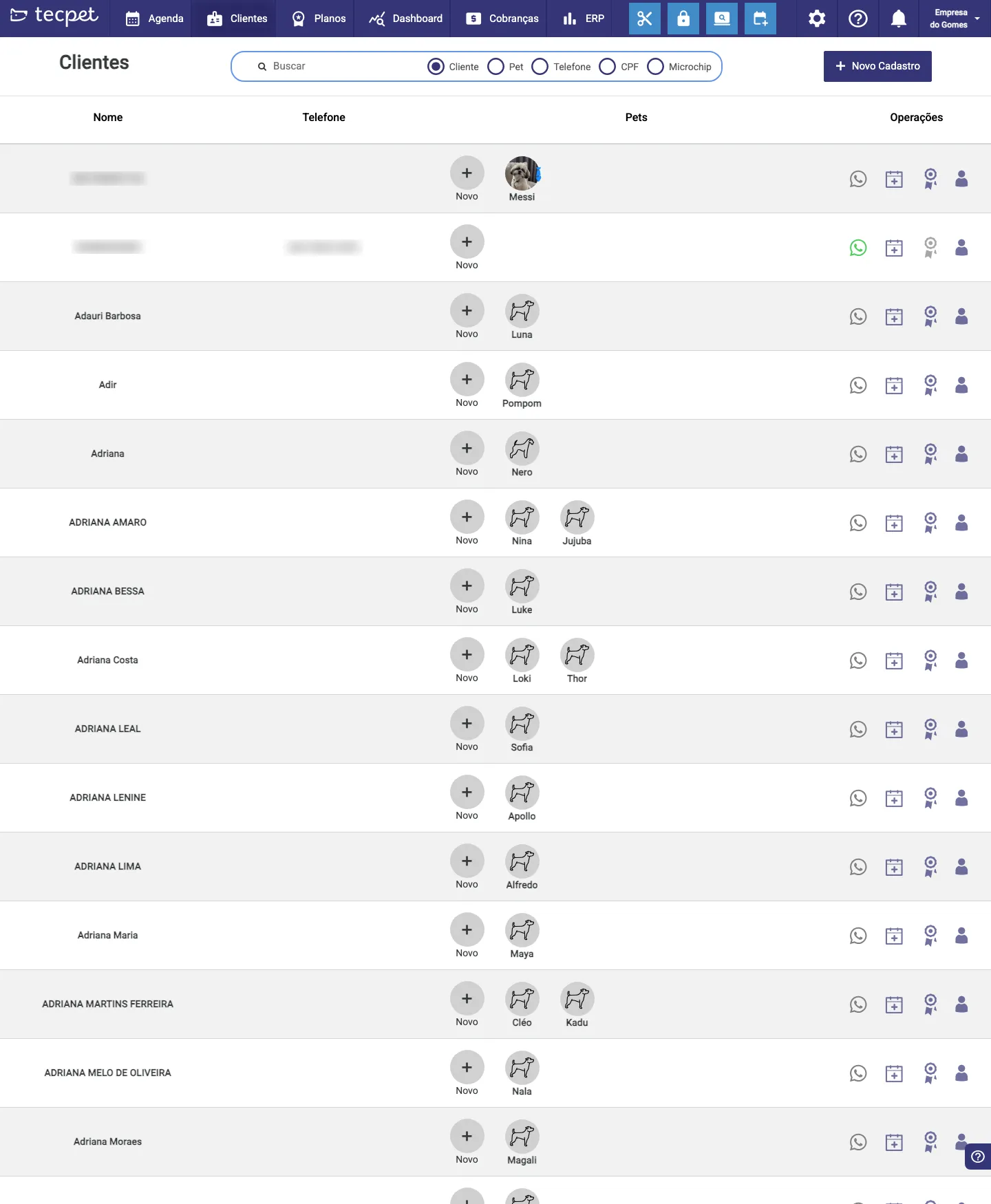
Seção intitulada “Passo 1: Abra o Novo Cadastro”No menu do topo, clique em Clientes e depois no botão Novo Cadastro (azul, no canto superior direito). A janela Novo Cliente abre.
Passo 2: Preencha os dados gerais
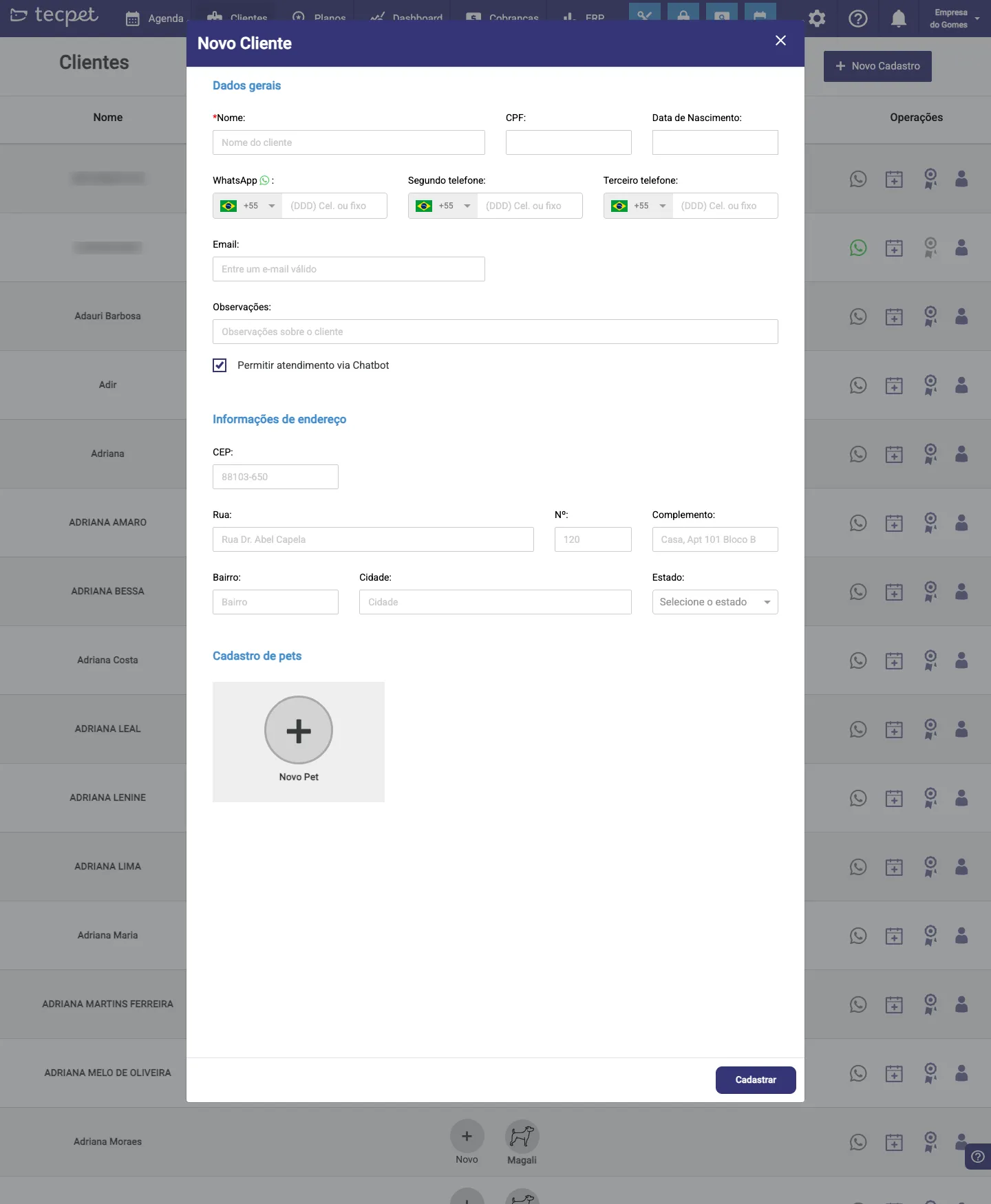
Seção intitulada “Passo 2: Preencha os dados gerais”Na seção Dados gerais:
- Nome*: obrigatório (o nome do tutor; para empresa, o nome/razão social);
- Tipo de pessoa: Pessoa Física ou Pessoa Jurídica (veja abaixo);
- CPF (Pessoa Física) ou CNPJ (Pessoa Jurídica), o documento muda conforme o tipo de pessoa;
- Data de Nascimento: opcional;
- WhatsApp: DDI + DDD + número; é por aqui que saem confirmações, lembretes e a IA;
- Segundo telefone e Terceiro telefone: contatos adicionais;
- Email e Observações: opcionais;
- Permitir atendimento via Chatbot: vem marcado; controla se a IA/chatbot atende esse cliente no WhatsApp.
Pessoa Física ou Pessoa Jurídica
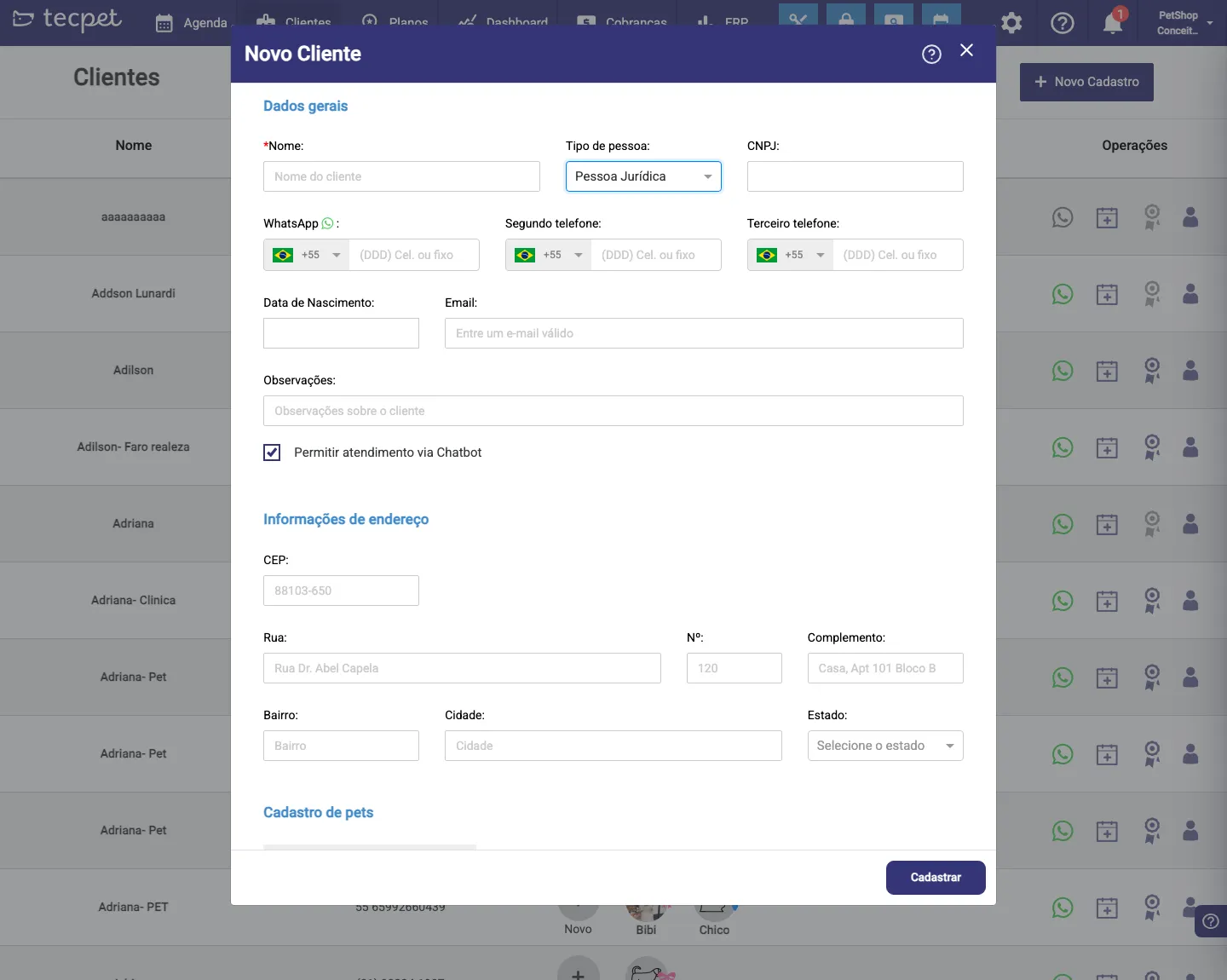
Seção intitulada “Pessoa Física ou Pessoa Jurídica”No campo Tipo de pessoa você escolhe entre Pessoa Física: que mostra o campo CPF: e Pessoa Jurídica (empresa), que mostra o campo CNPJ. O campo Nome serve para os dois casos: o nome do tutor ou o nome/razão social da empresa. Se a sua loja tem integração com ERP, o tipo de pessoa e o CNPJ são sincronizados com o ERP, para a nota fiscal sair com os dados corretos da empresa.
Passo 3: Informe o endereço
Seção intitulada “Passo 3: Informe o endereço”Na seção Informações de endereço, preencha o CEP (os demais campos podem ser completados a partir dele): Rua, Nº, Complemento, Bairro, Cidade e Estado. O endereço é usado em documentos e na rota do Leva e Traz.
Passo 4: Cadastre o pet (opcional, mas recomendado)
Seção intitulada “Passo 4: Cadastre o pet (opcional, mas recomendado)”Na seção Cadastro de pets, clique no card Novo Pet para já cadastrar o animal junto com o cliente. O formulário do pet abre com os campos de espécie, raça, porte, etc., veja Cadastrar e editar um pet para o detalhe de cada campo.
Passo 5: Salve
Seção intitulada “Passo 5: Salve”Clique em Cadastrar. Se o telefone estiver em formato inválido, o sistema avisa, corrija e salve novamente. Pronto: o cliente passa a aparecer na lista de Clientes e já pode ser usado em agendamentos e vendas.
Como editar um cliente depois
Seção intitulada “Como editar um cliente depois”Na lista de Clientes, clique no nome do cliente para abrir o perfil dele (ou use o ícone de pessoa nas Operações da linha). No perfil você atualiza os dados, gerencia pets, planos, agendamentos e cobranças.