
Painel de Comissões
O Painel de Comissões fica em Dashboard → Painel de comissões e calcula, no período que você escolher, a comissão de cada funcionário a partir dos serviços e agendamentos. Ele agora também identifica o funcionário solicitante: quem originou a venda/serviço, além de quem executou. É um módulo do sistema: se a sua loja ainda não tem, aparece a opção de contratar no lugar do painel.
Como uso a comissão pra fazer a equipe vender mais? #

Time motivado vende mais
Quem traz a venda merece reconhecimento, não só quem executa.
“Comissão justa é a forma mais barata de motivar a equipe.”
Todo fim de mês a comissão vira dor de cabeça: planilha, conta na mão e, no fim, só conta quem executou o serviço. Quem trouxe o cliente ou ofereceu o adicional, a recepção, o solicitante, fica de fora e, sem reconhecimento, para de oferecer.
O Painel de Comissões calcula a comissão de cada funcionário no período, pela regra que você escolher (execução, agendamento, quem agendou ou o solicitante), com filtros por serviço, segmento e funcionário, detalhe por registro e exportação. E agora dá pra premiar também o **funcionário solicitante**: quem originou a venda.
Passo 1: Abra o Painel de comissões
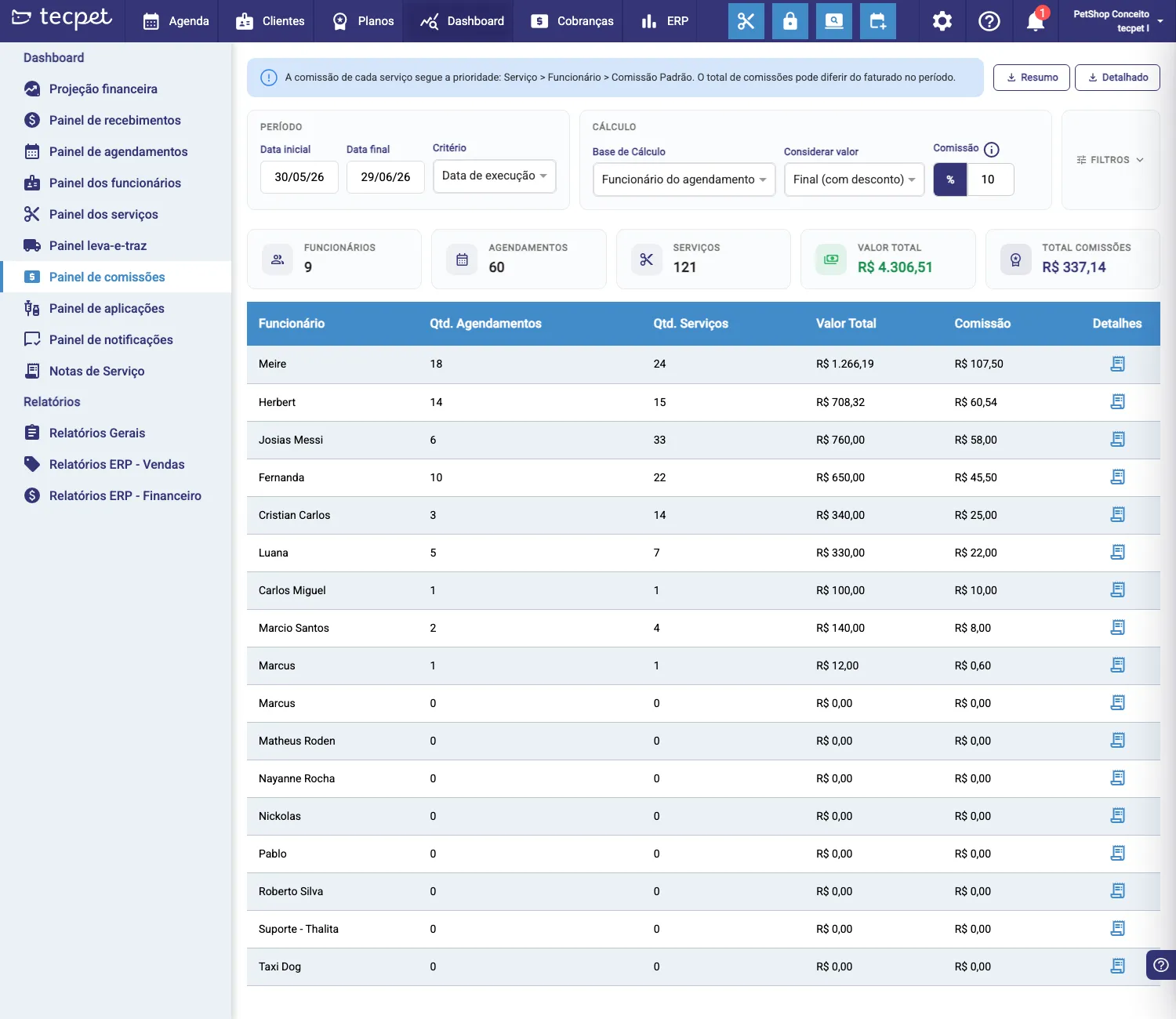
Seção intitulada “Passo 1: Abra o Painel de comissões”No menu Dashboard, clique em Painel de comissões (no menu lateral à esquerda). O painel abre com os filtros no topo, os totais do período e a tabela por funcionário.
Passo 2: Ajuste como a comissão é calculada
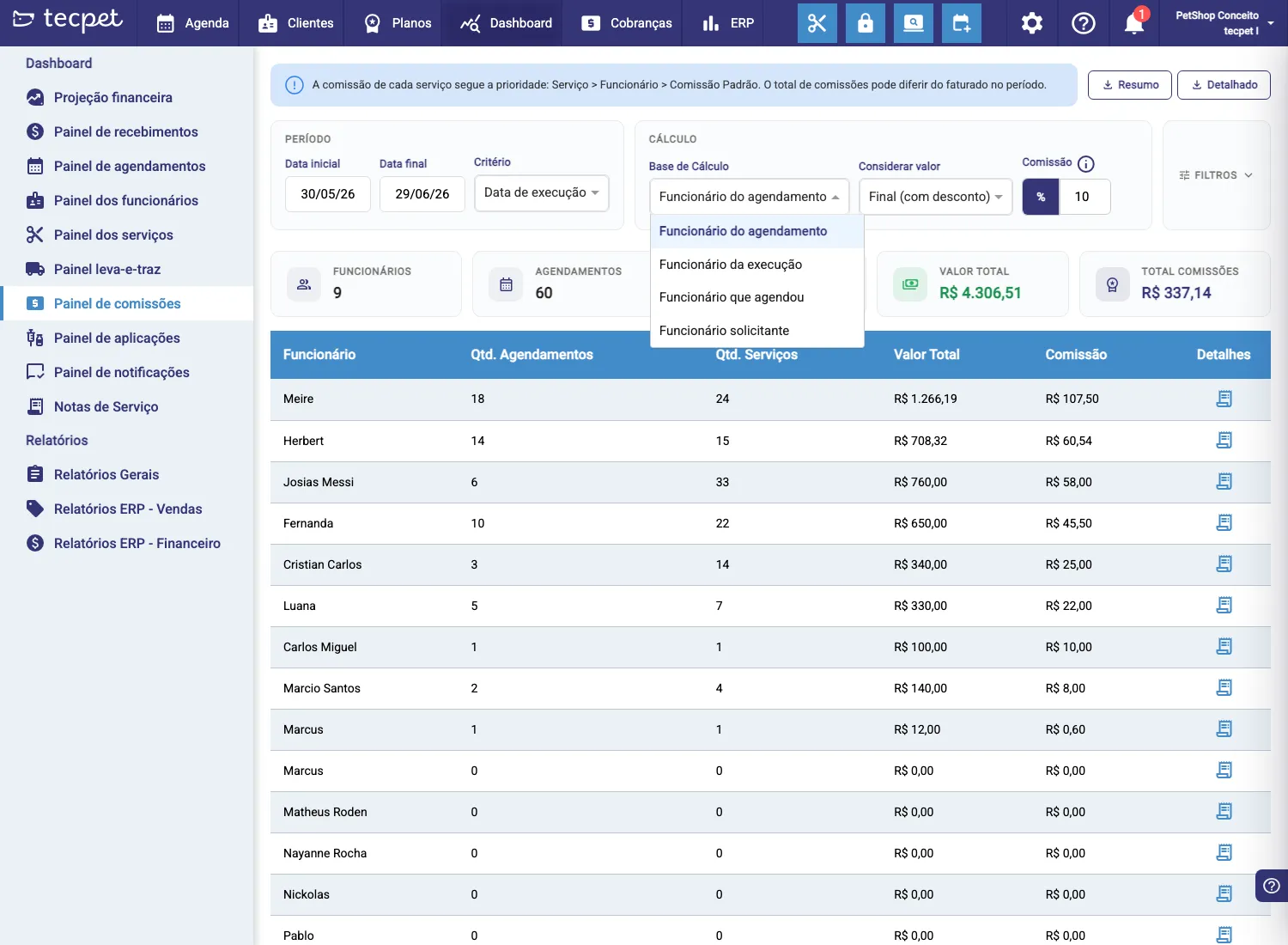
Seção intitulada “Passo 2: Ajuste como a comissão é calculada”No topo, em Cálculo, você define a regra:
- Período: Data inicial e Data final, e o Critério: Data de execução (quando o serviço foi feito) ou Data de pagamento (apenas agendamentos pagos).
- Base de Cálculo: a quem a comissão é atribuída: Funcionário do agendamento (padrão), Funcionário da execução, Funcionário que agendou ou Funcionário solicitante (quem trouxe a venda).
- Considerar valor: Final (com desconto) ou Unitário (original).
- Comissão: a % padrão usada quando não há % definida no serviço nem no funcionário.
Os totais e as colunas
Seção intitulada “Os totais e as colunas”Acima da tabela, os totais do período: Funcionários, Agendamentos, Serviços, Valor Total e Total Comissões. A tabela lista, por funcionário:
- Funcionário;
- Qtd. Agendamentos;
- Qtd. Serviços;
- Valor Total (R$ no período);
- Comissão (R$ calculada);
- Detalhes (ícone para abrir os registros).
Detalhes por funcionário
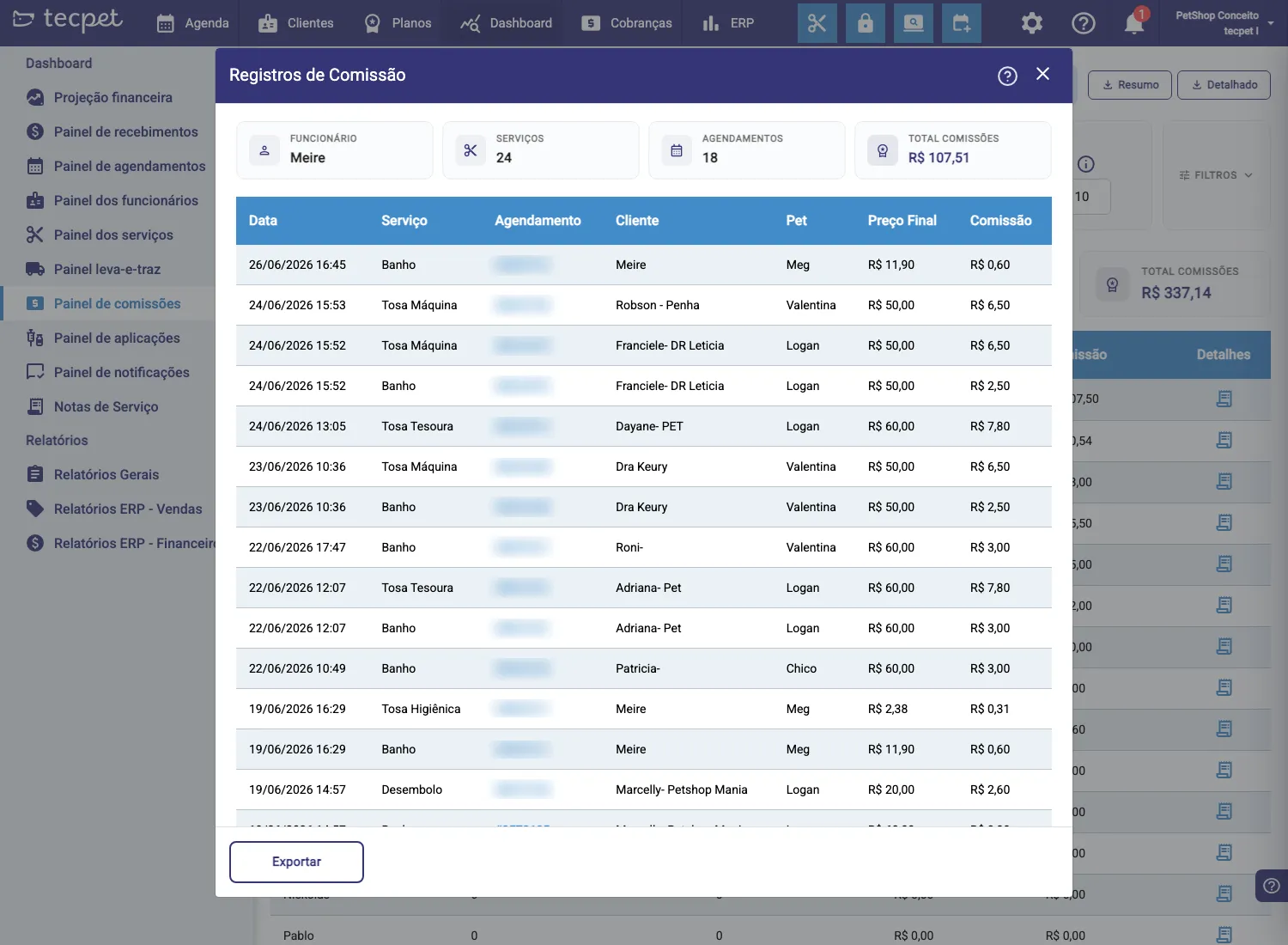
Seção intitulada “Detalhes por funcionário”Clique no ícone de Detalhes na linha do funcionário para abrir os Registros de Comissão: cada serviço que entrou na conta, com Data, Serviço, Agendamento (clicável), Cliente, Pet, Preço Final e Comissão. É aqui que você confere de onde veio cada valor.
Funcionário solicitante
Seção intitulada “Funcionário solicitante”O funcionário solicitante é quem originou a venda/serviço: por exemplo, a recepção que ofereceu o adicional ou quem fechou o plano, mesmo que outra pessoa execute. Para ver a comissão por esse critério, escolha Funcionário solicitante na Base de Cálculo.
Você marca o solicitante em três lugares:
- no novo agendamento, no campo Funcionário solicitante (aparece para os serviços avulsos);
- na venda de um plano (veja Vender um plano);
- ao adicionar um item na fatura (A fatura por dentro), em serviços e produtos.
Se o campo ficar em branco, o item fica sem funcionário solicitante.
Filtros e exportação
Seção intitulada “Filtros e exportação”No botão Filtros você refina por Serviços, Segmentos e Funcionário. Para levar os números pra fora, use Resumo (uma linha por funcionário) ou Detalhado (registro a registro).
Conta matriz (rede)
Na conta matriz, o painel ganha o filtro Loja (com a opção Todas as lojas) e mostra também uma visão por unidade da rede: comparando comissões entre as lojas.
Na loja única (o caso padrão), o painel mostra os funcionários da sua loja, sem o filtro de rede.