
Perfil do cliente
O perfil do cliente reúne tudo sobre ele em um só lugar, cadastro, pets, histórico de agendamentos, horários fixos, planos, cobranças, prontuário e fotos. É daqui que sai boa parte do atendimento do dia a dia: você abre o WhatsApp, cria um agendamento, vende no balcão e confere se há fatura em aberto sem sair da tela. O que você edita em Informações Gerais alimenta a agenda, as notificações automáticas e o atendimento pelo chatbot; o que aparece em Agendamentos, Horários Fixos e Cobranças é o retrato do relacionamento desse cliente com a loja.
Passo 1: Abra o perfil do cliente
Seção intitulada “Passo 1: Abra o perfil do cliente”No menu do topo, clique em Clientes e encontre o cliente pela barra Buscar (dá para procurar por Cliente, Pet, Telefone, CPF ou Microchip).
Na coluna Operações, à direita da linha, clique no último ícone: o do bonequinho. É ele que abre o perfil.
Passo 2: Navegue pelo menu “Página do cliente”
Seção intitulada “Passo 2: Navegue pelo menu “Página do cliente””Aberto o perfil, a lateral esquerda mostra o menu Página do cliente, sempre nesta ordem:
- Informações Gerais: o cadastro do cliente (é a aba que abre por padrão);
- Pets: os pets dele, com a opção de cadastrar um novo;
- Agendamentos: o histórico completo, em calendário ou lista;
- Horários Fixos: os horários que o cliente tem guardados por pet;
- Planos & Pacotes: os planos e pacotes que ele comprou;
- Registros: o histórico de alterações e ações na conta do cliente;
- Cobranças: as faturas dele (pagas, pendentes, vencidas);
- Pet Care: o prontuário de saúde dos pets;
- Galeria: as fotos e vídeos do cliente e dos pets.
Logo abaixo do menu ficam os três botões de ação rápida, Abrir chat, Agendar e Nova Venda, explicados no fim do artigo.
Passo 3: Confira e edite os dados em Informações Gerais
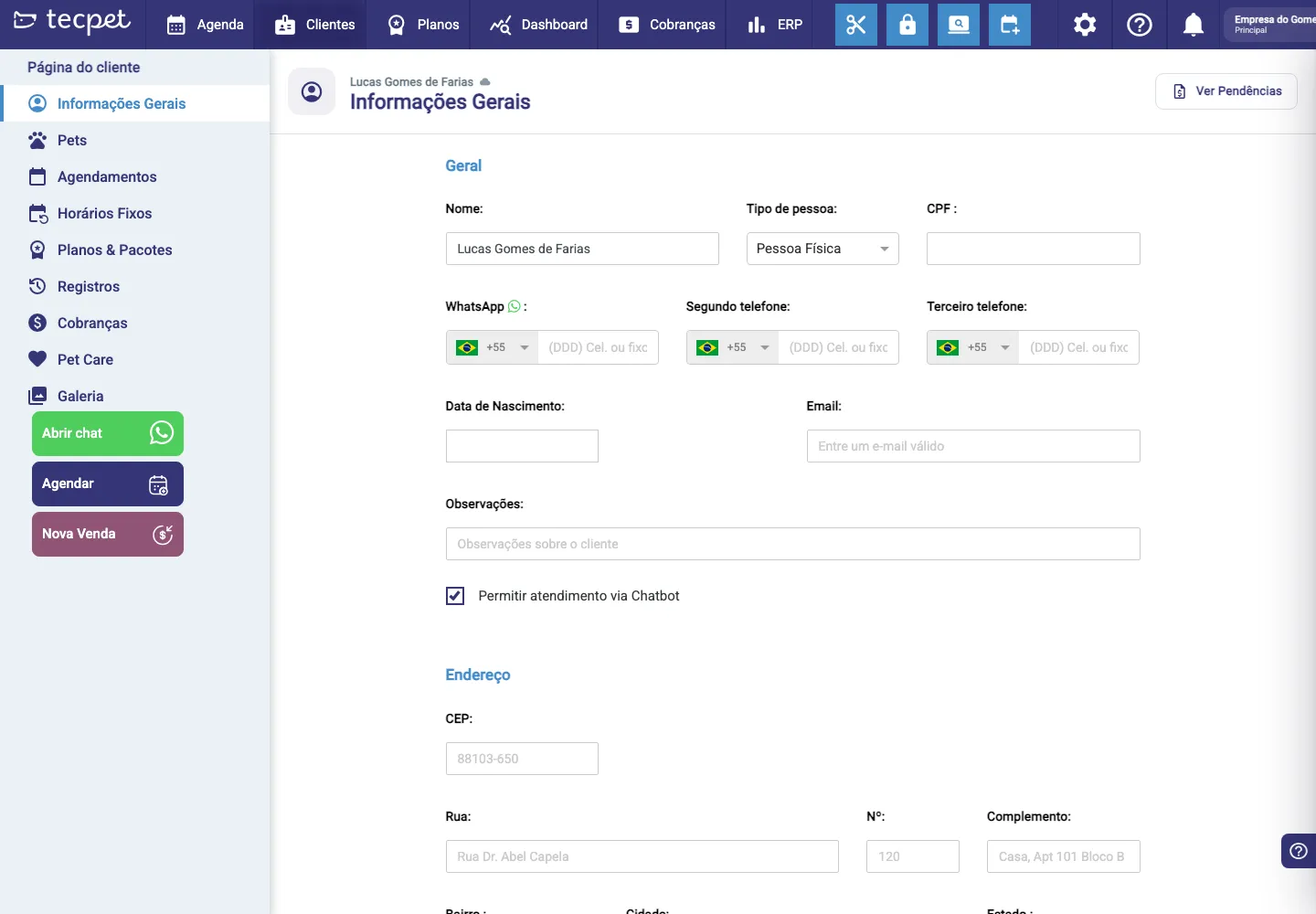
Seção intitulada “Passo 3: Confira e edite os dados em Informações Gerais”No cabeçalho da aba ficam o nome do cliente e, à direita, o botão Ver Pendências (só aparece para lojas que usam o ERP com PDV), ele mostra na hora o que está em aberto com aquele cliente.
O formulário está dividido em cinco blocos:
Geral
- Nome *, como o cliente aparece na agenda, na busca e nas mensagens;
- Tipo de pessoa: Pessoa Física ou Pessoa Jurídica; define se o documento pedido é CPF ou CNPJ;
- CPF (ou CNPJ), usado na emissão de nota fiscal e no envio para o ERP;
- WhatsApp: com o seletor de país (+55 por padrão). É este número que recebe confirmações, lembretes e o atendimento do chatbot;
- Segundo telefone e Terceiro telefone: contatos alternativos, só para consulta;
- Data de Nascimento: alimenta a notificação de aniversário do cliente;
- Email: para envio de cobranças e documentos;
- Observações: recado livre sobre o cliente, visível para a equipe;
- Permitir atendimento via Chatbot: quando desmarcado, o cliente deixa de ser atendido automaticamente pelo robô no WhatsApp e cai direto para o time.
Endereço
- CEP, Rua, Nº, Complemento, Bairro, Cidade e Estado (lista Selecione o estado). É o endereço usado no Leva e Traz e na nota fiscal.
Notificações Bloqueadas
- Em Selecione o tipo de notificação, escolha os avisos automáticos que não devem ser enviados para esse cliente. O que ficar aqui é bloqueado só para ele.
Integração
- Mostra a situação do cliente no ERP. Enquanto ele não subir para o sistema externo, aparece Ainda não sincronizado.
Campos personalizados
- Os campos que a sua loja criou por conta própria (por exemplo, Aceita receber promoções via SMS?). Cada loja vê os seus.
No rodapé ficam Remover e Salvar.
Passo 4: Veja o histórico na aba Agendamentos
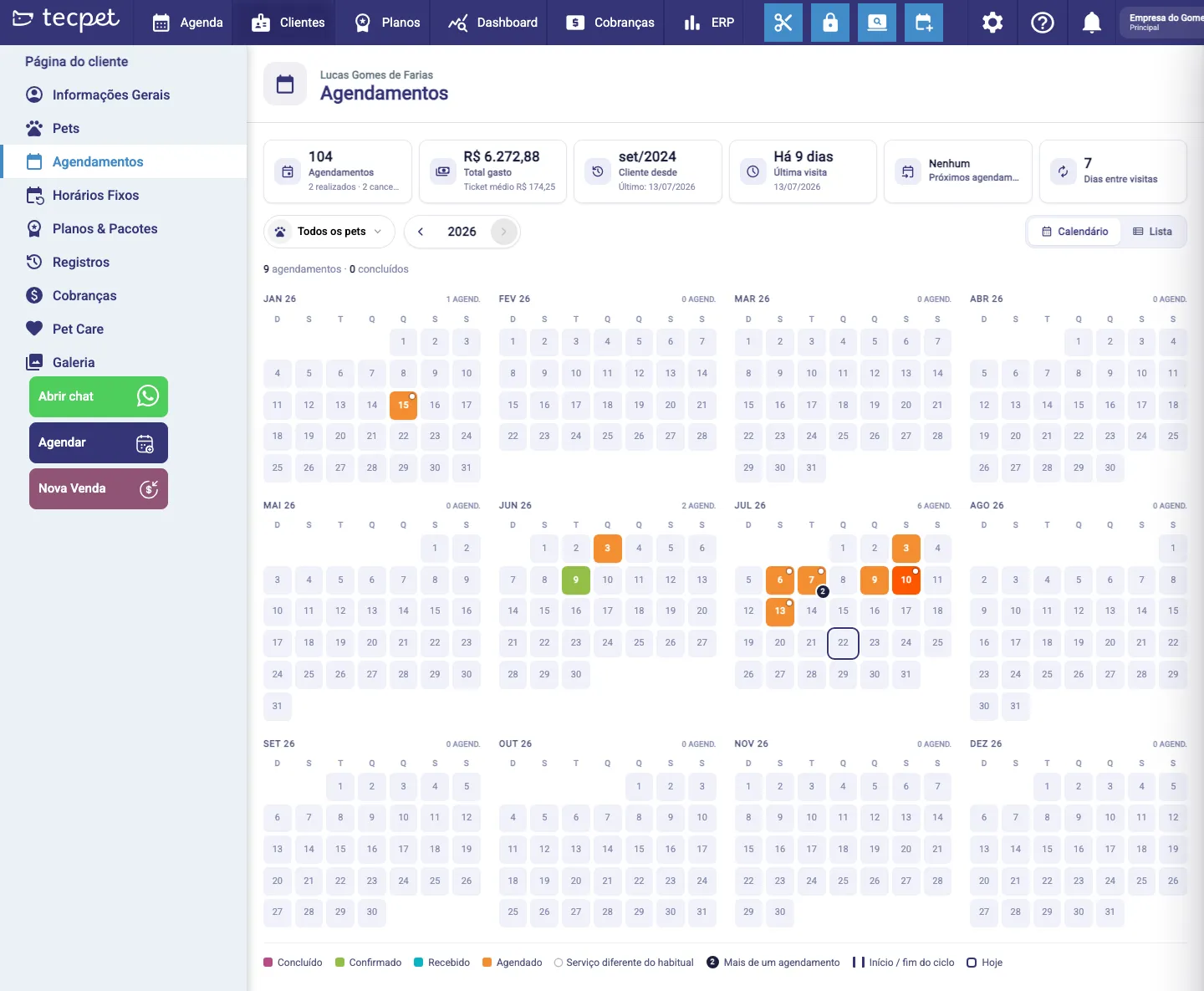
Seção intitulada “Passo 4: Veja o histórico na aba Agendamentos”Clique em Agendamentos. A tela abre com seis indicadores no topo, calculados sobre toda a vida do cliente (todos os pets):
- Agendamentos: o total de agendamentos já feitos, com o detalhe X realizados · Y cancelados;
- Total gasto: quanto o cliente já deixou na loja, com o Ticket médio logo abaixo;
- Cliente desde: o mês e o ano do primeiro agendamento, com a data do Último agendamento;
- Última visita: há quantos dias ele esteve na loja (Hoje, Ontem ou Há N dias) e a data exata;
- Próximos agendamentos: quantos agendamentos futuros ele tem; mostra Nenhum quando não há nada marcado;
- Dias entre visitas: a média de dias entre uma visita e outra.
Logo abaixo vem a barra de controles: à esquerda o seletor Todos os pets (abre a lista com Todos os pets e cada pet, com a raça ao lado) e o navegador de ano ‹ 2026 ›; à direita, o par de botões Calendário | Lista.
A visão Calendário é a que abre por padrão. Ela mostra o ano inteiro, mês a mês, com o resumo N agendamentos · N concluídos em cima e o contador de cada mês no canto (1 agend., 6 agend.). Cada dia atendido vira um quadradinho colorido pelo status. Passe o mouse (ou clique) no dia para abrir o balão com o dia da semana e a data, o pet, o serviço e o horário: e clique nele para abrir o agendamento.
A legenda no rodapé explica as marcações:
- Concluído, Confirmado, Recebido e Agendado: as cores dos quadradinhos;
- Serviço diferente do habitual: a bolinha branca no canto do dia, quando o serviço fugiu do que o cliente costuma fazer;
- Mais de um agendamento: o número dentro do círculo escuro, quando houve mais de um atendimento no mesmo dia;
- Início / fim do ciclo: a marca dos limites do ciclo;
- Hoje: o contorno no dia de hoje.
Passo 5: Use a visão Lista para filtrar por status e período
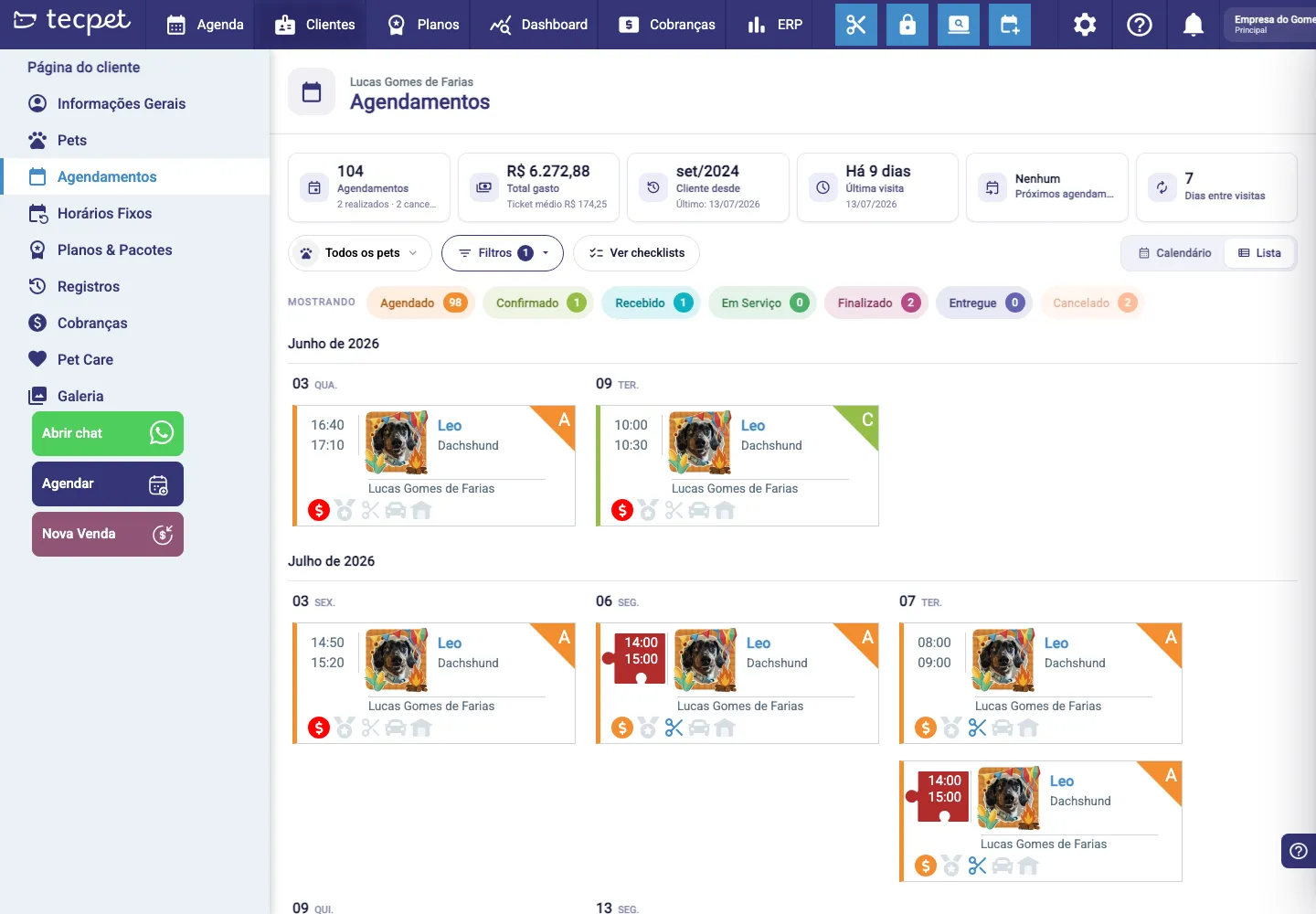
Seção intitulada “Passo 5: Use a visão Lista para filtrar por status e período”Clique em Lista para ver os agendamentos um a um. A barra de controles troca: some o navegador de ano e entram os botões Filtros e Ver checklists.
A linha MOSTRANDO. Logo abaixo aparecem as pílulas de status com o número de agendamentos de cada uma: Agendado, Confirmado, Recebido, Em Serviço, Finalizado, Entregue e Cancelado. Clique numa pílula para ligar ou desligar aquele status. Todas começam ligadas, menos Cancelado: por isso os agendamentos cancelados não aparecem até você clicar nele.
O botão Filtros. Abre o menu de Período, com o intervalo atual em destaque, os atalhos Este mês, Últimos 7 dias, Últimos 30 dias e Este ano, um calendário para escolher a data à mão e os botões Limpar e Aplicar.
O botão Ver checklists. Liga a exibição do histórico de cada agendamento (as etapas percorridas e os checklists preenchidos) dentro do próprio cartão. Ligado, ele vira Ocultar checklists.
A lista vem agrupada por mês (Junho de 2026, Julho de 2026) e, dentro do mês, por dia (03 qua., 09 ter.). Cada agendamento é um cartão com o horário de entrada e saída, a foto e o nome do pet com a raça, o nome do cliente, os ícones de pagamento e dos serviços contratados e uma tarja colorida com a inicial do status. Clique no cartão para abrir o agendamento.
Passo 6: Veja os Horários Fixos do cliente
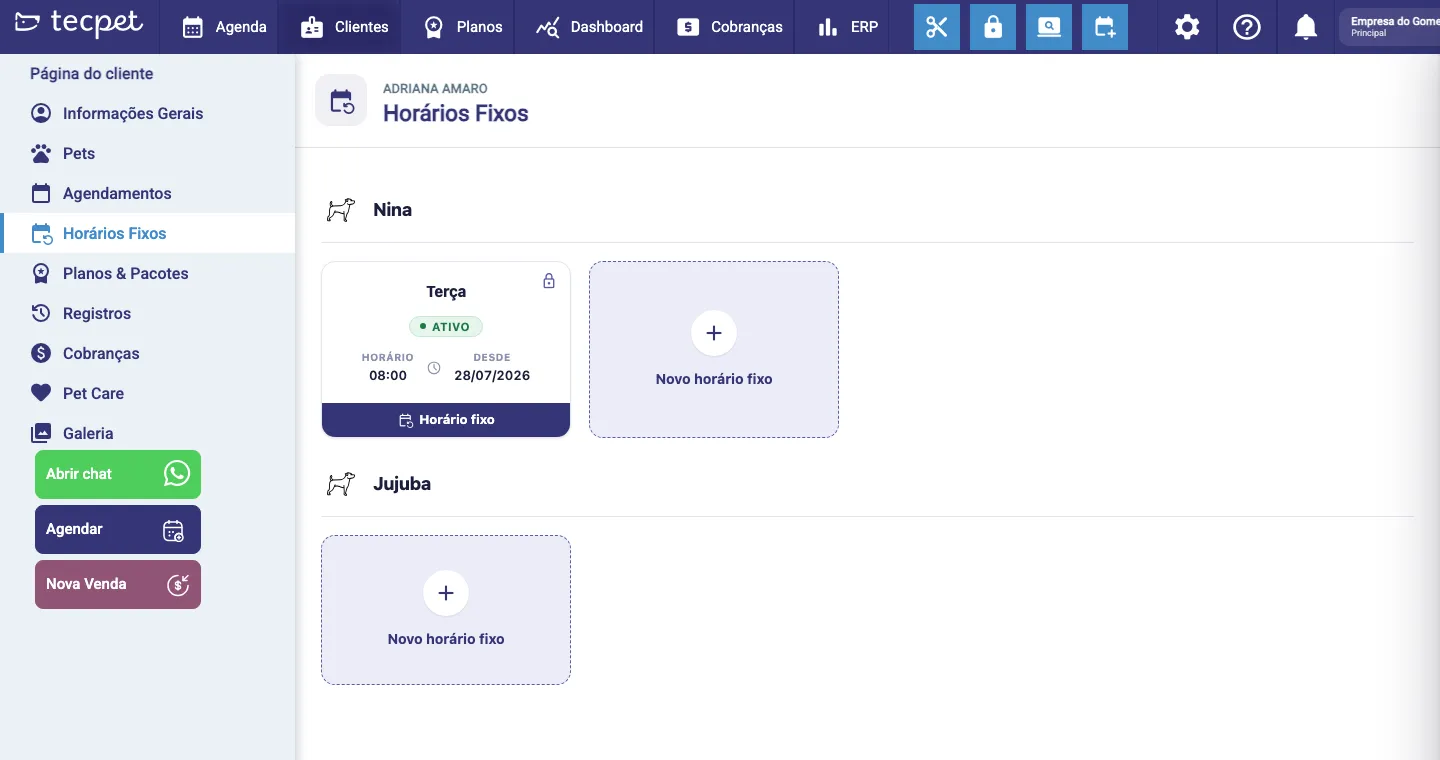
Seção intitulada “Passo 6: Veja os Horários Fixos do cliente”Clique em Horários Fixos para ver os horários que esse cliente tem guardados. A tela mostra um bloco por pet, com a foto e o nome do pet.
Cada horário fixo é um cartão com:
- o dia (ou os dias) da semana: por exemplo, Terça;
- a situação: ATIVO, PAUSADO, CANCELANDO ou CANCELADO;
- Horário: o horário combinado;
- Desde: a data em que a recorrência começou;
- um cadeado no canto quando o horário fica reservado, para que ninguém agende por cima.
Clique no cartão para abrir o horário fixo e alterar dia/horário, pausar ou cancelar. Ao lado dos cartões há sempre o + Novo horário fixo do pet, é por ele que você cria um novo. Se o cliente ainda não tiver pet, a tela mostra Nenhum pet para esse cliente e pede que você cadastre um antes.
O passo a passo completo de criação está em Horário Fixo: agendamentos que se repetem toda semana.
As demais abas
Seção intitulada “As demais abas”- Pets: os pets do cliente, com o botão para cadastrar um novo (veja Cadastrar e editar um pet);
- Planos & Pacotes: os planos e pacotes comprados, com o detalhe de cada um (veja Acompanhar planos e pacotes);
- Registros: tudo que foi alterado na conta do cliente, com data e autor; é a aba de auditoria;
- Cobranças: as faturas do cliente, pagas, pendentes e vencidas (veja Acompanhar cobranças);
- Pet Care: o prontuário de saúde dos pets (detalhes na seção Pet Care);
- Galeria: as fotos e vídeos do cliente e dos pets. Para subir um arquivo, clique em + Adicionar mídia; use Filtros para achar por categoria. As fotos anexadas no Pet Care também aparecem aqui.
Ações rápidas do perfil
Seção intitulada “Ações rápidas do perfil”Os três botões coloridos abaixo do menu acompanham você em qualquer aba:
- Abrir chat (verde), inicia a conversa de WhatsApp com o cliente;
- Agendar (azul-escuro), abre o assistente de novo agendamento já com o cliente selecionado;
- Nova Venda (vinho), abre uma venda de balcão para esse cliente.
Como editar ou desfazer depois
Seção intitulada “Como editar ou desfazer depois”- Dados do cliente: volte em Informações Gerais, altere o campo e clique em Salvar. Toda alteração fica registrada na aba Registros, com data e autor.
- Um agendamento: abra-o pelo calendário ou pela lista e altere ali mesmo (veja Alterar um agendamento).
- Um horário fixo: abra o cartão na aba Horários Fixos para trocar o dia e o horário, pausar com data de volta ou cancelar. Cancelar o horário fixo não apaga os agendamentos que já entraram na agenda.
- Bloqueios de notificação: retire o tipo de aviso da lista Notificações Bloqueadas e salve; o cliente volta a receber aquele aviso.