
Categorias de serviços
As categorias agrupam os seus serviços (ex.: Banho, Tosa, Estética). Todo serviço pertence a uma categoria, e é por elas que a agenda, o chatbot e os relatórios organizam os atendimentos.
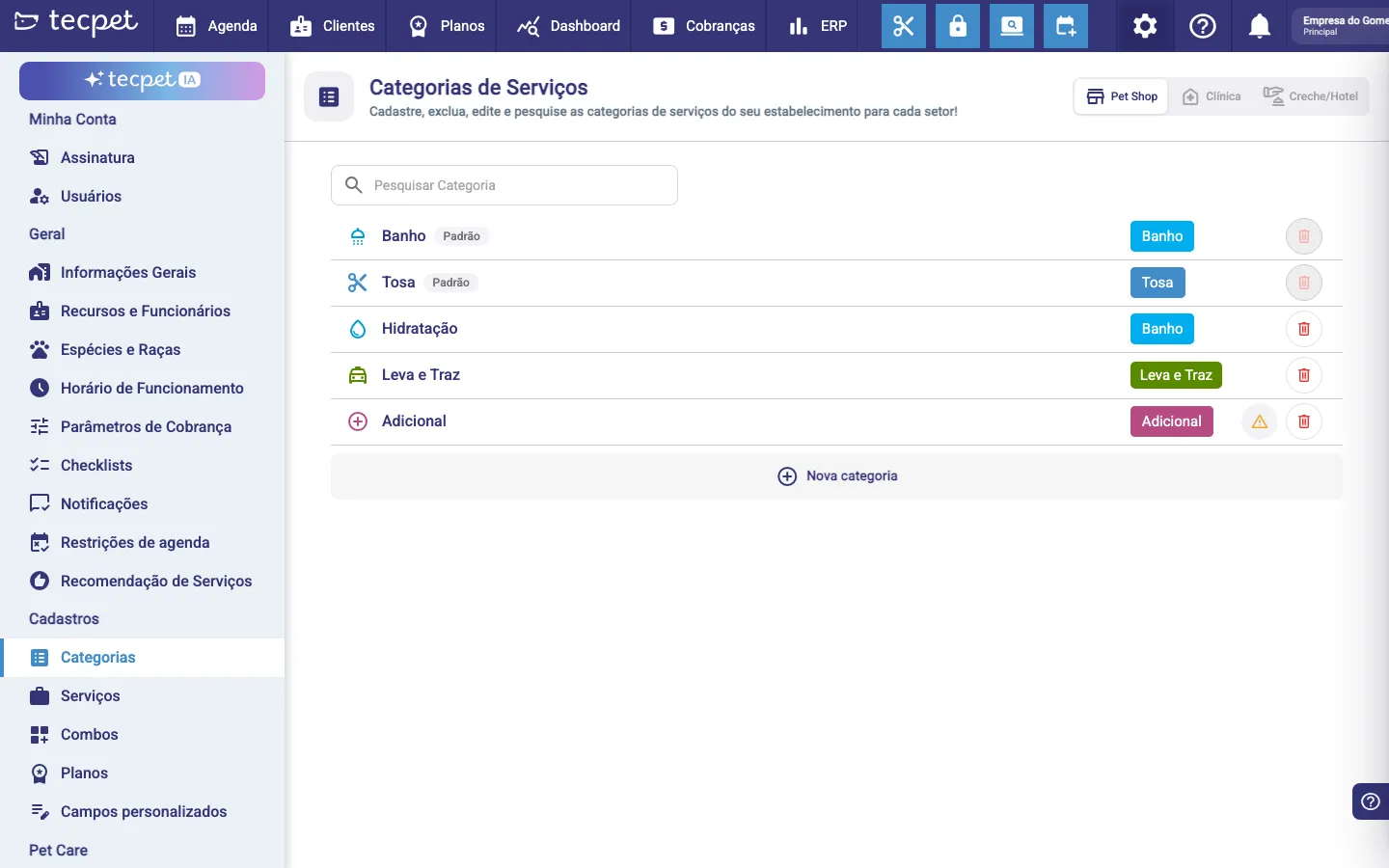
Em Configurações → Cadastros → Categorias, escolha a aba do segmento (Pet Shop, Clínica, Creche/Hotel) e veja as categorias já criadas — cada uma com o seu ícone e cor, o nome e o tipo de cobrança. Use a busca para encontrar uma categoria, clique na linha para editar e na lixeira para remover. Para criar, clique em Nova categoria, no fim da lista.
Passo 1: Nova Categoria
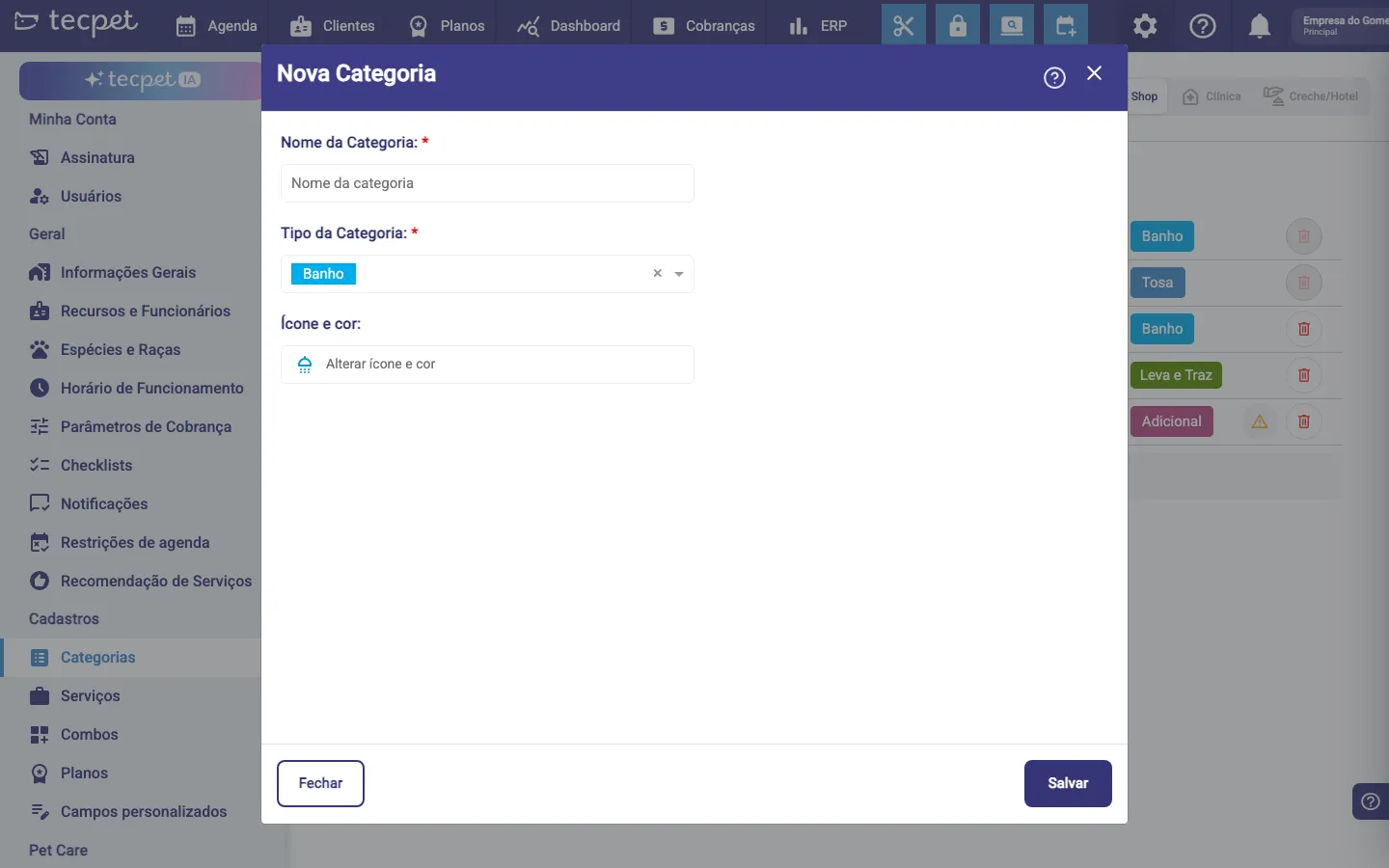
Seção intitulada “Passo 1: Nova Categoria”No formulário Nova Categoria:
- Nome da Categoria*: como ela aparece (ex.: Banho, Estética);
- Tipo da Categoria*: o tipo de cobrança ao qual a categoria pertence (Banho, Tosa, etc.). O tipo influencia o agrupamento e a leitura dos relatórios;
- Ícone e cor: clique em Alterar ícone e cor e escolha como a categoria vai aparecer. O ícone e a cor identificam a categoria de bater o olho na lista, na área de serviços e no detalhe do agendamento.
Clique em Salvar.
Editar e remover
Seção intitulada “Editar e remover”Clique na linha da categoria para editar nome, tipo, ícone e cor, e use a lixeira para removê-la. As categorias com a marcação Padrão são do sistema: dá para personalizar o ícone e a cor, mas não renomear, trocar o tipo nem excluir. Ao criar um serviço, você escolhe a categoria dele, então crie as categorias antes dos serviços.