Cadastrar e editar um pet
Todo pet pertence a um cliente. Você pode cadastrar o pet junto com o cliente (no momento do cadastro) ou adicionar a um cliente que já existe. O que você preenche na ficha alimenta a agenda, o preço dos serviços, a busca e o Pet Care, por isso vale caprichar.
Passo 1: Vá para a tela de Clientes
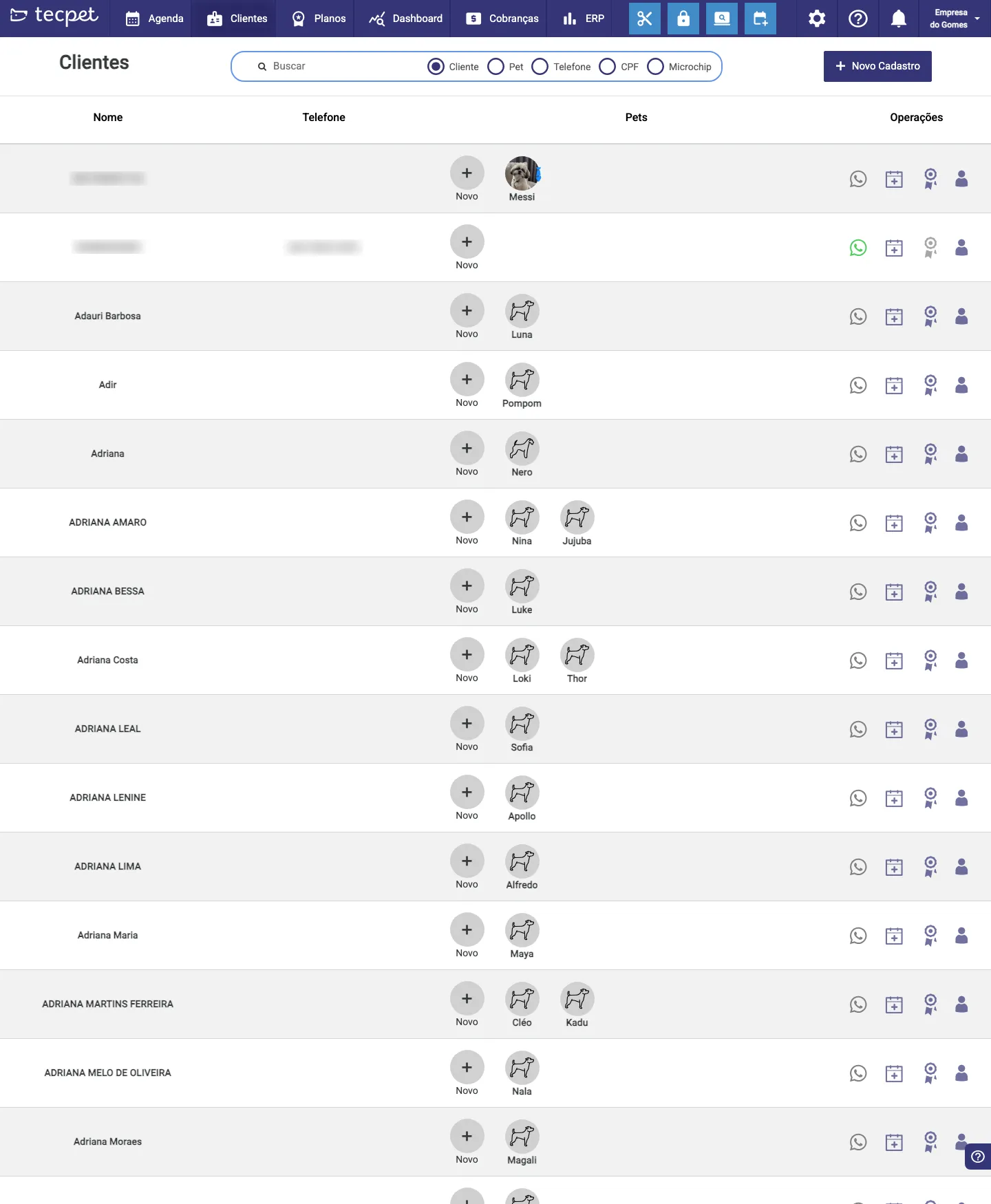
Seção intitulada “Passo 1: Vá para a tela de Clientes”No menu do topo, clique em Clientes. A partir daqui há dois caminhos para cadastrar um pet:
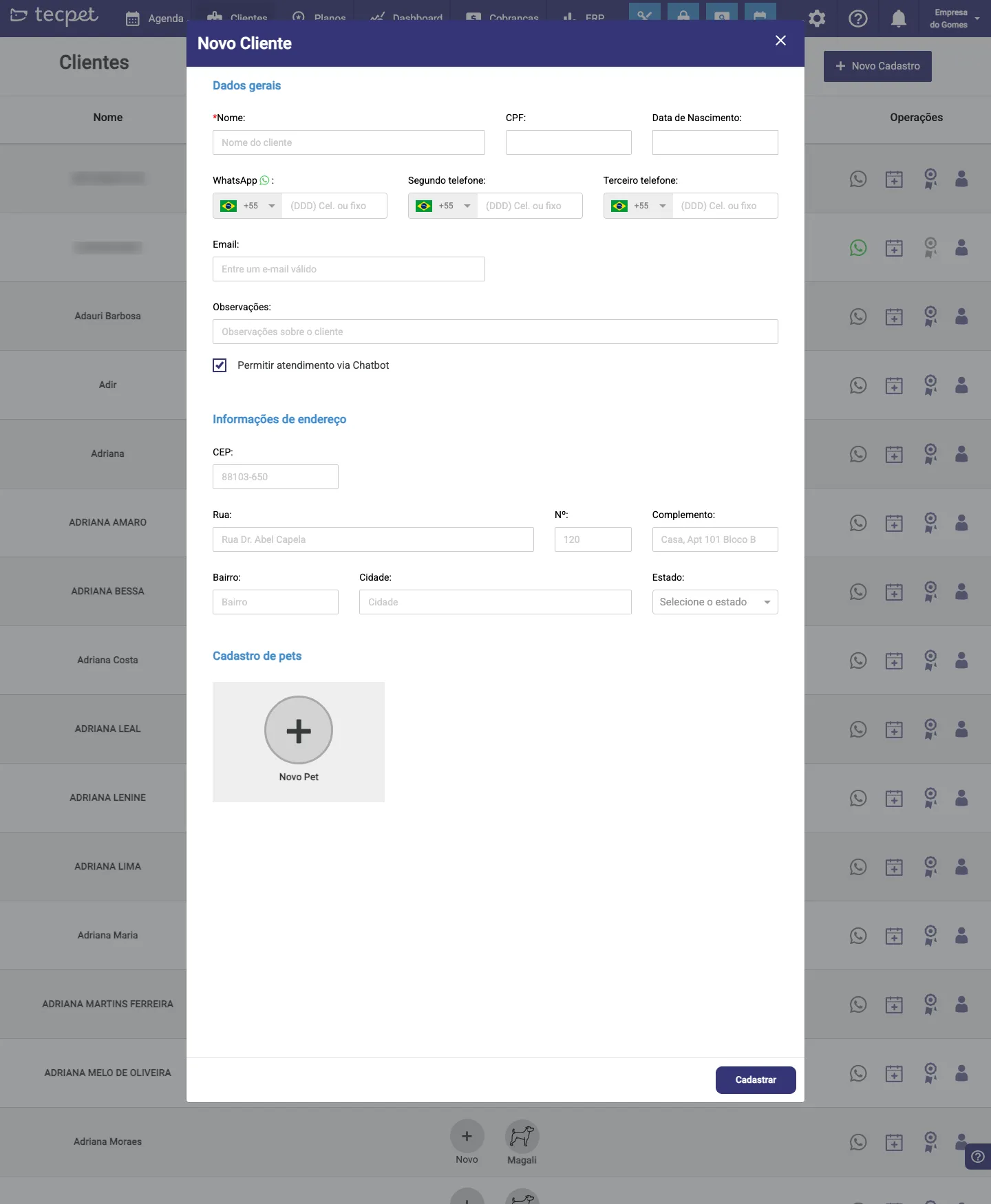
- Cliente novo: clique em Novo Cadastro (botão azul no canto superior direito) e cadastre o cliente junto com o pet;
- Cliente que já existe: encontre o cliente na lista e, no card de pets dele, clique no botão Novo (o círculo com +).
Passo 2: Abra o formulário do pet
Seção intitulada “Passo 2: Abra o formulário do pet”Se você escolheu Novo Cadastro, role a janela até a seção Cadastro de pets e clique no card Novo Pet (o quadro com +). Se você clicou em Novo no card de um cliente existente, o formulário do pet abre direto.
Passo 3: Preencha os dados do pet
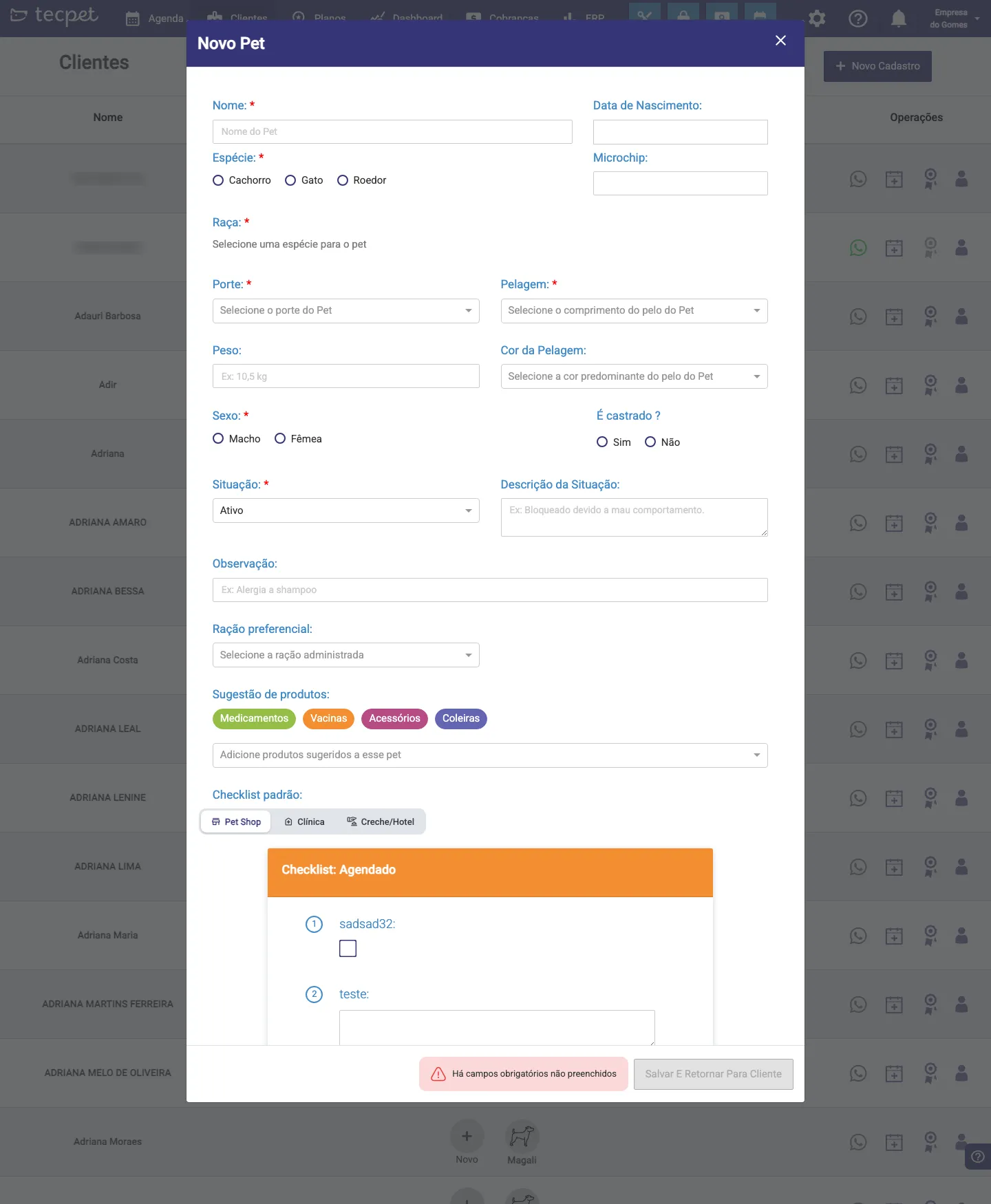
Seção intitulada “Passo 3: Preencha os dados do pet”A janela Novo Pet abre com todos os campos. Os campos marcados com um asterisco vermelho (*) são obrigatórios: enquanto faltar algum, o aviso “Há campos obrigatórios não preenchidos” aparece e o botão de salvar fica desativado. Veja abaixo o que é cada campo.
Identificação do pet
Seção intitulada “Identificação do pet”- Nome*: o nome do pet (mínimo de 2 letras);
- Espécie*: Cachorro, Gato, etc. As espécies que aparecem aqui são as que a sua loja cadastrou em Espécies e raças aceitas;
- Raça*: só fica disponível depois de escolher a espécie (a lista de raças muda conforme a espécie);
- Data de Nascimento: opcional; quando preenchida, o sistema calcula a idade do pet automaticamente;
- Microchip: opcional; se preenchido, permite buscar o pet pelo microchip na tela de Clientes.
Porte e pelagem: definem o preço
Seção intitulada “Porte e pelagem: definem o preço”Estes dois campos são obrigatórios e, na maioria das lojas, determinam o preço do banho e tosa:
- Porte*: Micro, Pequeno, Médio, Grande ou Gigante;
- Pelagem*: Curto, Médio ou Longo.
Preencha com atenção: um porte errado leva a um preço errado. (Veja Parâmetros de cobrança para entender como o preço é montado a partir de porte e pelo.)
Ainda nesse bloco, dois campos opcionais:
- Peso: em kg;
- Cor da Pelagem.
Sexo, castração, situação e status
Seção intitulada “Sexo, castração, situação e status”- Sexo*: Macho ou Fêmea;
- É castrado?: Sim ou Não (opcional);
- Situação*: controla se o pet pode ser atendido. As opções são Ativo, Suspenso, Bloqueado, Inativo e Restrito. Ao escolher algo diferente de Ativo, preencha a Descrição da Situação com o motivo (ex.: “bloqueado por mau comportamento”);
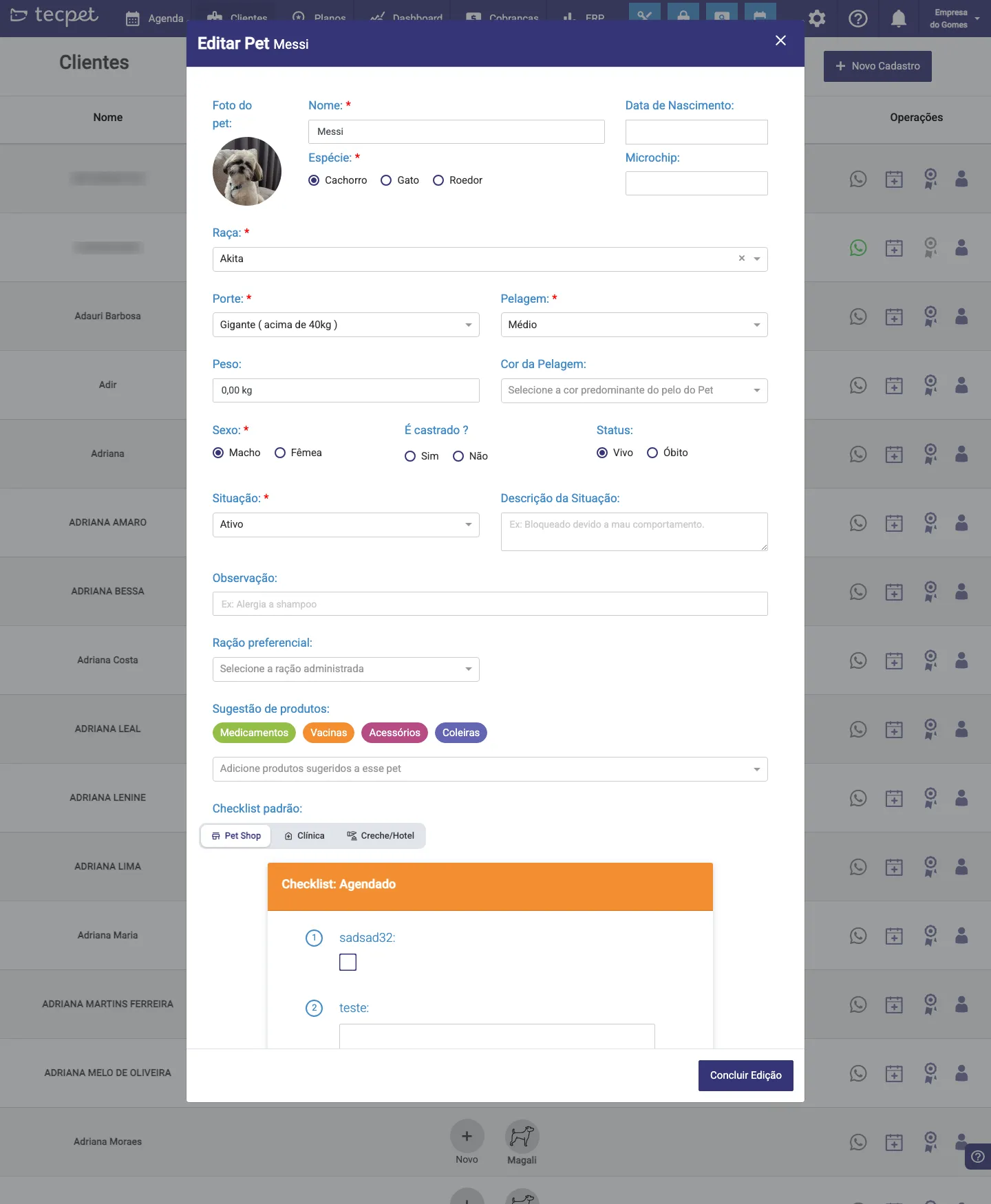
- Status (Vivo / Óbito): aparece ao editar o pet; marca animais que faleceram, tirando-os do fluxo normal de atendimento.
Campos extras
Seção intitulada “Campos extras”Opcionais, mas úteis no dia a dia:
- Observação: qualquer anotação livre (ex.: alergia a um shampoo);
- Ração preferencial: a marca/ração que o tutor usa;
- Sugestão de produtos: itens recomendados para o pet, agrupados em Medicamentos, Vacinas, Acessórios e Coleiras;
- Checklist padrão: escolhe qual checklist (Pet Shop, Clínica ou Creche/Hotel) já vem marcado nos atendimentos desse pet.
Passo 4: Salve
Seção intitulada “Passo 4: Salve”Com os obrigatórios preenchidos, clique em Salvar (no fluxo de Novo Cadastro o botão é “Salvar e Retornar para Cliente”). O pet passa a aparecer no card do cliente e já pode ser usado em agendamentos e vendas.
Como editar um pet depois
Seção intitulada “Como editar um pet depois”Na lista de Clientes, clique na foto do pet (no card do cliente). A janela Editar Pet abre com os mesmos campos preenchidos, altere o que precisar e clique em Concluir Edição. É aqui também que você ajusta o Status (Vivo/Óbito) e a Situação do pet.