
Bloqueio de agenda
O bloqueio de agenda fecha dias ou horários para que não recebam agendamentos, útil para feriados, manutenção, eventos ou a folga de um profissional. Os horários bloqueados deixam de aparecer como disponíveis (inclusive para a IA).
Onde fica
Seção intitulada “Onde fica”Entre em Configurações (senha de administrador) → Informações Gerais e clique em Ver/Editar Bloqueios. Abre uma janela com um calendário: os dias com bloqueio ficam marcados (veja a Legenda: bloqueado, data selecionada e hoje).
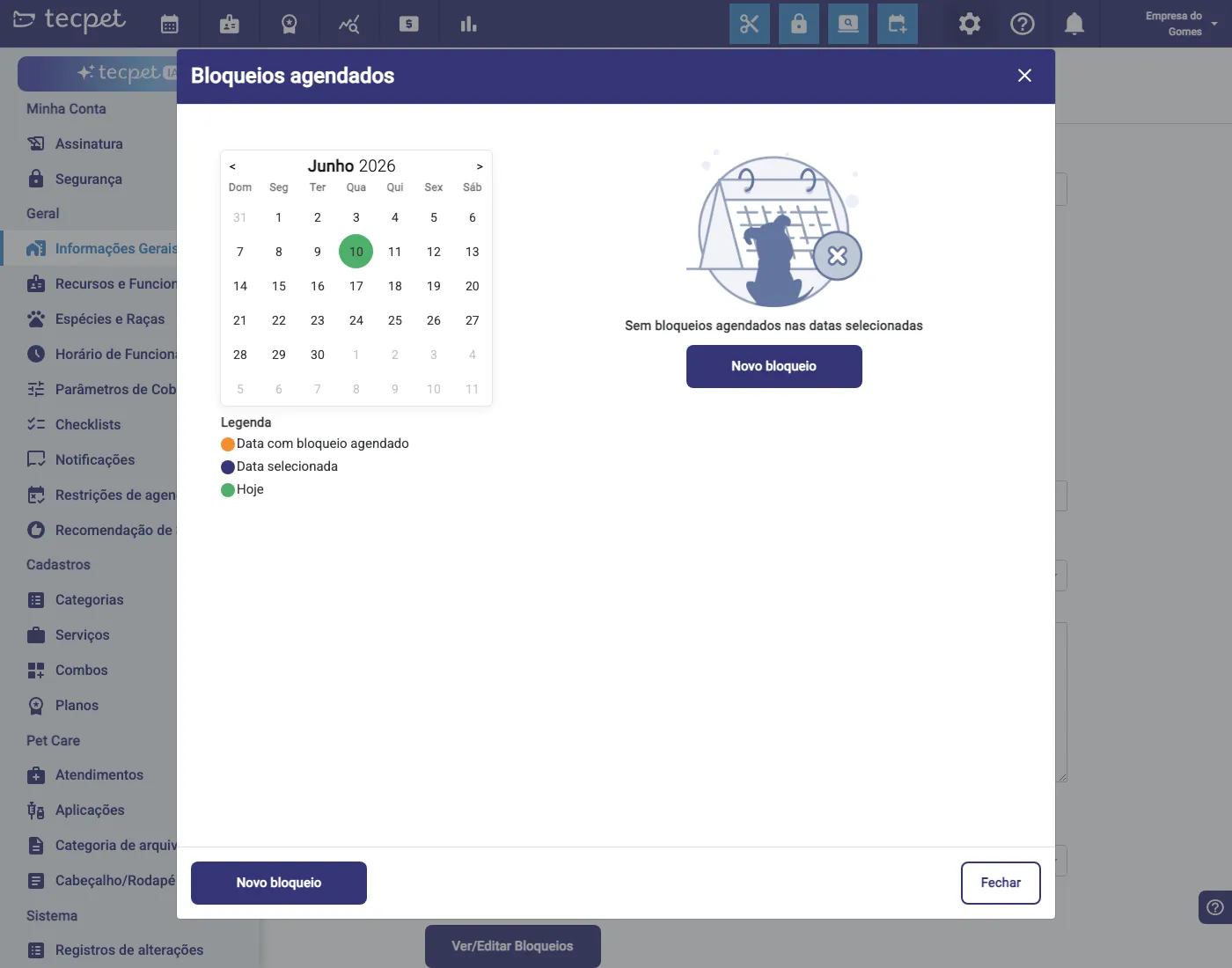
Passo 1: Novo bloqueio
Seção intitulada “Passo 1: Novo bloqueio”Clique em Novo bloqueio. No calendário, clique na(s) data(s) que quer bloquear (você pode selecionar mais de um dia, eles aparecem em “Alteração será aplicada para as seguintes datas”).
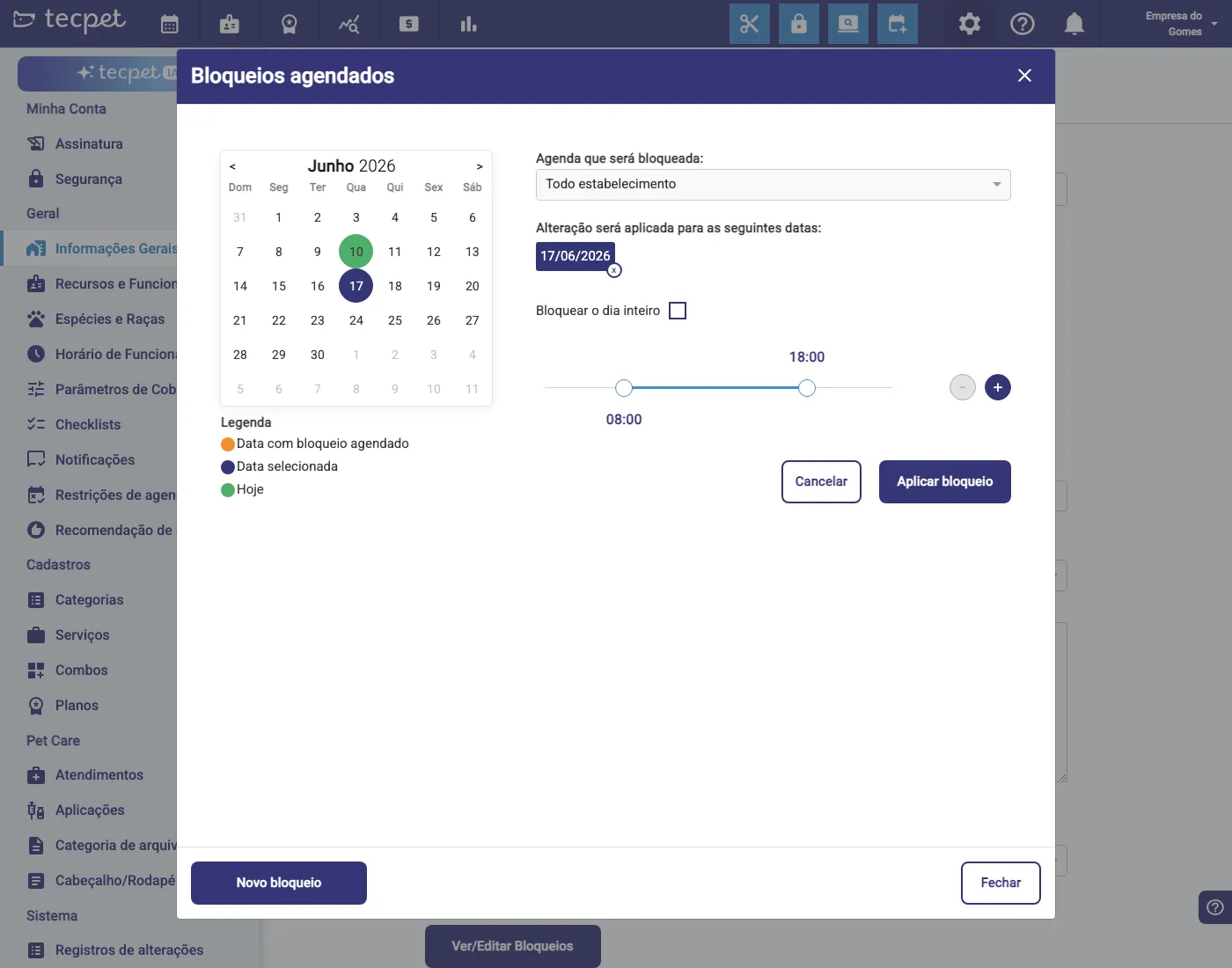
Passo 2: Para quem (loja ou profissional)
Seção intitulada “Passo 2: Para quem (loja ou profissional)”Em Agenda que será bloqueada, escolha:
- Todo o estabelecimento: fecha a agenda inteira naquele dia/horário;
- um profissional específico: bloqueia só a agenda daquele funcionário (útil para a folga de uma pessoa, sem parar a loja).
Passo 3: Dia inteiro ou um período
Seção intitulada “Passo 3: Dia inteiro ou um período”Marque Bloquear o dia inteiro para fechar o dia todo. Se deixar desmarcado, use o controle de horário para definir um período (ex.: das 12:00 às 14:00), só esse intervalo fica bloqueado, o resto do dia continua disponível.
Passo 4: Aplicar
Seção intitulada “Passo 4: Aplicar”Clique em Aplicar bloqueio. As datas bloqueadas passam a aparecer marcadas no calendário. Para remover ou editar, abra novamente Ver/Editar Bloqueios, selecione a data e ajuste.